


Theo thống kê của Tổng cục Quản lý Thị trường, hàng giả – hàng nhái chiếm tỷ lệ đáng lo ngại trong các ngành hàng tiêu dùng nhanh, mỹ phẩm, thực phẩm và điện tử. Chỉ một lần mua nhầm hàng kém chất lượng, bạn không chỉ mất tiền mà còn đối mặt với nguy cơ sức khỏe. Tin vui là: chiếc điện thoại trong tay bạn đủ khả năng trở thành "máy kiểm định" ngay tại quầy hàng.
Mã vạch (barcode) và mã QR là cầu nối giữa sản phẩm vật lý và cơ sở dữ liệu của nhà sản xuất. Mỗi sản phẩm chính hãng đều mang một mã duy nhất – quét đúng cách, bạn sẽ biết ngay sản phẩm có thật sự xuất phát từ nhà máy uy tín hay không.
TechCare – với hơn 5 năm hỗ trợ khách hàng sử dụng công nghệ thông minh – đã tổng hợp 3 cách quét mã vạch nhanh nhất, chính xác nhất hiện nay, kèm hướng dẫn từng bước chi tiết dành cho cả iPhone lẫn Android.
Cập nhật: Tháng 6/2026 | Tác giả: TechCare Đà Nẵng | Kiểm duyệt kỹ thuật & bảo mật: Trần Đức Biên – Kỹ thuật viên xử lý sự cố điện thoại tại TechCare
- Tổng Quan 3 Cách Quét Mã Vạch Phổ Biến Nhất
- Cách 1: Quét Mã Vạch Bằng Camera Tích Hợp (Nhanh Nhất)
- Cách 2: Quét Mã Vạch Bằng Zalo (Tiện Nhất – Không Cần Cài Thêm App)
- Cách 3: Quét Mã Vạch Bằng Google Lens (Thông Minh Nhất)
- Bonus: App Chuyên Dụng Cho Hàng Việt Nam
- Link Tải Ứng Dụng Chính Thức
- Các lỗi thường gặp khi quét mã và cách xử lý
- Cảnh báo bảo mật khi quét mã QR
- Kinh nghiệm thực tế từ TechCare
- Mẹo Nâng Cao – Quét Mã Vạch Chuẩn Xác
Tổng Quan 3 Cách Quét Mã Vạch Phổ Biến Nhất
Trước khi đi vào từng bước chi tiết, hãy xem bảng so sánh dưới đây để chọn cách phù hợp nhất với điện thoại và thói quen của bạn:
| Phương pháp | Nền tảng | Độ khó | Ưu điểm nổi bật |
| Camera tích hợp | iOS & Android | Rất dễ | Không cần cài app, nhanh nhất |
| Zalo | iOS & Android | Dễ | App có sẵn, quét QR & barcode |
| Google Lens | iOS & Android | Dễ | Nhận diện AI, tra cứu sản phẩm |
| App chuyên dụng (Bkav, Check247) | Android chính | Trung bình | Cơ sở dữ liệu hàng VN chuyên sâu |
Cách 1: Quét Mã Vạch Bằng Camera Tích Hợp (Nhanh Nhất)
Đây là cách đơn giản nhất – không cần cài thêm ứng dụng, áp dụng cho cả iPhone (iOS 11 trở lên) và phần lớn điện thoại Android hiện đại. TechCare ước tính khoảng 70% điện thoại bán ra trong 3 năm gần đây đã hỗ trợ tính năng này theo mặc định.
Yêu cầu hệ thống:
- iPhone: iOS 11 trở lên (iPhone 6s+). Mở Camera > hướng vào mã QR là tự động nhận diện.
- Android: Android 8.0+ trên Samsung, Xiaomi, OPPO, Vivo – hỗ trợ quét QR trực tiếp từ Camera.
- Độ phân giải camera: tối thiểu 8MP để nhận diện chính xác mã vạch dạng 1D (barcode dải).
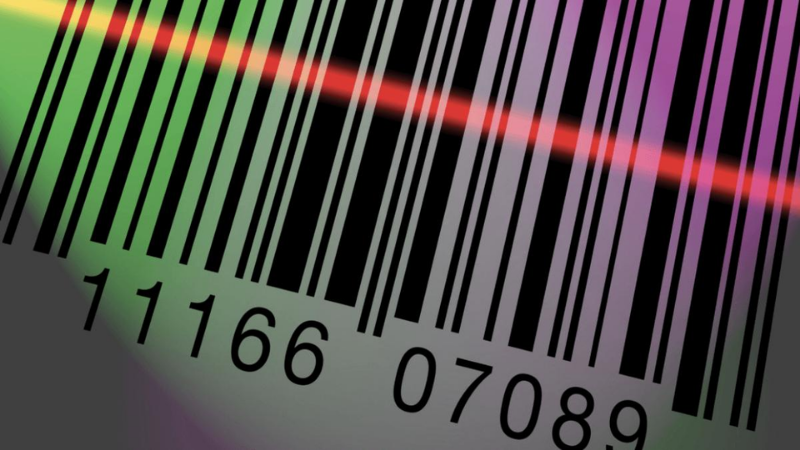
Hướng dẫn từng bước:
Bước 1. Mở ứng dụng Camera
- Mở Camera gốc trên điện thoại (không phải camera của app mạng xã hội).
- Chọn chế độ Ảnh (Photo) thông thường – không cần sang Video hay Selfie.
Bước 2. Hướng camera vào mã vạch
- Đưa camera cách mã vạch khoảng 10–20 cm, giữ tay thẳng.
- Đảm bảo toàn bộ mã vạch nằm trong khung hình, ánh sáng đủ tốt (không phản sáng).
- Với barcode dạng dải (1D), đặt camera ngang với mã – không nghiêng.
Bước 3. Đọc kết quả và kiểm tra thông tin
- Sau 1–2 giây, xuất hiện thông báo/banner ở trên màn hình – nhấn vào để xem thông tin sản phẩm.
- Trên iPhone: Safari tự mở trang web nhà sản xuất hoặc cổng kiểm tra hàng hóa.
- Trên Android: tùy hãng, có thể mở Google Search hoặc trang web liên kết trong mã.
💡 MẸO TechCare: Nếu Camera không nhận diện mã vạch dải (barcode 1D truyền thống), hãy thử nghiêng nhẹ điện thoại 5–10 độ. Một số camera cần thêm thời gian lấy nét với mã in mờ hoặc bị nhăn.
Cách 2: Quét Mã Vạch Bằng Zalo (Tiện Nhất – Không Cần Cài Thêm App)
Zalo là ứng dụng nhắn tin phổ biến nhất Việt Nam với hơn 70 triệu người dùng. Ít ai biết rằng Zalo tích hợp sẵn tính năng quét mã QR cực nhanh – và đây chính là lý do TechCare luôn giới thiệu cách này cho khách hàng không muốn cài thêm bất kỳ ứng dụng nào.
Yêu cầu:
- Zalo phiên bản 22.0 trở lên (cập nhật mới nhất khuyến nghị).
- Tài khoản Zalo đã đăng nhập (không cần kết nối với người khác).
Cách A – Quét trực tiếp từ giao diện chính Zalo:
Các bước thực hiện
- Mở ứng dụng Zalo trên điện thoại.
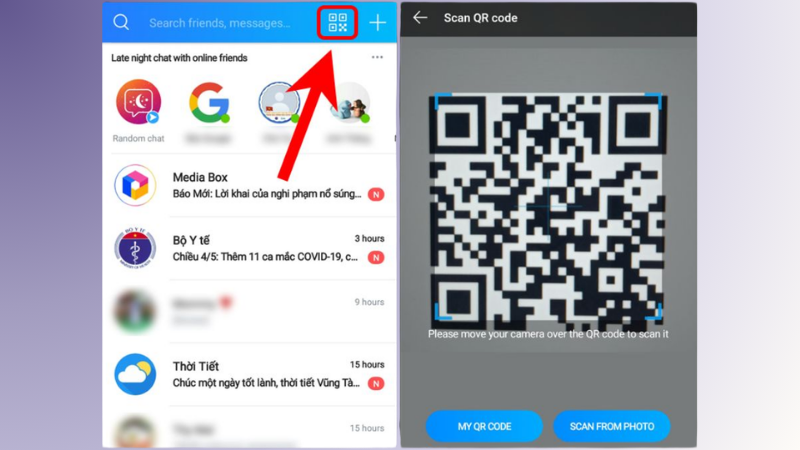
- Nhấn biểu tượng mã QR ở góc trên cùng bên phải màn hình chính.
- Camera quét sẽ tự khởi động – đưa mã vạch vào khung hình.
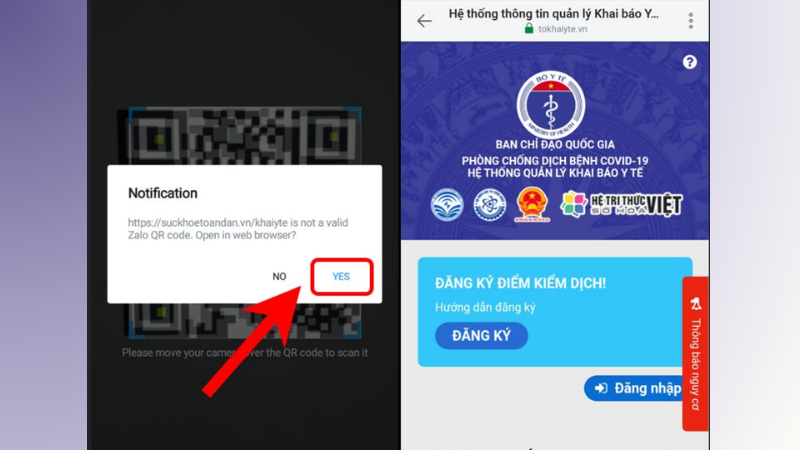
- Zalo nhận diện mã và hiển thị thông báo xác nhận – nhấn "Đồng ý" để mở liên kết thông tin sản phẩm.
Cách B – Quét nhanh từ ngoài màn hình (tiết kiệm thêm 5 giây):
Các bước thực hiện
- Nhấn giữ biểu tượng Zalo ngoài màn hình chính (khoảng 1 giây).
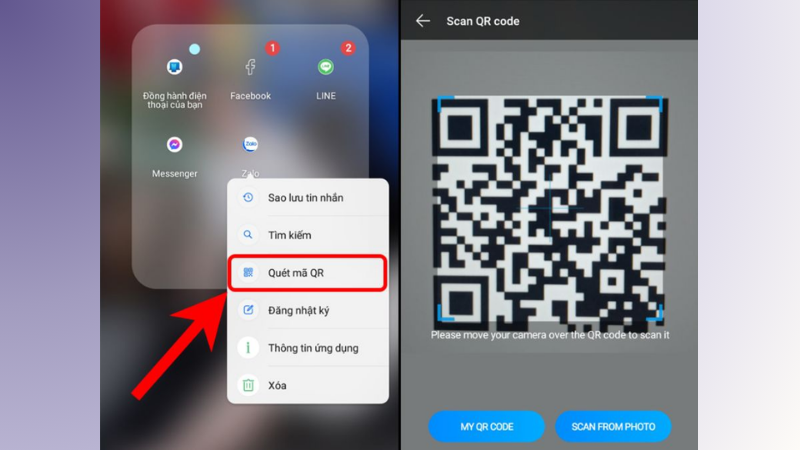
- Chọn Quét mã QR trong menu hiện ra.
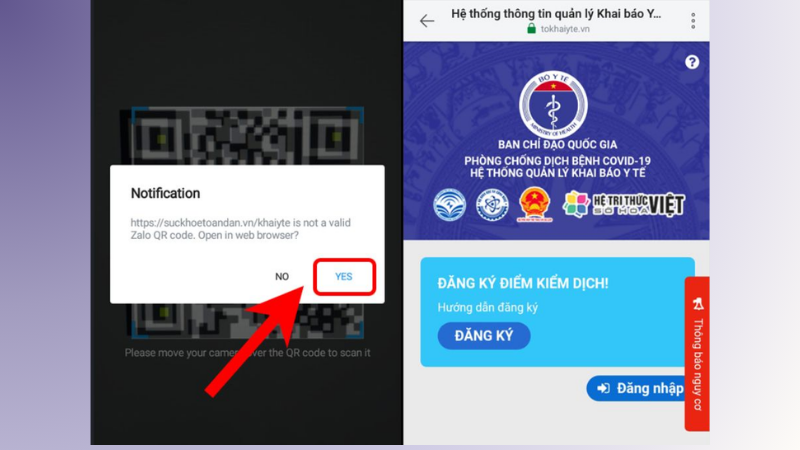
- Hướng camera vào mã – Zalo quét và tra cứu tức thì.
💡 MẸO TechCare: Zalo hỗ trợ quét cả mã QR lẫn barcode dải 1D – ưu việt hơn Camera thuần túy trên nhiều dòng máy Android tầm trung.
🔒 AN TOÀN: Chỉ tải Zalo từ App Store (iOS) hoặc CH Play (Android). Không cài Zalo từ link gửi qua tin nhắn hay trang web lạ để tránh phần mềm giả mạo.
Cách 3: Quét Mã Vạch Bằng Google Lens (Thông Minh Nhất)
Google Lens là công cụ nhận diện hình ảnh bằng AI của Google – không chỉ quét mã QR/barcode mà còn có thể nhận diện tên sản phẩm, tìm nguồn gốc, so sánh giá và tìm thông tin chi tiết từ ảnh chụp. Đây là lựa chọn hàng đầu khi bạn cần kiểm tra kỹ hơn hoặc sản phẩm không có mã QR rõ ràng.
Yêu cầu:
• Ứng dụng Google (Google Search) phiên bản mới nhất.
• Kết nối Internet (Wi-Fi hoặc 4G/5G) để AI tra cứu cơ sở dữ liệu.
• iOS 14+ hoặc Android 8.0+.
Hướng dẫn từng bước:
Bước 1. Mở Google Lens
- Cách 1: Mở ứng dụng Google > nhấn biểu tượng máy ảnh bên cạnh thanh tìm kiếm.
- Cách 2: Mở Google Photos > nhấn biểu tượng Lens ở dưới ảnh.
- Cách 3 (Android): Giữ nút Home > chọn Google Lens (trên Pixel và một số máy Android).
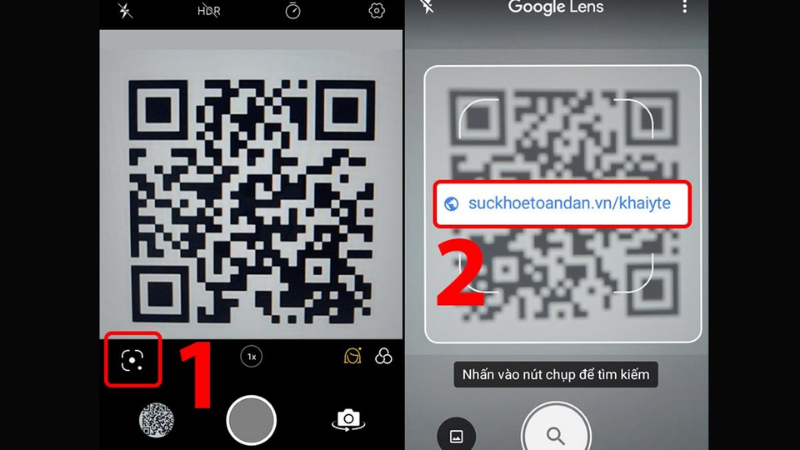
Bước 2. Hướng camera vào mã vạch hoặc sản phẩm
- Đưa camera đến mã QR/barcode – Google Lens tự động nhận diện.
- Ngoài mã vạch, bạn cũng có thể chụp trực tiếp bao bì, nhãn hiệu để AI tìm kiếm.
- Nhấn vào vùng mã vạch trên màn hình để lấy nét chính xác nếu cần.
Bước 3. Đọc kết quả tra cứu
- Google Lens hiển thị kết quả tìm kiếm ngay bên dưới màn hình.
- Nhấn vào kết quả để mở trang web nhà sản xuất hoặc cổng kiểm tra hàng hóa chính thức.
- Với mã QR chứa link: Lens tự mở trình duyệt đến trang thông tin sản phẩm.
💡 MẸO TechCare: Google Lens có thể nhận diện logo, tên thương hiệu, và thậm chí phát hiện hàng nhái dựa trên sự khác biệt thiết kế bao bì – tính năng mà các app quét mã thuần túy không có.
Bonus: App Chuyên Dụng Cho Hàng Việt Nam
Với các sản phẩm sản xuất và lưu hành tại Việt Nam, 3 cách trên đôi khi trả về thông tin hạn chế. TechCare khuyến nghị thêm 2 ứng dụng chuyên biệt cho thị trường nội địa:
- Bkav eGate: Ứng dụng của Công ty An ninh mạng Bkav, chuyên kiểm tra hàng hóa có tem chống hàng giả của Bkav. Độ chính xác cao với hàng điện tử và mỹ phẩm nội địa.
- Check VN (check247.vn): Cơ sở dữ liệu hàng Việt Nam, tích hợp kiểm tra mã vạch chuẩn GS1 và tra cứu nguồn gốc xuất xứ doanh nghiệp.
- QR & Barcode Scanner (Gamma Play): Ứng dụng đa năng, nhận diện hơn 20 định dạng mã – phù hợp khi mã vạch bị mờ hoặc hỏng một phần.
⚠️ LƯU Ý QUAN TRỌNG: Chỉ tải ứng dụng quét mã từ App Store hoặc CH Play (Google Play Store). Không cài từ file APK lạ, link quảng cáo, hay trang web không rõ nguồn gốc – nhiều "app quét mã" giả mạo chứa malware đánh cắp thông tin cá nhân.
Link Tải Ứng Dụng Chính Thức
| Ứng dụng | Link tải iOS (App Store) | Link tải Android (Play Store) |
| Zalo | apps.apple.com/app/zalo | play.google.com/store/apps/zalo |
| Google Lens (trong Google App) | apps.apple.com/app/google | play.google.com/store/apps/google |
| Bkav eGate | apps.apple.com/app/bkav-egate | play.google.com/store/apps/bkav |
| Check VN (check247.vn) | apps.apple.com/app/check247 | play.google.com/store/apps/check247 |
Các lỗi thường gặp khi quét mã và cách xử lý
| Lỗi thường gặp | Nguyên nhân phổ biến | Hướng xử lý |
| Không quét được mã | Mã in mờ, camera bẩn, thiếu sáng hoặc khoảng cách chưa phù hợp | Lau camera, tăng ánh sáng, điều chỉnh khoảng cách 10–20 cm |
| Quét ra sai sản phẩm / không khớp | Mã vạch dùng chung cho nhiều biến thể sản phẩm, hoặc cơ sở dữ liệu nhà sản xuất chưa cập nhật | Đối chiếu thêm tên, số lô trên bao bì với thông tin hiển thị; liên hệ nhà sản xuất nếu nghi ngờ |
| Mã bị mờ, nhăn, không đọc được | Bao bì bị ướt, gấp nếp, in kém chất lượng | Thử quét ở nhiều góc độ, dùng Google Lens chụp toàn bộ vùng mã thay vì chỉ riêng mã vạch |
| QR mở ra website lạ, không liên quan sản phẩm | Mã QR giả mạo dán đè lên mã thật, hoặc tem QR bị thay thế | Không nhập bất kỳ thông tin nào trên trang lạ; đóng trang ngay, báo lại nơi bán |
| App quét mã xin quyền bất thường (danh bạ, tin nhắn, vị trí khi không cần thiết) | App giả mạo hoặc app quét mã kém uy tín | Từ chối cấp quyền không liên quan, gỡ app nếu nghi ngờ, chỉ dùng app tải từ App Store/Google Play chính thức |
Cảnh báo bảo mật khi quét mã QR
Mã QR có thể dẫn đến bất kỳ đâu – một trang web, một file tải về, hoặc một yêu cầu xác thực. Vì vậy, hãy thận trọng:
- Không nhập mã OTP, mật khẩu hoặc thông tin tài khoản ngân hàng trên bất kỳ trang web nào được mở ra sau khi quét một mã QR không rõ nguồn gốc (ví dụ dán ở nơi công cộng, gửi qua tin nhắn lạ).
- Không tải file APK hoặc ứng dụng từ liên kết mở ra sau khi quét QR, trừ khi bạn chắc chắn đó là kênh chính thức của nhà sản xuất/nhà mạng/ngân hàng.
- Kiểm tra kỹ địa chỉ trang web trước khi nhập bất kỳ thông tin nào – nếu tên miền lạ, sai chính tả so với thương hiệu thật, hoặc yêu cầu cấp quyền bất thường, hãy đóng trang ngay.
- Trên thiết bị Android, tính năng Google Play Protect hoạt động ở chế độ nền để quét và cảnh báo ứng dụng có khả năng gây hại, kể cả ứng dụng cài từ ngoài Google Play. Tuy nhiên, đây là lớp bảo vệ bổ sung – không thay thế cho việc bạn tự cảnh giác trước khi quét mã lạ.
- Nếu nghi ngờ đã quét phải mã QR độc hại hoặc đã nhập thông tin nhạy cảm trên trang giả mạo, hãy đổi mật khẩu liên quan ngay và liên hệ ngân hàng/nhà cung cấp dịch vụ để được hỗ trợ kịp thời.
Kinh nghiệm thực tế từ TechCare
Trong quá trình hỗ trợ khách hàng cài đặt và sử dụng ứng dụng quét mã tại cửa hàng, đội ngũ kỹ thuật TechCare ghi nhận một số tình huống lặp lại: phổ biến nhất là mã vạch bị sao chép gần như nguyên vẹn từ sản phẩm thật rồi in lên hàng nhái, khiến kết quả quét vẫn hiện ra thông tin "hợp lệ" dù sản phẩm không chính hãng – đây là lý do quét mã không bao giờ nên là bước kiểm tra duy nhất.
Một nguyên nhân kỹ thuật thường gặp khác là camera điện thoại bị bám bụi, dầu hoặc trầy lớp kính bảo vệ khiến máy không lấy nét được mã vạch dù mã hoàn toàn rõ nét. TechCare cũng từng gặp khách hàng vô tình cài nhầm ứng dụng "quét mã vạch" giả mạo có quảng cáo dày đặc và xin quyền truy cập không cần thiết, hoặc quét phải mã QR dán đè trên sản phẩm dẫn đến một trang web yêu cầu để lại thông tin cá nhân.
Tóm lại, mỗi cách quét mã vạch trong bài đều có thế mạnh riêng: cần kiểm tra nhanh, không muốn mở thêm app thì dùng Camera tích hợp; muốn quét cả barcode dải mà không cài app mới thì dùng Zalo; cần tra cứu sâu hơn về tên thương hiệu, so sánh giá thì dùng Google Lens; còn với hàng sản xuất và lưu hành tại Việt Nam, nên đối chiếu thêm với dữ liệu GS1 Việt Nam.
Hãy nhớ: quét mã vạch là bước tra cứu ban đầu, không phải kết luận cuối cùng. Hàng chính hãng luôn nên được mua từ hệ thống phân phối ủy quyền. Khi có nghi ngờ, hãy yêu cầu hóa đơn, chứng từ xuất xứ, hoặc mang sản phẩm đến nơi có chuyên môn kỹ thuật để được hỗ trợ kiểm tra kỹ hơn.
Mẹo Nâng Cao – Quét Mã Vạch Chuẩn Xác
Từ kinh nghiệm hỗ trợ hàng nghìn khách hàng, đội ngũ TechCare tổng hợp những mẹo giúp bạn quét mã vạch chính xác nhất:
- Đảm bảo ánh sáng đủ: Mã vạch cần ánh sáng đều, không bóng tối hoặc phản sáng. Nếu bao bì bóng, hơi nghiêng góc độ để tránh lóa.
- Vệ sinh camera: Camera bẩn hoặc bị trầy xước làm giảm khả năng nhận diện mã. TechCare khuyên lau camera bằng vải mềm trước khi quét.
- Khoảng cách tối ưu: 10–20 cm cho QR code; 15–25 cm cho barcode dạng dải 1D. Quá gần hoặc quá xa đều giảm độ chính xác.
- Quét nhiều lần: Nếu mã bị nhăn, ướt hoặc mờ, thử quét ở góc độ khác nhau hoặc dưới đèn khác nhau.
- Kiểm tra chéo: Một kết quả quét chưa đủ để kết luận. Nếu nghi ngờ, tra thêm tên sản phẩm + số lô trên website nhà sản xuất.
💡 MẸO TechCare: Bạn có thể quét mã vạch từ ảnh đã chụp sẵn (không cần quét trực tiếp) bằng Google Lens: Mở Photos > chọn ảnh có mã QR > nhấn biểu tượng Lens ở dưới.
Câu Hỏi Thường Gặp (FAQ)
Tóm lại, 3 cách quét mã vạch kiểm tra hàng thật bằng điện thoại đều có ưu điểm riêng:
• Cần kiểm tra nhanh, không muốn mở thêm app → Dùng Camera tích hợp.
• Điện thoại Android đời cũ hoặc muốn quét cả barcode dải → Dùng Zalo.
• Muốn tra cứu thêm thông tin sản phẩm, so sánh giá, nhận diện nhãn hiệu → Dùng Google Lens.
• Mua hàng Việt Nam, cần tra cứu doanh nghiệp → Dùng Bkav eGate hoặc Check VN.
Nhớ rằng: quét mã vạch là bước kiểm tra đầu tiên – không phải kiểm định cuối cùng. Hàng chính hãng luôn cần được mua từ hệ thống phân phối ủy quyền. Khi có nghi ngờ, hãy yêu cầu hóa đơn, chứng từ xuất xứ hoặc mang đến TechCare để kiểm tra chuyên sâu hơn.
Nguồn tham khảo
- Apple – Quét mã QR bằng iPhone hoặc iPad
- Google – Tìm kiếm trên Google bằng hình ảnh
- Google – Sử dụng Google Play Protect để giữ an toàn cho ứng dụng và dữ liệu
- GS1 Việt Nam – Trung tâm Mã số Mã vạch Quốc gia
- GS1 Việt Nam – Hệ thống xác thực Verified by GS1












