


Chụp màn hình là thao tác được sử dụng gần như mỗi ngày trên điện thoại, từ lưu lại đoạn chat quan trọng, thông tin chuyển khoản cho đến chia sẻ giao diện một ứng dụng. Tuy nhiên vì mỗi hãng Android (Samsung, Xiaomi, OPPO, realme, Vivo...) tùy biến giao diện riêng, nhiều người dùng vẫn lúng túng khi không nhớ đúng tổ hợp phím hoặc thao tác trên máy mình đang dùng.
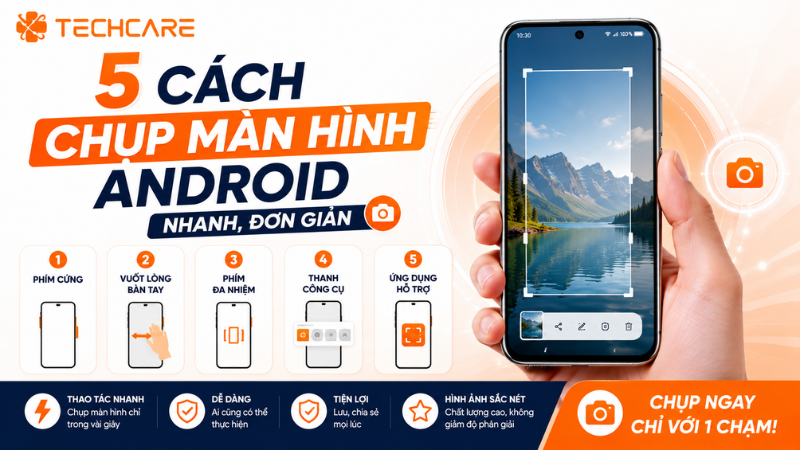
Bài viết dưới đây tổng hợp đầy đủ 5 cách chụp màn hình Android phổ biến nhất hiện nay – từ phím vật lý, thao tác cử chỉ, thanh thông báo, ứng dụng hỗ trợ cho đến phím tắt dành riêng cho máy còn nút Home – kèm theo bảng lỗi thường gặp và mẹo tìm lại ảnh đã chụp từ kỹ thuật viên TechCare Đà Nẵng.
Chuyên mục: Thủ Thuật Android | Tác giả: Phạm Anh Tuấn – Kỹ thuật viên phần mềm iOS/Android, TechCare Đà Nẵng | Kiểm duyệt: Bộ phận Kỹ thuật TechCare | Cập nhật: 03/07/2026 | Đã kiểm tra thực tế: Samsung Galaxy S25/S24, Xiaomi 15, OPPO Reno13, realme (Android 14, Android 15/One UI 7)
- Hiểu Đúng Vấn Đề Trước Khi Bắt Đầu
- So Sánh Nhanh 5 Cách Chụp Màn Hình Android
- Cách 1 – Dùng Phím Vật Lý (Nguồn + Giảm Âm Lượng)
- Cách 2 – Vuốt 3 Ngón Tay Trên Màn Hình
- Cách 3 – Chụp Qua Thanh Thông Báo
- Cách 4 – Dùng Ứng Dụng Hỗ Trợ (Screenshot Easy)
- Cách 5 – Phím Tắt Cho Máy Còn Nút Home Vật Lý
- Lưu Ý Quan Trọng Khi Chụp Màn Hình
- Cách Tìm Lại Ảnh Và Bản Ghi Màn Hình Đã Lưu
- Bảng Lỗi Thường Gặp Và Cách Xử Lý
- Kinh Nghiệm Thực Tế Từ Đội Ngũ TechCare
- Khi Nào Nên Đến Gặp Kỹ Thuật Viên?
- FAQ – Câu Hỏi Thường Gặp
Hiểu Đúng Vấn Đề Trước Khi Bắt Đầu
Không giống iPhone chỉ có một cách chụp màn hình thống nhất, các hãng Android như Samsung, Xiaomi, OPPO, realme, Vivo đều tùy biến giao diện One UI, HyperOS, ColorOS... theo cách riêng, nên tên gọi và vị trí tính năng có thể khác nhau đôi chút. Tuy nhiên, phần lớn thiết bị Android hiện nay đều hỗ trợ song song nhiều cách chụp màn hình khác nhau, người dùng có thể chọn cách phù hợp nhất với thói quen sử dụng của mình.
Điều cần biết trước khi bắt đầu: Ảnh chụp màn hình trên Android không làm mất dữ liệu hay ảnh hưởng đến hệ thống máy. Tất cả các cách trong bài đều là thao tác chính thức, có sẵn trên hệ điều hành hoặc ứng dụng phổ biến, không cần root máy hay can thiệp sâu vào phần mềm.
So Sánh Nhanh 5 Cách Chụp Màn Hình Android
| Cách | Cần cài thêm gì? | Điều kiện | Phù hợp khi |
| Cách 1 – Phím Nguồn + Giảm âm lượng | ✅ Không cần | Áp dụng cho hầu hết máy Android hiện nay | Muốn thao tác nhanh nhất, không cần nhớ cài đặt gì thêm |
| Cách 2 – Vuốt 3 ngón tay | ⚠ Cần bật trong Cài đặt | Máy hỗ trợ cử chỉ chụp màn hình (đa số Samsung, Xiaomi, OPPO đời mới) | Không muốn bấm nút cứng, thao tác một tay tiện lợi |
| Cách 3 – Thanh thông báo | ✅ Không cần | Máy có biểu tượng chụp màn hình trong thanh công cụ nhanh | Không nhớ tổ hợp phím, muốn thao tác trực quan bằng tay chạm |
| Cách 4 – Ứng dụng hỗ trợ (Screenshot Easy) | ❌ Bắt buộc cài app | Cần cấp quyền truy cập bộ nhớ thiết bị | Muốn chỉnh sửa, ghi chú và chia sẻ ảnh ngay sau khi chụp |
| Cách 5 – Phím tắt Nguồn + Home | ✅ Không cần | Chỉ áp dụng cho máy còn nút Home vật lý | Đang dùng dòng máy đời cũ, chưa loại bỏ nút Home |
Cách 1 – Dùng Phím Vật Lý (Nguồn + Giảm Âm Lượng)
Chụp Màn Hình Bằng Tổ Hợp Phím Cứng
✓ Không cần cài đặt gì thêm ✓ Áp dụng cho hầu hết máy Android
Đây là cách chụp màn hình Android phổ biến và ổn định nhất, hoạt động trên gần như mọi thiết bị bất kể hãng sản xuất.
- Mở màn hình có nội dung bạn muốn chụp lại.
- Giữ đồng thời nút Nguồn và nút Giảm âm lượng trong khoảng 1 giây.
- Màn hình sẽ nhấp nháy nhẹ và hiện bản xem trước ảnh ở góc màn hình, báo hiệu đã chụp thành công.
- Chạm vào bản xem trước nếu muốn cắt ảnh, ghi chú hoặc chia sẻ ngay; bỏ qua nếu chỉ cần lưu lại.
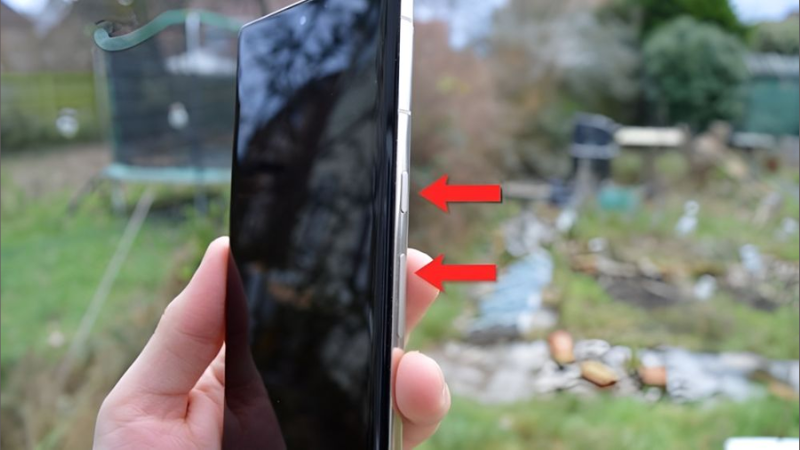
Lưu ý theo dòng máy: Một số thiết bị (đặc biệt các dòng đời cũ hơn hoặc một vài mẫu Xiaomi, LG) có thể dùng tổ hợp Nguồn + Home thay vì Nguồn + Giảm âm lượng. Nếu thử tổ hợp trên không thành công, hãy chuyển sang Cách 5 trong bài.
Cách 2 – Vuốt 3 Ngón Tay Trên Màn Hình
Chụp Màn Hình Bằng Cử Chỉ 3 Ngón Tay
✓ Không cần bấm phím cứng ⚠ Cần bật trong Cài đặt trước
Đây là một trong những cách chụp màn hình Android được nhiều người ưa dùng nhất vì thao tác nhanh, không lo bấm nhầm nút âm lượng khi đang mở nhạc hay video.
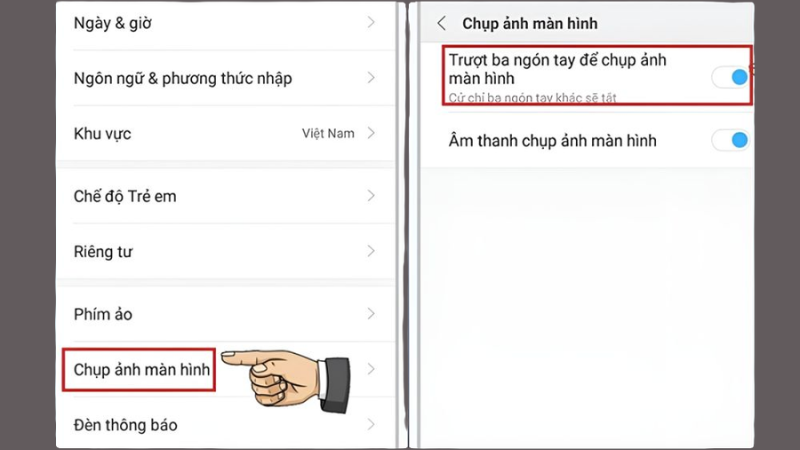
- Vào Cài đặt → chọn Cử động và Giao diện (hoặc mục tương đương tùy hãng máy).
- Bật tính năng "Ba ngón tay chụp màn hình".
- Tại màn hình cần chụp, vuốt đồng thời 3 ngón tay từ trên xuống dưới cho đến khi màn hình nhấp nháy báo đã chụp thành công.
- Mở Gallery/Bộ sưu tập để kiểm tra và chỉnh sửa ảnh vừa chụp.
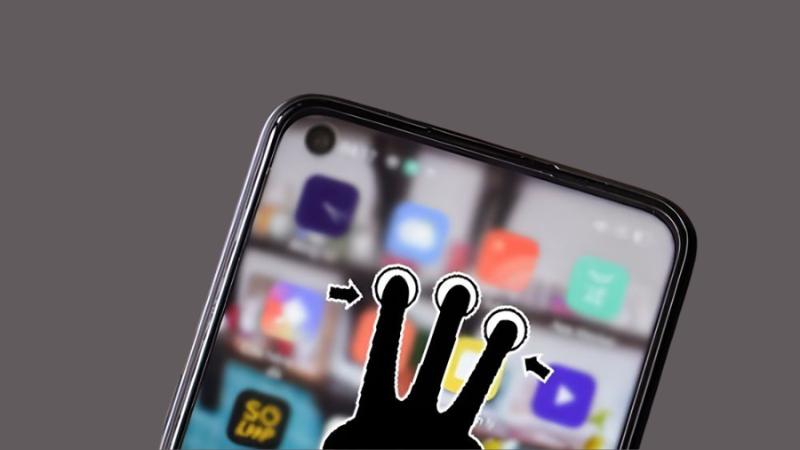
💡 Mẹo: Cách này đặc biệt tiện khi đang cầm điện thoại một tay hoặc khi đang chơi game/xem video toàn màn hình, vì không cần với tới nút âm lượng ở cạnh máy.
Cách 3 – Chụp Qua Thanh Thông Báo
Chụp Màn Hình Bằng Biểu Tượng Trên Thanh Công Cụ
✓ Thao tác trực quan, chạm là thấy ngay
Nhiều dòng máy như Xiaomi, Asus, Acer, Lenovo, LG có sẵn biểu tượng chụp màn hình ngay trong thanh thông báo/thanh công cụ nhanh, giúp thao tác trực quan mà không cần nhớ tổ hợp phím.
- Vuốt màn hình điện thoại từ trên xuống để mở thanh thông báo.
- Tìm và nhấn vào biểu tượng "Chụp ảnh màn hình" trong thanh công cụ nhanh.
- Vào Gallery/Bộ sưu tập để xem lại ảnh vừa được chụp.
Lưu ý: không phải dòng máy nào cũng có sẵn biểu tượng này trong thanh thông báo mặc định – một số máy cần vào mục "Chỉnh sửa nhanh" để thêm biểu tượng vào thanh công cụ.
Cách 4 – Dùng Ứng Dụng Hỗ Trợ (Screenshot Easy)
Chụp Màn Hình Bằng Ứng Dụng Screenshot Easy
✓ Chỉnh sửa, chia sẻ ngay sau khi chụp ⚠ Cần cài thêm ứng dụng
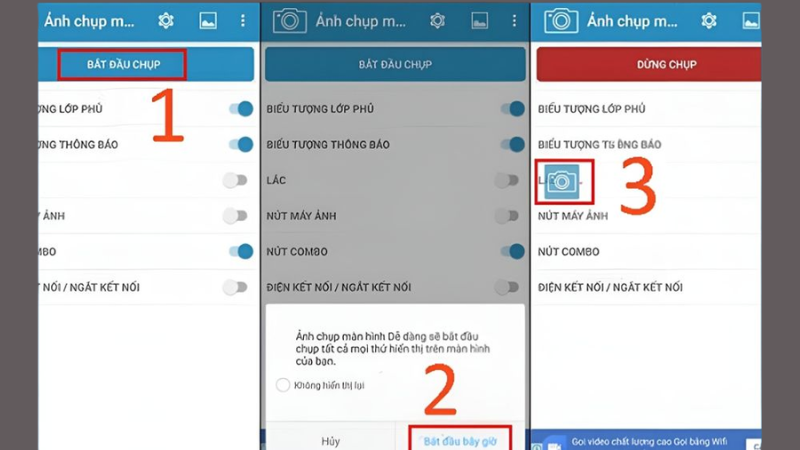
Nếu muốn chụp màn hình mà không cần bấm nút cứng, đồng thời có thêm công cụ chỉnh sửa và chia sẻ nhanh lên mạng xã hội, Screenshot Easy là lựa chọn đáng cân nhắc.
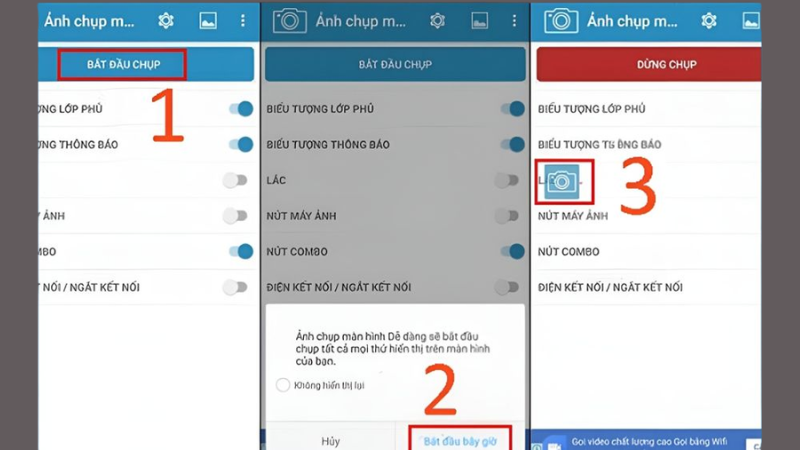
- Tải và mở ứng dụng Screenshot Easy từ kho ứng dụng, sau đó cấp quyền truy cập bộ nhớ thiết bị khi được yêu cầu.
- Chọn "Bắt đầu Chụp" → "Bắt đầu bây giờ" để kích hoạt biểu tượng nổi trên màn hình.
- Nhấn vào biểu tượng máy ảnh nổi trên màn hình bất cứ lúc nào cần chụp lại nội dung.
- Chỉnh sửa, ghi chú hoặc chia sẻ ảnh trực tiếp trong ứng dụng ngay sau khi chụp.
💡 Ưu điểm: Phù hợp với người thường xuyên cần chụp và chia sẻ nhanh, hoặc dùng máy có phím vật lý khó bấm đồng thời (máy cũ, phím lỏng).
Cách 5 – Phím Tắt Cho Máy Còn Nút Home Vật Lý
Chụp Màn Hình Bằng Tổ Hợp Nguồn + Home
✓ Áp dụng cho dòng máy đời cũ
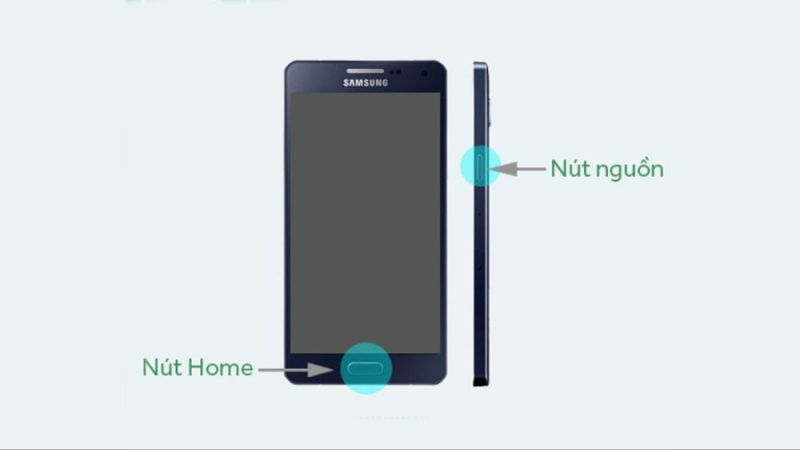
Một số dòng Android đời cũ hơn vẫn giữ nút Home vật lý, tổ hợp phím chụp màn hình trên các máy này khác với đa số máy hiện nay.
- Điện thoại có nút Home cứng: Mở màn hình cần chụp, giữ đồng thời nút Home và nút Nguồn cho đến khi có thông báo chụp thành công.
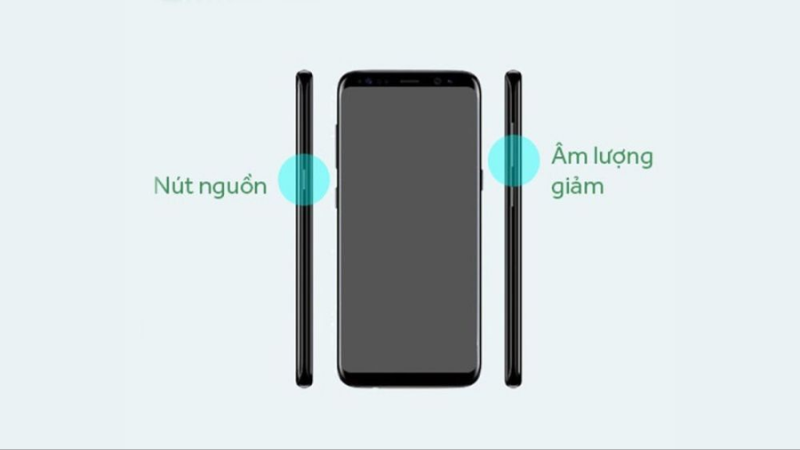
- Điện thoại không còn nút Home cứng: Giữ đồng thời nút Giảm âm lượng và nút Nguồn (tương tự Cách 1).
- Mở Gallery/Bộ sưu tập để kiểm tra và chỉnh sửa ảnh chụp màn hình vừa lưu.
Lưu ý: hầu hết máy Android sản xuất từ 2020 trở lại đây đã loại bỏ nút Home vật lý, nên cách này chủ yếu áp dụng cho máy cũ hoặc một số dòng phổ thông giá rẻ.
Lưu Ý Quan Trọng Khi Chụp Màn Hình
- Một số ứng dụng chặn chụp màn hình vì lý do bảo mật (ứng dụng ngân hàng, ví điện tử, một số app xem phim trả phí) – khi đó màn hình chụp sẽ hiện màu đen hoặc báo lỗi không thể chụp.
- Giữ phím quá lâu có thể kích hoạt tính năng khác thay vì chụp màn hình, ví dụ giữ nút Nguồn quá lâu có thể mở menu tắt nguồn/khởi động lại.
- Cử chỉ 3 ngón tay cần được bật thủ công trong Cài đặt – nếu vuốt không có phản hồi, hãy kiểm tra lại mục Cử động và Giao diện trước khi cho rằng máy không hỗ trợ.
- Ảnh chụp màn hình chiếm dung lượng bộ nhớ theo thời gian – nên dọn dẹp định kỳ thư mục Screenshots nếu máy có dung lượng trống thấp.
Cách Tìm Lại Ảnh Và Bản Ghi Màn Hình Đã Lưu
- Trong Gallery/Bộ sưu tập: Ảnh chụp màn hình thường được lưu tự động trong thư mục hoặc album riêng có tên "Screenshots" hoặc "Ảnh chụp màn hình".
- Trong ứng dụng Quản lý tệp: Nếu không thấy trong Gallery, có thể tìm theo đường dẫn DCIM/Screenshots hoặc Pictures/Screenshots bằng ứng dụng Trình quản lý tệp có sẵn trên máy.
- Với bản ghi màn hình (video): Một số máy có ứng dụng Ghi màn hình riêng, video thường được lưu trong thư mục Movies/Screen recordings thay vì chung với ảnh chụp.
- Dùng công cụ tìm kiếm trên máy: Gõ từ khóa "ảnh chụp màn hình" hoặc "screenshot" vào ô tìm kiếm của điện thoại để lọc nhanh kết quả liên quan.
Bảng Lỗi Thường Gặp Và Cách Xử Lý
| Triệu chứng | Nguyên nhân có thể | Cách xử lý |
| Giữ Nguồn + Giảm âm lượng không có phản hồi | Bấm hai phím không đồng thời, hoặc giữ quá lâu khiến máy hiểu nhầm thao tác khác | Thử bấm và giữ đồng thời trong khoảng 1 giây, thả tay ngay khi màn hình nhấp nháy; nếu vẫn không được, chuyển sang Cách 3 (thanh thông báo) |
| Vuốt 3 ngón tay không chụp được màn hình | Tính năng cử chỉ chưa được bật trong Cài đặt, hoặc máy không hỗ trợ tính năng này | Kiểm tra lại mục Cử động và Giao diện trong Cài đặt; nếu không thấy tùy chọn này, máy có thể không hỗ trợ, chuyển sang cách khác |
| Ảnh chụp màn hình toàn màu đen | Ứng dụng đang mở có tính năng chặn chụp màn hình vì lý do bảo mật (app ngân hàng, ví điện tử...) | Đây là giới hạn bảo mật của ứng dụng, không phải lỗi máy; cần dùng thiết bị khác để chụp ảnh màn hình đó (ví dụ máy ảnh rời) nếu thực sự cần lưu lại |
| Không tìm thấy ảnh chụp màn hình trong Gallery | Ảnh được lưu ở thư mục khác với thư mục Gallery mặc định đang xem, hoặc bộ nhớ đầy khiến ảnh không lưu được | Kiểm tra thư mục DCIM/Screenshots qua ứng dụng Quản lý tệp; kiểm tra dung lượng trống còn lại trên máy |
| Ứng dụng Screenshot Easy không phản hồi khi nhấn biểu tượng | Ứng dụng chưa được cấp đủ quyền truy cập bộ nhớ, hoặc chạy ngầm bị hệ thống giới hạn | Vào Cài đặt → Ứng dụng → Screenshot Easy, kiểm tra và cấp lại quyền truy cập bộ nhớ và quyền chạy nền |
Kinh Nghiệm Thực Tế Từ Đội Ngũ TechCare
Ghi nhận từ đội kỹ thuật TechCare Đà Nẵng
Thiết bị đã kiểm tra: Samsung Galaxy S25/S24, Xiaomi 15, OPPO Reno13, realme (chạy Android 14 và Android 15/One UI 7).
Tình huống 1 – Khách quen dùng iPhone chuyển sang Android, bấm nhầm tổ hợp phím quen thuộc: Đây là tình huống phổ biến nhất khi khách vừa đổi từ iOS sang Android. Đội kỹ thuật hướng dẫn khách dùng Cách 1 (Nguồn + Giảm âm lượng) vì đây là tổ hợp gần giống nhất với thao tác trên iPhone đời mới, giúp khách làm quen nhanh hơn.
Tình huống 2 – Khách phàn nàn chụp màn hình bị đen khi đang xem sao kê ngân hàng: Sau khi kiểm tra, xác nhận đây là tính năng bảo mật do chính ứng dụng ngân hàng thiết lập nhằm ngăn lộ thông tin tài chính, không phải lỗi phần cứng hay phần mềm của máy. Đội kỹ thuật khuyến nghị khách không nên tìm cách vô hiệu hóa tính năng này vì có thể ảnh hưởng đến bảo mật tài khoản.
Tình huống 3 – Khách không tìm thấy ảnh chụp màn hình sau khi thao tác thành công: Phần lớn trường hợp là do khách xem nhầm album trong Gallery. Đội kỹ thuật hướng dẫn khách vào đúng thư mục "Screenshots" riêng thay vì tìm trong album Camera mặc định, đa số trường hợp đều tìm lại được ảnh ngay.
Tình huống 4 – Khách muốn chụp toàn bộ trang web dài (không chỉ một khung hình): Đội kỹ thuật lưu ý đây là tính năng riêng gọi là "chụp màn hình dài" hoặc "chụp cuộn", thường xuất hiện dưới dạng tùy chọn bổ sung ngay trên bản xem trước ảnh sau khi chụp lần đầu, không phải một cách chụp màn hình riêng biệt.
Tổng kết từ đội kỹ thuật: Điểm quan trọng nhất khi tư vấn khách hàng là xác định đúng dòng máy và phiên bản giao diện (One UI, HyperOS, ColorOS...) trước khi hướng dẫn tổ hợp phím cụ thể, vì mỗi hãng có thể tùy biến vị trí và tên gọi tính năng khác nhau.
Khi Nào Nên Đến Gặp Kỹ Thuật Viên?
Phần lớn thao tác chụp màn hình tự thực hiện được theo các cách trên. Hãy tìm hỗ trợ kỹ thuật khi:
- Không cách nào trong bài hoạt động dù đã thử đủ 5 cách, có thể do lỗi phần mềm hoặc phím vật lý bị hỏng.
- Nút Nguồn hoặc nút Âm lượng bị liệt/kẹt, cần kiểm tra và sửa chữa phần cứng trước khi thao tác lại được bình thường.
- Ứng dụng chụp màn hình liên tục bị lỗi hoặc treo máy dù đã cấp đủ quyền và cập nhật phiên bản mới nhất.
- Cần tư vấn khôi phục ảnh chụp màn hình đã lỡ xóa hoặc bị mất do lỗi bộ nhớ.
FAQ – Câu Hỏi Thường Gặp
Chụp màn hình Android có thể thực hiện dễ dàng bằng nhiều cách khác nhau: phím vật lý, cử chỉ 3 ngón tay, thanh thông báo, ứng dụng hỗ trợ hoặc phím tắt dành cho máy còn nút Home. Mỗi cách phù hợp với một thói quen sử dụng riêng, người dùng nên thử qua để chọn ra cách thuận tiện nhất với thiết bị và nhu cầu của mình.
Lời khuyên từ đội kỹ thuật TechCare: nên ghi nhớ ít nhất 2 cách chụp màn hình khác nhau (ví dụ phím vật lý và thanh thông báo) để chủ động xử lý khi một phím bị lỗi hoặc một tính năng tạm thời không hoạt động, tránh mất thời gian tìm cách khác giữa lúc cần lưu thông tin gấp.
Nguồn tham khảo: Ghi nhận thực tế từ quy trình hỗ trợ khách hàng tại TechCare Đà Nẵng












