


Vừa mua iPhone mới và cần chuyển toàn bộ thư viện ảnh từ máy cũ sang? Hoặc đơn giản là muốn gửi nhanh một vài tấm ảnh cho bạn bè mà không muốn mất chất lượng? Hai nhu cầu tưởng giống nhau nhưng thực ra cần hai cách tiếp cận hoàn toàn khác nhau.
Bài viết này hướng dẫn đầy đủ 5 cách chuyển ảnh từ iPhone sang iPhone – từ AirDrop nhanh gọn, iCloud đồng bộ tự động, iTunes/Finder cho bản sao lưu toàn bộ, Album Chia Sẻ cho nhóm, đến Quick Start dành riêng cho người mới nâng cấp máy. Kèm theo là bảng so sánh, mẹo giữ chất lượng ảnh gốc và kinh nghiệm thực tế từ đội ngũ TechCare để bạn chọn đúng cách cho đúng tình huống.
Chuyên mục: Thủ Thuật iPhone | Tác giả: Võ Thị Thu Hà – Kỹ thuật viên Apple, TechCare Đà Nẵng | Kiểm duyệt: Bộ phận Kỹ thuật TechCare | Cập nhật: 24/06/2026 | Đã kiểm tra thực tế: iPhone 16 Pro Max, iPhone 13, iPhone SE gen 3 (iOS 18.4)
Về tác giả
Võ Thị Thu Hà là kỹ thuật viên chuyên về hệ sinh thái Apple tại TechCare Đà Nẵng với hơn 6 năm kinh nghiệm hỗ trợ khách hàng chuyển dữ liệu, phục hồi ảnh và xử lý sự cố iPhone, iPad, MacBook. Bài viết được kiểm tra thực tế trên nhiều dòng máy và xác nhận bởi bộ phận kỹ thuật TechCare trước khi xuất bản.
- So Sánh Nhanh 5 Cách – Chọn Cách Nào?
- Cách 1 – Chuyển Ảnh Qua AirDrop
- Cách 2 – Đồng Bộ Ảnh Qua iCloud Photos
- Cách 3 – Sao Lưu Và Khôi Phục Qua iTunes / Finder
- Cách 4 – Chia Sẻ Ảnh Qua Album Chia Sẻ
- Cách 5 – Chuyển Toàn Bộ iPhone Qua Quick Start
- Mẹo Quan Trọng: Giữ Chất Lượng Ảnh Gốc Khi Chuyển
- Bảng Lỗi Thường Gặp Và Cách Xử Lý
- Kinh Nghiệm Thực Tế Từ Đội Ngũ TechCare
- Khi Nào Nên Đến Gặp Kỹ Thuật Viên?
- FAQ – Câu Hỏi Thường Gặp
So Sánh Nhanh 5 Cách – Chọn Cách Nào?
| Phương thức | Tốc độ | Cần internet? | Giữ chất lượng gốc? | Số lượng ảnh | Phù hợp nhất khi |
| AirDrop | ⚡ Rất nhanh | Không cần | ✅ Có | Ít – vừa | Gửi nhanh ảnh cho người gần |
| iCloud Photos | ⏱ Tự động ngầm | Cần Wi-Fi | ⚠ Tùy cài đặt | Tất cả (tự động) | Đồng bộ liên tục nhiều thiết bị |
| iTunes / Finder | ⏱ Chậm hơn | Không cần | ✅ Có | Tất cả (sao lưu) | Sao lưu toàn bộ, khôi phục máy mới |
| Album Chia Sẻ | ⏱ Vừa | Cần Wi-Fi/4G | ❌ Nén nhẹ | Có giới hạn 5.000 ảnh/album | Chia sẻ với nhóm bạn, gia đình |
| Quick Start | ⏱ Tùy dung lượng | Cần Wi-Fi | ✅ Có | Tất cả (toàn bộ iPhone) | Nâng cấp iPhone mới lần đầu |
Cách 1 – Chuyển Ảnh Qua AirDrop
AirDrop – Gửi Nhanh Không Cần Internet
✓ Nhanh nhất ✓ Giữ chất lượng gốc ✓ Không cần Wi-Fi hay 4G
AirDrop dùng kết hợp Bluetooth (để tìm thiết bị) và Wi-Fi Direct (để truyền dữ liệu) – không tiêu tốn data di động, giữ nguyên định dạng ảnh gốc (HEIC, JPEG, RAW, Live Photo) và rất nhanh với vài chục ảnh. Phù hợp nhất khi hai máy đặt gần nhau.
- Bước 1 – Bật AirDrop trên cả hai iPhone:
- Vuốt xuống góc phải trên để mở Trung tâm điều khiển (Control Center). Nhấn giữ vào ô kết nối mạng (ô chứa WiFi, Bluetooth, Dữ liệu di động).
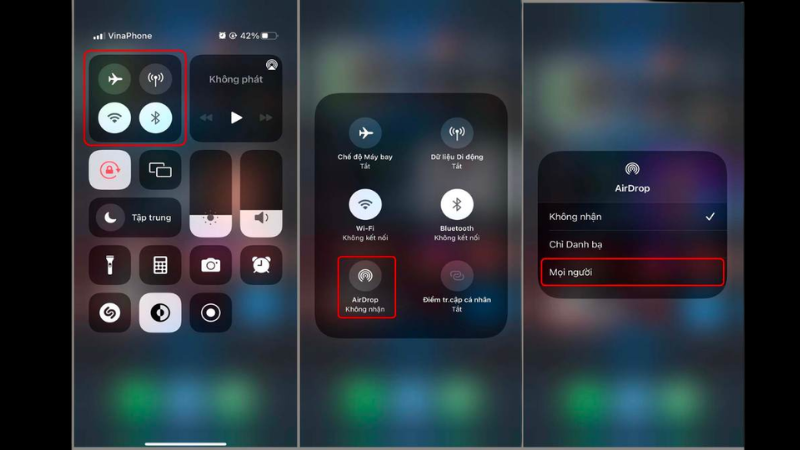
- Nhấn vào AirDrop → chọn "Tất cả mọi người trong 10 phút" (hoặc "Chỉ danh bạ" nếu hai người đã lưu số nhau). Thực hiện trên cả hai iPhone.
- Bước 2 – Chọn ảnh và gửi:
- Mở ứng dụng Ảnh trên iPhone nguồn → nhấn Chọn (góc trên phải) → chọn từng ảnh hoặc nhấn giữ rồi kéo để chọn nhanh nhiều ảnh.
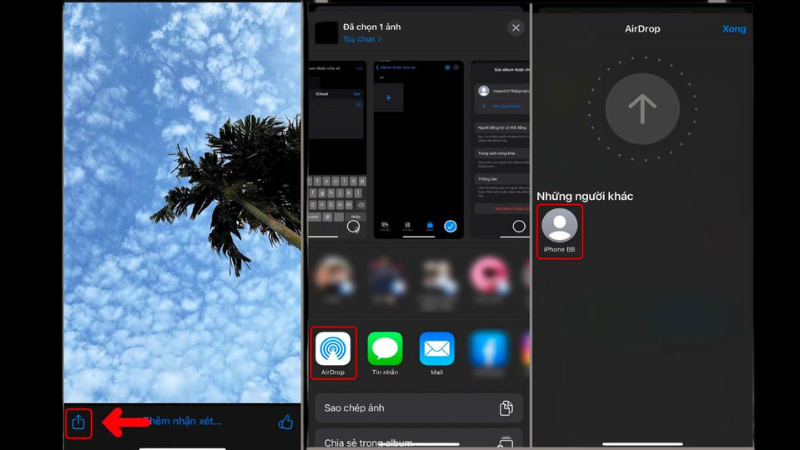
- Nhấn biểu tượng Chia sẻ (hình vuông có mũi tên lên) ở góc dưới trái → chọn AirDrop trong danh sách tùy chọn.
- Tên iPhone người nhận sẽ hiện ra. Nhấn vào tên đó. Trên iPhone người nhận, nhấn "Chấp nhận" khi hộp thoại xuất hiện. Ảnh được lưu vào thư viện ảnh tự động.
Mẹo chọn nhanh nhiều ảnh: Trong ứng dụng Ảnh, sau khi nhấn "Chọn", hãy nhấn giữ lên một ảnh rồi kéo ngón tay ngang/dọc để chọn hàng loạt thay vì nhấn từng ảnh một. Với hơn 100 ảnh, nên dùng iCloud hoặc iTunes thay vì AirDrop.
Lưu ý bảo mật AirDrop: Không nên bật chế độ "Tất cả mọi người" trong thời gian dài ở nơi công cộng (sân bay, trung tâm thương mại) – người xung quanh có thể gửi nội dung không mong muốn đến máy bạn. Chỉ bật khi cần gửi, tắt lại ngay sau khi xong.
Cách 2 – Đồng Bộ Ảnh Qua iCloud Photos
iCloud Photos – Tự Động Đồng Bộ Mọi Lúc
✓ Tự động hoàn toàn ✓ Xem trên mọi thiết bị Apple ⚠ Cần dung lượng iCloud
iCloud Photos đồng bộ toàn bộ thư viện ảnh lên đám mây Apple và tự động xuất hiện trên mọi thiết bị đăng nhập cùng Apple ID. Đây là cách tốt nhất để ảnh luôn được đồng bộ giữa iPhone cũ và mới mà không cần làm gì thêm.
Bật iCloud Photos trên từng iPhone:
- Mở Cài đặt → nhấn vào [Tên Apple ID] của bạn ở đầu màn hình.
- Chọn iCloud → nhấn vào Ảnh.
- Bật công tắc "Đồng bộ hóa iPhone này" (Sync this iPhone) sang màu xanh. Thực hiện trên cả hai iPhone.
- Kết nối Wi-Fi và cắm sạc, để iPhone tự đồng bộ. Thư viện ảnh lớn có thể mất vài giờ để tải lên đầy đủ.
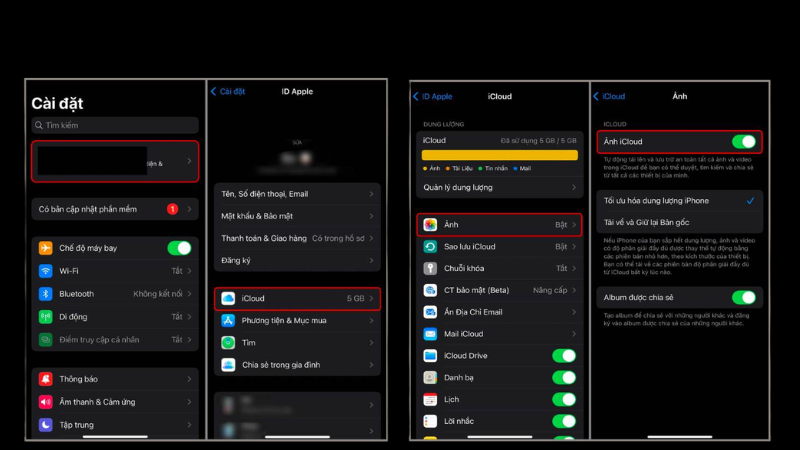
Lựa chọn quan trọng về chất lượng ảnh:
Tại mục Ảnh trong iCloud, bạn sẽ thấy hai lựa chọn:
- "Lưu trữ ban đầu" (Download and Keep Originals): Lưu ảnh chất lượng gốc trên thiết bị. Tốn nhiều dung lượng máy hơn.
- "Tối ưu hóa dung lượng iPhone" (Optimize iPhone Storage): iPhone tự động giữ ảnh độ phân giải thấp hơn trên máy, ảnh gốc lưu trên iCloud. Tiết kiệm dung lượng nhưng cần internet để xem ảnh gốc.
Nếu bạn muốn ảnh luôn sẵn sàng offline và chất lượng cao nhất → chọn "Lưu trữ ban đầu".
Dung lượng iCloud miễn phí chỉ có 5GB: Nếu thư viện ảnh lớn hơn 5GB, bạn cần nâng cấp iCloud+ (từ 29.000 đồng/tháng cho 50GB tại Việt Nam). Kiểm tra dung lượng hiện tại tại: Cài đặt → [Tên bạn] → iCloud → Quản lý dung lượng tài khoản.
Cách 3 – Sao Lưu Và Khôi Phục Qua iTunes / Finder
iTunes / Finder – Sao Lưu Toàn Bộ Qua Máy Tính
✓ Không tốn dung lượng iCloud ✓ Giữ chất lượng gốc ⚠ Cần máy tính
Đây là cách sao lưu và chuyển toàn bộ iPhone (bao gồm ảnh, danh bạ, tin nhắn, ứng dụng) sang máy mới qua máy tính. Phù hợp khi bạn không muốn dùng iCloud hoặc cần bản sao lưu cục bộ an toàn.
Dùng Finder (macOS Catalina 10.15 trở lên):
- Kết nối iPhone cũ với MacBook bằng cáp USB-C hoặc Lightning. Nhấn "Trust" (Tin tưởng) trên iPhone nếu được hỏi.
- Mở Finder → chọn tên iPhone ở thanh bên trái (phần Locations/Vị trí).
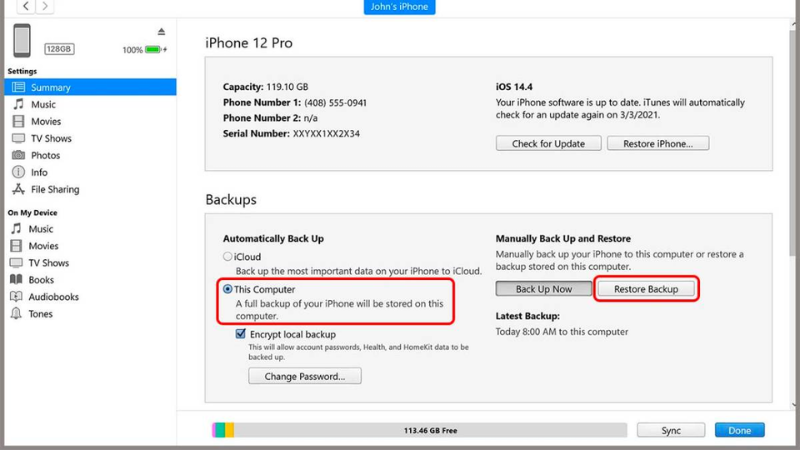
- Trong tab General, chọn "Back up all the data on your iPhone to this Mac" → nhấn "Back Up Now" (Sao lưu ngay).
- Chờ sao lưu hoàn tất. Ngắt kết nối iPhone cũ. Kết nối iPhone mới → trong Finder → nhấn "Restore Backup" → chọn bản sao lưu vừa tạo → đợi quá trình khôi phục xong.
Dùng iTunes (Windows hoặc macOS Mojave trở xuống):
- Cài iTunes mới nhất từ Apple.com hoặc Microsoft Store. Kết nối iPhone cũ → nhấn Trust → mở iTunes.
- Nhấp vào biểu tượng iPhone (góc trên trái) → chọn tab Summary → nhấn "Back Up Now".
- Sau khi xong, ngắt kết nối iPhone cũ → kết nối iPhone mới → nhấn "Restore Backup" → chọn bản sao lưu → xác nhận.
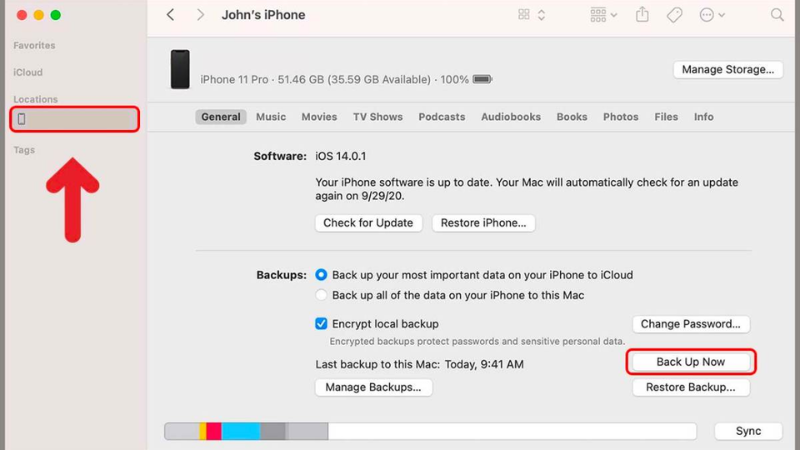
Mẹo mã hóa bản sao lưu: Trước khi sao lưu, tích vào ô "Encrypt local backup" (Mã hóa bản sao lưu cục bộ) và đặt mật khẩu. Bản sao lưu mã hóa sẽ bao gồm cả mật khẩu Wi-Fi, sức khỏe, và dữ liệu ứng dụng nhạy cảm – đầy đủ hơn bản sao lưu không mã hóa.
Cách 4 – Chia Sẻ Ảnh Qua Album Chia Sẻ
Album Chia Sẻ – Chia Sẻ Với Nhóm Bạn, Gia Đình
✓ Nhiều người cùng xem và thêm ảnh ⚠ Ảnh được nén nhẹ ⚠ Giới hạn 5.000 ảnh/album
Album Chia Sẻ (Shared Albums) cho phép nhiều người cùng xem, thêm ảnh và bình luận vào một album chung – phù hợp cho nhóm bạn du lịch, album gia đình hoặc sự kiện chung. Ảnh được lưu trữ trên iCloud nhưng không tính vào dung lượng iCloud cá nhân.
Bật tính năng Album Chia Sẻ:
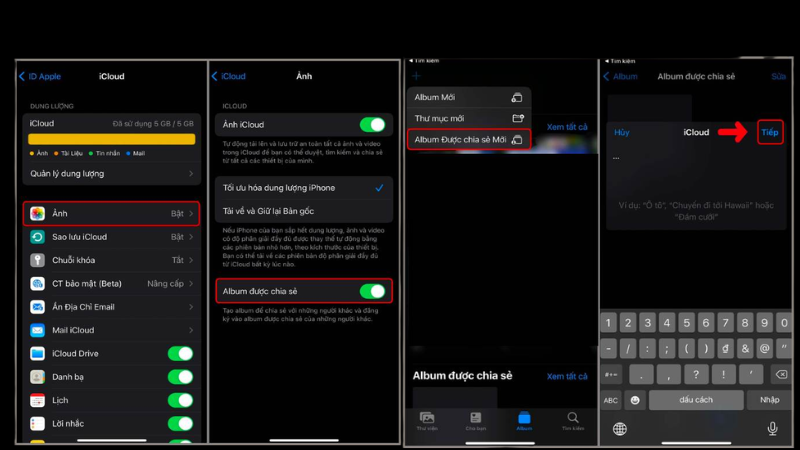
- Vào Cài đặt → nhấn [Tên Apple ID] → iCloud → Ảnh → bật "Album Chia Sẻ".
- Tạo album và mời người khác:
- Mở ứng dụng Ảnh → chọn tab Album (dưới cùng) → nhấn dấu "+" ở góc trên trái → chọn "Album Chia Sẻ Mới".
- Đặt tên album → nhấn Tiếp → nhập số điện thoại hoặc email Apple ID của người muốn mời → nhấn Tạo.
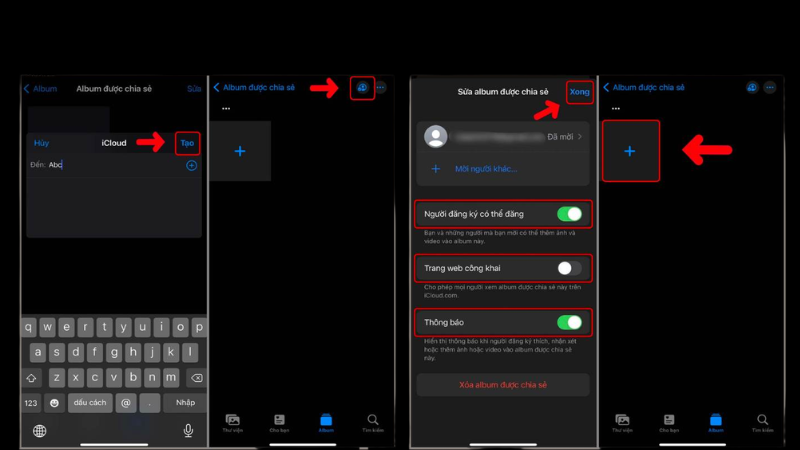
- Nhấn vào album vừa tạo → nhấn "+" để thêm ảnh từ thư viện vào album. Người được mời sẽ nhận thông báo và có thể xem, thêm ảnh của họ vào album chung.
Lưu ý về chất lượng ảnh trong Album Chia Sẻ: Ảnh tải lên Album Chia Sẻ bị giới hạn ở độ phân giải tối đa 2048 × 2048 pixel – tức là ảnh sẽ bị nén nhẹ so với ảnh gốc. Nếu cần chuyển ảnh giữ nguyên chất lượng gốc, hãy dùng AirDrop hoặc iTunes/Finder.
Cách 5 – Chuyển Toàn Bộ iPhone Qua Quick Start
Quick Start – Nâng Cấp iPhone Mới, Chuyển Tất Cả
✓ Chuyển toàn bộ dữ liệu ✓ Giữ chất lượng gốc ✓ Chỉ cần đặt 2 máy cạnh nhau
Quick Start là tính năng dành riêng cho trường hợp bạn vừa mở hộp iPhone mới. Hai iPhone đặt gần nhau, iOS tự nhận diện và hỏi có muốn chuyển dữ liệu sang máy mới không – toàn bộ ảnh, ứng dụng, cài đặt, danh bạ đều được chuyển mà không cần thao tác phức tạp. Yêu cầu cả hai máy chạy iOS 12.4 trở lên.
Các bước thực hiện:
- Đặt iPhone mới (chưa thiết lập) cạnh iPhone cũ. Trên iPhone mới, màn hình thiết lập sẽ tự hiện. Trên iPhone cũ, một hộp thoại hỏi có muốn dùng Apple ID để thiết lập iPhone mới không – nhấn Tiếp tục.
- Dùng camera iPhone cũ để quét hình ảnh chuyển động hiển thị trên iPhone mới. Khi xong, hệ thống xác nhận kết nối thành công.
- Nhập mật mã iPhone cũ vào iPhone mới. Thiết lập Face ID / Touch ID trên iPhone mới theo hướng dẫn.
- Chọn phương thức chuyển dữ liệu:
- "Chuyển trực tiếp từ iPhone": Chuyển qua kết nối trực tiếp không qua iCloud – nhanh hơn và không cần nhiều dung lượng iCloud.
- "Tải từ iCloud": Khôi phục từ bản sao lưu iCloud.
- Giữ cả hai iPhone gần nhau và cắm sạc. Quá trình chuyển dữ liệu diễn ra tự động. Thời gian phụ thuộc vào dung lượng – thường từ 30 phút đến vài giờ với thư viện ảnh lớn.
Quick Start chỉ dùng được khi iPhone mới chưa thiết lập: Nếu iPhone mới đã được thiết lập và đang dùng, bạn không thể dùng Quick Start nữa. Khi đó, dùng iCloud hoặc iTunes/Finder để chuyển ảnh.
Mẹo Quan Trọng: Giữ Chất Lượng Ảnh Gốc Khi Chuyển
Đây là điểm nhiều người không để ý và dẫn đến ảnh bị mờ, mất chi tiết sau khi chuyển:
| Cách chuyển | Chất lượng ảnh sau khi chuyển | Hỗ trợ Live Photo, RAW? |
| AirDrop | ✅ Giữ nguyên 100% chất lượng gốc | ✅ Có |
| iCloud Photos (Lưu trữ ban đầu) | ✅ Giữ nguyên chất lượng gốc | ✅ Có |
| iCloud Photos (Tối ưu hóa dung lượng) | ⚠ Ảnh trên máy bị thu nhỏ độ phân giải; gốc lưu trên iCloud | ✅ Có (cần tải về) |
| iTunes / Finder (Sao lưu đầy đủ) | ✅ Giữ nguyên chất lượng gốc | ✅ Có |
| Album Chia Sẻ | ⚠ Bị nén xuống tối đa 2048px; không giữ được RAW | ❌ Không giữ Live Photo đầy đủ |
| Quick Start | ✅ Giữ nguyên chất lượng gốc | ✅ Có |
| Zalo / Messenger / WhatsApp | ❌ Nén ảnh đáng kể, mất chi tiết và metadata | ❌ Không |
Không nên dùng Zalo, Messenger, Email để chuyển ảnh chất lượng cao: Các ứng dụng nhắn tin tự động nén ảnh trước khi gửi để tiết kiệm băng thông. Ảnh chụp bằng iPhone 15 Pro (48MP) nếu gửi qua Zalo có thể bị thu nhỏ xuống còn 1–2MP. Với ảnh cần in hoặc lưu trữ lâu dài, hãy dùng AirDrop, iCloud hoặc iTunes/Finder.
Bảng Lỗi Thường Gặp Và Cách Xử Lý
| Triệu chứng | Nguyên nhân có thể | Cách xử lý |
| AirDrop không tìm thấy iPhone kia | Bluetooth hoặc Wi-Fi tắt trên một trong hai máy; hai máy ở quá xa nhau; iPhone kia đặt AirDrop ở chế độ "Chỉ danh bạ" mà chưa lưu số nhau | Bật cả Bluetooth và Wi-Fi; đặt hai máy cách nhau dưới 9 mét; đổi AirDrop sang "Tất cả mọi người trong 10 phút" |
| AirDrop gửi thành công nhưng người nhận không thấy ảnh trong Thư viện | Ảnh được lưu vào thư mục "AirDrop" riêng thay vì thư viện chính; người nhận từ chối thay vì chấp nhận | Mở ứng dụng Ảnh → vào tab Album → tìm album "AirDrop" hoặc "Recents". Nếu từ chối nhầm, người gửi cần gửi lại |
| iCloud Photos đồng bộ rất chậm hoặc không đồng bộ | Wi-Fi yếu; chế độ Năng lượng thấp đang bật (tạm dừng đồng bộ); dung lượng iCloud đã đầy | Kết nối Wi-Fi mạnh và cắm sạc; tắt Low Power Mode tại Cài đặt → Pin; kiểm tra dung lượng iCloud còn lại |
| iTunes/Finder không nhận ra iPhone khi cắm cáp | Chưa nhấn "Trust" trên iPhone; cáp bị lỗi hoặc không phải cáp MFi; iTunes chưa cài hoặc cần cập nhật | Thử cắm lại cáp → nhấn "Trust" trên iPhone; đổi sang cáp Apple chính hãng; cập nhật iTunes từ Apple.com |
| Quick Start không xuất hiện khi đặt hai iPhone cạnh nhau | iPhone mới đã được thiết lập rồi; Bluetooth tắt trên iPhone cũ; iPhone cũ chạy iOS cũ hơn 12.4 | Quick Start chỉ hoạt động khi iPhone mới chưa thiết lập; bật Bluetooth iPhone cũ; cập nhật iOS lên 12.4 trở lên |
| Ảnh chuyển qua nhưng bị mờ hoặc nhỏ hơn gốc | Dùng Zalo/Messenger/Email để gửi; iCloud đang ở chế độ "Tối ưu hóa dung lượng"; Album Chia Sẻ tự nén | Dùng AirDrop để chuyển ảnh chất lượng cao; chuyển iCloud sang "Lưu trữ ban đầu" để lấy ảnh gốc |
| Không tạo được Album Chia Sẻ – tùy chọn bị mờ hoặc không xuất hiện | Chưa bật "Album Chia Sẻ" trong Cài đặt iCloud; đang dùng Apple ID chưa xác minh đầy đủ | Vào Cài đặt → [Tên Apple ID] → iCloud → Ảnh → bật "Album Chia Sẻ"; đảm bảo Apple ID đã xác minh email |
| Ảnh Live Photo chuyển qua nhưng chỉ còn ảnh tĩnh | Dùng kênh không hỗ trợ Live Photo (Zalo, email, Album Chia Sẻ); người nhận chưa bật Live Photo khi xem | Dùng AirDrop hoặc iCloud để giữ Live Photo; người nhận vuốt lên ảnh và giữ để xem hiệu ứng Live |
Kinh Nghiệm Thực Tế Từ Đội Ngũ TechCare
Ghi nhận từ đội kỹ thuật TechCare Đà Nẵng
Thiết bị đã kiểm tra thực tế: iPhone 16 Pro Max (iOS 18.4), iPhone 13 (iOS 17.6), iPhone SE gen 3 (iOS 16.7), MacBook Air M2 (macOS Sequoia), Windows 11 + iTunes.
Tình huống 1 – Khách chuyển 4.000 ảnh qua AirDrop, mất gần 2 tiếng và nhiều ảnh bị sót: AirDrop phù hợp nhất cho vài chục đến vài trăm ảnh. Với 4.000 ảnh, TechCare khuyến nghị dùng Quick Start (nếu iPhone mới chưa thiết lập) hoặc iTunes/Finder. Sau khi chuyển sang dùng iTunes, toàn bộ 4.000 ảnh cùng ứng dụng và cài đặt được chuyển hoàn chỉnh trong khoảng 45 phút.
Tình huống 2 – Ảnh chụp RAW từ iPhone 15 Pro bị mất độ phân giải sau khi gửi qua Zalo: Khách chụp ảnh sản phẩm cho shop online bằng chế độ RAW, gửi cho đối tác qua Zalo. Đối tác nhận được ảnh bị nén nặng, không dùng để in được. Giải pháp: dùng AirDrop hoặc tạo link chia sẻ qua iCloud Drive để gửi file gốc không bị nén.
Tình huống 3 – Quick Start dừng giữa chừng vì hết pin: Khách bắt đầu Quick Start mà không cắm sạc. iPhone cũ tắt nguồn khi còn 8% pin, quá trình chuyển bị gián đoạn. iPhone mới vào trạng thái lỗi phải thiết lập lại từ đầu. Bài học quan trọng: luôn cắm sạc cả hai máy trước khi bắt đầu Quick Start và để cạnh nguồn điện trong suốt quá trình.
Tình huống 4 – iCloud Photos đồng bộ thiếu ảnh: Khách bật iCloud Photos trên iPhone mới nhưng chỉ thấy một phần ảnh. Sau kiểm tra phát hiện iPhone cũ đang ở chế độ "Tối ưu hóa dung lượng" – nhiều ảnh chỉ có phiên bản thu nhỏ trên máy, chưa tải ảnh gốc từ iCloud. Giải pháp: chuyển iPhone cũ sang "Lưu trữ ban đầu", chờ tải đủ ảnh gốc về máy, sau đó mới chuyển hoặc đồng bộ sang máy mới.
Tổng kết từ đội kỹ thuật: Không có cách nào "tốt nhất" cho mọi trường hợp – chỉ có cách phù hợp nhất với từng nhu cầu. Cần chuyển nhanh vài ảnh → AirDrop. Lên máy mới toàn bộ → Quick Start hoặc iTunes. Đồng bộ tự động mãi mãi → iCloud Photos. Và quan trọng nhất: đừng bao giờ dùng Zalo hay email để chuyển ảnh cần chất lượng cao.
Khi Nào Nên Đến Gặp Kỹ Thuật Viên?
Hầu hết trường hợp chuyển ảnh tự làm được. Hãy tìm hỗ trợ kỹ thuật khi:
- Quá trình Quick Start hoặc iTunes bị gián đoạn giữa chừng và iPhone mới rơi vào trạng thái lỗi không khởi động được bình thường.
- Ảnh bị mất sau khi chuyển và không tìm thấy trong bất kỳ album hay thư mục nào – cần kiểm tra bản sao lưu iCloud hoặc iTunes.
- iCloud Photos đồng bộ nhưng thiếu ảnh nhiều năm – có thể ảnh chưa được tải lên hoặc đã bị xóa khỏi iCloud.
- iPhone cũ không bật được hoặc màn hình hỏng nhưng vẫn cần lấy ảnh ra – cần thiết bị chuyên dụng để trích xuất dữ liệu.
- Cần phục hồi ảnh đã xóa từ thiết bị không có bản sao lưu – cần phần mềm phục hồi chuyên nghiệp.
FAQ – Câu Hỏi Thường Gặp
Mỗi cách chuyển ảnh từ iPhone sang iPhone đều có điểm mạnh riêng và phù hợp với một tình huống cụ thể. Để chọn đúng ngay lần đầu:
- Gửi nhanh ít ảnh, giữ chất lượng gốc → AirDrop, không cần suy nghĩ thêm
- Vừa mở hộp iPhone mới → Quick Start, chuyển tất cả chỉ với một lần cài đặt
- Muốn ảnh tự động đồng bộ trên mọi thiết bị Apple → iCloud Photos, bật một lần dùng mãi
- Cần bản sao lưu đầy đủ không phụ thuộc cloud → iTunes/Finder qua máy tính
- Chia sẻ album chung với gia đình hoặc bạn bè → Album Chia Sẻ
Và một nguyên tắc quan trọng cần nhớ: không dùng Zalo, Messenger hay email để chuyển ảnh cần giữ chất lượng cao – những kênh này tự động nén ảnh và không thể khôi phục chất lượng gốc sau khi đã gửi.
Nguồn tham khảo chính thức:
• Apple Support – Sử dụng AirDrop trên iPhone
• Apple Support – Thiết lập và sử dụng iCloud Photos
• Apple Support – Sao lưu iPhone
• Apple Support – Chuyển dữ liệu sang iPhone mới bằng Quick Start
• Apple Support – Chia sẻ ảnh và video bằng Album Chia Sẻ iCloud












