


Bạn đang dùng iPhone nhưng vẫn phải nghe đi nghe lại bộ nhạc chuông mặc định nhàm chán? Tin vui là bạn hoàn toàn có thể tự cài nhạc chuông iPhone theo ý thích — miễn phí hoặc với chi phí rất nhỏ — mà không cần jailbreak hay cài bất kỳ ứng dụng lậu nào. Bài viết dưới đây tổng hợp 5 phương pháp được kiểm chứng an toàn, phù hợp với mọi phiên bản iOS từ 14 trở lên.
Tác giả: Nhuận Diệu Ngọc – Kỹ thuật viên iOS, TechCare Đà Nẵng (6 năm kinh nghiệm) 📅 Xuất bản: 05/02/2026 🔄 Cập nhật: 15/06/2026
Kiểm duyệt kỹ thuật: Nguyễn Văn Tuấn – Trưởng bộ phận iPhone, TechCare Đà Nẵng | Tham chiếu: iOS 18.5 / GarageBand 2.3.13 / macOS Sequoia 15.5
- Chọn cách phù hợp với bạn
- Giới hạn kỹ thuật cần biết trước khi bắt đầu
- Cảnh báo bản quyền và nguồn nhạc hợp pháp
- Cài Nhạc Chuông iPhone Bằng GarageBand (Miễn Phí, Không Cần Máy Tính)
- Tải Nhạc Chuông Có Sẵn Qua iTunes Store (Nhanh , Hợp Pháp )
- Dùng iTunes/Finder Trên Máy Tính (Tuỳ Biến Tối Đa)
- Dùng Ứng Dụng Documents by Readdle (Không Cần Máy Tính)
- Dùng iMazing – Phần Mềm Quản Lý iPhone Chuyên Nghiệp
- So Sánh Nhanh 5 Cách Cài Nhạc Chuông iPhone
- Bảng lỗi thường gặp khi đặt nhạc chuông iPhone
- Kinh nghiệm thực tế từ TechCare Đà Nẵng
- Câu hỏi thường gặp
Chọn cách phù hợp với bạn
| Tình huống | Cách nào phù hợp | Cần máy tính? | Chi phí |
| Có file nhạc MP3/M4A, không có máy tính | Cách 1 – GarageBand | Không | Miễn phí |
| Muốn mua ringtone bài nhạc đang hot | Cách 2 – iTunes Store | Không | ~23.000–25.000 đ/bài |
| Có máy tính, muốn đồng bộ nhiều ringtone | Cách 3 – iTunes/Finder | Có | Miễn phí |
| Có file nhạc, không có máy tính, GarageBand hay lỗi | Cách 4 – Documents + GarageBand | Không | Miễn phí |
| Có máy tính, muốn quản lý ringtone chuyên nghiệp | Cách 5 – iMazing | Có | Miễn phí (giới hạn) / Trả phí |
Giới hạn kỹ thuật cần biết trước khi bắt đầu
| Giới hạn | Chi tiết |
| Thời lượng tối đa | 30 giây – Apple giới hạn cứng, file dài hơn sẽ bị báo lỗi hoặc cắt khi xuất |
| Định dạng file | .m4r (AAC đổi đuôi) – iPhone không nhận .mp3, .wav, .ogg làm ringtone trực tiếp |
| Nhạc streaming | Spotify, Apple Music (subscription), YouTube Music không dùng được làm ringtone do bảo vệ DRM |
| iOS tương thích | Các cách trong bài hoạt động trên iOS 16–18. GarageBand yêu cầu iOS 16 trở lên (phiên bản 2.3+) |
Cảnh báo bản quyền và nguồn nhạc hợp pháp
⚖️ Lưu ý về bản quyền âm nhạc
Sử dụng nhạc có bản quyền làm ringtone cho cá nhân thường được xem là sử dụng riêng tư và ít rủi ro pháp lý. Tuy nhiên, tải nhạc từ các trang không có bản quyền để cắt làm ringtone là vi phạm điều khoản dịch vụ của các nền tảng âm nhạc và có thể vi phạm pháp luật sở hữu trí tuệ.
Nguồn nhạc hợp pháp để dùng làm ringtone:
- Nhạc đã mua qua iTunes Store (file .m4a không có DRM)
- Nhạc tự sáng tác hoặc ghi âm
- Nhạc có giấy phép Creative Commons (CC0, CC BY)
- Mua trực tiếp ringtone từ iTunes Store
- Nhạc từ thư viện miễn phí: Free Music Archive (freemusicarchive.org), ccMixter
⚠️ Cảnh giác với website "tải nhạc chuông iPhone miễn phí": Một số trang web loại này chứa quảng cáo gây hiểu nhầm hoặc yêu cầu cài profile cấu hình không rõ nguồn gốc – có thể ảnh hưởng đến bảo mật iPhone. TechCare khuyến nghị chỉ tải app từ App Store và chỉ cài profile từ tổ chức/doanh nghiệp bạn tin tưởng.
Tại Sao Cần Chọn Cách Cài Nhạc Chuông An Toàn?
Khi tìm kiếm từ khoá "cách cài nhạc chuông cho iPhone", kết quả trả về hàng loạt ứng dụng bên thứ ba với quảng cáo hấp dẫn. Tuy nhiên phần lớn trong số đó tiềm ẩn rủi ro nghiêm trọng:
- Phần mềm gián điệp (spyware): Nhiều app nhạc chuông không rõ nguồn gốc thu thập danh bạ, vị trí và lịch sử duyệt web để bán cho bên thứ ba.
- Xung đột iOS: Apple kiểm soát chặt sandbox trên iPhone; các ứng dụng vi phạm chính sách dễ gây lỗi bộ nhớ, máy giật lag sau vài lần cập nhật hệ thống.
- Vi phạm bản quyền âm nhạc: Kho nhạc trôi nổi chủ yếu là nhạc lậu — người dùng tải về vô tình tiếp tay cho hành vi vi phạm luật sở hữu trí tuệ.
- Quảng cáo bắt buộc: Trải nghiệm bị ngắt quãng bởi hàng chục video quảng cáo trước khi tải được một file nhạc chuông dài 30 giây.
Giải pháp thông minh hơn là sử dụng đúng những công cụ Apple đã tích hợp sẵn — hoặc phần mềm uy tín được cộng đồng kiểm chứng.
Cài Nhạc Chuông iPhone Bằng GarageBand (Miễn Phí, Không Cần Máy Tính)
GarageBand là ứng dụng của chính Apple, hoàn toàn miễn phí trên App Store. Đây là cách cài nhạc chuông iPhone không cần máy tính được dân công nghệ đánh giá cao vì nhanh, gọn và không đòi hỏi tài khoản iTunes hay thẻ tín dụng.
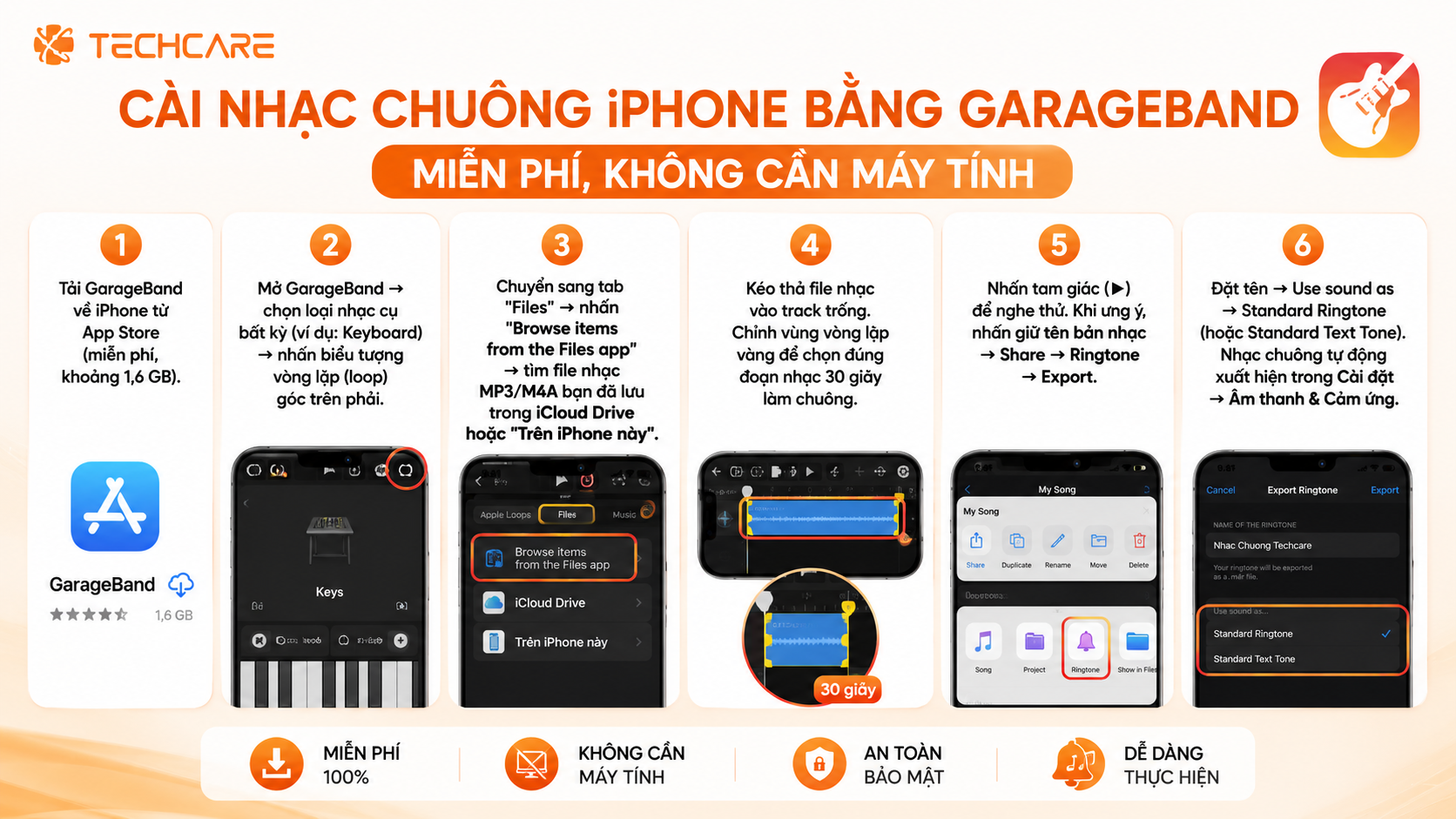
Các bước thực hiện:
- Bước 1: Tải GarageBand về iPhone từ App Store (miễn phí, khoảng 1,6 GB).
- Bước 2: Mở GarageBand → chọn loại nhạc cụ bất kỳ (ví dụ: Keyboard) → nhấn biểu tượng vòng lặp (loop) góc trên phải.
- Bước 3: Chuyển sang tab "Files" → nhấn "Browse items from the Files app" → tìm file nhạc MP3/M4A bạn đã lưu trong iCloud Drive hoặc "Trên iPhone này".
- Bước 4: Kéo thả file nhạc vào track trống. Chỉnh vùng vòng lặp vàng để chọn đúng đoạn nhạc 30 giây làm chuông.
- Bước 5: Nhấn tam giác (▶) để nghe thử. Khi ưng ý, nhấn giữ tên bản nhạc → Share → Ringtone → Export.
- Bước 6: Đặt tên → Use sound as → Standard Ringtone (hoặc Standard Text Tone). Nhạc chuông tự động xuất hiện trong Cài đặt → Âm thanh & Cảm ứng.
Mẹo: File nhạc cần ở định dạng MP3, M4A hoặc AAC. Nếu bạn đang dùng file FLAC hay WAV, hãy chuyển đổi sang MP3 trước bằng các trang web online miễn phí.
Tải Nhạc Chuông Có Sẵn Qua iTunes Store (Nhanh , Hợp Pháp )
Đây là cách cài nhạc chuông iPhone nhanh nếu bạn không muốn mất công chỉnh sửa. iTunes Store có kho âm báo (tones) khổng lồ với hàng nghìn lựa chọn từ pop, EDM đến nhạc cổ điển. Mỗi bài dao động khoảng 6.500đ – 15.000đ.
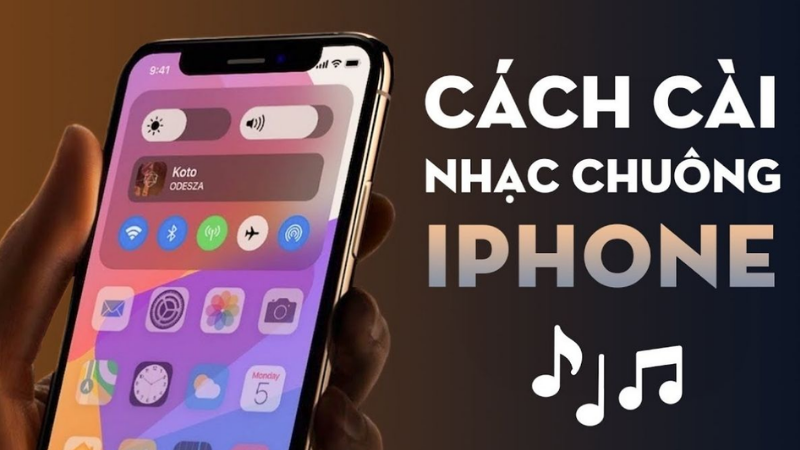
- Bước 1: Mở ứng dụng iTunes Store trên iPhone.
- Bước 2: Nhấn vào mục "Âm báo" (More → Tones) ở thanh điều hướng dưới.
- Bước 3: Tìm kiếm bài hát theo tên hoặc tên nghệ sĩ.
- Bước 4: Nhấn vào giá tiền → xác nhận bằng Face ID/Touch ID/mật khẩu Apple ID.
- Bước 5: Nhạc chuông được tự động đồng bộ. Vào Cài đặt → Âm thanh & Cảm ứng → Nhạc chuông để chọn.
Dùng iTunes/Finder Trên Máy Tính (Tuỳ Biến Tối Đa)
Nếu bạn có máy tính Windows hoặc Mac, đây là cách cài nhạc chuông iPhone bằng iTunes linh hoạt — bạn có thể tự cắt bất kỳ bài nhạc nào thành file .m4r và đẩy thẳng vào máy.
Trên Windows (iTunes):
- Bước 1: Mở iTunes → nhấp chuột phải vào bài hát → Get Info → Options. Ghi lại thời điểm bắt đầu/kết thúc đoạn chuông (tối đa 40 giây).
- Bước 2: Điền Start Time và Stop Time → OK. Nhấp chuột phải bài hát → Create AAC Version.
- Bước 3: File .m4a mới tạo hiện trong thư viện. Nhấp chuột phải → Show in Windows Explorer → đổi đuôi thành .m4r.
- Bước 4: Kéo thả file .m4r vào mục Tones của thiết bị iPhone trong iTunes → Sync.
- Bước 5: Vào Cài đặt trên iPhone để chọn nhạc chuông vừa đồng bộ.
Trên macOS Ventura trở lên (Finder): Apple đã loại bỏ iTunes khỏi macOS; thay vào đó dùng Finder. Các bước tương tự nhưng bạn truy cập thiết bị iPhone qua thanh sidebar của Finder, rồi kéo thả file .m4r vào tab "General" của màn hình quản lý iPhone.
Dùng Ứng Dụng Documents by Readdle (Không Cần Máy Tính)
Documents by Readdle là trình quản lý file miễn phí nổi tiếng trên iOS. Ứng dụng này cho phép tải file nhạc từ nhiều nguồn và chuyển đổi thành nhạc chuông. Đây là lựa chọn phổ biến cho câu hỏi "cách cài nhạc chuông iPhone không cần iTunes".
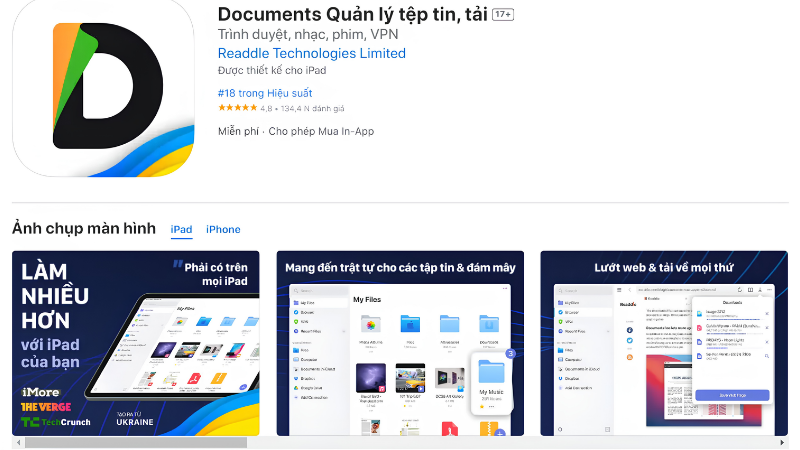
- Bước 1: Tải Documents by Readdle từ App Store.
- Bước 2: Mở ứng dụng → dùng trình duyệt tích hợp để tải file MP3 từ nguồn hợp pháp (ví dụ: nhạc bạn đã mua).
- Bước 3: Nhấn giữ file nhạc → Share → Chia sẻ sang GarageBand.
- Bước 4: Thực hiện các bước xuất nhạc chuông như đã hướng dẫn ở Cách 1.
Lưu ý: Không tải nhạc lậu qua Documents vì vi phạm bản quyền và có thể chứa mã độc.
Dùng iMazing – Phần Mềm Quản Lý iPhone Chuyên Nghiệp
iMazing là phần mềm quản lý iPhone toàn diện dành cho người dùng nâng cao. Phiên bản miễn phí đã cho phép chuyển đổi và cài nhạc chuông không giới hạn.
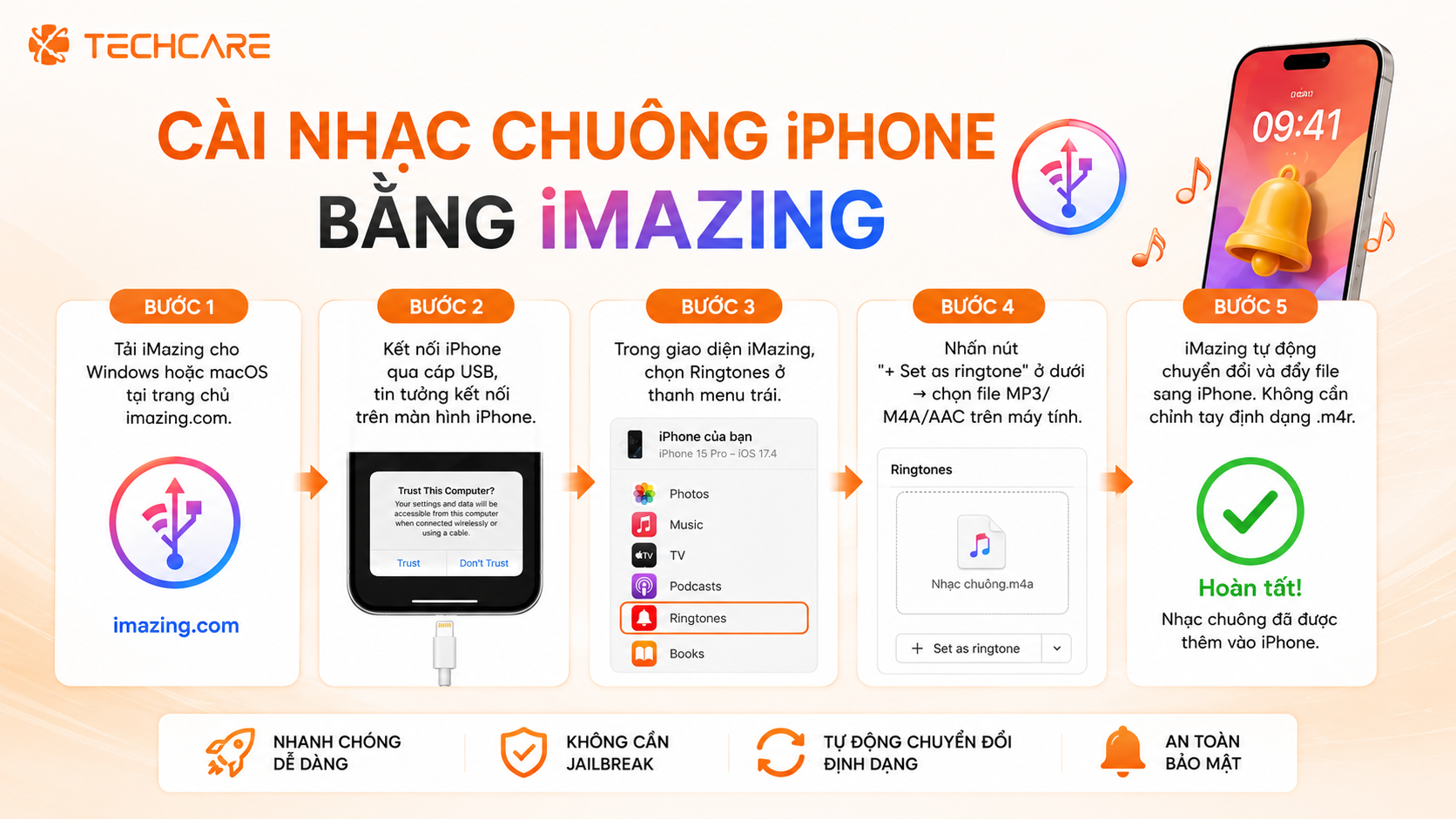
- Bước 1: Tải iMazing cho Windows hoặc macOS tại trang chủ imazing.com.
- Bước 2: Kết nối iPhone qua cáp USB, tin tưởng kết nối trên màn hình iPhone.
- Bước 3: Trong giao diện iMazing, chọn Ringtones ở thanh menu trái.
- Bước 4: Nhấn nút "+ Set as ringtone" ở dưới → chọn file MP3/M4A/AAC trên máy tính.
- Bước 5: iMazing tự động chuyển đổi và đẩy file sang iPhone. Không cần chỉnh tay định dạng .m4r.
Ưu điểm vượt trội của iMazing là không cần tài khoản Apple ID, hỗ trợ iOS 16/17/18, và có thể backup toàn bộ nhạc chuông để khôi phục khi đổi máy.
So Sánh Nhanh 5 Cách Cài Nhạc Chuông iPhone
Dưới đây là tóm tắt giúp bạn chọn đúng phương pháp phù hợp với nhu cầu:
- GarageBand: Miễn phí | Không cần máy tính | Tự chọn đoạn nhạc | Hơi nhiều bước | ⭐⭐⭐⭐⭐
- iTunes Store: Trả phí theo bài | Không cần máy tính | Kho nhạc lớn | Không tùy chỉnh | ⭐⭐⭐⭐
- iTunes/Finder: Miễn phí | Cần máy tính | Linh hoạt | Nhiều bước hơn | ⭐⭐⭐⭐
- Documents: Miễn phí | Không cần máy tính | Cần kết hợp GarageBand | Trung bình | ⭐⭐⭐
- iMazing: Miễn phí bản cơ bản | Cần máy tính | Nhanh và dễ | Cần cài phần mềm | ⭐⭐⭐⭐
Bảng lỗi thường gặp khi đặt nhạc chuông iPhone
| Lỗi / Triệu chứng | Nguyên nhân | Cách xử lý |
| GarageBand báo "Ringtone quá dài" | Đoạn đã cắt + vùng im lặng cuối track vượt quá 30 giây | Kéo đầu cuối track sát vào đoạn nhạc thực tế, không để khoảng trống |
| Sau khi Export không thấy ringtone trong Cài đặt | Nhấn Share → Song thay vì Share → Ringtone | Làm lại từ bước Share, chọn đúng Ringtone (không phải Song) |
| File nhạc không kéo được vào GarageBand | Định dạng file không được hỗ trợ (ví dụ .ogg, .flac) | Chuyển đổi sang .mp3 hoặc .m4a trước bằng app chuyển đổi trên máy tính |
| iTunes/Finder không thấy mục Tones | iTunes phiên bản cũ, hoặc chưa bật Sync Music | Cập nhật iTunes. Trên Finder: đảm bảo đã kết nối và tin cậy thiết bị |
| iPhone không nhận kết nối USB với máy tính | Cáp lỗi, cổng Lightning/USB-C bụi, driver chưa cài | Thử cáp khác, vệ sinh cổng, cài iTunes mới nhất. Nếu vẫn lỗi → kiểm tra cổng sạc |
| Ringtone đặt được nhưng không đổ chuông | Công tắc im lặng bật (màu cam), Focus đang bật, âm lượng = 0 | Kiểm tra công tắc im lặng, tắt Focus, tăng âm lượng chuông trong Cài đặt |
| Không thấy tab Tệp trong GarageBand khi import | Phiên bản GarageBand cũ hoặc file chưa được lưu vào ứng dụng Tệp | Cập nhật GarageBand. Lưu file vào Tệp → Trên iPhone tôi trước khi import |
Kinh nghiệm thực tế từ TechCare Đà Nẵng
🔧 KINH NGHIỆM THỰC TẾ – Kỹ thuật viên Nhuận Diệu Ngọc, TechCare Đà Nẵng
Case 1 – iPhone 15 không thấy Tones trong iTunes:
Khách hàng dùng Windows, iTunes mới nhất, kéo file .m4r vào nhưng không thấy mục Tones trong sidebar. Nguyên nhân: iTunes trên Windows đôi khi ẩn mục Tones nếu chưa bật đồng bộ nhạc. Giải pháp: vào thiết bị → tab Music → bật "Sync Music" → áp dụng một lần → mục Tones xuất hiện. Sau đó kéo file .m4r vào là xong.
Case 2 – GarageBand xuất file nhưng ringtone bị im lặng hoàn toàn:
Khách hàng dùng iPhone 13, GarageBand xuất ringtone thành công nhưng khi đổ chuông chỉ im lặng. Kiểm tra: file nhạc nguồn được import vào track drum loop thay vì Audio Recorder, nên bị xử lý như bộ trống và không có âm thanh khi phát. Giải pháp: xóa project, tạo lại với track đúng là Audio Recorder.
Case 3 – iPhone không nhận máy tính để đồng bộ ringtone:
iPhone 14 Plus của khách không được nhận trong iTunes dù đã thử nhiều cáp. Sau kiểm tra: cổng Lightning bị bụi vải ép chặt làm tiếp xúc kém. Vệ sinh cổng sạc → iPhone được nhận lại trong iTunes → đồng bộ ringtone thành công. Trường hợp này không liên quan phần mềm mà hoàn toàn là phần cứng cổng sạc.
Bài học chung: Phần lớn lỗi không đặt được nhạc chuông iPhone đến từ sai bước trong GarageBand hoặc vấn đề kết nối USB – không phải do iPhone bị lỗi hệ thống.
Câu hỏi thường gặp
Nếu bạn chỉ muốn nhanh và tiện, hãy dùng iTunes Store — mua một lần, dùng mãi mãi, không lo bảo mật. Nếu bạn muốn miễn phí và thích tự chỉnh, GarageBand là lựa chọn số một không thể bàn cãi. Với người thường xuyên quản lý nhiều thiết bị iPhone, iMazing sẽ giúp bạn tiết kiệm rất nhiều công sức.
Điều quan trọng : tuyệt đối tránh xa các app nhạc chuông không rõ nguồn gốc trên App Store hoặc các trang web cho phép tải file .m4r về từ nguồn lậu. Bảo mật iPhone của bạn không đáng đánh đổi chỉ vì một bài nhạc chuông miễn phí. Hy vọng bài viết đã giúp bạn biết cách tải nhạc chuông cho iPhone an toàn và hiệu quả !
Nguồn tham khảo chính thức
Apple Support – Cài đặt âm thanh trên iPhone (support.apple.com)
Apple Support – Chia sẻ ringtone từ GarageBand trên iPhone (support.apple.com)
Apple Support – Đồng bộ nội dung với iPhone qua iTunes hoặc Finder (support.apple.com)
iMazing – How to Add Custom Ringtones to iPhone (imazing.com)
Apple App Store – GarageBand – App Store (trang chính thức, kiểm tra yêu cầu iOS)
Bài viết được kiểm duyệt kỹ thuật bởi kỹ thuật viên TechCare Đà Nẵng. Tham chiếu iOS 18.5, GarageBand 2.3.13, iTunes 12.13, macOS Sequoia 15.5. Giao diện có thể khác tùy phiên bản iOS.












