


Đa số người dùng chỉ biết một cách duy nhất để vào mạng: tìm đúng icon trình duyệt rồi bấm vào. Cách này không sai, nhưng nếu icon bị lẫn giữa hàng chục ứng dụng khác, hoặc bạn đang cần tra cứu gấp một thông tin trong lúc đang bận tay, thì có những cách nhanh hơn hẳn mà điện thoại nào cũng hỗ trợ sẵn. Bài viết này liệt kê 5 cách, xếp theo mức độ tiện lợi tăng dần, để bạn chọn cách phù hợp nhất với thói quen sử dụng của mình.
Chuyên mục: Thủ Thuật Điện Thoại | Tác giả: Ngô Gia Bảo – Chuyên viên tư vấn phần cứng iPhone, TechCare Đà Nẵng | Kiểm duyệt: Bộ phận Tư Vấn Sản Phẩm TechCare | Cập nhật: 01/09/2026 | Đối chiếu tài liệu hỗ trợ chính thức từ Apple và Google | Nguồn: Apple Support, Google Help
Về tác giả
Ngô Gia Bảo phụ trách mảng tư vấn phần cứng tại TechCare Đà Nẵng, thường xuyên hướng dẫn khách hàng lớn tuổi hoặc mới chuyển từ điện thoại phổ thông cách sắp xếp màn hình chính sao cho thao tác nhanh và thuận tiện nhất. Các bước trong bài được đối chiếu với tài liệu hỗ trợ chính thức từ Apple Support và Google Help trước khi đăng tải.
📌 Tóm tắt nhanh: Ngoài cách bấm trực tiếp vào icon, bạn có thể mở trình duyệt nhanh hơn bằng: đặt icon ở Dock/thanh yêu thích, thêm widget trình duyệt ra màn hình chính, ra lệnh bằng giọng nói (Siri/Google Assistant), hoặc đặt trình duyệt làm mặc định để mọi đường link đều tự mở ngay mà không cần thao tác thêm.
Căn Cứ Nội Dung
Các bước thao tác trong bài được đối chiếu trực tiếp với tài liệu hỗ trợ chính thức của Apple Support (về widget, Siri, và cách đổi trình duyệt mặc định trên iPhone) và Google Help (về cách đặt Chrome làm trình duyệt mặc định trên Android), thay vì chỉ mô tả thao tác cơ bản "bấm vào icon" như nhiều bài viết khác.
5 Cách Mở Trình Duyệt Web Trên Điện Thoại, Xếp Theo Độ Nhanh
- Đặt trình duyệt làm mặc định (nhanh nhất, không cần mở app): khi đã đặt mặc định, mọi đường link bạn bấm từ Zalo, Facebook, tin nhắn... đều tự mở thẳng bằng trình duyệt đó, không cần tìm và mở app riêng.
- Ra lệnh bằng giọng nói: nói "Hey Siri, mở Safari" hoặc "Ok Google, mở Chrome" mà không cần chạm vào màn hình, phù hợp khi đang bận tay.
- Thêm widget trình duyệt ra màn hình chính: chạm một lần vào widget là vào thẳng trình duyệt, một số widget còn cho gõ luôn từ khóa tìm kiếm mà không cần mở app trước.
- Ghim icon vào Dock hoặc màn hình chính đầu tiên: giữ icon luôn ở cùng một vị trí cố định, dễ bấm bằng ngón cái mà không cần lướt tìm.
- Tìm kiếm bằng thanh Spotlight/App Search: vuốt xuống giữa màn hình chính rồi gõ vài ký tự tên trình duyệt, hữu ích khi bạn có quá nhiều ứng dụng và không nhớ icon nằm ở đâu.
Chi Tiết Từng Cách Trên iOS (iPhone)
Đặt Safari (hoặc trình duyệt khác) làm mặc định
Theo hướng dẫn chính thức của Apple: Vào Cài đặt > Ứng dụng > Ứng dụng mặc định (Default Apps), chọn mục Trình duyệt (Browser App), sau đó chọn trình duyệt bạn muốn dùng làm mặc định. Từ nay, các đường link mở từ tin nhắn, email hay ứng dụng khác sẽ tự động mở bằng trình duyệt vừa chọn.
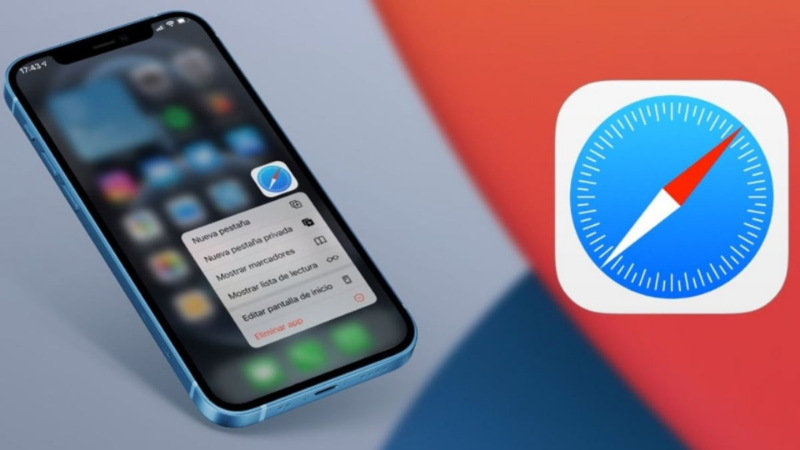
Ra lệnh cho Siri
Theo hướng dẫn chính thức của Apple: Kích hoạt Siri bằng cách nói "Hey Siri" (nếu đã bật) hoặc nhấn giữ nút nguồn, sau đó nói "Mở Safari". Nếu iPhone đang khóa màn hình, Siri có thể yêu cầu bạn mở khóa trước khi tiếp tục truy cập ứng dụng.
Thêm widget Safari ra màn hình chính
Theo hướng dẫn chính thức của Apple: Chạm giữ vào khoảng trống trên màn hình chính đến khi các icon rung lắc, nhấn Edit > Add Widget, tìm widget của Safari (hoặc trình duyệt khác đã cài), chọn kích thước phù hợp rồi nhấn Add Widget. Một số widget cho phép chạm để mở thẳng trang mới hoặc mở nhanh các trang đã lưu (Favorites).
Mẹo thêm: Bạn cũng có thể chạm giữ trực tiếp vào icon trình duyệt trên màn hình chính, sau đó chọn biểu tượng widget ở góc dưới cùng của menu hiện ra để tạo nhanh widget từ chính icon đó, không cần vào lại màn hình Add Widget.
Chi Tiết Từng Cách Trên Android
Đặt Chrome (hoặc trình duyệt khác) làm mặc định
Theo hướng dẫn chính thức của Google: Mở Cài đặt trên điện thoại, tìm mục Ứng dụng mặc định (Default apps) (thường nằm trong phần "Ứng dụng" hoặc "Chung"), chọn Trình duyệt (Browser app), sau đó chọn Chrome hoặc trình duyệt bạn muốn dùng mặc định. Tên gọi và vị trí menu có thể khác nhau đôi chút tùy hãng máy (Samsung, Xiaomi, Oppo...).
Ghim icon trình duyệt vào thanh Dock
Khuyến nghị chung: Chạm giữ icon trình duyệt trên màn hình chính hoặc trong ngăn kéo ứng dụng, kéo thả vào thanh Dock cố định ở cuối màn hình. Vị trí này không thay đổi dù bạn chuyển qua lại giữa các trang màn hình chính, giúp luôn bấm được ngay bằng ngón cái.
Ra lệnh cho Google Assistant
Khuyến nghị chung: Nói "Ok Google, mở Chrome" hoặc nhấn giữ nút nguồn/nút Home tùy dòng máy để kích hoạt Google Assistant, sau đó nói yêu cầu mở trình duyệt. Cách này đặc biệt tiện khi bạn đang lái xe, nấu ăn hoặc bận tay không thể chạm vào màn hình.
Nên Chọn Cách Nào Cho Thói Quen Của Bạn?
| Tình huống | Cách phù hợp nhất |
| Thường xuyên bấm link từ Zalo, Facebook, tin nhắn | Đặt trình duyệt làm mặc định |
| Đang bận tay, lái xe, nấu ăn | Ra lệnh giọng nói qua Siri/Google Assistant |
| Muốn tra cứu nhanh không cần mở app trước | Thêm widget trình duyệt ra màn hình chính |
| Máy có quá nhiều icon, khó tìm | Ghim icon vào Dock hoặc dùng thanh tìm kiếm Spotlight/App Search |
Nhận Định Từ TechCare
Góc nhìn từ đội ngũ tư vấn TechCare Đà Nẵng
Khi hướng dẫn khách hàng lớn tuổi hoặc người mới dùng smartphone, đội ngũ TechCare nhận thấy cách hiệu quả nhất không phải là dạy nhiều thao tác cùng lúc, mà nên bắt đầu bằng việc đặt trình duyệt làm mặc định và ghim icon vào Dock – hai việc chỉ làm một lần nhưng có tác dụng lâu dài, thay vì phải nhớ nhiều bước phức tạp mỗi lần muốn vào mạng.

Câu Hỏi Thường Gặp
Không cần dò tìm icon mỗi lần muốn vào mạng, chỉ với vài phút thiết lập ban đầu – đặt trình duyệt mặc định, ghim icon vào Dock, thêm widget hoặc bật sẵn tính năng ra lệnh giọng nói – bạn có thể mở trình duyệt web trên điện thoại gần như ngay lập tức trong mọi tình huống.
Nếu sau khi làm theo các bước trên mà máy vẫn không đổi được trình duyệt mặc định hoặc widget không hiển thị đúng, TechCare khuyến nghị bạn kiểm tra lại phiên bản hệ điều hành và cập nhật ứng dụng trình duyệt lên bản mới nhất từ App Store/CH Play.
Nguồn tham khảo:
Change your default apps for features on iPhone and iPad
How to add and edit widgets on your iPhone
Use Siri on all your Apple devices
Make Chrome your default browser (Android)
Learn how to change your default browser












