


Mua iPhone cũ luôn tiềm ẩn rủi ro, đặc biệt là vấn đề pin đã bị thay hay chưa. Một chiếc pin không chính hãng hoặc pin đã qua sử dụng lâu ngày sẽ ảnh hưởng trực tiếp đến trải nghiệm, thậm chí gây hại cho các linh kiện bên trong máy. Vậy làm thế nào để kiểm tra pin iPhone đã bị thay chưa một cách chính xác và đáng tin cậy ? Bài viết dưới đây sẽ hướng dẫn bạn đầy đủ từ A đến Z.
Tại Sao Cần Kiểm Tra Pin iPhone Trước Khi Mua?
Không phải người bán nào cũng thành thật về tình trạng pin. Nhiều thiết bị được rao bán với thông tin "pin zin", "chưa thay linh kiện" nhưng thực tế đã trải qua nhiều lần thay pin không rõ nguồn gốc. Nếu không kiểm tra kỹ, bạn có thể gặp phải các vấn đề như:
- Pin hao nhanh bất thường dù dung lượng hiển thị còn cao.
- Máy tự tắt đột ngột khi pin còn 20–30%.
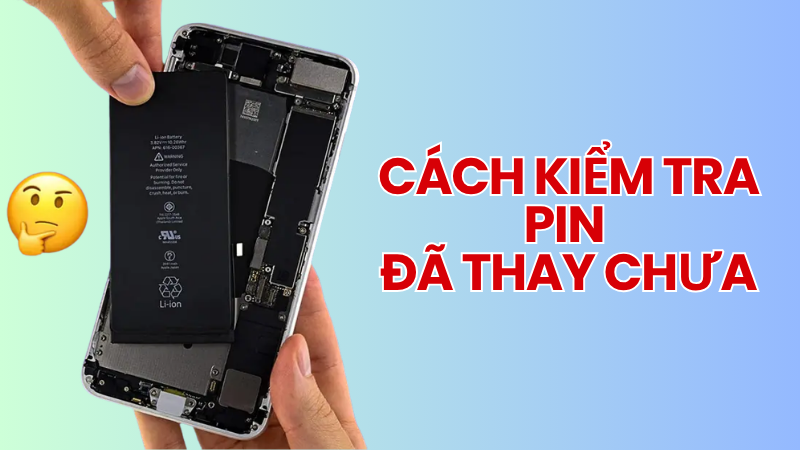
- Thiết bị bị Apple cảnh báo "Không thể xác minh pin" – ảnh hưởng đến tính năng tối ưu pin.
- Nguy cơ phồng pin, nóng máy do dùng pin kém chất lượng.
- Mất quyền bảo hành chính hãng nếu pin đã bị can thiệp ngoài hệ thống Apple.
Chính vì vậy, việc nắm vững cách kiểm tra pin iPhone có bị thay không là kỹ năng quan trọng mà bất kỳ ai sắp mua iPhone cũ đều cần biết.
Kiểm Tra Qua Mục Tình Trạng Pin trong Cài Đặt
Đây là cách đơn giản và trực quan , áp dụng được trên tất cả các dòng iPhone chạy iOS 11.3 trở lên.
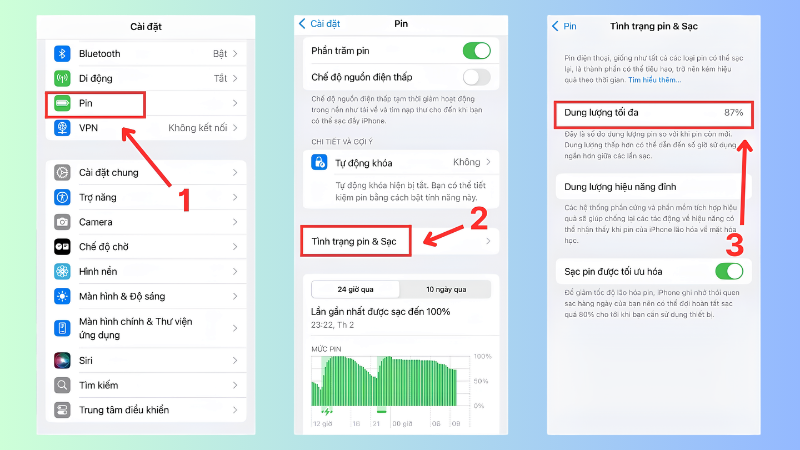
Các bước thực hiện:
- Bước 1: Mở ứng dụng Cài đặt (Settings) trên iPhone.
- Bước 2: Cuộn xuống và chọn mục Pin (Battery).
- Bước 3: Nhấn vào Tình trạng pin & Sạc (Battery Health & Charging).
- Bước 4: Kiểm tra Dung lượng tối đa (Maximum Capacity) và thông báo hiển thị bên dưới.
Đọc kết quả như thế nào?
- Hiển thị "Pin này đang hỗ trợ hiệu suất thông thường" và dung lượng từ 80% trở lên → Pin còn tốt, khả năng chưa thay.
- Xuất hiện thông báo "Không thể xác minh pin iPhone này" hoặc dung lượng hiển thị là "--" → Pin đã bị thay bằng pin không chính hãng hoặc pin không tương thích.
- Dung lượng tối đa dưới 80% → Pin đã xuống cấp, cần thay mới dù có thể là pin zin.
- Thông báo "Pin sức khỏe tối đa" và dung lượng 100% trên máy mới mua lại → Cần kiểm tra thêm qua Lịch sử linh kiện.
Xem Lịch Sử Linh Kiện (Parts & Service History)
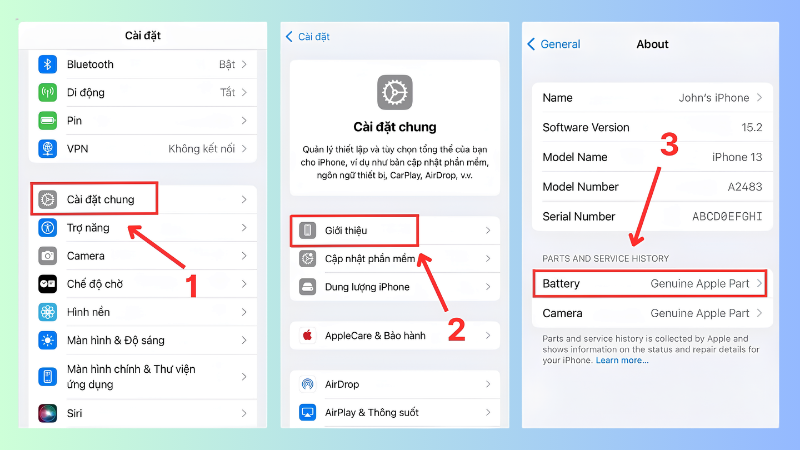
Từ iOS 15.2 trở đi, Apple bổ sung tính năng Lịch sử linh kiện và dịch vụ (Parts and Service History), cho phép người dùng biết chính xác các linh kiện nào đã được thay thế.
Cách kiểm tra:
- Bước 1: Vào Cài đặt → Cài đặt chung (General).
- Bước 2: Chọn Giới thiệu (About).
- Bước 3: Cuộn xuống tìm mục Lịch sử linh kiện và dịch vụ (Parts and Service History).
Hiểu kết quả hiển thị:
- "Pin – Linh kiện Apple chính hãng" (Genuine Apple Part): Pin là hàng Apple chính hãng, chưa bị thay hoặc đã được thay tại trung tâm bảo hành Apple/AASP.
- "Pin – Không xác định" (Unknown Part): Pin đã bị thay bằng linh kiện không rõ nguồn gốc, không thể xác minh tính xác thực.
- "Pin – Linh kiện Apple đã qua sử dụng" (Used Apple Part): Pin đã thay nhưng được lấy từ thiết bị Apple khác.
- Không có mục Pin trong danh sách: Pin vẫn là pin zin gốc chưa từng được thay thế.
Đây là phương pháp đáng tin cậy mà Apple cung cấp để kiểm tra pin iPhone đã bị thay chưa, đặc biệt hữu ích khi mua máy cũ.
Kiểm Tra Số Lần Sạc Pin (Cycle Count)
Số lần sạc (cycle count) là chỉ số phản ánh pin đã trải qua bao nhiêu chu kỳ sạc đầy. Một pin iPhone tiêu chuẩn thường duy trì ổn định trong khoảng 500 chu kỳ. Tuy nhiên, iOS không hiển thị trực tiếp thông số này – bạn cần dùng ứng dụng bên thứ ba.
Một số ứng dụng hỗ trợ:
- iMazing (phần mềm máy tính, kết nối iPhone qua cáp): Hiển thị đầy đủ cycle count, nhiệt độ pin, dung lượng thiết kế và dung lượng thực tế.
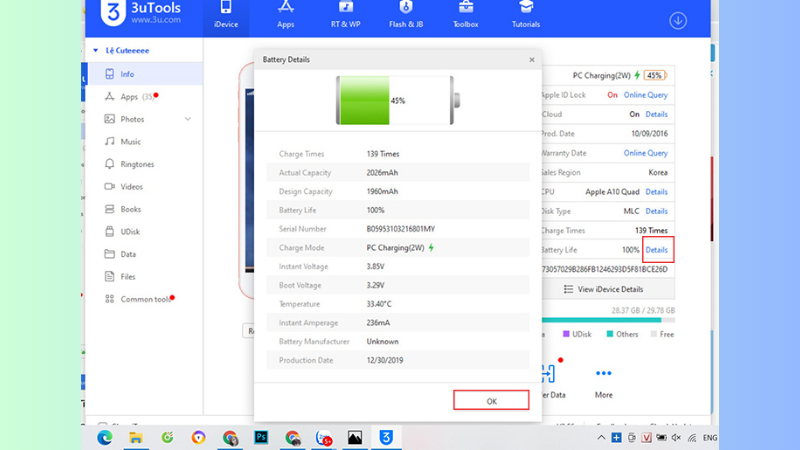
- coconutBattery (macOS): Công cụ miễn phí, đọc thông tin pin chi tiết khi kết nối iPhone với Mac.
- 3uTools (Windows): Phần mềm kiểm tra toàn diện, bao gồm thông tin pin và các linh kiện.
Nếu cycle count cao bất thường so với tuổi thọ máy (ví dụ: iPhone 1 năm tuổi mà đã sạc 600–700 lần), đây là dấu hiệu pin đã bị dùng lâu hoặc thay từ thiết bị khác.
Dùng Phím Tắt Kiểm Tra Nhanh Thông Tin Pin
Nếu không có máy tính bên cạnh, bạn có thể sử dụng tính năng Phím tắt (Shortcuts) tích hợp sẵn trên iOS để lấy thông tin pin nhanh chóng.
- Bước 1: Mở ứng dụng Phím tắt (Shortcuts) trên iPhone.
- Bước 2: Tạo phím tắt mới, chọn hành động Lấy thông tin pin (Get Battery Details).
- Bước 3: Chạy phím tắt và xem kết quả hiển thị về trạng thái pin.
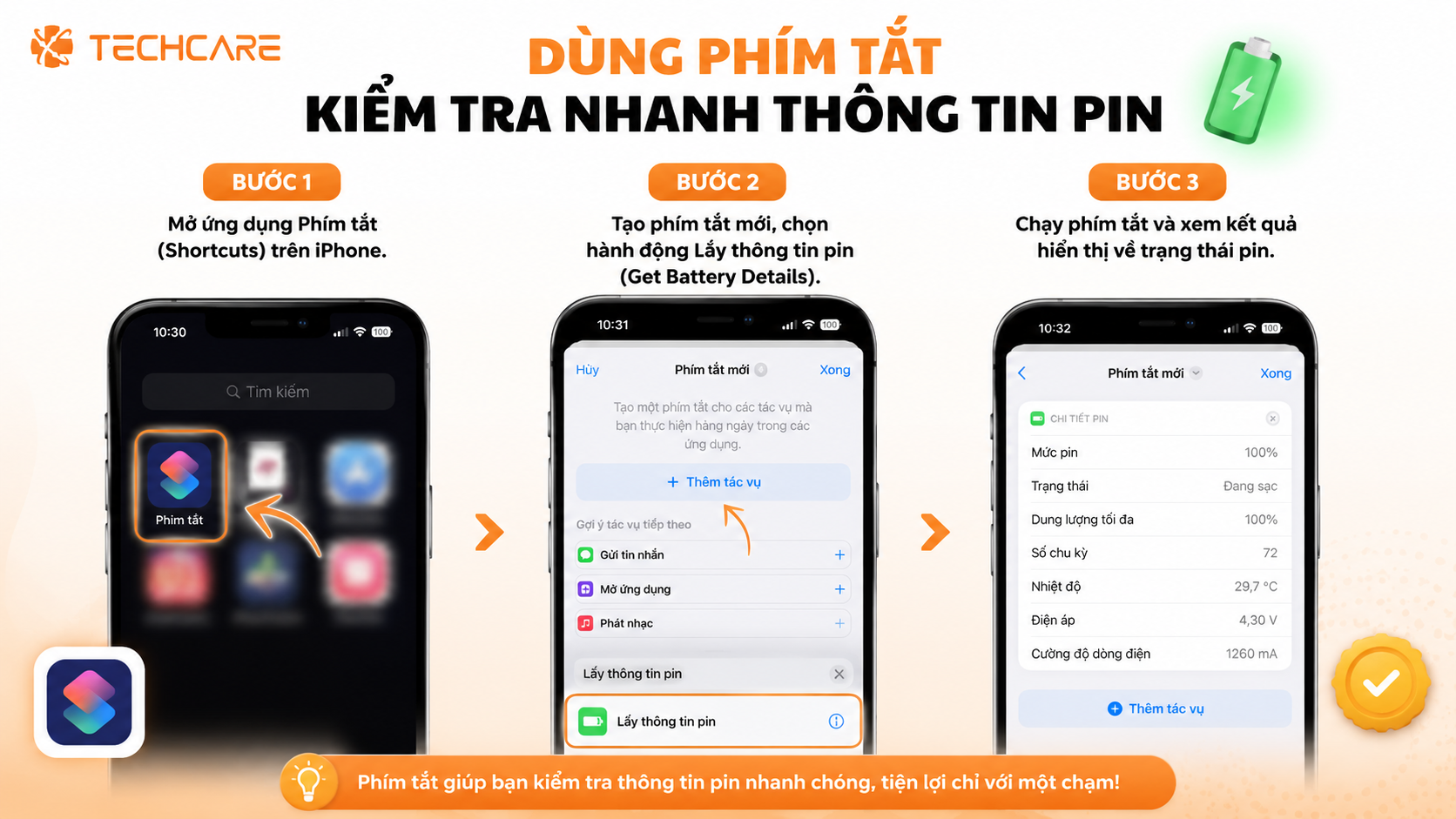
Hoặc: Tìm kiếm trên kho phím tắt cộng đồng các shortcut chuyên kiểm tra pin như "Battery Info" hay "Battery Health Checker".
Phương pháp này tiện lợi, không cần cài thêm ứng dụng, nhưng thông tin cung cấp sẽ không chi tiết bằng phần mềm chuyên dụng.
Nhận Biết Bằng Dấu Hiệu Thực Tế
Ngoài các công cụ kỹ thuật số, kinh nghiệm sử dụng thực tế cũng tiết lộ nhiều điều về tình trạng pin. Hãy chú ý những biểu hiện sau:
- Pin hao nhanh hơn bình thường: Máy cần sạc nhiều hơn 2 lần/ngày dù không sử dụng quá nhiều.
- Máy nóng khi sạc hoặc dùng nhẹ: Dấu hiệu pin kém chất lượng không tản nhiệt tốt.
- Phần lưng máy bị phồng nhẹ: Có thể do pin phồng bên trong, rất nguy hiểm.
- Máy tự tắt đột ngột dù pin còn: Phổ biến ở pin sau nhiều chu kỳ sạc hoặc pin không tương thích.
- Thời gian sạc đầy bất thường: Sạc quá nhanh (dưới 1 tiếng với adapter thường) hoặc quá chậm đều đáng ngờ.
- Dấu vít bị trầy hoặc lớp keo viền máy khác biệt: Cho thấy máy đã được mở và can thiệp bên trong.
Những Câu Hỏi Thường Gặp Về Pin iPhone
Kiểm tra pin iPhone đã bị thay chưa không hề khó nếu bạn biết đúng chỗ để tìm. Từ mục Tình trạng pin trong Cài đặt, tính năng Lịch sử linh kiện trên iOS 15.2+, cho đến phần mềm chuyên dụng như iMazing hay coconutBattery – mỗi phương pháp cung cấp một góc nhìn khác nhau về sức khỏe pin của thiết bị.
Tốt là áp dụng kết hợp nhiều cách để có đánh giá toàn diện , đặc biệt khi bạn đang cân nhắc mua một chiếc iPhone đã qua sử dụng. Một chiếc pin đảm bảo chất lượng không chỉ giúp máy hoạt động bền bỉ mà còn bảo vệ các linh kiện bên trong, tránh các sự cố đáng tiếc có thể xảy ra về sau.
Hy vọng bài viết đã giúp bạn tự tin hơn khi kiểm tra và đánh giá tình trạng pin iPhone. Nếu có thêm thắc mắc, đừng ngần ngại tìm đến các trung tâm bảo hành uy tín để được tư vấn trực tiếp.












