


iPhone không có tính năng Split View như iPad, nhưng bạn vẫn có thể chạy 2 ứng dụng cùng lúc bằng 6 cách sau: (1) Picture-in-Picture, (2) Multitasking Split Screen, (3) SplitNet, (4) Splitware, (5) Split Web Browser, (6) Halfes. Bài viết này hướng dẫn từng bước chi tiết cho từng phương pháp.
iPhone Nào Hỗ Trợ Chia Đôi Màn Hình?
Trước khi bắt đầu, cần xác định rõ: Apple không tích hợp chính thức tính năng Split View (chia đôi màn hình) trên iPhone như trên iPad. Đây là điểm quan trọng nhiều người nhầm lẫn.
Tuy nhiên, tất cả iPhone đang chạy iOS 11 trở lên đều hỗ trợ Picture-in-Picture — tính năng cho phép thu nhỏ video xuống một góc màn hình để dùng song song với ứng dụng khác. Ngoài ra, App Store có một số ứng dụng bên thứ ba cho phép mô phỏng tính năng chia màn hình.
Danh sách các dòng iPhone tương thích:
| Dòng máy | Hỗ trợ Picture-in-Picture | Hỗ trợ App bên thứ ba |
| iPhone SE (gen 1, 2020) | ✅ iOS 14+ | ✅ |
| iPhone 7, 7 Plus | ✅ | ✅ |
| iPhone 8, 8 Plus | ✅ | ✅ |
| iPhone X, XS, XS Max, XR | ✅ | ✅ |
| iPhone 11, 11 Pro, 11 Pro Max | ✅ | ✅ |
| iPhone 12 series (Mini → Pro Max) | ✅ | ✅ |
| iPhone 13 series | ✅ | ✅ |
| iPhone 14 series | ✅ | ✅ |
| iPhone 15 series | ✅ | ✅ |
| iPhone 16 series | ✅ | ✅ |
| iPhone 17 series | ✅ | ✅ |
Lưu ý kỹ thuật: Các ứng dụng bên thứ
ba như SplitNet hay Splitware thực chất mở hai trang web/webview cạnh nhau trong cùng một app — không phải chạy hai native app độc lập. Hiểu điều này giúp bạn chọn đúng công cụ phù hợp nhu cầu.
6 Cách Chia Đôi Màn Hình iPhone Chi Tiết
Cách 1: Picture-in-Picture (PiP) — Tính Năng Có Sẵn Trên iOS
Phù hợp với: Người dùng muốn xem video/gọi FaceTime trong khi dùng app khác.
Yêu cầu: iPhone chạy iOS 14 trở lên (iOS 15 trở lên để dùng với YouTube Premium).
Picture-in-Picture là cách chia màn hình iPhone chính thống và ổn định nhất vì do Apple tích hợp sẵn, không cần cài thêm app nào. Khi bật PiP, video thu nhỏ thành một cửa sổ nổi bạn có thể kéo đến bất kỳ góc nào trên màn hình.
Ứng dụng hỗ trợ PiP: FaceTime, Safari, Netflix (gói có hỗ trợ), YouTube Premium, Apple TV, Podcasts, Maps.
Bật Picture-in-Picture tự động:
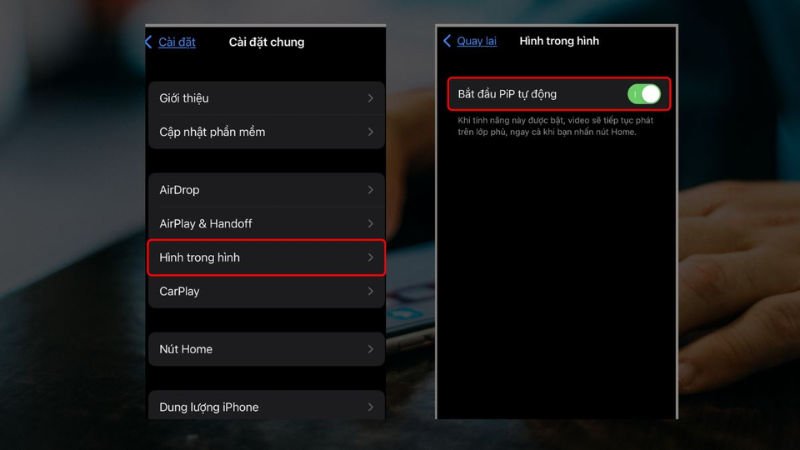
- Mở Cài đặt → chọn Cài đặt chung
- Tìm mục Hình trong hình (Picture in Picture)
- Bật công tắc Bắt đầu PiP tự động
Kích hoạt PiP thủ công khi đang xem video:
- Bước 1: Mở ứng dụng hỗ trợ PiP (ví dụ: Netflix, FaceTime), chọn video hoặc bắt đầu cuộc gọi.
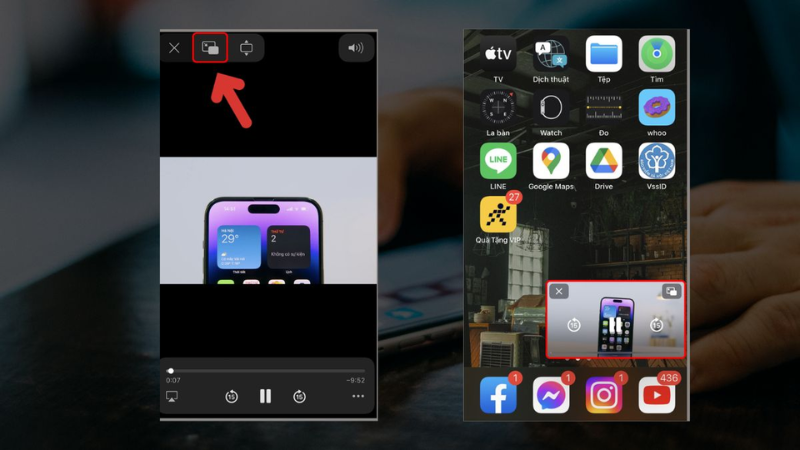
- Bước 2: Nhấn vào biểu tượng PiP (hình chữ nhật nhỏ với mũi tên hướng vào trong) ở góc trên bên trái màn hình video. Video lập tức thu nhỏ thành cửa sổ nổi.
Hoặc: Vuốt lên từ cạnh dưới (iPhone X trở lên) hoặc nhấn nút Home để thoát ứng dụng — video sẽ tự động chuyển sang PiP nếu đã bật tùy chọn tự động.
- Bước 3: Mở bất kỳ ứng dụng nào khác. Cửa sổ video vẫn nổi trên màn hình. Bạn có thể:
- Kéo cửa sổ đến vị trí khác
- Pinch để thay đổi kích thước
- Vuốt sang một bên để ẩn cửa sổ tạm thời (video vẫn chạy)
- Nhấn đúp vào cửa sổ PiP để phóng to lại toàn màn hình
Mẹo chuyên gia: Nếu dùng YouTube bản miễn phí và muốn PiP, hãy mở YouTube qua trình duyệt Safari thay vì app riêng — tính năng PiP của Safari vẫn hoạt động với YouTube web.
Cách 2: Multitasking Split Screen
Phù hợp với: Người muốn dùng đồng thời hai dịch vụ web phổ biến (YouTube + Facebook, Gmail + Google...).
Yêu cầu: Tải từ App Store, miễn phí.
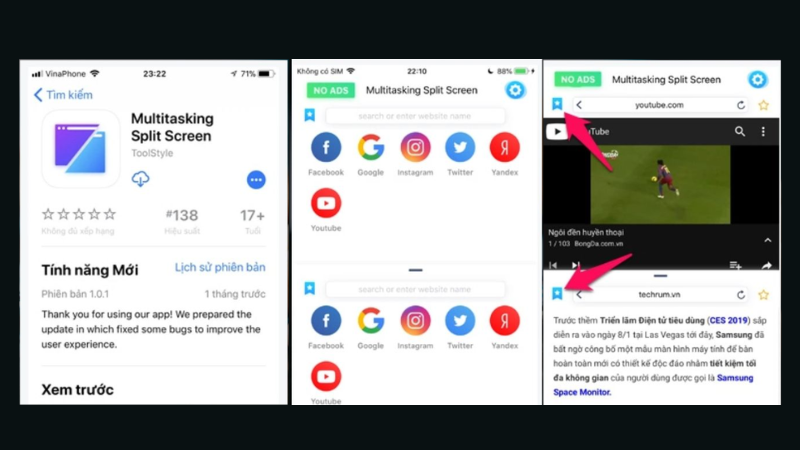
- Bước 1: Mở App Store, tìm kiếm "Multitasking Split Screen", nhấn Get để tải về.
- Bước 2: Mở ứng dụng. Bạn sẽ thấy giao diện với hai khung trình duyệt cạnh nhau. Ứng dụng cung cấp sẵn danh sách 6 dịch vụ phổ biến để chọn nhanh: YouTube, Facebook, Google, Twitter, Instagram, và một số dịch vụ khác.
- Bước 3: Nhấn vào biểu tượng dấu sao màu xanh trên từng khung để chọn trang web muốn hiển thị. Bạn cũng có thể nhập URL bất kỳ vào thanh địa chỉ.
Ưu điểm: Giao diện đơn giản, dễ dùng ngay lần đầu.
Hạn chế: Chỉ hỗ trợ dạng webview, không chạy được app native; quảng cáo trong phiên bản miễn phí.
Cách 3: SplitNet — Chia Màn Hình Với 8 Ứng Dụng Tích Hợp
Phù hợp với: Người dùng cần chạy song song nhiều loại dịch vụ hơn.
Yêu cầu: Tải từ App Store.
- Bước 1: Vào App Store, tìm "SplitNet", tải và cài đặt. Khi mở ứng dụng, màn hình hiển thị danh sách 8 ứng dụng được hỗ trợ sẵn bao gồm YouTube, Google, Facebook, Twitter, WhatsApp Web, Instagram, Gmail và Google Maps.
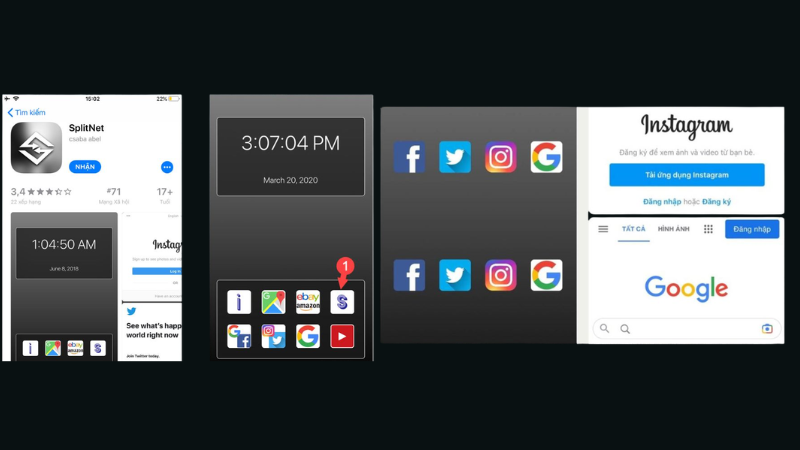
- Bước 2: Nhấn vào biểu tượng chữ "S" ở thanh điều hướng để mở menu chọn ứng dụng. Chọn ứng dụng cho khung trên và khung dưới.
- Bước 3: Màn hình sẽ chia thành hai phần — mỗi phần hiển thị một dịch vụ khác nhau. Bạn có thể tương tác độc lập trên từng khung. Điểm mạnh của SplitNet: Giao diện gọn, hỗ trợ đến 8 dịch vụ phổ biến, phù hợp người dùng cần multitasking với các nền tảng mạng xã hội hoặc tìm kiếm.
Cách 4: Splitware — Giao Diện Trực Quan Với Tabs
Phù hợp với: Người muốn lướt web đa nhiệm với giao diện quen thuộc dạng tab.
Yêu cầu: Tải từ App Store.
- Bước 1: Tải Splitware từ App Store. Khi mở lên, giao diện chính hiển thị đồng hồ và ngày giờ ở phía trên — bên dưới là danh sách các ứng dụng hỗ trợ chia màn hình.
- Bước 2: Chọn ứng dụng bạn muốn mở ở hai khung. Splitware sử dụng hệ thống tabs được cài sẵn, cho phép bạn chuyển đổi nhanh giữa các cặp ứng dụng đã lưu.
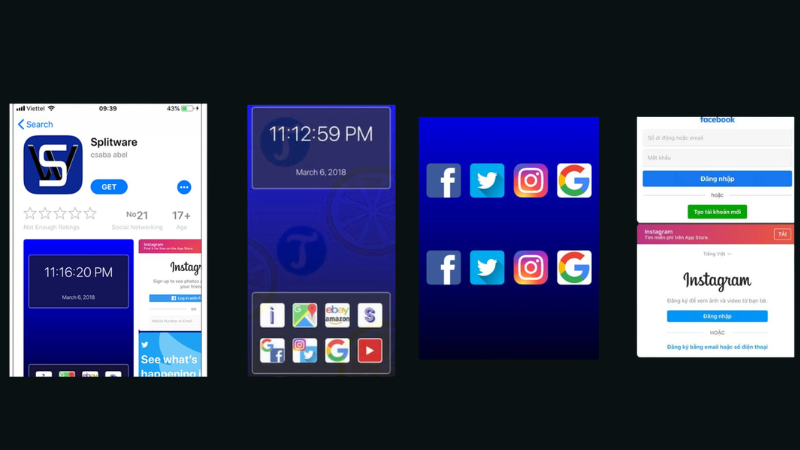
- Bước 3: Hai màn hình sẽ hiển thị song song theo chiều dọc. Bạn có thể dùng Facebook và Google cùng lúc, hoặc Twitter và Instagram, hoặc bất kỳ cặp trang web nào khác.
Điểm nổi bật: Hỗ trợ lưu cặp ứng dụng yêu thích để mở nhanh lần sau — tiện cho người có thói quen cố định khi multitasking.
Cách 5: Split Web Browser — Chia Màn Hình Kết Hợp Bookmark
Phù hợp với: Người cần lướt hai trang web song song và muốn lưu bookmark tiện lợi.
Yêu cầu: Tải từ App Store.
- Bước 1: Vào App Store, tìm "Split Web Browser", tải về và cài đặt. Sau khi mở ứng dụng, màn hình tự động chia làm hai với hai trình duyệt web độc lập.
- Bước 2: Nhập URL vào từng trình duyệt. Ví dụ: một bên lướt Facebook, một bên xem YouTube hoặc đọc báo.
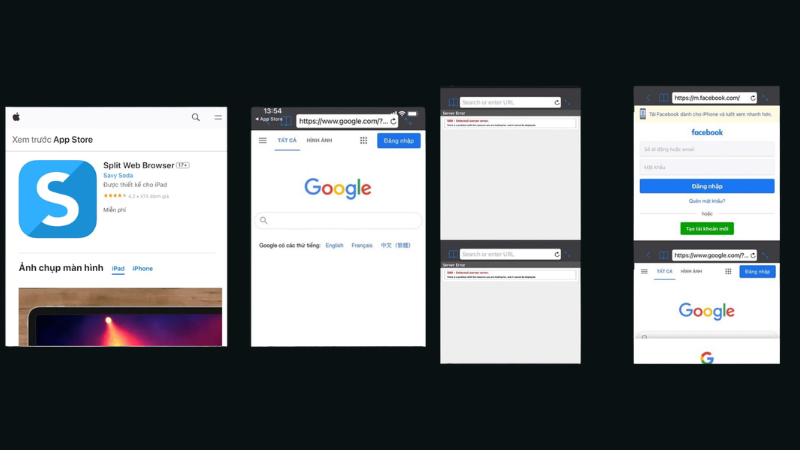
- Bước 3: Để xem một bên toàn màn hình, nhấn vào biểu tượng hai mũi tên ngược nhau ở góc phải của trình duyệt tương ứng. Nhấn lại để thu về chế độ chia đôi.
Tính năng Bookmark: Nhấn biểu tượng sao để lưu trang web hiện tại. Đây là điểm khác biệt so với các app chia màn hình khác — giúp truy cập nhanh các trang thường dùng mà không cần nhập lại URL.
Lý tưởng cho: Học sinh, sinh viên cần tra cứu tài liệu và ghi chú song song; người làm việc cần so sánh nội dung từ hai nguồn.
Cách 6: Halfes — Chia Màn Hình Tức Thì Với Google Làm Trang Chủ
Phù hợp với: Người muốn chia màn hình nhanh mà không cần cấu hình nhiều.
Yêu cầu: Tải từ App Store.
- Bước 1: Tải Halfes từ App Store. Mở ứng dụng — màn hình tự động chia đôi ngay lập tức, trang chủ mặc định của cả hai khung là Google.
- Bước 2: Tìm kiếm hoặc nhập URL vào từng khung theo nhu cầu. Ứng dụng thiết kế theo triết lý "mở ra là dùng được" — không cần qua bước cấu hình.
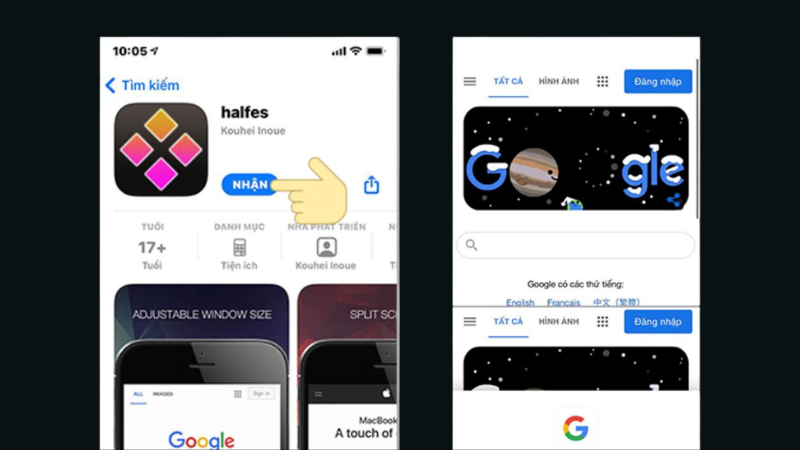
- Bước 3: Để điều chỉnh tỷ lệ thanh ngăn cách giữa hai màn hình, kéo thanh phân chia lên hoặc xuống. Để quay về trang chủ (Google) từ một khung đang hiển thị trang web, vuốt xuống trong khung đó.
Điểm mạnh: Khởi động nhanh nhất trong các ứng dụng chia màn hình, phù hợp với người thường xuyên search thông tin trong lúc làm việc khác.
So Sánh 6 Phương Pháp Chia Màn Hình iPhone
| Phương pháp | Loại | Cần cài app? | Dùng được app native? | Phù hợp nhất |
| Picture-in-Picture | iOS tích hợp | ❌ | ✅ (video + app khác) | Xem video khi làm việc |
| Multitasking Split Screen | App bên thứ ba | ✅ | ❌ (webview) | Dùng 2 dịch vụ web cơ bản |
| SplitNet | App bên thứ ba | ✅ | ❌ (webview) | Nhiều dịch vụ mạng xã hội |
| Splitware | App bên thứ ba | ✅ | ❌ (webview) | Lướt web đa nhiệm dạng tab |
| Split Web Browser | App bên thứ ba | ✅ | ❌ (webview) | Nghiên cứu, tra cứu tài liệu |
| Halfes | App bên thứ ba | ✅ | ❌ (webview) | Tìm kiếm nhanh đồng thời |
Những Điều Cần Lưu Ý Khi Dùng Tính Năng Chia Màn Hình iPhone
Ảnh hưởng đến pin và hiệu năng
Chạy hai luồng nội dung cùng lúc — dù là webview hay video — sẽ tiêu tốn nhiều RAM và pin hơn bình thường. Nên sạc điện hoặc dùng chế độ tiết kiệm pin nếu dùng trong thời gian dài.
Các app bên thứ ba dùng webview, không phải app native
Điều này có nghĩa là bạn chỉ truy cập được phiên bản web của các dịch vụ (m.facebook.com, m.youtube.com...) chứ không phải ứng dụng cài trên máy. Một số tính năng của app native có thể không hoạt động trên webview.
Cập nhật app thường xuyên
Các ứng dụng bên thứ ba có thể thay đổi tính năng, tên hoặc ngừng hoạt động tuỳ theo chính sách của nhà phát triển. Kiểm tra App Store để đảm bảo bạn dùng phiên bản mới nhất.
Kích thước màn hình ảnh hưởng trải nghiệm
Trên các iPhone có màn hình nhỏ (dưới 6 inch), giao diện chia đôi sẽ khá chật. Trải nghiệm tốt nhất khi dùng iPhone Plus hoặc Pro Max với màn hình từ 6.5 inch trở lên.
Hướng màn hình
Hầu hết các ứng dụng chia màn hình hoạt động tốt hơn ở chế độ ngang (landscape). Xoay điện thoại ngang để có thêm không gian hiển thị cho cả hai khung.
Câu Hỏi Thường Gặp (FAQ)
Kết Luận
Dù iPhone không hỗ trợ Split View chính thức như iPad, bạn vẫn có đủ lựa chọn để chia đôi màn hình iPhone và dùng 2 ứng dụng cùng lúc tùy theo nhu cầu:
Muốn xem video trong lúc nhắn tin → Picture-in-Picture
Muốn lướt hai trang web cùng lúc → SplitNet hoặc Split Web Browser
Muốn đơn giản, mở ra là dùng → Halfes
Với iOS ngày càng được Apple nâng cấp, tính năng đa nhiệm trên iPhone cũng ngày càng tiến bộ hơn. Hãy thử các cách trên và tìm ra phương pháp phù hợp nhất với thói quen sử dụng của bạn.
Bài viết được cập nhật lần cuối: tháng 6/2025. Các thông tin về tính năng iOS và ứng dụng bên thứ ba có thể thay đổi theo phiên bản hệ điều hành và chính sách của nhà phát triển.












