


iPhone 16GB (thường gặp ở các mẫu như iPhone 5s, iPhone 6 hay iPhone SE đời đầu) từng là lựa chọn phổ biến vì giá thành hợp lý, nhưng sau một thời gian dài sử dụng, hầu hết người dùng đều gặp phải tình trạng máy liên tục báo "Bộ nhớ đã đầy" (Storage Almost Full), không thể cập nhật ứng dụng, chụp thêm ảnh hay thậm chí không cài được bản cập nhật iOS mới.
Bài viết này của TechCare Đà Nẵng tổng hợp 7 cách thực sự hiệu quả để giải phóng và mở rộng không gian lưu trữ trên iPhone 16GB — tương đương cảm giác "tăng" dung lượng lên 32GB — đồng thời giải thích rõ ràng đâu là giới hạn thực tế mà bạn cần biết trước khi bắt tay vào thực hiện.
Thủ Thuật Điện Thoại | ✍️ Tác giả: Đỗ Thanh Hằng — Chuyên viên Tư vấn Ứng dụng & Bảo mật Dữ liệu, TechCare Đà Nẵng | 🔍 Kiểm duyệt: Trần Văn Khoa — Chuyên viên Kỹ thuật Thiết bị Di động | 📅 Đăng: 07/09/2026 | 🔄 Cập nhật: 07/09/2026 — iOS 18 / iOS 26
Về tác giả: Đỗ Thanh Hằng có hơn 3 năm tư vấn cho khách hàng tại TechCare Đà Nẵng về quản lý dữ liệu và tối ưu bộ nhớ trên các dòng iPhone đời cũ, trong đó xử lý tình trạng đầy bộ nhớ trên các máy dung lượng thấp như iPhone 16GB là yêu cầu rất thường gặp. Bài viết được kiểm duyệt bởi Trần Văn Khoa nhằm đảm bảo thông tin về giới hạn phần cứng được trình bày chính xác, không gây hiểu lầm cho người đọc.
Sự thật cần biết trước khi đọc tiếp
Dung lượng lưu trữ trên iPhone được hàn cố định vào bo mạch chủ ngay từ khi sản xuất, không có cách nào can thiệp phần mềm để biến một chiếc máy 16GB thành máy có bộ nhớ vật lý 32GB thực sự. Mọi phương pháp trong bài viết này đều tập trung vào việc giải phóng và tối ưu không gian lưu trữ — dọn bớt dữ liệu không cần thiết, chuyển dữ liệu lên đám mây — để bạn cảm nhận được hiệu quả tương đương như có thêm dung lượng, chứ không thay đổi con số dung lượng vật lý ghi trên máy.
- Kiểm tra dung lượng đang bị chiếm dụng bởi cái gì
- Ba thao tác miễn phí nên làm trước tiên
- Tối ưu ảnh, video và tin nhắn
- Mở rộng lưu trữ bằng dịch vụ đám mây
- Bảng so sánh: Nên ưu tiên cách nào trước?
- Đã làm hết 7 cách mà vẫn thiếu dung lượng thì sao?
- Lỗi thường gặp khi dọn dẹp bộ nhớ
- FAQ — Câu hỏi thường gặp về tăng dung lượng iPhone 16GB
Kiểm tra dung lượng đang bị chiếm dụng bởi cái gì
Trước khi dọn dẹp, nên biết chính xác dung lượng đang "ăn" vào đâu để ưu tiên xử lý đúng chỗ, tránh mất thời gian vào những phần chiếm dung lượng không đáng kể.
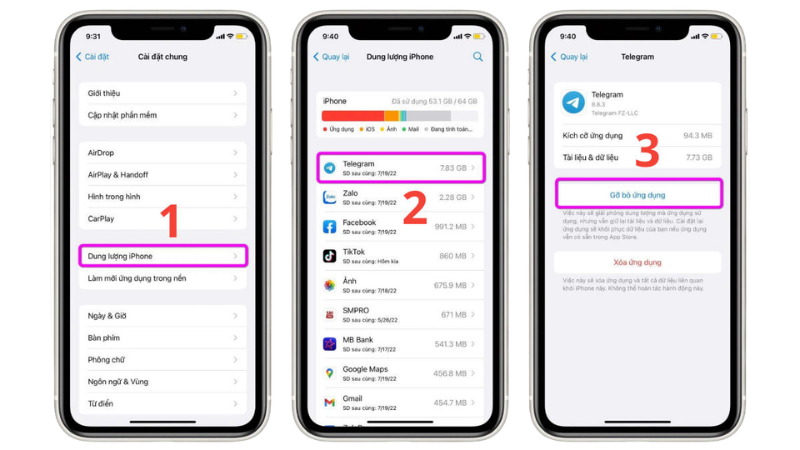
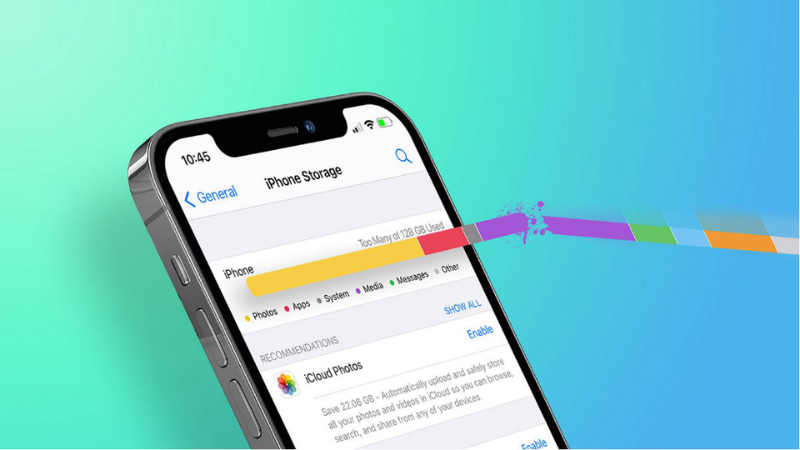
- Mở Cài đặt → Cài đặt chung → Dung lượng iPhone (iPhone Storage).
- Xem biểu đồ màu hiển thị dung lượng đang dùng, chia theo từng loại: Ứng dụng, Ảnh, Tin nhắn, Media, Dữ liệu Khác (System Data)...
- Cuộn xuống để xem danh sách ứng dụng sắp xếp theo dung lượng chiếm dụng, từ lớn đến nhỏ.
- Ghi nhớ 2-3 ứng dụng chiếm nhiều dung lượng nhất — đây thường là nơi nên ưu tiên xử lý đầu tiên.
Ba thao tác miễn phí nên làm trước tiên
Gỡ ứng dụng ít dùng bằng tính năng Gỡ Tải App Miễn phí
Vào Cài đặt → Cài đặt chung → Dung lượng iPhone, chọn ứng dụng ít dùng, chạm Gỡ Tải App (Offload App) thay vì xóa hẳn — cách này xóa phần cài đặt ứng dụng nhưng vẫn giữ lại dữ liệu, tài liệu để khi cần dùng lại có thể tải về và tiếp tục ngay không mất dữ liệu cũ.
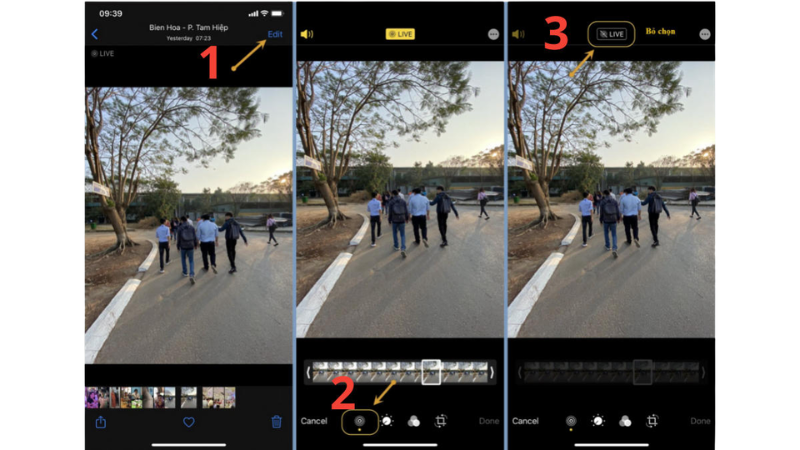
Chuyển Live Photo sang ảnh tĩnh Miễn phí
Mỗi tấm Live Photo (ảnh có kèm đoạn chuyển động ngắn) thường chiếm dung lượng gấp 2-3 lần ảnh tĩnh thông thường. Mở ứng dụng Ảnh, chọn ảnh Live Photo, chạm Sửa, chạm biểu tượng Live Photo ở góc trên để tắt, sau đó lưu lại dưới dạng ảnh tĩnh.
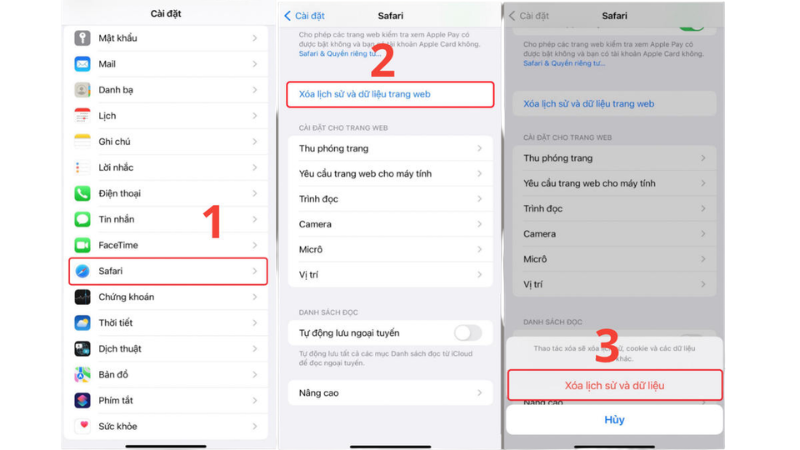
Xóa dữ liệu "Khác" và bộ nhớ đệm trình duyệt Miễn phí
Mục "Khác" (Other/System Data) trong Dung lượng iPhone bao gồm bộ nhớ đệm, file tạm, log hệ thống. Vào Cài đặt → Safari, chạm Xóa Lịch Sử và Dữ Liệu Trang Web để giảm bớt phần này; khởi động lại máy sau khi xóa cũng giúp hệ thống dọn bớt file tạm không cần thiết.
Tối ưu ảnh, video và tin nhắn
Bật Tối ưu hóa Bộ nhớ iPhone cho ảnh/video Miễn phí
Vào Cài đặt → [Tên của bạn] → iCloud → Ảnh, chọn Tối ưu hóa Bộ nhớ iPhone (Optimize iPhone Storage). Tính năng này lưu bản đầy đủ chất lượng cao lên iCloud, còn trên máy chỉ giữ bản xem trước dung lượng nhỏ hơn, tự động tải lại bản gốc khi bạn mở xem chi tiết.
Xóa tin nhắn cũ và file đính kèm nặng Miễn phí
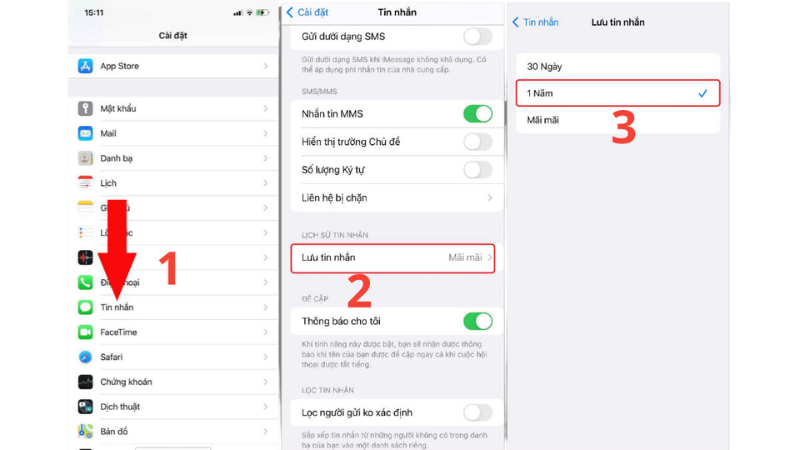
Vào Cài đặt → Tin nhắn → Giữ Tin Nhắn (Keep Messages), chọn 30 Ngày hoặc 1 Năm thay vì Mãi Mãi (Forever) để máy tự động xóa bớt tin nhắn cũ theo thời gian, đặc biệt hữu ích với các đoạn chat có nhiều ảnh/video đính kèm.
Mở rộng lưu trữ bằng dịch vụ đám mây
Mua thêm dung lượng iCloud+ Trả phí
Vào Cài đặt → [Tên của bạn] → iCloud → Quản lý Dung lượng Tài khoản → Đổi Gói Lưu Trữ, chọn gói phù hợp nhu cầu (thường có các mức 50GB, 200GB, 2TB trở lên). Đây là cách "mở rộng không gian" ổn định nhất vì dữ liệu được đồng bộ tự động, không cần thao tác thủ công thường xuyên.
Dùng thêm dịch vụ đám mây khác Miễn phí (giới hạn dung lượng)
Ngoài iCloud, có thể cài thêm ứng dụng Google Photos, OneDrive hoặc Dropbox từ App Store để sao lưu thêm một bản dữ liệu khác, tận dụng dung lượng miễn phí ban đầu mà các dịch vụ này cung cấp, sau đó xóa bớt bản gốc trên máy khi đã chắc chắn dữ liệu đã được sao lưu an toàn.

Lưu ý quan trọng: Luôn xác nhận dữ liệu đã tải lên đám mây thành công (kiểm tra qua ứng dụng hoặc website của dịch vụ) trước khi xóa bản gốc trên máy, để tránh mất dữ liệu nếu quá trình đồng bộ chưa hoàn tất.
Bảng so sánh: Nên ưu tiên cách nào trước?
| Cách thực hiện | Mức độ hiệu quả | Thời gian thực hiện | Chi phí |
| 1. Gỡ tải ứng dụng ít dùng | Cao (nếu có nhiều app nặng) | Nhanh, vài phút | Miễn phí |
| 2. Chuyển Live Photo sang ảnh tĩnh | Trung bình | Tốn thời gian nếu có nhiều ảnh | Miễn phí |
| 3. Xóa dữ liệu Khác/bộ nhớ đệm | Trung bình đến Cao | Nhanh, vài phút | Miễn phí |
| 4. Tối ưu hóa Bộ nhớ iPhone (ảnh/video) | Rất cao | Bật một lần, tự động về sau | Miễn phí (cần đủ dung lượng iCloud miễn phí ban đầu) |
| 5. Giới hạn thời gian giữ tin nhắn | Trung bình | Bật một lần, tự động về sau | Miễn phí |
| 6. Mua thêm iCloud+ | Rất cao, ổn định lâu dài | Vài phút thiết lập | Trả phí hàng tháng |
| 7. Dùng thêm Google Photos/OneDrive | Cao (trong giới hạn miễn phí) | Cần thời gian tải dữ liệu lên | Miễn phí (có giới hạn dung lượng) |
Gợi ý thứ tự thực hiện: Nên làm các cách miễn phí (1, 2, 3, 5) trước để đánh giá mức độ cải thiện, sau đó mới cân nhắc cách 4 và 6-7 nếu vẫn cần thêm không gian ổn định lâu dài cho ảnh, video.
Đã làm hết 7 cách mà vẫn thiếu dung lượng thì sao?
Nếu đã áp dụng đầy đủ các cách trên mà máy vẫn thường xuyên báo đầy bộ nhớ, đây là dấu hiệu cho thấy nhu cầu sử dụng thực tế của bạn đã vượt quá giới hạn phần cứng 16GB. Trong trường hợp này, các lựa chọn thực tế còn lại gồm:
- Duy trì thói quen dọn dẹp định kỳ: Lặp lại các cách 1, 2, 3, 5 mỗi vài tuần để giữ máy luôn có đủ không gian trống tối thiểu.
- Phụ thuộc nhiều hơn vào đám mây: Chấp nhận việc luôn cần kết nối mạng để xem lại ảnh/video chất lượng cao đã đẩy lên iCloud hoặc dịch vụ khác.
- Cân nhắc nâng cấp thiết bị: Nếu nhu cầu lưu trữ ngày càng tăng (chụp ảnh/quay video nhiều, cài nhiều ứng dụng nặng), nâng cấp lên máy có dung lượng lớn hơn là giải pháp bền vững nhất về lâu dài.
Lỗi thường gặp khi dọn dẹp bộ nhớ
| Lỗi / Tình huống | Nguyên nhân | Cách xử lý |
| Đã xóa nhiều dữ liệu nhưng dung lượng trống không tăng ngay | Hệ thống cần thời gian xử lý và cập nhật lại số liệu hiển thị | Khởi động lại máy sau khi xóa dữ liệu để hệ thống cập nhật chính xác dung lượng trống còn lại |
| Xóa ảnh trên máy nhưng dung lượng iCloud vẫn đầy | Ảnh đã được đồng bộ lên iCloud, xóa trên máy không tự xóa trên iCloud nếu đang bật đồng bộ hai chiều | Kiểm tra và quản lý dung lượng trực tiếp trong mục iCloud, hoặc xóa hẳn ảnh không cần thiết khỏi cả hai nơi nếu chắc chắn không cần dùng nữa. |
| Bật Tối ưu hóa Bộ nhớ nhưng vẫn không thấy giải phóng được nhiều | Dung lượng iCloud miễn phí (5GB) đã đầy nên ảnh mới không thể tải lên để tối ưu | Kiểm tra dung lượng iCloud còn trống trong Cài đặt, cân nhắc nâng cấp gói iCloud+ nếu cần lưu trữ nhiều ảnh/video. |
| Không tìm thấy tùy chọn Gỡ Tải App cho một số ứng dụng | Một số ứng dụng hệ thống của Apple không hỗ trợ tính năng gỡ tải này | Với ứng dụng của bên thứ ba không hỗ trợ, cân nhắc xóa hẳn nếu không còn nhu cầu sử dụng, thay vì gỡ tải tạm thời. |
FAQ — Câu hỏi thường gặp về tăng dung lượng iPhone 16GB
Không có cách nào biến một chiếc iPhone 16GB thành máy có dung lượng vật lý 32GB thực sự, nhưng bằng cách kết hợp 7 phương pháp trên — từ gỡ tải ứng dụng, chuyển đổi Live Photo, xóa dữ liệu hệ thống, đến tận dụng dịch vụ đám mây — bạn hoàn toàn có thể tạo ra một lượng không gian trống tương đương, giúp máy hoạt động mượt mà hơn và không còn liên tục báo đầy bộ nhớ. Nên ưu tiên các cách miễn phí trước, và chỉ cân nhắc trả phí thêm dung lượng iCloud+ khi thực sự cần lưu trữ ổn định lâu dài cho khối lượng ảnh, video lớn.
Nếu cần tư vấn thêm về cách quản lý dữ liệu hoặc sao lưu an toàn trước khi dọn dẹp máy, đội ngũ TechCare Đà Nẵng sẵn sàng hỗ trợ — liên hệ qua Zalo 0888.333.135 hoặc ghé trực tiếp tại hai cơ sở Hàm Nghi.
Nguồn tham khảo chính thức từ nhà sản xuất:
Apple — Free up storage space on iPhone (Apple Support)
Apple — Manage iCloud storage on iPhone, iPad, and iPod touch (Apple Support)
Apple — iCloud+ subscription plans and pricing (Apple Support)
Apple — Optimize iPhone storage for photos (Apple Support)
Bài viết được kiểm tra thực tế ngày 07/09/2026 trên iPhone chạy iOS 18 và iOS 26. Dung lượng lưu trữ vật lý của thiết bị là thông số cố định từ nhà sản xuất và không thể thay đổi bằng phần mềm. Phát hiện thông tin cần cập nhật? Liên hệ: cskh.techcare@gmail.com












