


Lên đời iPhone mới là lúc nhiều người lo lắng nhất về việc làm sao chuyển được toàn bộ danh bạ, hình ảnh, ứng dụng và cài đặt sang máy mới mà không bị thất lạc dữ liệu. Vậy cách chuyển dữ liệu từ iPhone sang iPhone có những phương án nào, nên chọn cách nào cho nhanh và an toàn nhất?
Bài viết này tổng hợp 8 cách chuyển toàn bộ dữ liệu từ iPhone cũ sang iPhone mới, từ công cụ có sẵn của Apple đến các phần mềm hỗ trợ trên máy tính, kèm theo kinh nghiệm thực tế từ đội ngũ kỹ thuật TechCare.
Chuyên mục: Thủ Thuật Điện Thoại | Tác giả: Võ Hoàng Nam – Kỹ thuật viên phần mềm di động, TechCare Đà Nẵng | Kiểm duyệt: Bộ phận Kỹ thuật TechCare | Cập nhật: 01/08/2026 | Đã kiểm tra thực tế: iPhone 16, iPhone 15, iPhone 13 (iOS 16.x–26.x)
- Điều Kiện Cần Có Trước Khi Chuyển Dữ Liệu
- So Sánh Nhanh 8 Cách Chuyển Dữ Liệu
- Cách 1 – Quick Start/QR Code (Nhanh Và Đơn Giản Nhất)
- Cách 2 – Chuyển Dữ Liệu Bằng iCloud
- Cách 3 – Chuyển Dữ Liệu Bằng iTunes/Finder
- Cách 4 – Chuyển Dữ Liệu Bằng 3uTools
- Cách 5 – Chuyển Dữ Liệu Bằng iTools
- Cách 6 – Chuyển Dữ Liệu Bằng EaseUS MobiMover
- Cách 7 – Chuyển Dữ Liệu Qua OTA (Cập Nhật Sao Lưu iCloud)
- Cách 8 – Chuyển Vài Dữ Liệu Bằng AirDrop, Message, Mail
- Bảng Lỗi Thường Gặp Và Cách Xử Lý
- Khi Nào Nên Đến Gặp Kỹ Thuật Viên?
- FAQ – Câu Hỏi Thường Gặp
Điều Kiện Cần Có Trước Khi Chuyển Dữ Liệu
| Điều kiện | Giải thích |
| iPhone cũ chạy iOS 14 trở lên | Các dòng iPhone dùng iOS 12 trở về trước (như iPhone 6) đã ngừng được hỗ trợ cập nhật nên không thể chuyển dữ liệu sang máy mới. |
| Hệ điều hành máy mới phải cao hơn hoặc bằng máy cũ | Nếu iPhone cũ đang chạy phiên bản iOS cao hơn máy mới, quá trình chuyển dữ liệu sẽ không thực hiện được. |
| Khôi phục cài đặt gốc trên máy mới | Cần thiết lập máy mới như máy chưa từng sử dụng để nhận dữ liệu; nếu là máy nguyên seal chưa kích hoạt thì không cần thao tác này. |
| Kết nối Wi-Fi ổn định | Hầu hết các cách chuyển dữ liệu qua mạng (Quick Start, iCloud) đều cần Wi-Fi mạnh và ổn định trong suốt quá trình. |
Lưu ý: Toàn bộ dữ liệu hiện có trên iPhone mới sẽ bị xóa khi thực hiện khôi phục cài đặt gốc để nhận dữ liệu từ máy cũ, nên cần chắc chắn máy mới chưa có dữ liệu quan trọng nào trước khi tiến hành.
So Sánh Nhanh 8 Cách Chuyển Dữ Liệu
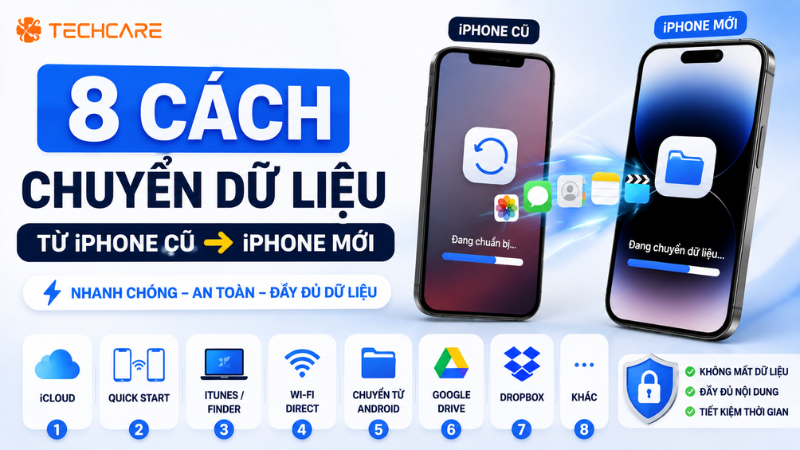
| Cách thực hiện | Cần máy tính? | Cần Wi-Fi? | Phù hợp với |
| Quick Start/QR Code | Không | Có | Đa số người dùng, thao tác đơn giản nhất |
| iCloud | Không | Có | Đã quen dùng iCloud, không có máy tính |
| iTunes/Finder | Có | Không bắt buộc | Wi-Fi yếu, muốn kiểm soát bản sao lưu |
| 3uTools | Có | Không | Không dùng iCloud, cần công cụ thay thế |
| iTools | Có | Không | Máy tính cấu hình thấp, cần ứng dụng nhẹ |
| EaseUS MobiMover | Có | Không | Muốn chọn loại dữ liệu cụ thể cần chuyển |
| OTA (qua iTunes cập nhật iCloud) | Có | Có | Kết hợp sao lưu trên máy tính và iCloud |
| AirDrop/Message/Mail | Không | Không (dùng Bluetooth/mạng di động) | Chỉ chuyển vài liên hệ, ảnh, tin nhắn lẻ |
Cách 1 – Quick Start/QR Code (Nhanh Và Đơn Giản Nhất)
Dùng Quick Start Với QR Code
✓ Cách được khuyến nghị nhiều nhất, không cần cài thêm gì
- Bật Wi-Fi và Bluetooth trên cả hai máy, đặt 2 thiết bị gần nhau để màn hình Quick Start tự động hiện lên trên iPhone cũ.
- Trên iPhone cũ, nhấn Tiếp tục, dùng camera quét mã QR hiển thị trên màn hình iPhone mới.
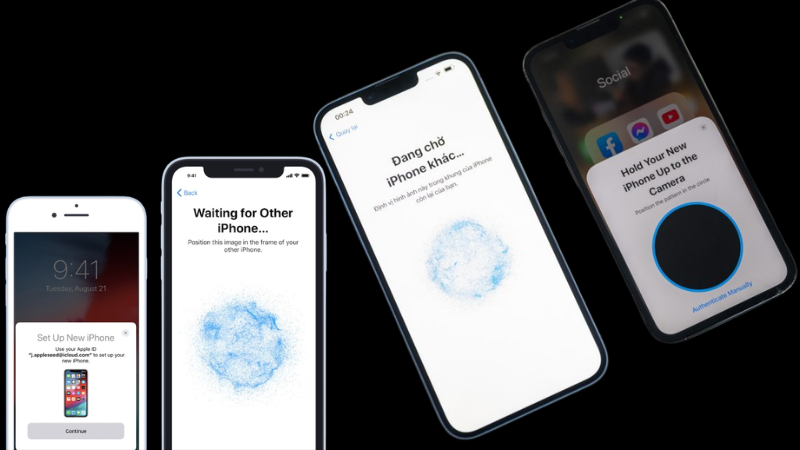
- Nhập mật khẩu màn hình khóa của iPhone cũ khi iPhone mới yêu cầu xác nhận.
- Chọn Chuyển từ iPhone, đăng nhập Apple ID nếu được yêu cầu, sau đó chờ quá trình sao chép dữ liệu hoàn tất.
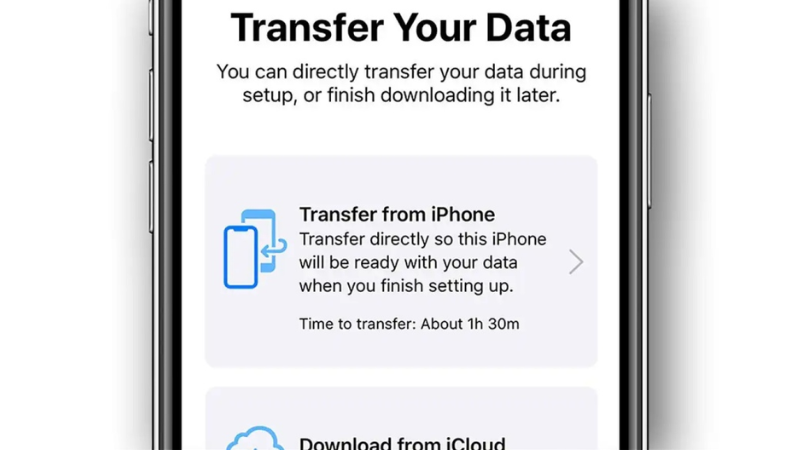
Lưu ý: Nếu máy mới nguyên seal chưa kích hoạt, không cần khôi phục cài đặt gốc trước; chỉ cần đặt máy cũ gần đó trong lúc thiết lập lần đầu là được.
Cách 2 – Chuyển Dữ Liệu Bằng iCloud
Khôi Phục Từ Bản Sao Lưu iCloud
✓ Không cần máy tính, tiện lợi khi đã quen dùng iCloud
- Thực hiện khôi phục cài đặt gốc trên iPhone mới (bỏ qua nếu máy nguyên seal), sau đó chọn Khôi phục từ bản sao lưu iCloud.
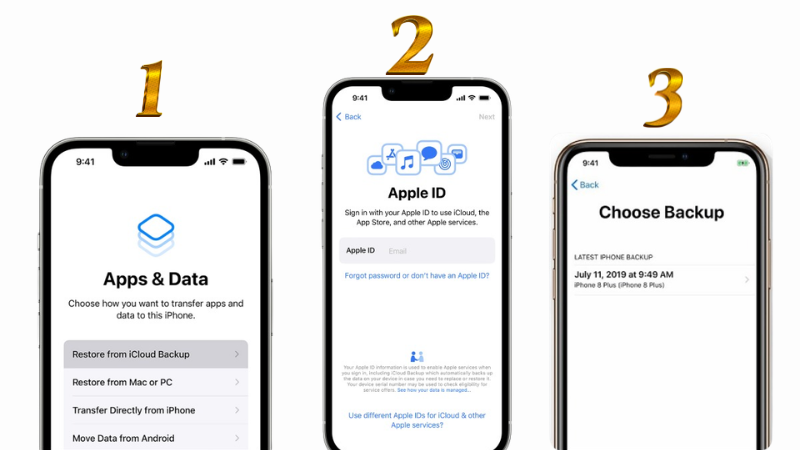
- Nhập Apple ID, chọn Tiếp.
- Chọn bản sao lưu phù hợp, thường là bản mới nhất, sau đó chờ máy tự động tải và cài đặt dữ liệu.
Lưu ý: Trước khi thực hiện, nên vào Cài đặt trên iPhone cũ và sao lưu thủ công lên iCloud một lần nữa để đảm bảo bản sao lưu có dữ liệu mới nhất.
Cách 3 – Chuyển Dữ Liệu Bằng iTunes/Finder
Sao Lưu Và Khôi Phục Qua Máy Tính
✓ Hoạt động tốt trên cả Windows và macOS
- Kết nối iPhone cũ với máy tính bằng cáp Lightning, mở iTunes (Windows) hoặc Finder (Mac).
- Chọn vị trí lưu trữ This Computer, nhấn Back Up Now và chờ quá trình sao lưu hoàn tất.
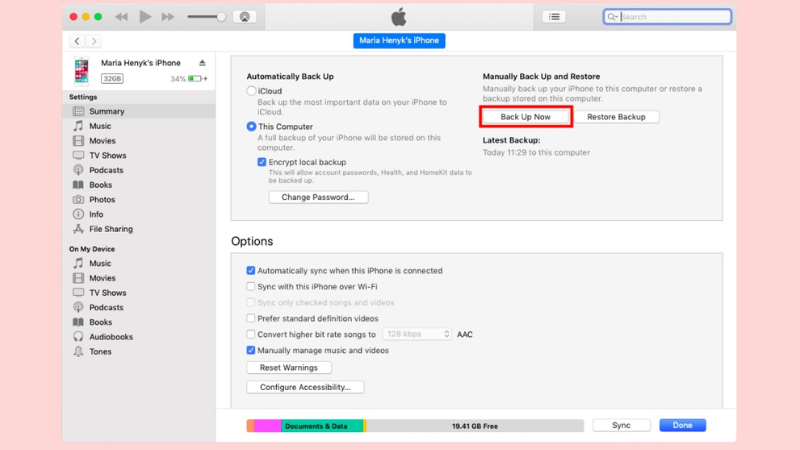
- Ngắt kết nối iPhone cũ, kết nối iPhone mới qua cáp Lightning, chọn Restore Backup.
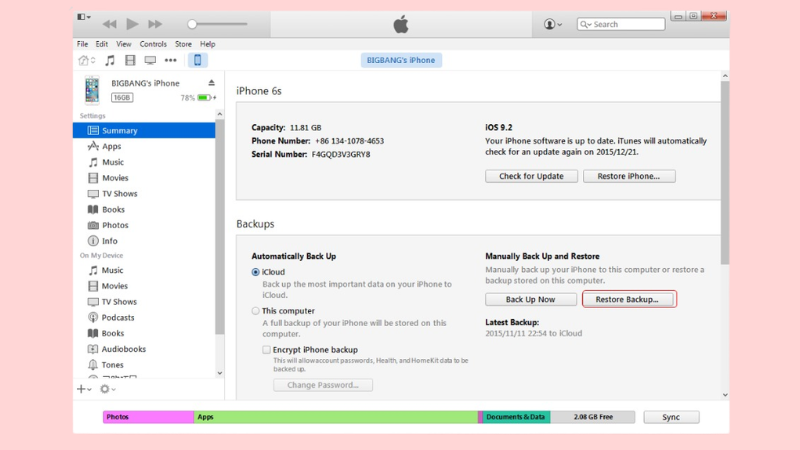
- Chọn đúng bản sao lưu vừa tạo từ iPhone cũ và chờ quá trình khôi phục dữ liệu hoàn tất.
Cách 4 – Chuyển Dữ Liệu Bằng 3uTools
Chuyển Trực Tiếp Máy Sang Máy, Không Cần iCloud
⚠ Cần cài phần mềm bên thứ ba trên máy tính
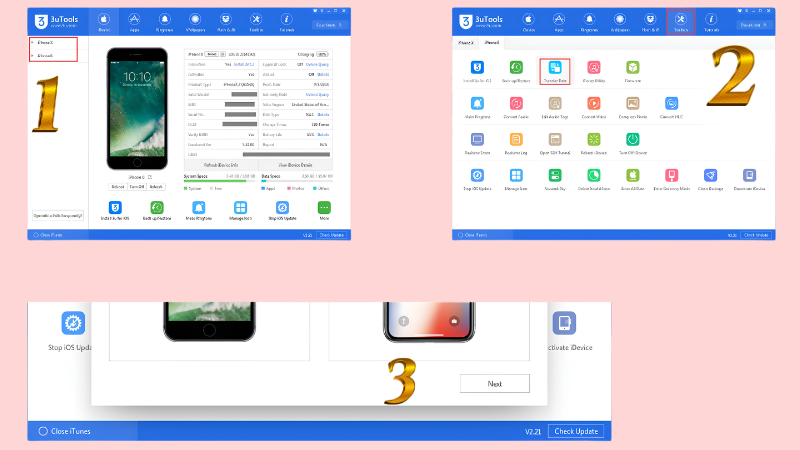
- Tải và cài 3uTools về máy tính, kết nối cả iPhone cũ và mới qua cáp USB.
- Mở ứng dụng, vào Toolbox, chọn Transfer Data.
- Sau khi cả hai máy kết nối thành công, chọn dữ liệu cần chuyển rồi nhấn Migrate Now để hoàn tất.
Cách 5 – Chuyển Dữ Liệu Bằng iTools
Công Cụ Nhẹ, Phù Hợp Máy Tính Cấu Hình Thấp
⚠ Cần cài phần mềm bên thứ ba trên máy tính
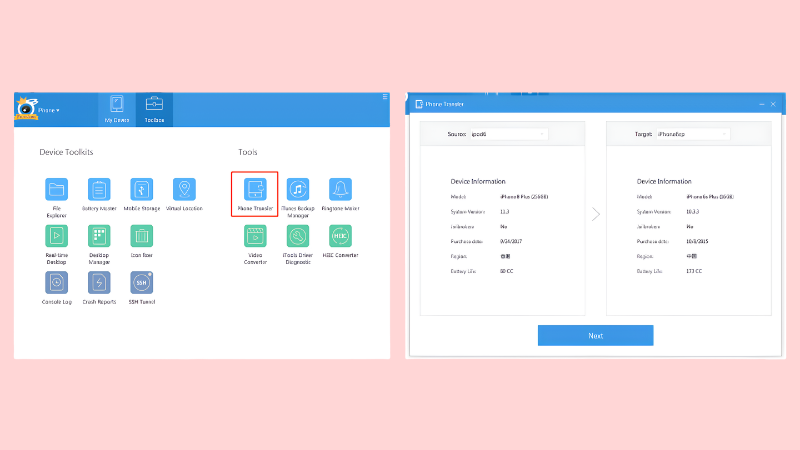
- Tải và cài iTools, kết nối cả hai iPhone với máy tính qua cáp Lightning.
- Mở ứng dụng, vào Toolbox → Phone Transfer.
- Chọn iPhone cũ ở mục Source, iPhone mới ở mục Target, nhấn Next và chờ hoàn tất.
Cách 6 – Chuyển Dữ Liệu Bằng EaseUS MobiMover
Chọn Đúng Loại Dữ Liệu Cần Chuyển
⚠ Cần cài phần mềm bên thứ ba trên máy tính
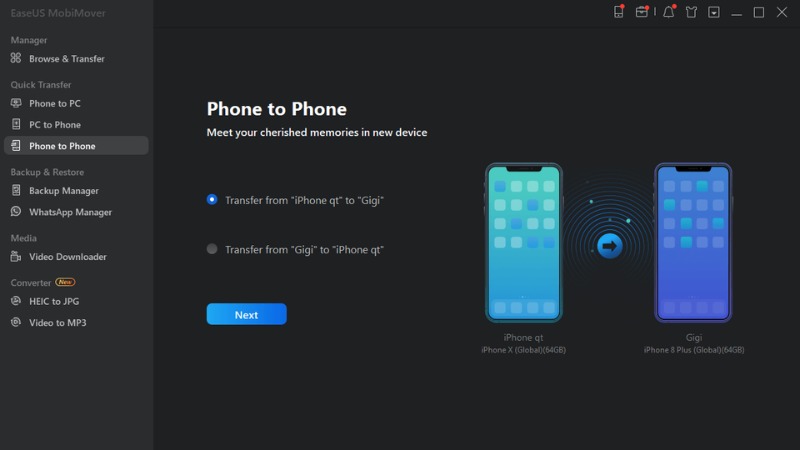
- Kết nối cả hai iPhone với máy tính qua cáp Lightning, chọn Tin cậy máy tính → Allow trên cả hai máy.
- Mở Easeus MobiMover, chọn chế độ Phone to Phone, xác định chiều chuyển từ máy cũ sang máy mới.
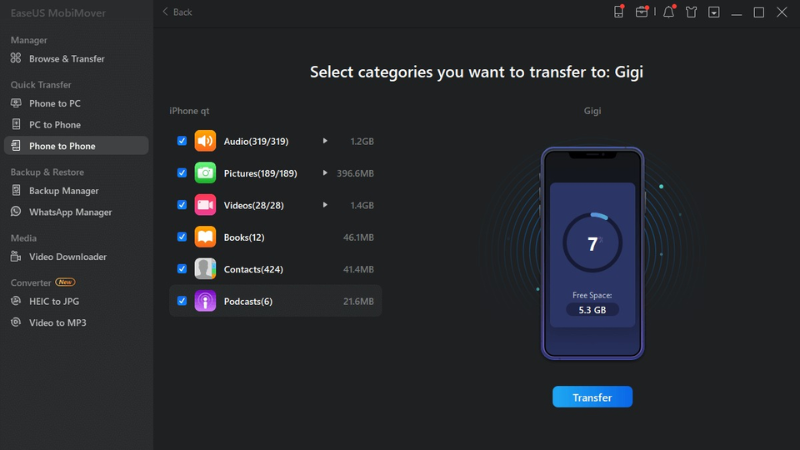
- Tích chọn loại dữ liệu cần chuyển (ảnh, video, liên hệ, sách, podcast...), nhấn Transfer và chờ hoàn tất.
💡 Gợi ý: Đây là lựa chọn phù hợp nếu bạn chỉ muốn chuyển một số loại dữ liệu cụ thể thay vì toàn bộ máy, giúp tiết kiệm thời gian và dung lượng trên máy mới.
Cách 7 – Chuyển Dữ Liệu Qua OTA (Cập Nhật Sao Lưu iCloud)
Kết Hợp iTunes Và iCloud Để Sao Lưu
✓ Phù hợp khi muốn có bản sao lưu cả trên máy tính lẫn đám mây
- Kết nối iPhone cũ với máy tính đã cài iTunes, cập nhật iOS và iTunes lên phiên bản mới nhất để đảm bảo tương thích.
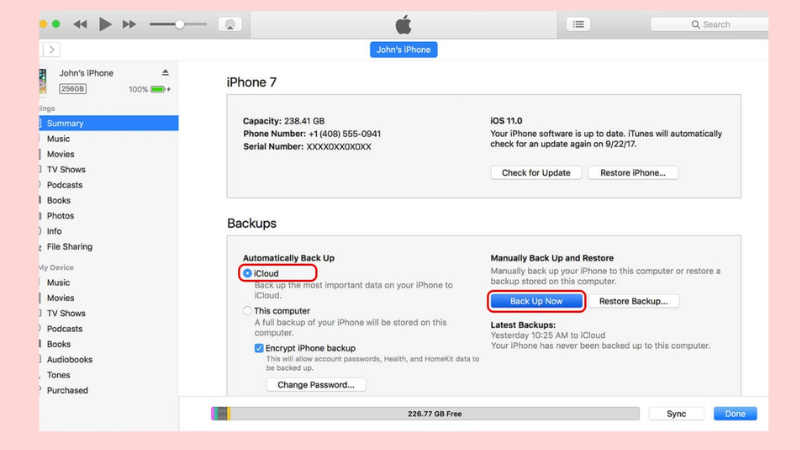
- Chọn lưu dữ liệu vào iCloud, nhấn Back Up Now và chờ quá trình sao lưu hoàn tất.
- Nhấn Done, sau đó dùng bản sao lưu iCloud vừa tạo để khôi phục dữ liệu sang iPhone mới theo Cách 2 ở trên.
Cách 8 – Chuyển Vài Dữ Liệu Bằng AirDrop, Message, Mail
Gửi Nhanh Vài Liên Hệ, Ảnh, Tin Nhắn Lẻ
✗ Không phù hợp để chuyển toàn bộ dữ liệu
- Mở ứng dụng Phone hoặc Contacts, tìm liên hệ hoặc nội dung muốn chia sẻ.
- Nhấn Share Contact (hoặc biểu tượng chia sẻ), chọn phương thức: AirDrop, Message hoặc Mail.
- Gửi đến iPhone mới, nhấn Accept trên máy nhận và lưu lại nội dung.
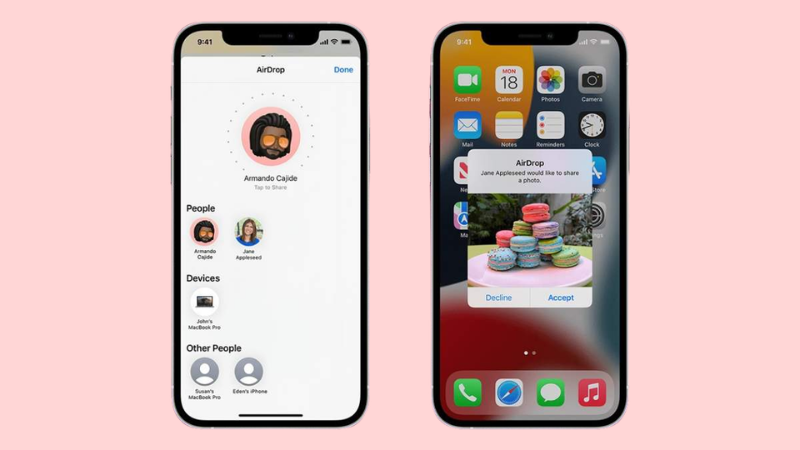
Lưu ý quan trọng: AirDrop và Bluetooth chỉ phù hợp để chia sẻ vài tệp nhỏ ở khoảng cách gần, không đáp ứng được việc chuyển toàn bộ ứng dụng, cài đặt, tin nhắn hay nhật ký cuộc gọi. Nên dùng Quick Start hoặc iCloud nếu cần chuyển toàn bộ dữ liệu.
Bảng Lỗi Thường Gặp Và Cách Xử Lý
| Triệu chứng | Nguyên nhân có thể | Cách xử lý |
| Không hiện màn hình Quick Start khi đặt 2 máy gần nhau | Chưa bật Bluetooth trên một trong hai máy, hoặc khoảng cách giữa hai máy quá xa | Kiểm tra lại Bluetooth trên cả hai thiết bị, đặt máy gần nhau hơn (dưới 30cm) |
| Quá trình chuyển dữ liệu bị treo giữa chừng | Kết nối Wi-Fi chập chờn hoặc pin một trong hai máy quá thấp | Đảm bảo cả hai máy đủ pin (trên 20%) và kết nối Wi-Fi ổn định trong suốt quá trình |
| Không thấy bản sao lưu iCloud để khôi phục | Chưa từng bật sao lưu iCloud trên máy cũ, hoặc bản sao lưu chưa hoàn tất trước đó | Kiểm tra lại Cài đặt → iCloud → Sao lưu iCloud trên máy cũ, thực hiện sao lưu thủ công trước khi chuyển |
| 3uTools/iTools báo không nhận diện được thiết bị | Chưa cài driver hỗ trợ, cáp kết nối lỗi hoặc chưa cấp quyền Tin cậy máy tính trên iPhone | Kiểm tra lại cáp kết nối, cấp quyền Tin cậy khi được hỏi, cài lại driver nếu phần mềm vẫn không nhận máy |
| Sau khi chuyển xong, một số ứng dụng cần đăng nhập lại | Đây là cơ chế bảo mật bình thường của một số ứng dụng khi phát hiện thiết bị mới | Đăng nhập lại tài khoản trong từng ứng dụng, dữ liệu bên trong vẫn được giữ nguyên sau khi xác thực |
Kinh Nghiệm Thực Tế Từ Đội Ngũ TechCare
Ghi nhận từ đội kỹ thuật TechCare Đà Nẵng
Thiết bị đã kiểm tra: iPhone 16, iPhone 15, iPhone 13 (iOS 16.x–26.x).
Tình huống 1 – Khách dùng Quick Start nhưng quá trình chuyển bị dừng giữa chừng do Wi-Fi công cộng chập chờn: Đội kỹ thuật hướng dẫn khách chuyển sang kết nối Wi-Fi gia đình ổn định hơn, sau đó thực hiện lại từ đầu và hoàn tất trong khoảng 20 phút.
Tình huống 2 – Khách không nhớ đã từng bật sao lưu iCloud trên máy cũ, đến lúc cần khôi phục thì không thấy bản sao lưu nào: Đội kỹ thuật kiểm tra và phát hiện máy cũ vẫn còn hoạt động, hướng dẫn khách thực hiện sao lưu thủ công ngay trên máy cũ trước khi tiến hành khôi phục sang máy mới.
Tình huống 3 – Khách muốn chuyển dữ liệu nhưng máy cũ đã hỏng màn hình, không thao tác được: Đội kỹ thuật kiểm tra máy cũ vẫn nhận diện được qua cáp kết nối, sử dụng công cụ chuyên dụng trên máy tính để trích xuất và chuyển dữ liệu sang máy mới mà không cần thao tác trực tiếp trên màn hình máy cũ.
Tình huống 4 – Khách chuyển dữ liệu xong nhưng một số ứng dụng ngân hàng, mạng xã hội yêu cầu đăng nhập lại: Đội kỹ thuật giải thích đây là cơ chế bảo mật bình thường khi hệ thống phát hiện thiết bị mới, không phải lỗi trong quá trình chuyển dữ liệu, và hướng dẫn khách đăng nhập lại để tiếp tục sử dụng bình thường.
Tổng kết từ đội kỹ thuật: Điểm quan trọng nhất khi tư vấn khách hàng là luôn kiểm tra kỹ điều kiện trước khi bắt đầu (phiên bản iOS, pin, Wi-Fi) để tránh gián đoạn giữa chừng, đồng thời khuyến khích khách giữ nguyên máy cũ cho đến khi xác nhận toàn bộ dữ liệu trên máy mới đã đầy đủ và chính xác.
Khi Nào Nên Đến Gặp Kỹ Thuật Viên?
Phần lớn các cách chuyển dữ liệu trên có thể tự thực hiện theo hướng dẫn. Nên tìm hỗ trợ kỹ thuật khi:
- Quá trình chuyển dữ liệu bị lỗi hoặc treo giữa chừng nhiều lần dù đã kiểm tra Wi-Fi và pin.
- iPhone cũ bị hỏng màn hình hoặc không bật nguồn được nhưng vẫn cần lấy dữ liệu.
- Không nhớ tài khoản Apple ID hoặc mật khẩu để xác thực trong quá trình chuyển.
- Cần chuyển dữ liệu giữa hai thiết bị có phiên bản iOS không tương thích theo quy định của Apple.
- Muốn kiểm tra lại tính đầy đủ của dữ liệu sau khi chuyển trước khi xóa hẳn máy cũ.
FAQ – Câu Hỏi Thường Gặp
Có nhiều cách để chuyển dữ liệu từ iPhone cũ sang iPhone mới, từ Quick Start/QR Code đơn giản không cần cài thêm gì, đến các công cụ hỗ trợ trên máy tính như iTunes, 3uTools, iTools, EaseUS MobiMover dành cho những nhu cầu đặc biệt hơn. Việc chọn đúng cách phù hợp với điều kiện thiết bị và mạng của bạn sẽ giúp quá trình chuyển dữ liệu diễn ra nhanh chóng và an toàn.
Lời khuyên quan trọng nhất từ đội kỹ thuật TechCare: luôn kiểm tra đủ điều kiện trước khi bắt đầu (phiên bản iOS, pin, kết nối mạng) và giữ nguyên máy cũ cho đến khi xác nhận dữ liệu trên máy mới đã đầy đủ. Nếu gặp lỗi trong quá trình chuyển, máy cũ bị hỏng không thao tác được, hoặc cần hỗ trợ kiểm tra tính toàn vẹn dữ liệu, hãy mang máy đến kỹ thuật viên để được hỗ trợ đúng cách.
Nguồn tham khảo:
• Ghi nhận thực tế từ quy trình hỗ trợ khách hàng tại TechCare Đà Nẵng












