


Phản chiếu màn hình iPhone lên tivi Sony giúp bạn xem phim, chơi game, trình chiếu ảnh hoặc làm việc trên màn hình lớn hơn thay vì chỉ giới hạn trong màn hình điện thoại. Tùy vào đời tivi Sony đang sở hữu (có hỗ trợ AirPlay 2 sẵn hay không) và mục đích sử dụng (xem giải trí thông thường hay cần độ trễ thấp khi chơi game), mỗi người sẽ phù hợp với một cách kết nối khác nhau.
Bài viết này tổng hợp 8 cách phản chiếu màn hình iPhone lên tivi Sony, từ không dây bằng AirPlay đến có dây bằng cáp HDMI, kèm bảng so sánh độ trễ, chi phí và cách xử lý các lỗi thường gặp, dựa trên kinh nghiệm hỗ trợ thực tế của đội ngũ kỹ thuật TechCare.
Chuyên mục: Thủ Thuật Điện Thoại | Tác giả: Hồ Minh Khoa – Kỹ thuật viên phần cứng, chuyên tư vấn kết nối thiết bị di động và AV, TechCare Đà Nẵng | Kiểm duyệt: Trần Bảo Long – Trưởng bộ phận Kỹ Thuật Phần Cứng, hơn 7 năm xử lý sự cố kết nối thiết bị di động tại TechCare | Cập nhật: 24/07/2026 | Thao tác thực tế trên iPhone và các dòng tivi Sony Bravia, đối chiếu tài liệu hỗ trợ chính thức của Apple và Sony
- Kiểm Tra Trước: Tivi Sony Của Bạn Có Hỗ Trợ AirPlay Không?
- 8 Cách Phản Chiếu Màn Hình iPhone Lên Tivi Sony
- Bảng So Sánh: Nên Chọn Cách Nào?
- Các Lỗi Thường Gặp Khi Kết Nối Và Cách Xử Lý
- Những Lưu Ý Quan Trọng Khi Phản Chiếu Màn Hình
- Kinh Nghiệm Thực Tế Từ Đội Ngũ Kỹ Thuật TechCare
- Khi Nào Nên Nhờ Kỹ Thuật Viên Hỗ Trợ?
- FAQ – Câu Hỏi Thường Gặp
Kiểm Tra Trước: Tivi Sony Của Bạn Có Hỗ Trợ AirPlay Không?
Trước khi chọn cách kết nối, nên xác định đời tivi Sony đang dùng để tránh mất thời gian thử sai phương pháp.
- Trên điều khiển tivi Sony, nhấn nút Home, tìm đến mục Cài đặt → Thiết bị đầu vào (hoặc "External inputs").
- Nếu thấy mục "AirPlay và HomeKit Setting" (hoặc "AirPlay và HomeKit"), tivi của bạn đã hỗ trợ AirPlay 2 sẵn, có thể dùng ngay Cách 1 bên dưới.
- Nếu không thấy mục này, tivi thuộc dòng đời cũ hơn hoặc chưa cập nhật phần mềm, hãy chuyển sang các cách dùng Apple TV, cáp HDMI hoặc ứng dụng AirScreen.
Ghi nhận từ TechCare: Phần lớn tivi Sony Bravia chạy Android TV hoặc Google TV từ năm 2019 trở về sau đã được Sony tích hợp sẵn AirPlay 2 và HomeKit thông qua các bản cập nhật phần mềm. Tivi Sony đời trước đó thường không hỗ trợ trực tiếp, cần thêm thiết bị hoặc ứng dụng hỗ trợ.
8 Cách Phản Chiếu Màn Hình iPhone Lên Tivi Sony
AirPlay trực tiếp (tivi Sony có AirPlay 2 tích hợp sẵn)
Đơn giản nhất, không cần thiết bị thêm
- Đảm bảo iPhone và tivi Sony cùng kết nối chung một mạng Wi-Fi.
- Trên tivi Sony: vào Cài đặt → Thiết bị đầu vào → AirPlay và HomeKit Setting → bật AirPlay.
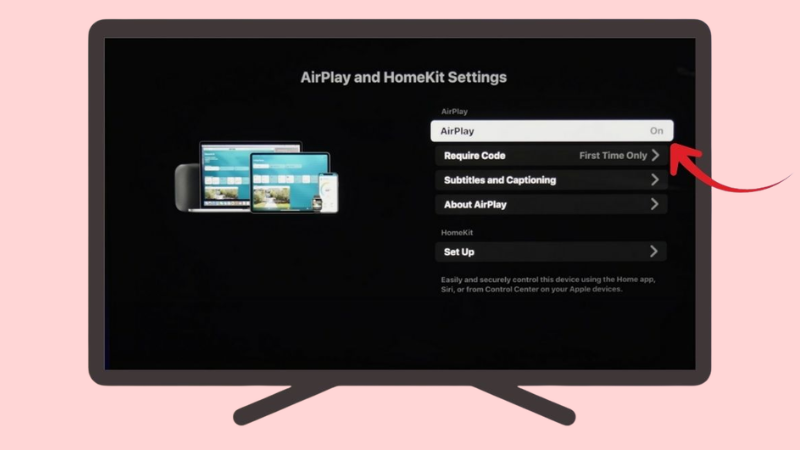
- Trên iPhone: mở Trung tâm điều khiển (vuốt từ góc phải trên xuống với iPhone có Face ID, vuốt từ cạnh dưới lên với iPhone có Touch ID).
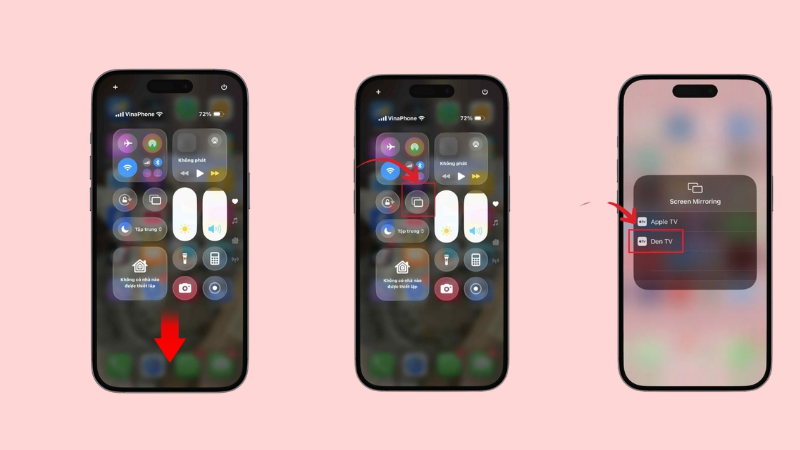
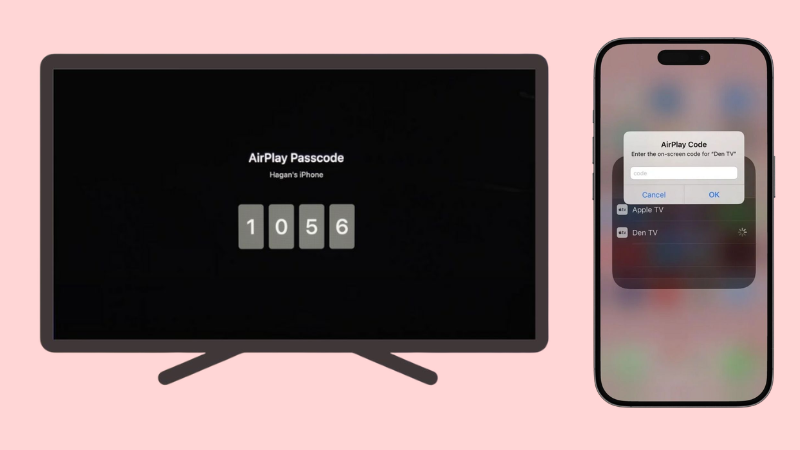
- Chọn Phản chiếu màn hình (Screen Mirroring), chọn tên tivi Sony trong danh sách, nhập mã xác nhận nếu tivi yêu cầu.
AirPlay qua Apple TV (dành cho tivi Sony đời cũ chưa có AirPlay)
- Dùng cáp HDMI kết nối đầu phát Apple TV với cổng HDMI trên tivi Sony.
- Trên điều khiển tivi, nhấn nút Source/Input, chọn đúng cổng HDMI vừa cắm Apple TV.
- Thiết lập Apple TV kết nối cùng mạng Wi-Fi với iPhone theo hướng dẫn trên màn hình.
- Trên iPhone, mở Trung tâm điều khiển → Phản chiếu màn hình → chọn tên Apple TV.
Phù hợp với người dùng đã có sẵn Apple TV hoặc muốn trải nghiệm hệ sinh thái Apple TV đầy đủ (kho ứng dụng, Apple Arcade) chứ không chỉ để phản chiếu màn hình.
Ứng dụng AirScreen (giả lập AirPlay trên tivi Sony Android TV)
- Trên tivi Sony, mở Google Play Store → tìm và cài ứng dụng AirScreen.
- Mở AirScreen, để ứng dụng chạy ở chế độ chờ kết nối (màn hình chờ sẽ hiển thị tên tivi).
- Trên iPhone: mở Trung tâm điều khiển → Phản chiếu màn hình → chọn tên tivi hiển thị qua AirScreen.
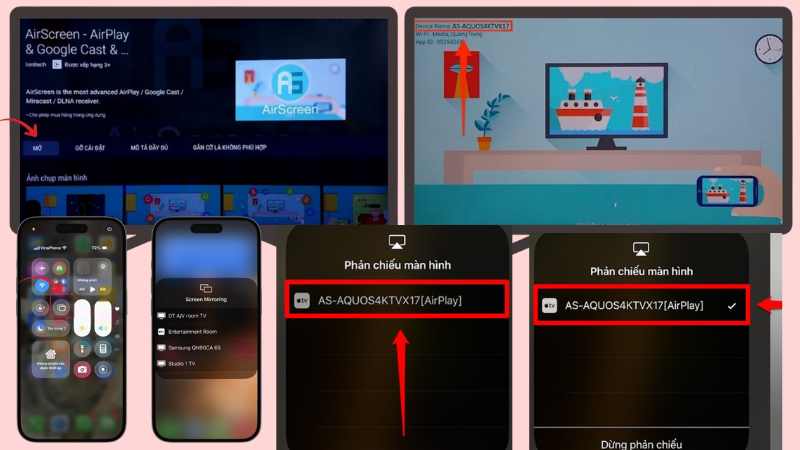
Lưu ý: AirScreen là ứng dụng của bên thứ ba, không phải sản phẩm chính thức của Apple hay Sony, nên độ ổn định có thể không bằng AirPlay tích hợp sẵn. Nên tải từ Google Play Store chính thức, tránh các bản mod hoặc nguồn cài đặt ngoài (file APK) không rõ nguồn gốc.
Cáp HDMI qua Apple Digital AV Adapter
Độ trễ thấp, ổn định nhất
- Chuẩn bị cáp HDMI và bộ chuyển đổi Apple Digital AV Adapter phù hợp cổng sạc của máy: Lightning (iPhone 14 trở về trước) hoặc USB-C (iPhone 15 trở lên).
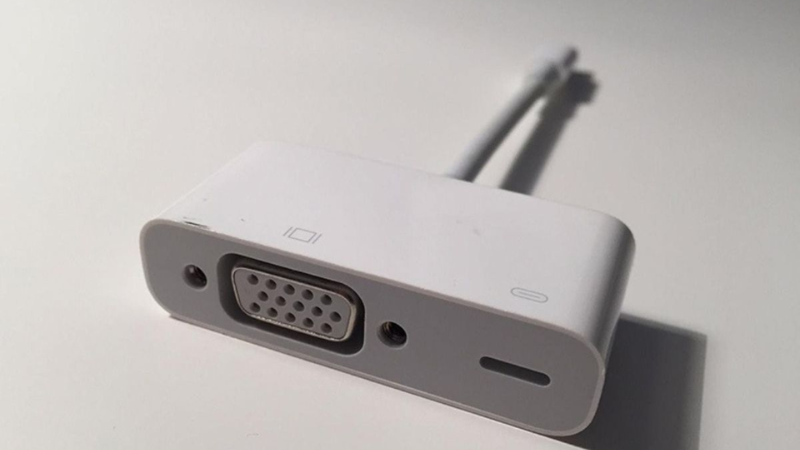
- Cắm một đầu adapter vào cổng sạc iPhone, đầu HDMI của adapter nối với cáp HDMI, đầu còn lại cắm vào cổng HDMI trên tivi Sony.
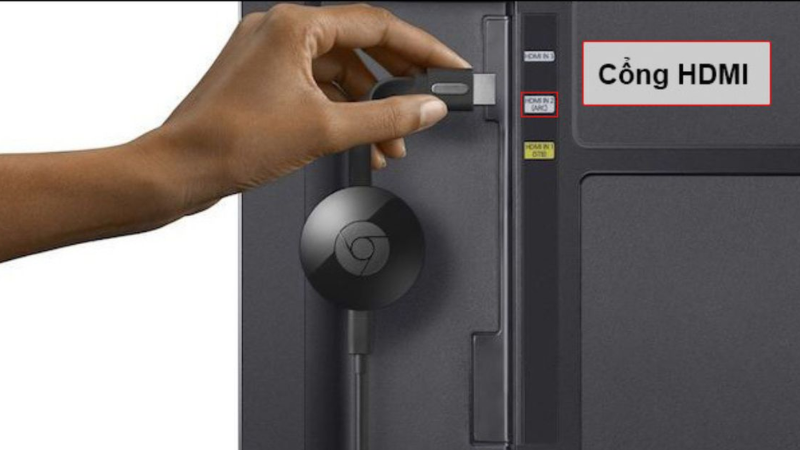
- Trên điều khiển tivi, chọn đúng cổng HDMI vừa cắm để hiển thị màn hình iPhone.
Đây là lựa chọn phù hợp nhất nếu bạn cần độ trễ thấp để chơi game hoặc thuyết trình, vì tín hiệu truyền qua dây không phụ thuộc vào chất lượng Wi-Fi.
Cast trực tiếp trong từng ứng dụng hỗ trợ AirPlay (YouTube, Netflix...)
Nhiều ứng dụng phổ biến có nút AirPlay riêng ngay trong giao diện phát video, không cần bật phản chiếu toàn màn hình.
- Mở video muốn xem trong ứng dụng (ví dụ YouTube), chạm vào biểu tượng AirPlay/Cast ở góc màn hình phát.
- Chọn tên tivi Sony trong danh sách thiết bị hiển thị.
💡 Ưu điểm: Cách này chỉ truyền riêng nội dung video thay vì toàn bộ màn hình, giúp tiết kiệm pin hơn và bạn vẫn có thể dùng iPhone làm việc khác trong khi video vẫn phát trên tivi.
Kết nối qua Chromecast built-in (một số dòng Sony Android TV)
Một số dòng tivi Sony Android TV có tích hợp sẵn Chromecast. Cách này phù hợp với các ứng dụng có nút Cast hỗ trợ Google Cast (không phải tất cả ứng dụng iOS đều hỗ trợ) như YouTube, Google Photos.
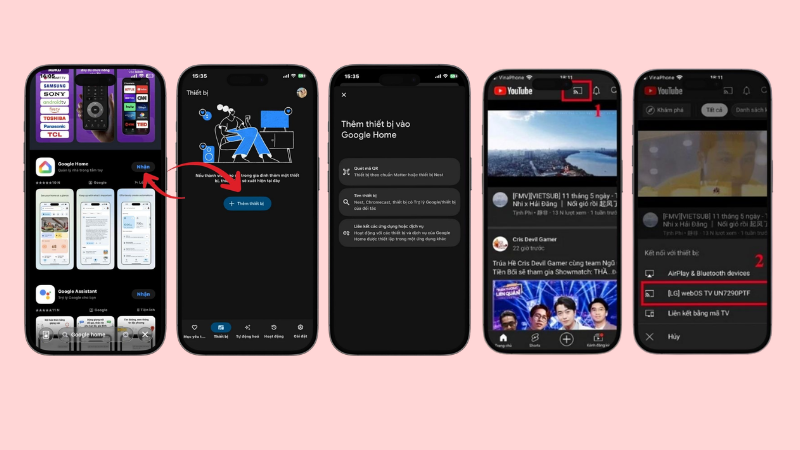
- Đảm bảo iPhone và tivi cùng mạng Wi-Fi.
- Trong ứng dụng có hỗ trợ Cast, chạm vào biểu tượng Cast và chọn tên tivi Sony.
Chia sẻ ảnh, video qua USB (không cần phản chiếu trực tiếp)
Nếu chỉ cần xem lại ảnh, video đã lưu mà không cần phản chiếu thời gian thực, có thể chuyển file sang USB rồi cắm vào cổng USB của tivi Sony để phát trực tiếp từ trình duyệt file trên tivi.
Dùng loa/thiết bị trình chiếu trung gian hỗ trợ đa chuẩn
Với môi trường văn phòng, phòng họp dùng nhiều loại thiết bị khác nhau (iPhone, laptop Windows, Android), có thể đầu tư thêm bộ trình chiếu không dây đa chuẩn (hỗ trợ cả AirPlay, Miracast, Google Cast) kết nối chung vào tivi Sony qua HDMI, giúp mọi thiết bị đều phản chiếu được mà không cần đổi phương pháp liên tục.
Bảng So Sánh: Nên Chọn Cách Nào?
| Cách | Cần thiết bị thêm | Độ trễ | Phù hợp với |
| 1. AirPlay trực tiếp | Không | Thấp – trung bình | Tivi Sony đời 2019 trở lên, dùng hằng ngày |
| 2. Qua Apple TV | Có (Apple TV) | Thấp | Người đã có sẵn Apple TV, muốn thêm kho ứng dụng |
| 3. AirScreen | Không (chỉ cần cài app) | Trung bình, phụ thuộc Wi-Fi | Tivi Sony Android TV đời cũ, không muốn mua thêm phụ kiện |
| 4. Cáp HDMI + Adapter | Có (cáp + adapter) | Rất thấp, ổn định nhất | Chơi game, thuyết trình cần độ trễ thấp |
| 5. Cast trong app (YouTube...) | Không | Thấp | Chỉ xem video, muốn tiết kiệm pin iPhone |
Các Lỗi Thường Gặp Khi Kết Nối Và Cách Xử Lý
| Lỗi thường gặp | Cách xử lý |
| Không thấy tên tivi trong danh sách AirPlay | Kiểm tra lại iPhone và tivi có cùng mạng Wi-Fi không; khởi động lại router nếu cần; đảm bảo tivi đang bật và đã kích hoạt AirPlay trong Cài đặt |
| Kết nối được nhưng hình ảnh bị giật, trễ tiếng | Thường do mạng Wi-Fi yếu hoặc nhiều thiết bị cùng dùng chung băng thông; nên chuyển sang băng tần 5GHz hoặc dùng cáp HDMI nếu cần độ ổn định cao |
| Tivi yêu cầu mã nhưng không hiện mã trên màn hình | Thử tắt và bật lại tính năng AirPlay trên tivi, hoặc khởi động lại tivi rồi thử kết nối lại từ đầu |
| Kết nối cáp HDMI nhưng tivi không nhận hình | Kiểm tra lại đã chọn đúng cổng Input/Source tương ứng với cổng đã cắm cáp trên tivi |
Những Lưu Ý Quan Trọng Khi Phản Chiếu Màn Hình
🚨 Về bảo mật khi dùng AirPlay: Trên iPhone, vào Cài đặt → Chung → AirPlay và Handoff, nên chọn chế độ "Yêu cầu mật mã" thay vì "Mọi người" khi ở nơi công cộng hoặc mạng Wi-Fi chia sẻ, để tránh người lạ trong cùng mạng kết nối và phản chiếu màn hình lên tivi của bạn mà không được phép.
| Lưu ý | Vì sao quan trọng |
| Kiểm tra phiên bản iOS trên iPhone | Cần iOS 12.3 trở lên để sử dụng đầy đủ tính năng AirPlay 2 ổn định |
| Không dùng cáp, adapter kém chất lượng không rõ nguồn gốc | Có thể gây chập chờn tín hiệu hoặc ảnh hưởng đến cổng sạc của iPhone về lâu dài |
| Ưu tiên băng tần Wi-Fi 5GHz nếu router hỗ trợ | Giảm độ trễ và giật hình khi phản chiếu không dây so với băng tần 2.4GHz |
Kinh Nghiệm Thực Tế Từ Đội Ngũ Kỹ Thuật TechCare
Ghi nhận từ đội kỹ thuật TechCare Đà Nẵng
Tình huống đã xử lý thực tế: hỗ trợ nhiều khách hàng thiết lập kết nối iPhone với tivi Sony tại nhà, đặc biệt vào các dịp khách mới mua tivi hoặc mới đổi sang iPhone.
Ca 1 – Khách không tìm thấy tên tivi trong danh sách AirPlay dù đã bật: kiểm tra phát hiện iPhone đang kết nối Wi-Fi 5GHz trong khi tivi lại kết nối vào mạng 2.4GHz của cùng router (2 dải sóng nhưng khác SSID); sau khi chỉnh cho cả hai cùng một tên mạng, kết nối thành công ngay.
Ca 2 – Khách dùng tivi Sony đời 2016, không có mục AirPlay trong Cài đặt: xác định đây là đời tivi chưa được Sony hỗ trợ AirPlay qua cập nhật phần mềm; tư vấn khách dùng cáp HDMI qua Apple Digital AV Adapter, vừa tiết kiệm chi phí vừa cho độ trễ thấp hơn so với mua thêm Apple TV.
Ca 3 – Khách phản ánh hình ảnh giật khi phản chiếu để chơi game: đo thử cho thấy độ trễ qua AirPlay không dây khoảng 150–200ms, đủ gây khó chịu khi chơi game hành động; sau khi chuyển sang kết nối cáp HDMI trực tiếp, độ trễ giảm đáng kể và trải nghiệm chơi game mượt hơn rõ rệt.
Ca 4 – Khách cài AirScreen từ nguồn không rõ ràng (không qua Play Store), sau đó tivi xuất hiện quảng cáo lạ: đội kỹ thuật hỗ trợ gỡ bỏ và cài lại đúng bản chính thức từ Google Play Store, đồng thời khuyến cáo khách luôn tải ứng dụng từ kho chính thức để tránh rủi ro tương tự.
Tổng kết từ đội kỹ thuật: Phần lớn lỗi không kết nối được đến từ việc hai thiết bị chưa cùng một mạng Wi-Fi. Với nhu cầu cần độ trễ thấp như chơi game, cáp HDMI vẫn là lựa chọn ổn định hơn kết nối không dây.
Khi Nào Nên Nhờ Kỹ Thuật Viên Hỗ Trợ?
| Dấu hiệu | Mức độ cần hỗ trợ |
| Đã thử đủ các cách nhưng vẫn không kết nối được | Nên nhờ kiểm tra trực tiếp để loại trừ khả năng lỗi phần cứng cổng sạc hoặc Wi-Fi trên tivi |
| Không rõ tivi Sony đang dùng thuộc đời nào, có hỗ trợ chuẩn gì | Có thể nhờ tư vấn để chọn đúng phụ kiện (Apple TV, adapter, hay chỉ cần AirScreen) |
| Cần thiết lập cho môi trường nhiều thiết bị (phòng họp, lớp học) | Nên tư vấn giải pháp trình chiếu đa chuẩn phù hợp với số lượng thiết bị |
FAQ – Câu Hỏi Thường Gặp
Có nhiều cách để phản chiếu màn hình iPhone lên tivi Sony, từ AirPlay trực tiếp đơn giản, qua Apple TV, dùng ứng dụng AirScreen, cho đến kết nối có dây bằng cáp HDMI. Lựa chọn phù hợp nhất phụ thuộc vào đời tivi Sony đang dùng và nhu cầu sử dụng: xem giải trí thông thường có thể ưu tiên AirPlay không dây, còn chơi game hoặc thuyết trình cần độ ổn định cao nên chọn cáp HDMI.
Lời khuyên từ đội ngũ kỹ thuật TechCare: kiểm tra kỹ đời tivi và phiên bản iOS trước khi chọn cách kết nối, luôn cài ứng dụng hỗ trợ từ nguồn chính thức, và bật chế độ yêu cầu mật mã AirPlay khi ở nơi công cộng để đảm bảo an toàn. Nếu đã thử các cách trên mà vẫn không kết nối được, bạn có thể ghé trực tiếp cửa hàng TechCare để được tư vấn và hỗ trợ thiết lập miễn phí.
Nguồn tham khảo:
Apple Support – Sử dụng AirPlay để phát nội dung từ iPhone sang tivi (support.apple.com)
Apple Support – Cài đặt bảo mật AirPlay và Handoff trên iPhone (support.apple.com)
Sony – Hướng dẫn kích hoạt AirPlay và HomeKit trên tivi Bravia (sony.com/support)
Ghi nhận thực tế từ quá trình hỗ trợ khách hàng thiết lập kết nối iPhone – tivi tại cửa hàng TechCare Đà Nẵng












