


Gõ từ khóa "app chiếu màn hình điện thoại lên tường" trên Google hay tìm trong CH Play, bạn sẽ thấy hàng chục ứng dụng với tên gọi hấp dẫn như "Cinema Projector", "Máy chiếu giả lập", cam kết biến điện thoại thành máy chiếu chỉ trong vài giây. Nhưng trước khi tải về, có một sự thật quan trọng cần biết: phần lớn các app này không hề chiếu được hình ảnh thật lên tường.
Bài viết này của TechCare Đà Nẵng sẽ giải thích rõ ràng dựa trên nguyên lý quang học vì sao chuyện này xảy ra, phân loại 3 nhóm giải pháp đang được quảng cáo trên thị trường, và hướng dẫn cách thực sự đưa màn hình điện thoại lên màn hình lớn (tường, TV, máy chiếu) một cách hiệu quả và an toàn.
Thủ Thuật Điện Thoại | ✍️ Tác giả: Ngô Thanh Hà — Chuyên viên Phân tích Phần mềm & Ứng dụng Di động, TechCare Đà Nẵng | 🔍 Kiểm duyệt: Trần Văn Khoa — Chuyên viên Kỹ thuật Thiết bị Di động | 📅 Đăng: 21/09/2026 | 🔄 Cập nhật: 21/09/2026 — Đã kiểm tra thực tế nhiều app trên CH Play và App Store
Về tác giả & quy trình kiểm duyệt: Ngô Thanh Hà trực tiếp tải và kiểm tra hơn 10 ứng dụng có từ khóa "chiếu màn hình lên tường", "máy chiếu điện thoại" trên cả CH Play và App Store, đối chiếu với tài liệu kỹ thuật chính thức của Apple (AirPlay), Google (Chromecast/Cast) và chuẩn Miracast/Wi-Fi Alliance. Trần Văn Khoa — kỹ thuật viên có hơn 5 năm kinh nghiệm sửa chữa và tư vấn thiết bị trình chiếu — kiểm duyệt phần giải thích kỹ thuật quang học trước khi đăng.
⚠️ CẢNH BÁO NGƯỜI DÙNG
Rất nhiều ứng dụng trên kho ứng dụng dùng tên gọi "chiếu màn hình lên tường" hoặc "máy chiếu điện thoại" nhưng thực chất KHÔNG thể tạo ra hình ảnh thật trên tường chỉ bằng phần mềm. Bài viết này giải thích rõ vì sao, và chỉ ra giải pháp nào thực sự hoạt động.
- Vì Sao Phần Mềm Không Thể Chiếu Ảnh Thật Lên Tường?
- 3 Nhóm Giải Pháp Đang Bị Gộp Chung Dưới Tên "App Chiếu Màn Hình Lên Tường"
- Screen Mirroring Hoạt Động Như Thế Nào — Và Khi Nào Nó Giải Quyết Được Nhu Cầu Của Bạn?
- Hướng Dẫn: Muốn Chiếu Phim Lên Tường Thật Sự, Cần Làm Gì?
- Cảnh Báo Rủi Ro Khi Tải Nhầm App "Máy Chiếu Giả"
- Mẹo Tự Chế "Máy Chiếu" Tại Nhà — Có Thật Nhưng Giới Hạn Rất Nhiều
- Hỏi Đáp Nhanh
Vì Sao Phần Mềm Không Thể Chiếu Ảnh Thật Lên Tường?
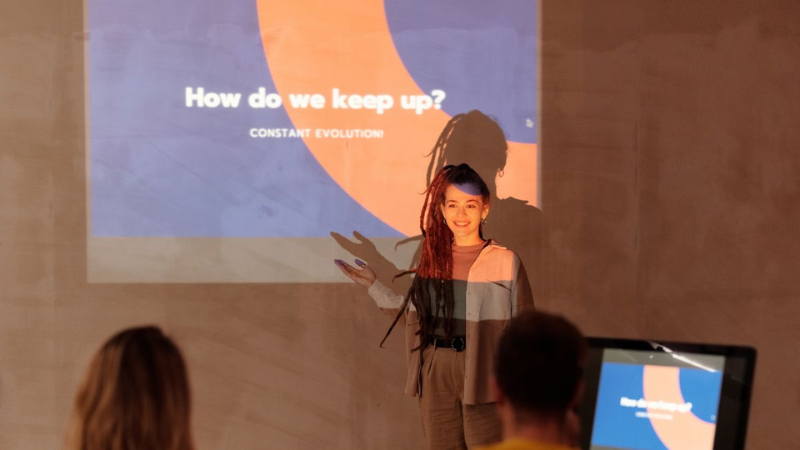
Để hiểu rõ, cần nắm nguyên lý cơ bản của một chiếc máy chiếu (projector) thật hoạt động như thế nào:
| Bộ phận | Chức năng | Điện thoại có không? |
| Nguồn sáng công suất lớn (đèn LED/laser vài nghìn lumen) | Tạo đủ độ sáng để hình ảnh nhìn thấy được trên bề mặt lớn ở khoảng cách xa | ❌ Không — đèn flash điện thoại chỉ vài chục lumen, quá yếu |
| Tấm hiển thị nhỏ (LCD hoặc chip DLP) | Tạo ra hình ảnh để ánh sáng chiếu xuyên qua hoặc phản xạ lại | ⚡ Màn hình điện thoại có, nhưng tự phát sáng (không để ánh sáng ngoài xuyên qua được) |
| Hệ thống thấu kính hội tụ | Phóng to và làm nét hình ảnh lên khoảng cách xa | ❌ Không — camera có thấu kính nhưng dùng để thu sáng, không phải phóng chiếu |
💡 Ví dụ dễ hình dung: Máy chiếu hoạt động giống hệt máy chiếu phim slide cũ hoặc đèn chiếu overhead ở trường học — cần một bóng đèn cực sáng phía sau, ánh sáng xuyên qua tấm phim trong (hoặc LCD), rồi đi qua thấu kính phóng to lên màn. Điện thoại được thiết kế để hiển thị hình ảnh ngay trên màn hình của chính nó (tự phát sáng từ bên trong màn OLED/LCD), hoàn toàn khác về nguyên lý so với việc "phóng" ánh sáng ra xa.
3 Nhóm Giải Pháp Đang Bị Gộp Chung Dưới Tên "App Chiếu Màn Hình Lên Tường"
| ✅ THẬT — HOẠT ĐỘNG ĐÚNG NHƯ QUẢNG CÁO | ⚡ CÓ THẬT NHƯNG KHÔNG PHẢI "TƯỜNG" | ❌ KHÔNG THẬT — CHỈ LÀ HIỆU ỨNG |
|
Máy chiếu mini thật + app điều khiển/cast Đây là thiết bị phần cứng thật (có đèn, thấu kính) kết nối với điện thoại qua Wi-Fi, Bluetooth hoặc cáp HDMI. App chỉ đóng vai trò gửi tín hiệu hình ảnh sang máy chiếu — máy chiếu mới là thứ thực sự tạo ra ánh sáng chiếu lên tường. |
Ứng dụng Screen Mirroring / Cast màn hình Các app như AirPlay (iOS), Google Cast, Miracast, hoặc app bên thứ ba (LetsView, ApowerMirror...) thực sự truyền được hình ảnh màn hình điện thoại sang Smart TV hoặc máy chiếu thông minh có sẵn qua mạng Wi-Fi — nhưng cần có một thiết bị hiển thị/máy chiếu thật ở đầu nhận, không tự "chiếu" ra tường nếu không có gì kết nối. |
App "Cinema Projector Simulator" / giả lập máy chiếu Nhóm app này (thường có tên gợi ý flash + máy chiếu) chỉ làm mờ viền màn hình, thêm hiệu ứng ánh sáng giả, đôi khi bật đèn flash nhấp nháy để tạo cảm giác "như rạp chiếu phim" — toàn bộ hình ảnh vẫn chỉ hiển thị trên màn hình điện thoại, không hề xuất hiện trên tường. |

⚠️ Cách nhận biết app giả lập (nhóm 3) trước khi tải: Đọc kỹ mô tả ứng dụng và ảnh chụp màn hình (screenshot) trên kho ứng dụng. Nếu ảnh minh họa cho thấy "hình ảnh xuất hiện trên tường" nhưng phần mô tả chỉ nhắc đến "đèn flash" và "bề mặt trắng" mà không yêu cầu bất kỳ thiết bị máy chiếu nào, đây gần như chắc chắn là app thuộc nhóm giả lập, không tạo ra hình chiếu thật.
Screen Mirroring Hoạt Động Như Thế Nào — Và Khi Nào Nó Giải Quyết Được Nhu Cầu Của Bạn?
Nếu mục tiêu thực sự của bạn là "xem phim màn hình lớn hơn" chứ không nhất thiết phải là mặt tường, thì công nghệ screen mirroring (phản chiếu màn hình) chính là giải pháp phù hợp và hoàn toàn miễn phí trên hầu hết thiết bị hiện đại.
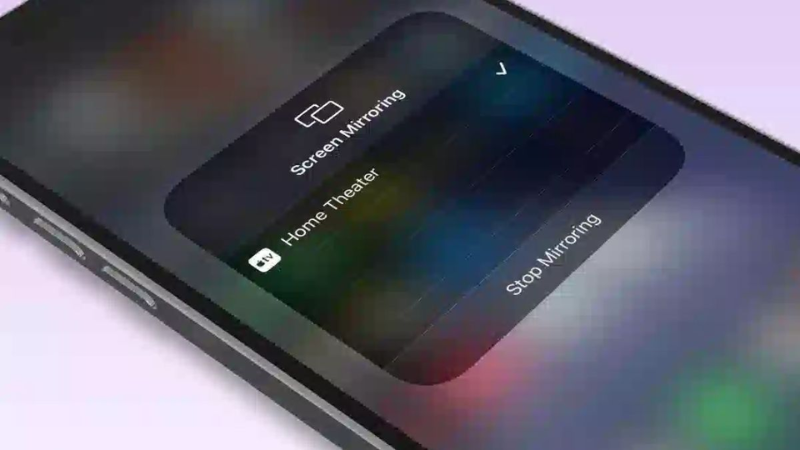
| Công nghệ | Nền tảng | Yêu cầu thiết bị nhận |
| AirPlay | iPhone, iPad, Mac (tích hợp sẵn) | Apple TV, hoặc Smart TV có hỗ trợ AirPlay 2 (Samsung, LG, Sony đời mới) |
| Google Cast (Chromecast) | Android, Chrome trên máy tính | Thiết bị Chromecast, Google TV, hoặc Smart TV có Cast tích hợp |
| Miracast | Hầu hết điện thoại Android (tích hợp sẵn) | Smart TV hoặc đầu thu hỗ trợ chuẩn Miracast của Wi-Fi Alliance |
| App bên thứ ba (LetsView, ApowerMirror...) | Android & iOS | Máy tính cài phần mềm nhận, hoặc Smart TV hỗ trợ DLNA |
Điểm chung của cả 4 công nghệ trên: chúng đều cần một thiết bị hiển thị thật ở đầu nhận — có thể là Smart TV, máy chiếu thông minh, hoặc máy tính. Nếu bạn chỉ có bức tường trống, không có bất kỳ thiết bị nào, thì kể cả công nghệ mirroring tốt nhất cũng không giúp gì được.
Hướng Dẫn: Muốn Chiếu Phim Lên Tường Thật Sự, Cần Làm Gì?
🎬 Cách 1 — Dùng máy chiếu mini kết nối không dây (khuyên dùng)
Chọn máy chiếu mini có hỗ trợ kết nối không dây (Wi-Fi Display/Miracast, AirPlay hoặc Cast) — mức giá phổ thông hiện nay dao động tùy độ sáng (lumen) và độ phân giải.
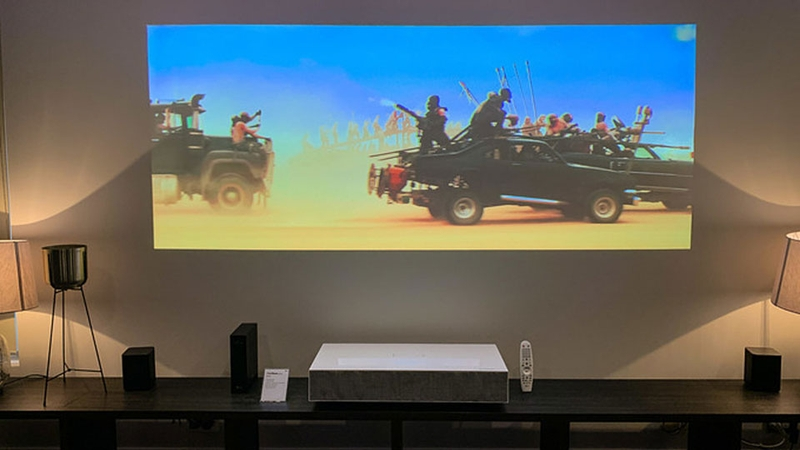
- Bật máy chiếu, chọn chế độ kết nối không dây trên máy chiếu.
- Trên điện thoại: với iPhone vào Trung tâm điều khiển → chọn Screen Mirroring/AirPlay → chọn tên máy chiếu; với Android vào Cài đặt → Kết nối → Cast/Wi-Fi Display → chọn tên máy chiếu.
Chiếu ảnh lên tường phẳng, màu trắng hoặc màu sáng (hoặc dùng màn chiếu chuyên dụng) để có chất lượng hình ảnh tốt nhất, và tắt bớt đèn phòng.
📺 Cách 2 — Chiếu qua Smart TV nếu chưa có máy chiếu
Đảm bảo điện thoại và Smart TV cùng kết nối chung một mạng Wi-Fi.
- iPhone: vuốt xuống mở Trung tâm điều khiển → nhấn biểu tượng Screen Mirroring → chọn tên TV.
- Android: vào Cài đặt nhanh (kéo xuống từ thanh trạng thái) → tìm biểu tượng Cast hoặc Kết nối không dây → chọn tên TV.
Nếu TV đời cũ không hỗ trợ sẵn, cân nhắc mua thêm thiết bị Chromecast hoặc Apple TV cắm vào cổng HDMI của TV.
Lưu ý: Cách này chiếu lên màn hình TV, không phải trực tiếp lên tường — phù hợp nếu mục tiêu là xem màn hình lớn hơn chứ không nhất thiết phải là bề mặt tường.
Cảnh Báo Rủi Ro Khi Tải Nhầm App "Máy Chiếu Giả"
Rủi ro 1 — Bẫy đăng ký trả phí tự động (subscription trap)
Nhiều app giả lập máy chiếu yêu cầu dùng thử miễn phí 3 ngày rồi tự động trừ tiền hằng tuần/hằng tháng nếu không hủy kịp thời — trong khi tính năng thực tế chỉ là hiệu ứng hình ảnh đơn giản không xứng đáng với mức phí.
Rủi ro 2 — Xin quyền truy cập không cần thiết
Một số app yêu cầu quyền truy cập danh bạ, vị trí, hoặc bộ nhớ mà không liên quan gì đến chức năng hiển thị hình ảnh. Trước khi cấp quyền, nên tự hỏi: app này có thực sự cần quyền đó để hoạt động không?
Rủi ro 3 — Quảng cáo dày đặc, trải nghiệm kém
Vì bản chất tính năng không có gì đặc biệt về mặt kỹ thuật, nhiều app trong nhóm giả lập kiếm tiền chủ yếu qua quảng cáo xen ngang liên tục — gây khó chịu và tốn dung lượng, pin của máy.
Lời khuyên: Nếu chỉ muốn có cảm giác "rạp chiếu phim mini" ngay trên màn hình điện thoại (không thực sự chiếu ra tường), các tính năng làm tối màn hình, ẩn thanh trạng thái có sẵn miễn phí trên nhiều trình phát video phổ biến — không cần tải thêm app quảng cáo dày đặc chỉ để có hiệu ứng tương tự.
Mẹo Tự Chế "Máy Chiếu" Tại Nhà — Có Thật Nhưng Giới Hạn Rất Nhiều
Có một mẹo DIY (tự làm) từng lan truyền trên mạng: dùng một chiếc hộp giấy, một thấu kính lồi (kính lúp) và điện thoại để tạo ra hình chiếu đơn giản lên tường. Đây là ứng dụng thật của nguyên lý quang học, không phải lừa đảo — nhưng chất lượng rất hạn chế:
- Cần phòng tối hoàn toàn vì độ sáng màn hình điện thoại rất yếu so với đèn máy chiếu chuyên dụng
- Hình ảnh thường bị mờ, không sắc nét, cần điều chỉnh khoảng cách thấu kính liên tục để lấy nét
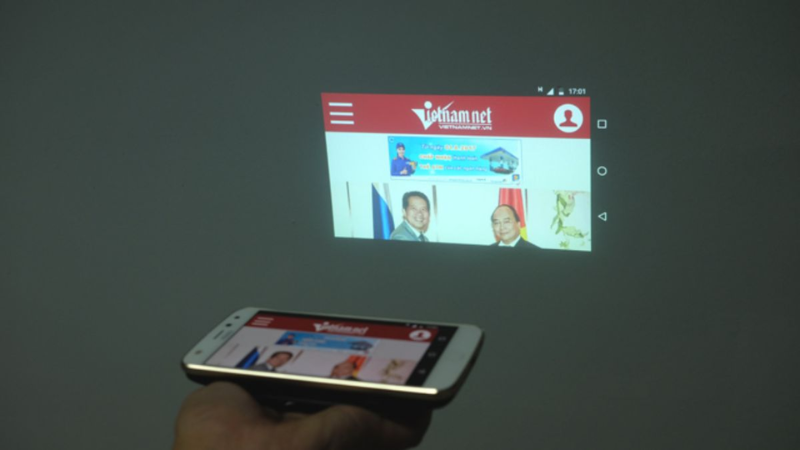
- Hình ảnh bị đảo ngược (lộn ngược hoặc lật gương) — cần lật video gốc trước khi chiếu để bù lại
- Kích thước hình chiếu càng lớn thì độ sáng càng giảm mạnh, khó xem được ở khoảng cách xa
Đây là thí nghiệm quang học thú vị để trải nghiệm một lần, nhưng không phải giải pháp xem phim thực tế lâu dài — không nên kỳ vọng chất lượng ngang với máy chiếu chuyên dụng hoặc TV.
Hỏi Đáp Nhanh
Câu trả lời ngắn gọn: không có ứng dụng nào biến điện thoại thành máy chiếu thật chỉ bằng phần mềm — đây là giới hạn vật lý, không phải vấn đề công nghệ chưa đủ tiên tiến. Nếu mục tiêu của bạn là xem phim màn hình lớn hơn, giải pháp thực tế và hiệu quả nhất là dùng công nghệ screen mirroring có sẵn (AirPlay, Google Cast, Miracast) kết hợp với Smart TV hoặc máy chiếu mini có kết nối không dây.
Trước khi tải bất kỳ app nào gắn mác "chiếu màn hình lên tường", hãy đọc kỹ mô tả và đánh giá của người dùng khác, tránh những ứng dụng chỉ tạo hiệu ứng ảo nhưng bẫy đăng ký trả phí tự động. Hiểu đúng bản chất công nghệ sẽ giúp bạn tiết kiệm cả thời gian lẫn tiền bạc.
Nguồn tham khảo chính thức:
Apple Support — Truyền phát nội dung hoặc phản chiếu màn hình từ iPhone, iPad bằng AirPlay
Google Support — Truyền phát màn hình hoặc âm thanh từ điện thoại lên TV bằng Google Cast
Google Support — Kết nối và truyền phát nội dung từ thiết bị Android
Wi-Fi Alliance — Giới thiệu chuẩn kết nối không dây Miracast
Bài viết được biên soạn ngày 21/09/2026 dựa trên tài liệu hỗ trợ chính thức của Apple, Google và Wi-Fi Alliance, kết hợp kiểm tra thực tế nhiều ứng dụng trên CH Play và App Store tại TechCare Đà Nẵng. Phát hiện thông tin cần cập nhật? Liên hệ: cskh.techcare@gmail.com












