


Cắm Apple Pencil 2 vào iPad nhưng thanh sạc không xuất hiện. Để cả đêm vẫn chết pin. Có khi còn nhận ra lúc chuẩn bị ghi chú quan trọng hoặc đang họp. Đây là tình huống khá phổ biến với người dùng Apple Pencil thế hệ 2 – và cũng là lý do hàng loạt người tìm kiếm cụm từ Apple Pencil 2 sạc không vào mỗi ngày.
Tin tốt là phần lớn trường hợp có thể tự xử lý được tại nhà trong vài phút. Bài viết này phân tích từng nguyên nhân cụ thể và hướng dẫn khắc phục theo thứ tự từ đơn giản đến phức tạp – giúp bạn không mất thời gian thử sai.
Apple Pencil 2Tác giả: Ngô Bảo Tín – Kỹ thuật viên Apple/iPad, TechCare Đà Nẵng
Kiểm duyệt kỹ thuật: Trần Minh Khoa – Trưởng nhóm kỹ thuật TechCare
Ngày đăng: 08/05/2026 — Cập nhật lần cuối: 23/06/2026
- Apple Pencil 2 Sạc Bằng Cách Nào? Hiểu Đúng Để Sửa Đúng
- 7 Nguyên Nhân Phổ Biến Và Cách Khắc Phục Từng Trường Hợp
- Trường hợp này cần mang đến trung tâm sửa chữa để kiểm tra và thay thế linh kiện bên trong bút
- Quy Trình Khắc Phục Từng Bước Khi Apple Pencil 2 Không Sạc
- Khi Nào Nên Mang Apple Pencil 2 Đến Trung Tâm Sửa Chữa?
- Kinh Nghiệm Thực Tế Từ TechCare
- Câu Hỏi Thường Gặp (FAQ)
- Cách Bảo Quản Apple Pencil 2 Để Pin Luôn Hoạt Động Tốt
- Tóm Lại
Apple Pencil 2 Sạc Bằng Cách Nào? Hiểu Đúng Để Sửa Đúng
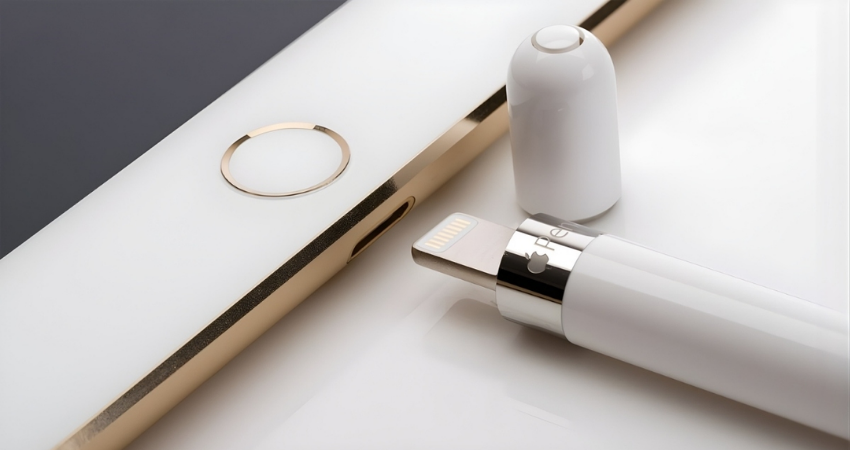
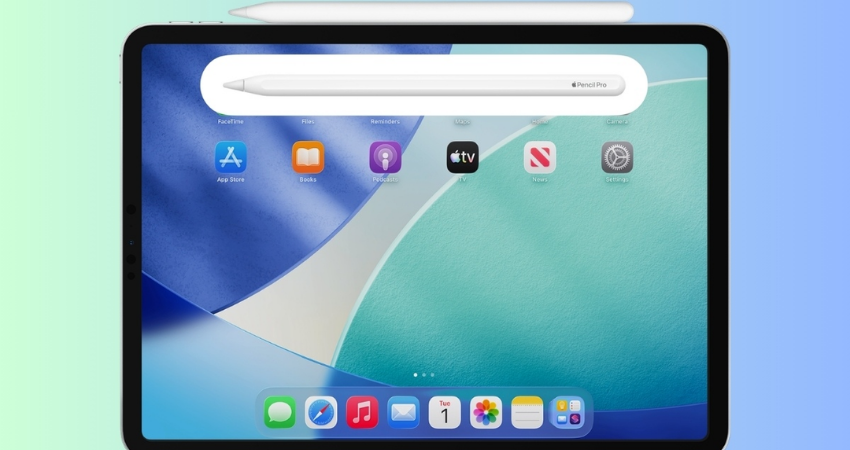
Khác với Apple Pencil thế hệ 1 dùng Lightning cắm trực tiếp vào iPad, Apple Pencil 2 sạc hoàn toàn bằng cảm ứng từ (magnetic inductive charging). Bạn chỉ cần gắn bút lên cạnh phải của iPad – nam châm tích hợp sẽ giữ bút và truyền điện không dây vào trong.
Cơ chế này tiện lợi nhưng có một điểm yếu: bất kỳ thứ gì cản trở vùng tiếp xúc từ tính đều có thể làm sạc thất bại – dù bút và iPad đều còn tốt hoàn toàn. Đây là điều phân biệt với việc sạc qua cáp, nơi bạn thấy được kết nối vật lý rõ ràng.
Danh sách iPad tương thích Apple Pencil 2 (tính đến 2026):
- iPad Pro 12.9" thế hệ 3 trở lên
- iPad Pro 11" tất cả các thế hệ
- iPad Air thế hệ 4 trở lên
- iPad mini thế hệ 6 trở lên
Nếu iPad của bạn không có trong danh sách trên, Apple Pencil 2 sẽ không bao giờ sạc được – đây là giới hạn phần cứng, không phải lỗi.
7 Nguyên Nhân Phổ Biến Và Cách Khắc Phục Từng Trường Hợp
Dưới đây là các nguyên nhân được sắp xếp theo tần suất gặp phải – bắt đầu từ những thứ dễ kiểm tra :
Bụi hoặc ẩm bám trên vùng tiếp xúc từ tính
Đây là nguyên nhân số một. Vùng tiếp xúc sạc nằm trên thân bút và cạnh iPad đều rất nhỏ – chỉ cần một lớp bụi mỏng, mồ hôi tay hay ẩm thấp cũng đủ tạo ra lớp cách điện vô hình ngăn dòng điện truyền qua.
Cách xử lý:
- Dùng khăn vải khô, mềm (không dùng giấy ăn – dễ để lại xơ) lau sạch phần connector kim loại trên thân bút.
- Lau cả vùng cạnh iPad – phần gắn bút thường bị bỏ qua khi vệ sinh máy.
- Nếu nghi ngờ có ẩm: để bút và iPad ở nơi khô thoáng 15–20 phút trước khi thử lại.
- Không dùng cồn hoặc nước – dùng khăn microfiber khô là đủ.
Ốp lưng iPad che mất vùng sạc
Rất nhiều ốp lưng iPad trên thị trường – đặc biệt ốp giá rẻ hoặc ốp không chính hãng – có phần che cạnh phải dày hơn tiêu chuẩn, hoặc không khoét đúng vị trí vùng sạc từ tính. Kết quả: bút gắn vào vẫn giữ được nhờ nam châm nhưng không sạc được vì điện không truyền qua được lớp nhựa.
Cách kiểm tra:
- Tháo ốp lưng ra hoàn toàn, gắn bút trực tiếp lên iPad và thử sạc lại. Nếu sạc được ngay – ốp lưng là thủ phạm.
- Giải pháp dài hạn: dùng ốp Apple chính hãng (Magic Keyboard, Smart Folio) hoặc ốp bên thứ ba có ghi rõ "hỗ trợ sạc Apple Pencil 2".
Lỗi phần mềm tạm thời trên iPad
iPadOS đôi khi gặp trạng thái lỗi nhỏ khiến hệ thống không nhận tín hiệu sạc từ Apple Pencil, dù phần cứng hoàn toàn bình thường. Thường xảy ra sau khi iPad chạy liên tục nhiều giờ hoặc sau khi thoát khỏi trạng thái ngủ sâu.
Cách xử lý:
- Restart iPad: giữ nút nguồn + nút tăng âm lượng (hoặc nút nguồn + Home với các model cũ) rồi vuốt tắt máy. Bật lại và thử gắn bút.
- Nếu restart thường không đủ: thực hiện Force Restart – giữ nút tăng âm, nhả ra; giữ nút giảm âm, nhả ra; sau đó giữ nút nguồn cho đến khi Apple logo xuất hiện.
- Sau khi bật lại, gắn bút và chờ 30 giây – thanh sạc thường xuất hiện chậm hơn một chút so với khi máy vừa khởi động.
Pin bút đã cạn hoàn toàn – cần thời gian "hồi sức"
Khi pin Apple Pencil 2 về đúng 0%, bút rơi vào trạng thái deep discharge. Ở trạng thái này, bút không đủ điện để giao tiếp với iPad ngay khi gắn vào – và iPad vì thế không hiển thị thanh sạc. Nhiều người nhầm tưởng bút hỏng chỉ vì không thấy biểu tượng sạc.
Cách xử lý:
- Gắn bút lên iPad và để yên ít 15–20 phút mà không làm gì cả. Không tháo ra tháo vào liên tục.
- Đảm bảo iPad đang cắm sạc trong thời gian này – không để iPad cũng gần hết pin.
- Sau 15–20 phút, thanh sạc thường sẽ xuất hiện. Tiếp tục để thêm đến khi bút đủ pin để dùng.
Bluetooth bị tắt hoặc bút chưa ghép đôi với iPad
Apple Pencil 2 dùng Bluetooth để giao tiếp với iPad – bao gồm cả việc báo trạng thái pin. Nếu Bluetooth bị tắt, iPad vẫn sạc được cho bút nhưng sẽ không hiển thị phần trăm pin và đôi khi không nhận sạc đúng cách. Ngoài ra, nếu bút bị bỏ ghép đôi sau khi reset iPad, cần thực hiện lại quá trình pair.
Cách kiểm tra:
- Vào Settings > Bluetooth – đảm bảo đang bật.
- Gắn bút lên iPad. Nếu bút chưa ghép đôi, một thông báo sẽ xuất hiện yêu cầu pair. Nhấn Pair.
- Nếu không có thông báo: vào Settings > Bluetooth > tìm Apple Pencil trong danh sách. Nếu không thấy, thử tháo ra và gắn lại.
iPadOS chưa được cập nhật – lỗi firmware đã biết
Một số phiên bản iPadOS cũ có bug liên quan đến việc nhận diện Apple Pencil 2. Apple thường vá các lỗi này trong các bản cập nhật nhỏ. Nếu bạn đang chạy phiên bản cũ và gặp vấn đề sạc không ổn định, đây có thể là nguyên nhân.
Cách xử lý:
- Vào Settings > General > Software Update.
- Cài đặt bản cập nhật mới nếu có.
- Sau khi cập nhật xong và iPad khởi động lại, thử gắn bút và kiểm tra lại.
Hỏng phần cứng – connector hoặc pin bên trong bút
Nếu đã thử tất cả các bước trên mà vẫn không sạc được, khả năng cao là phần cứng đã hỏng. Hai vấn đề phổ biến :
- Connector từ tính bị hỏng hoặc oxi hóa: Phần tiếp xúc kim loại bên ngoài thân bút có thể bị mòn hoặc oxi hóa theo thời gian, đặc biệt nếu bút hay tiếp xúc với mồ hôi tay. Quan sát kỹ vùng connector – nếu thấy vết đen, ố vàng hoặc sần sùi thì đây là thủ phạm.
- Pin bên trong chai hoặc chết hoàn toàn: Pin lithium trong Apple Pencil 2 có tuổi thọ khoảng 2–3 năm dùng thường xuyên. Sau thời gian này, pin có thể chai đến mức không còn nhận sạc được nữa, kể cả khi toàn bộ phần còn lại của bút và iPad đều hoạt động tốt.
Trường hợp này cần mang đến trung tâm sửa chữa để kiểm tra và thay thế linh kiện bên trong bút
Bảng Chẩn Đoán Nhanh: Triệu Chứng → Nguyên Nhân → Giải Pháp
Dùng bảng này để xác định nhanh vấn đề của bạn:
| Triệu chứng | Nguyên nhân có thể | Thử trước tiên |
| Gắn vào nhưng không hiện thanh sạc | Bụi bẩn, ốp lưng cản, lỗi phần mềm | Vệ sinh connector, tháo ốp, restart iPad |
| Hiện thanh sạc rồi biến mất ngay | Kết nối không ổn định, bụi bẩn | Vệ sinh kỹ, thử gắn ở góc khác nhau |
| Pin báo đầy nhưng hết nhanh trong 30 phút | Pin chai, cần thay | Kiểm tra Battery Health qua app bên thứ ba |
| Bút hoàn toàn không phản hồi, màn hình trống | Pin cạn hoàn toàn (deep discharge) | Giữ nguyên 20 phút, đảm bảo iPad đang sạc |
| Bút hoạt động nhưng không sạc được chút nào | Connector hỏng hoặc pin chết | Mang đến trung tâm kiểm tra phần cứng |
| Chỉ sạc được khi giữ bút ở góc định | Connector từ tính bị mòn hoặc lỏng | Vệ sinh kỹ; nếu vẫn vậy → thay connector |
Quy Trình Khắc Phục Từng Bước Khi Apple Pencil 2 Không Sạc
Làm theo thứ tự này để tránh bỏ sót bước dễ mà lại nhảy thẳng vào bước khó:
| Bước 1 | Vệ sinh connector (2 phút) | Lau sạch cả connector trên bút và vùng gắn bút trên iPad bằng khăn microfiber khô. Thử gắn lại và chờ 30 giây |
| Bước 2 | Tháo ốp lưng (1 phút) | Tháo toàn bộ ốp lưng. Gắn bút trực tiếp lên iPad. Nếu sạc được → ốp lưng không tương thích. |
| Bước 3 | Restart iPad (3 phút) | Tắt hoàn toàn và bật lại. Gắn bút sau khi iPad đã khởi động xong, chờ 30–60 giây. |
| Bước 4 | Chờ pin hồi sức (20 phút) | Gắn bút lên iPad đang cắm sạc. Không tháo ra. Chờ ít 15–20 phút không làm gì. |
| Bước 5 | Kiểm tra Bluetooth và ghép đôi lại (5 phút) | Bật Bluetooth, gắn bút vào, xác nhận pair nếu có yêu cầu. Kiểm tra trong Settings > Bluetooth. |
| Bước 6 | Cập nhật iPadOS (10–20 phút) | Vào Settings > General > Software Update. Cài bản mới nếu có. |
| Bước 7 | Mang đến kỹ thuật viên kiểm tra | Nếu 6 bước trên không giải quyết được, vấn đề nằm ở phần cứng – cần kiểm tra connector và pin bên trong bút. |
Khi Nào Nên Mang Apple Pencil 2 Đến Trung Tâm Sửa Chữa?
Tự xử lý tại nhà có giới hạn. Các trường hợp sau đây cần bàn tay kỹ thuật viên:
- Đã thực hiện đủ 6 bước ở trên nhưng vẫn không sạc được.
- Connector kim loại trên thân bút có dấu hiệu mòn, ố vàng hoặc xỉn màu rõ ràng.
- Bút từng bị rơi mạnh hoặc tiếp xúc với nước – dù bề ngoài trông còn ổn.
- Pin sạc được nhưng chỉ dùng được 20–30 phút dù sạc đầy – dấu hiệu pin chai nặng.
- Bút cũ trên 2 năm dùng thường xuyên và gần đây bắt đầu sạc bất ổn.
Apple Pencil 2 không có cổng sạc ngoài, nên mọi can thiệp phần cứng đều đòi hỏi mở bút – việc mà chỉ kỹ thuật viên có kinh nghiệm và dụng cụ phù hợp mới nên thực hiện để tránh làm hỏng thêm.
Kinh Nghiệm Thực Tế Từ TechCare
Qua quá trình tiếp nhận các trường hợp Apple Pencil 2 không sạc tại các chi nhánh ở Đà Nẵng, đội ngũ kỹ thuật TechCare ghi nhận một số điểm thực tế:
- Nguyên nhân phổ biến nhất khi khách mang bút đến: phần lớn các trường hợp khách nghĩ bút hỏng hoàn toàn thực ra chỉ là bụi bẩn ở connector hoặc dùng ốp lưng không khoét đúng vùng sạc — sau khi vệ sinh hoặc tháo ốp, bút hoạt động lại bình thường ngay tại quầy.
- Trường hợp cần thay linh kiện: với các bút đã dùng nhiều năm và tiếp xúc thường xuyên với mồ hôi tay (đặc trưng khí hậu nóng ẩm miền Trung), TechCare ghi nhận connector có dấu hiệu oxi hóa là nguyên nhân phần cứng phổ biến hơn so với lỗi pin.
Lưu ý khi mang bút đến kiểm tra: khách nên mang theo cả iPad đang dùng, để kỹ thuật viên xác định được vấn đề nằm ở bút, ở iPad, hay ở sự không tương thích giữa hai thiết bị (ví dụ Pencil đời cũ dùng trên iPad đời mới không hỗ trợ).
Câu Hỏi Thường Gặp (FAQ)
Cách Bảo Quản Apple Pencil 2 Để Pin Luôn Hoạt Động Tốt
Phòng bệnh hơn chữa bệnh – những thói quen nhỏ này giúp bút sạc ổn định và kéo dài tuổi thọ pin đáng kể:
- Đừng để bút hết pin hoàn toàn: Cố gắng sạc trước khi pin xuống dưới 10%. Deep discharge liên tục là cách nhanh để làm hỏng pin lithium.
- Lau connector định kỳ mỗi 1–2 tuần: Chỉ cần 30 giây với khăn khô – ngăn bụi và mồ hôi tích tụ thành lớp cản điện.
- Dùng ốp lưng tương thích: Nếu dùng ốp, chọn loại có ghi rõ hỗ trợ sạc Apple Pencil 2. Thỉnh thoảng tháo ốp ra kiểm tra vùng gắn bút.
- Tránh để bút trong môi trường ẩm hoặc nắng gắt: Nhiệt độ cao và ẩm đều là kẻ thù của pin lithium và connector từ tính.
- Không sạc bút liên tục cả đêm không cần thiết: Apple Pencil 2 không có hệ thống trickle charge thông minh như iPhone. Sạc đến 100% rồi tháo ra là tốt .
Tóm Lại
Apple Pencil 2 sạc không vào pin nghe có vẻ đáng lo, nhưng trong hầu hết trường hợp nguyên nhân rất đơn giản và hoàn toàn xử lý được tại nhà – từ bụi bẩn trên connector, ốp lưng cản trở, đến pin cạn hoàn toàn cần thời gian hồi sức. Hãy đi qua 6 bước trong quy trình theo thứ tự trước khi kết luận bút hỏng.
Nếu đã thử hết và vẫn không sạc được – đó là lúc cần kỹ thuật viên kiểm tra connector và pin bên trong. Đừng tự ý tháo bút nếu không có kinh nghiệm, vì Apple Pencil 2 được thiết kế liền khối và rất dễ hỏng thêm nếu mở sai cách.
Nguồn tham khảo chính thức
Apple Support: If you can't pair Apple Pencil with your iPad — support.apple.com
Apple Support: Apple Pencil compatibility — support.apple.com
Apple Support: Pair and charge Apple Pencil with iPad — support.apple.com












