


Có những việc trên điện thoại buộc bạn phải chạm đi chạm lại một điểm: nhấn một nút trong game để gom vật phẩm, bấm "Tiếp theo" qua hàng chục trang tài liệu, hay thử một ứng dụng bạn đang tự phát triển. Ngón tay mỏi, còn mắt thì chán. Trên Android, bạn thường chỉ cần cài một ứng dụng chuyên chạm màn hình. Cầm iPhone lên tìm thì không thấy mục nào mang tên Auto Click, và kho ứng dụng thì đầy những lựa chọn không rõ nguồn gốc.
Tin tốt là iPhone vẫn làm được việc này mà không cần cài gì thêm. Tin cần biết trước là Apple thiết kế các công cụ ấy cho người cần hỗ trợ thao tác, nên cách dùng hơi vòng và có vài cái bẫy. Bài này đi theo thứ tự thực tế: hiểu đúng "auto click" trên iPhone là gì, 3 cách thiết lập bằng tính năng có sẵn, cách tắt khi máy bị kẹt, xử lý lỗi, rủi ro khi dùng app ngoài, rồi chỉ rõ khi nào nên mang máy tới TechCare thay vì tự đoán.
Thủ Thuật Điện Thoại | ✍️ Tác giả: Đỗ Hoàng Phúc — Chuyên viên Tư vấn Kỹ thuật, TechCare Đà Nẵng | 🔍 Kiểm duyệt: Trần Văn Khoa — Kỹ thuật viên, 7 năm hỗ trợ cài đặt & xử lý ứng dụng trên điện thoại | 📅 Đăng: 14/10/2026 | 🔄 Cập nhật: 14/10/2026 — Đối chiếu với trang hỗ trợ Apple (support.apple.com)
Về tác giả & quy trình kiểm duyệt: Bài do Đỗ Hoàng Phúc biên soạn từ những câu hỏi khách hay hỏi tại TechCare Đà Nẵng: "iPhone có app auto click không", "bật xong sao máy cứ tự chạm, tắt kiểu gì", "tải app ngoài có sao không". Nội dung được đối chiếu với các trang hỗ trợ chính thức của Apple. Ở từng mục, chúng tôi ghi rõ phần nào lấy từ Apple và phần nào chỉ là thông số tham khảo từ các bài hướng dẫn công khai mà chúng tôi chưa kiểm chứng trên máy.
Trần Văn Khoa, kỹ thuật viên thường xuyên xử lý lỗi cảm ứng và thiết lập ứng dụng cho khách, rà soát phần cách thoát khi máy bị kẹt, các lỗi thường gặp và dấu hiệu cần kiểm tra máy. Bài không nhận tài trợ từ hãng hay ứng dụng nào. Phần TechCare hỗ trợ trong bài là kiểm tra, chẩn đoán, sao lưu dữ liệu và tư vấn.
📌 PHẠM VI CỦA BÀI
Cách bật, tên chức năng, cách thoát Điều khiển công tắc và các tùy chọn AssistiveTouch lấy từ trang hỗ trợ Apple (truy cập 14/10/2026). Các giá trị tốc độ cụ thể (giây, số lần lặp) Apple không quy định, nên bài chỉ nêu mốc để bạn tự thử. Bài không giới thiệu hay đánh giá ứng dụng auto click nào.
- Trả Lời Nhanh: Nhu Cầu Của Bạn Hợp Cách Nào?
- "Auto Click" Trên iPhone Thực Chất Là Gì?
- Cách 1 — Điều Khiển Công Tắc + Công Thức Cử Chỉ Tùy Chỉnh
- Cách 2 — AssistiveTouch: Nút Nổi Và Cử Chỉ Tùy Chỉnh
- Cách 3 — Phím Tắt Trợ Năng: Bật Tắt Nhanh Để Không Bị Kẹt
- Thông Số Nên Chỉnh Và Mốc Tham Khảo
- Cách Tắt Auto Click Khi iPhone Bị Kẹt Hoặc Cứ Tự Chạm
- Lỗi Thường Gặp Khi Cài Auto Click Và Cách Sửa
- Có Nên Cài Ứng Dụng Auto Click Bên Ngoài? 6 Điều Cần Kiểm Tra
Trả Lời Nhanh: Nhu Cầu Của Bạn Hợp Cách Nào?
| Nhu cầu | Cách nên chọn | Mức độ phức tạp |
| Chạm lặp lại tại một điểm cố định trong game hoặc ứng dụng | Cách 1: Điều khiển công tắc + công thức cử chỉ tùy chỉnh | Nhiều bước, cần thử |
| Muốn thao tác chạm, nhấn giữ, vuốt có sẵn bằng một nút nổi trên màn hình | Cách 2: AssistiveTouch với cử chỉ tùy chỉnh hoặc Dwell Control | Dễ |
| Đã thiết lập, cần bật tắt nhanh để không bị kẹt | Cách 3: Phím tắt trợ năng (nhấn ba lần nút nguồn/Home) hoặc Back Tap | Rất dễ |
| Máy đang tự chạm loạn, không thoát được | Xem mục "Cách tắt khi bị kẹt" ngay bên dưới | Khẩn |
💡 Một nguyên tắc dùng xuyên suốt: tên chức năng và cách bật chỉ nên lấy từ trang hỗ trợ của Apple, không lấy từ ứng dụng hay video không rõ nguồn. Khi các bài hướng dẫn cho thông số khác nhau, hãy xem đó là mốc để thử, không phải con số bắt buộc.
"Auto Click" Trên iPhone Thực Chất Là Gì?
Trước khi bấm vào Cài đặt, hãy phân biệt cái bạn đang tìm với cái Apple thực sự có. Nhầm khái niệm là lý do nhiều người làm theo hướng dẫn xong mà máy "không click gì cả".
| Bạn nghĩ | Apple thực sự có | Khác biệt đáng chú ý |
| Một ứng dụng/nút "Auto Click" bật là chạy | Không có ứng dụng này trong iOS. Có Điều khiển công tắc và AssistiveTouch trong mục Trợ năng | Hai công cụ này được thiết kế để người khó thao tác trên màn hình vẫn điều khiển được iPhone |
| "Chạm tự động" (Auto Tap) là auto click | Theo Apple, Auto Tap tự chạm vào mục bạn vừa chọn sau một khoảng thời gian chờ, và nằm ở Điều khiển công tắc > Hành vi chạm (Tap Behavior) | Nó giúp chọn nhanh hơn, không phải chạm lặp vô hạn một điểm |
| Chạm lặp lại tại một điểm | Công thức (Recipe) trong Điều khiển công tắc, hoặc cử chỉ tùy chỉnh trong AssistiveTouch | Cần thiết lập vài bước và thử để chỉnh tốc độ. Hiệu quả không bằng app chuyên dụng |
⚠️ Cảnh báo chính thức của Apple đáng đọc kỹ: Điều khiển công tắc thay đổi cách bạn điều khiển iPhone. Trong lúc bật, các cử chỉ chạm thông thường có thể không còn hoạt động như bình thường. Vì vậy hãy biết cách thoát (mục "Cách tắt khi bị kẹt") trước khi bắt đầu.
Cách 1 — Điều Khiển Công Tắc + Công Thức Cử Chỉ Tùy Chỉnh
Đây là cách được nhiều hướng dẫn nhắc đến nhất. Ý tưởng: biến cả màn hình thành "công tắc", rồi gán cho công tắc ấy một công thức chứa cú chạm bạn đã ghi sẵn. Apple xác nhận Điều khiển công tắc cho phép thêm công tắc (nguồn có thể là ngoại vi, màn hình hoặc camera) và có mục tạo, chỉnh sửa, chọn công thức. Tên mục tiếng Việt dưới đây lấy từ các bài hướng dẫn tiếng Việt, có thể khác đôi chút tùy phiên bản iOS.
Bước 1 — Thêm công tắc là toàn màn hình
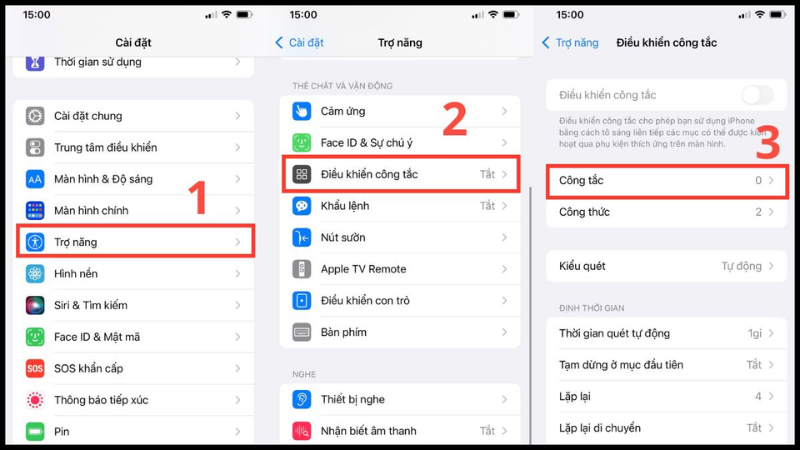
Vào Cài đặt > Trợ năng > Điều khiển công tắc > Công tắc > Thêm công tắc mới. Chọn nguồn là Màn hình rồi chọn Toàn màn hình, sau đó gán hành động Chạm cho công tắc này. Lúc này chưa bật Điều khiển công tắc.
Bước 2 — Tạo công thức có cử chỉ chạm
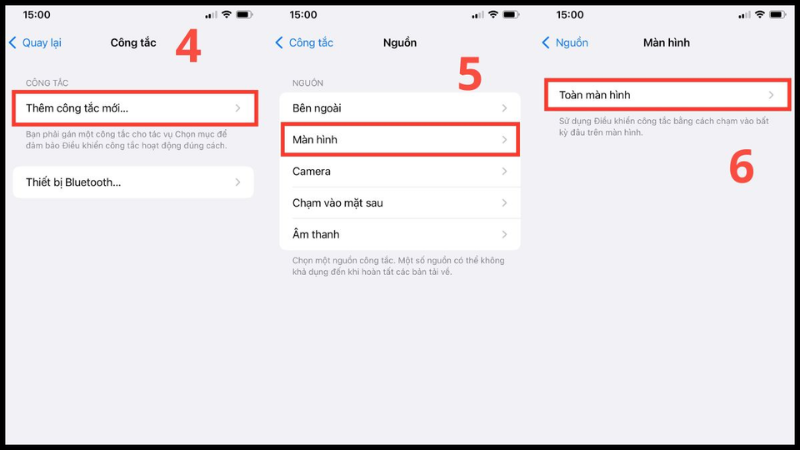
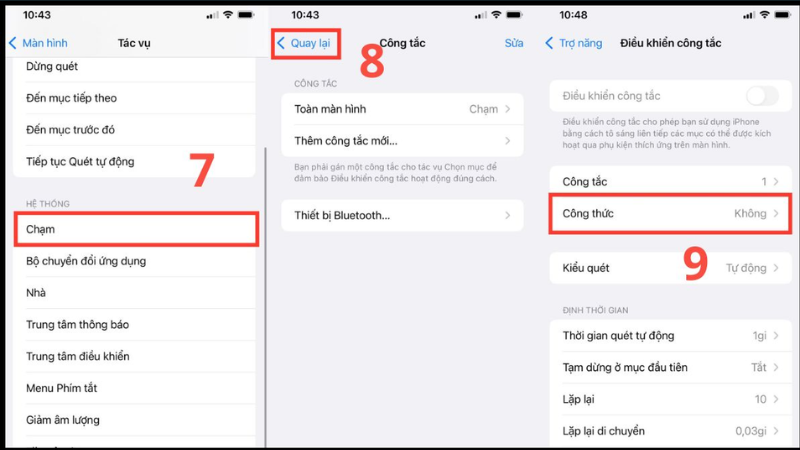
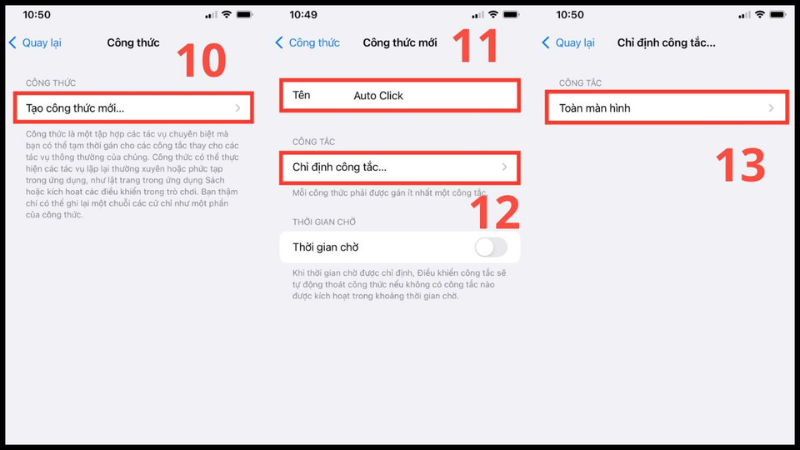
Quay lại Điều khiển công tắc, vào Công thức (Recipes) > Tạo công thức mới. Đặt tên dễ nhớ như "Chạm lặp", chọn Cử chỉ tùy chỉnh (Custom Gesture), rồi chạm một lần vào đúng vị trí bạn muốn lặp trên màn hình ghi. Lưu lại và chọn Chỉ định công tắc cho công thức này.
Bước 3 — Chọn công thức khởi chạy
Trong mục Công thức, chọn Khởi chạy công thức (Launch Recipe) và chọn công thức vừa tạo. Một số tài liệu hướng dẫn công tắc cảnh báo cần thiết lập công thức khi Điều khiển công tắc đang tắt, vì bật sẵn có thể khiến công thức không chạy đúng.
Bước 4 — Chỉnh thời gian quét và các mục lặp Cần thử
Trong Điều khiển công tắc, chỉnh Thời gian quét tự động và các tùy chọn lặp. Apple liệt kê các mục này (tốc độ quét, số lần quét, lặp hành động di chuyển) nhưng không nêu giá trị chuẩn. Mốc tham khảo xem ở mục "Thông số" bên dưới.
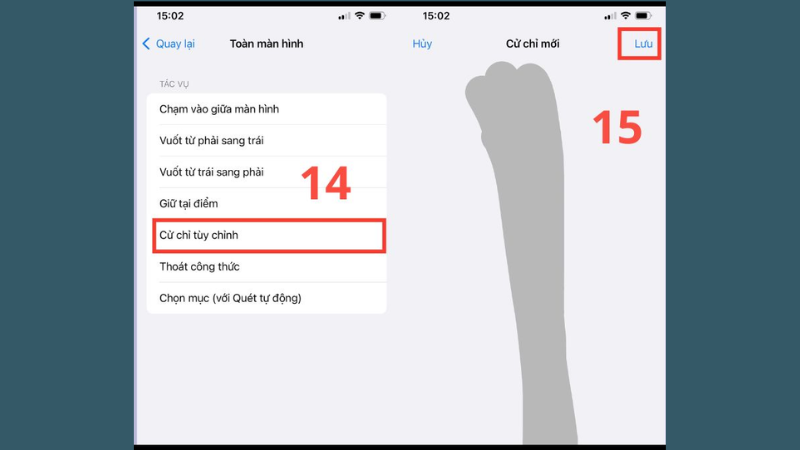
Bước 5 — Bật Điều khiển công tắc và thử
Bật Điều khiển công tắc, mở ứng dụng cần dùng rồi chạm vào màn hình để kích hoạt công thức. Nếu cú chạm chưa trúng, tắt tính năng, ghi lại cử chỉ ở đúng điểm rồi thử lại.
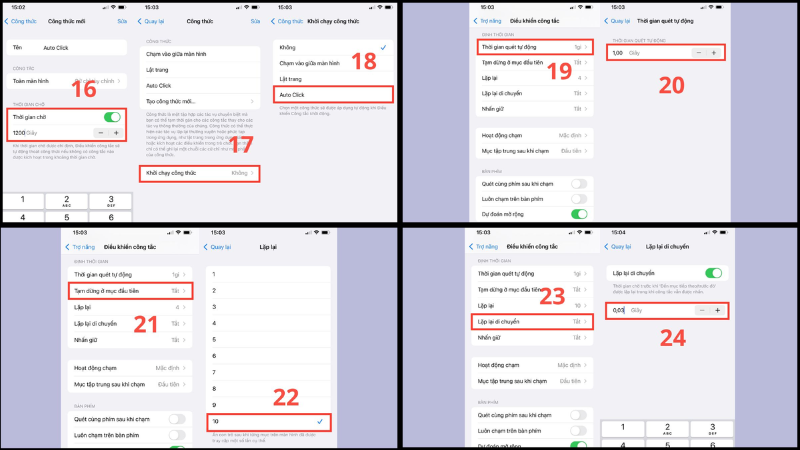
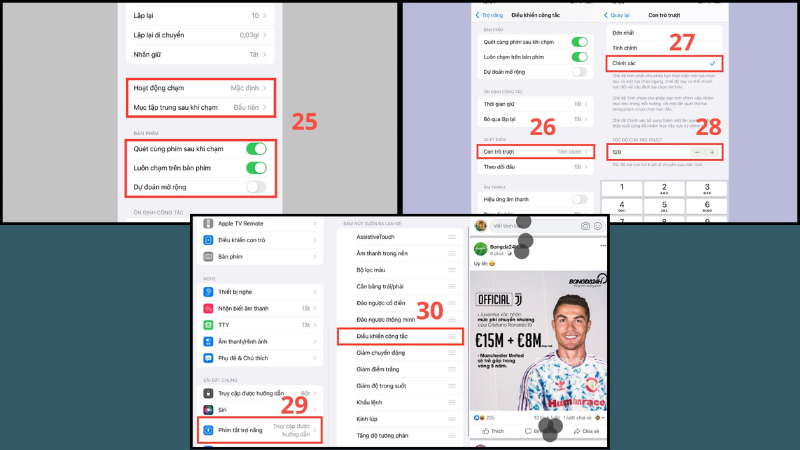
⚠️ Trước khi bấm bật ở bước 5: chắc chắn bạn đã thuộc cách thoát (nhấn ba lần nút nguồn trên iPhone có Face ID, hoặc ba lần nút Home trên máy có nút Home, theo hướng dẫn của Apple). Nếu chưa thêm Điều khiển công tắc vào Phím tắt trợ năng, hãy làm Cách 3 trước.
Cách 2 — AssistiveTouch: Nút Nổi Và Cử Chỉ Tùy Chỉnh
Nếu Cách 1 thấy nhiều bước, AssistiveTouch là hướng nhẹ nhàng hơn. Theo Apple, đây là nút nổi trên màn hình cho phép thực hiện các thao tác bạn khó làm trực tiếp, và bạn có thể ghi cử chỉ chạm, vuốt rồi lưu vào menu của nút này.
Bật AssistiveTouch: Vào Cài đặt > Trợ năng > Chạm (Touch) > AssistiveTouch rồi bật. Nút nổi sẽ xuất hiện trên màn hình.
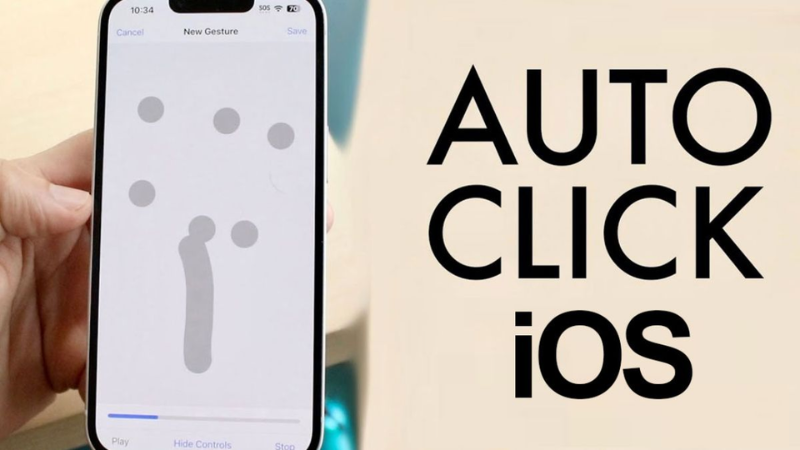
Ghi cử chỉ riêng của bạn
Chọn Tạo cử chỉ mới (Create New Gesture), thực hiện cú chạm hoặc vuốt trên màn hình ghi, bấm Phát để xem lại, rồi Lưu và đặt tên. Khi cần dùng, chạm vào nút AssistiveTouch, chọn Tùy chỉnh (Custom) rồi chọn cử chỉ. Apple mô tả bạn kéo các vòng tròn xanh biểu thị cử chỉ tới vị trí muốn thực hiện rồi thả ra.
Gán hành động cho nút nổi Tùy chọn
Trong mục Hành động tùy chỉnh, bạn có thể gán Chạm một lần, Chạm hai lần hoặc Nhấn giữ cho một hành động từ danh sách để dùng nhanh hơn.
Thử Dwell Control (giữ con trỏ) Cần thiết bị trỏ
Apple mô tả Dwell Control thực hiện một hành động khi bạn giữ yên con trỏ trong một khoảng thời gian chọn trước. Tính năng này phù hợp khi có con trỏ (chuột Bluetooth chẳng hạn), và có thể bật trong cùng mục AssistiveTouch. Hãy chỉnh thời gian giữ cho phù hợp để tránh chạm nhầm.
💡 Điểm khác với Cách 1: AssistiveTouch thực hiện cử chỉ bạn đã ghi mỗi lần bạn chọn nó, thiên về tiện lợi hơn là chạy liên tục. Nếu bạn cần chạm lặp nhiều lần liền nhau, Cách 1 sát nhu cầu hơn, còn AssistiveTouch thích hợp cho các thao tác đơn lẻ khó làm.
Cách 3 — Phím Tắt Trợ Năng: Bật Tắt Nhanh Để Không Bị Kẹt
Đây không phải cách chạm tự động, nhưng là phần quan trọng nhất của quy trình. Theo Apple, bạn có thể bật hoặc tắt các tính năng trợ năng bằng cách nhấn ba lần nút nguồn (iPhone có Face ID) hoặc nút Home (máy có nút Home), nhấn hai hay ba lần vào mặt lưng iPhone (Back Tap), dùng Trung tâm điều khiển hoặc nhờ Siri.
Thêm Điều khiển công tắc vào Phím tắt trợ năng
Vào Cài đặt > Trợ năng > Phím tắt trợ năng rồi chọn Điều khiển công tắc (và AssistiveTouch nếu bạn dùng). Nếu chỉ chọn một tính năng, nhấn ba lần sẽ bật hoặc tắt luôn tính năng đó. Nếu chọn nhiều, một danh sách sẽ hiện ra để bạn chọn.
Thử nhấn ba lần trước khi dùng thật
Nhấn ba lần nút nguồn hoặc nút Home. Nếu máy nhận không kịp, Apple cho phép làm chậm tốc độ nhấn trong cài đặt nút nguồn hoặc nút Home trong mục Trợ năng.
Tùy chọn: dùng Back Tap hoặc Trung tâm điều khiển
Bạn có thể gán chạm hai hoặc ba lần vào mặt lưng để mở tính năng trợ năng đã chọn, hoặc thêm điều khiển trợ năng vào Trung tâm điều khiển. Hãy thử vài lần để chắc chắn nó không kích hoạt nhầm khi bạn bỏ máy vào túi.
Thông Số Nên Chỉnh Và Mốc Tham Khảo
Apple liệt kê các thiết lập của Điều khiển công tắc nhưng không đưa ra con số "chuẩn". Bảng dưới tách rõ phần Apple xác nhận và phần chỉ là mốc từ hướng dẫn công khai.
| Thiết lập | Tác dụng (theo Apple) | Mốc tham khảo từ bài công khai (chưa kiểm chứng) |
| Thời gian quét tự động | Chỉnh tốc độ quét các mục trên màn hình | Nhiều bài đặt khoảng 1 giây. Hãy thử rồi chỉnh theo độ nhạy của app |
| Số lần quét (Loops) | Số lần quét qua màn hình trước khi ẩn Điều khiển công tắc | Một số bài đặt ở mức cao (ví dụ 10) để không bị ẩn giữa chừng |
| Lặp lại di chuyển (Move Repeat) | Quyết định hành động di chuyển có lặp khi giữ công tắc và chờ bao lâu | Một số bài đặt chỉ vài phần trăm giây. Giá trị quá nhỏ có thể khiến app phản hồi không kịp |
| Tạm dừng ở mục đầu tiên | Quét dừng ở mục đầu tiên của nhóm | Nhiều bài hướng dẫn tắt mục này để việc lặp chạy liền mạch |
💡 Cách thử an toàn: bắt đầu với giá trị chậm, thử trong một ứng dụng không quan trọng (ghi chú, trang web), rồi tăng tốc dần. Đừng thử lần đầu trong game hoặc ứng dụng có giao dịch, vì cú chạm lặp nhanh có thể thực hiện thao tác bạn không muốn.
Cách Tắt Auto Click Khi iPhone Bị Kẹt Hoặc Cứ Tự Chạm
Đây là phần nhiều người cần nhất sau khi thiết lập xong. Hãy thử theo thứ tự từ nhẹ đến mạnh:
| Tình huống | Cách xử lý | Nguồn |
| Máy vẫn nhận thao tác | Vào Cài đặt > Trợ năng > Điều khiển công tắc rồi tắt công tắc. Tắt thêm AssistiveTouch nếu bạn đã bật | Apple |
| Máy đang bị Điều khiển công tắc "giữ" màn hình | Nhấn ba lần nút nguồn (Face ID) hoặc nút Home để thoát Điều khiển công tắc | Apple |
| Hộp thoại không bấm được, máy như treo | Thử khởi động lại cưỡng bức theo hướng dẫn của Apple cho đúng đời máy, rồi vào Cài đặt tắt tính năng | Apple (hướng dẫn khởi động lại cưỡng bức); trường hợp thực tế từ cộng đồng người dùng |
| Đã tắt hết mà vẫn tự chạm | Không còn là lỗi cài đặt, xem mục "Khi nào nên mang máy tới TechCare" | Kinh nghiệm xử lý máy |
Lỗi Thường Gặp Khi Cài Auto Click Và Cách Sửa
| Biểu hiện | Nguyên nhân thường gặp | Cách xử lý |
| Bật rồi nhưng máy không chạm gì Phổ biến | Chưa gán công tắc cho công thức, chưa chọn Khởi chạy công thức, hoặc công thức tạo khi Điều khiển công tắc đang bật | Tắt tính năng, kiểm tra từng bước ở Cách 1, tạo lại công thức |
| Chạm lệch vị trí Hay gặp | Cử chỉ ghi sai điểm, hoặc giao diện ứng dụng đổi vị trí sau khi cập nhật | Ghi lại cử chỉ ở đúng điểm hiện tại |
| Chạm quá nhanh khiến app đơ hoặc thao tác sai | Tốc độ lặp quá cao so với khả năng phản hồi của ứng dụng | Tăng thời gian giữa các lần lặp rồi thử lại |
| Điều khiển công tắc tự ẩn giữa chừng | Số lần quét thấp nên tính năng ẩn sau vài vòng | Tăng số lần quét trong Điều khiển công tắc |
| Vuốt, chạm thông thường không còn hoạt động như cũ Quan trọng | Điều khiển công tắc đang bật nên thay đổi cách điều khiển máy | Nhấn ba lần nút nguồn/Home để thoát, hoặc tắt trong Cài đặt |
Có Nên Cài Ứng Dụng Auto Click Bên Ngoài? 6 Điều Cần Kiểm Tra
Nhiều người cuối cùng vẫn tìm đến ứng dụng có sẵn trên kho ứng dụng vì thấy tiện hơn. Chúng tôi không khuyến nghị cụ thể ứng dụng nào, vì chưa kiểm chứng được độ an toàn và chính sách dữ liệu của từng cái. Nếu bạn quyết định thử, hãy đi qua danh sách sau trước khi cài:
1 — Đọc kỹ nhà phát triển và chính sách quyền riêng tư
Xem ứng dụng thu thập dữ liệu gì và chia sẻ với ai. Từ chối nếu không có chính sách rõ ràng.
2 — Kiểm tra quyền ứng dụng xin
Một công cụ chạm màn hình không cần danh bạ, ảnh hay vị trí. Quyền không liên quan là dấu hiệu nên dừng.
3 — Xem chi phí thuê bao Hay bị bỏ sót
Một số ứng dụng loại này miễn phí để tải nhưng thu phí thuê bao theo tuần hoặc theo năm. Đọc kỹ gói trước khi bấm dùng thử để tránh bị trừ tiền.

4 — Không đăng nhập tài khoản quan trọng khi thử
Đừng thử trên ứng dụng ngân hàng, ví điện tử hoặc tài khoản game có giá trị.
5 — Kiểm tra điều khiển để dừng
Đảm bảo có cách dừng ngay khi cần. Ứng dụng không cho dừng dễ là dấu hiệu xấu.
6 — Ưu tiên tính năng của Apple khi đủ dùng
Nếu Điều khiển công tắc hoặc AssistiveTouch đã đáp ứng nhu cầu, hãy dừng ở đó. Chúng được tích hợp sẵn và có tài liệu của Apple.
⚠️ Về game và ứng dụng có giám sát thao tác: điều khoản của từng game hoặc dịch vụ quy định việc dùng công cụ tự động. Bài này chưa đối chiếu điều khoản của game nào nên không khẳng định là được phép hay an toàn. Hãy đọc điều khoản trước và không dùng cho tài khoản bạn không muốn mất.
Khi Nào Nên Mang iPhone Tới TechCare Để Kỹ Thuật Viên Kiểm Tra?
Thiết lập Trợ năng là việc bạn tự làm được. TechCare Đà Nẵng muốn nói rõ phạm vi của mình: chúng tôi kiểm tra, chẩn đoán, sao lưu dữ liệu và tư vấn, không thay thế dịch vụ chính hãng của Apple. Hãy mang máy đến khi gặp một trong các tình huống sau:
| Tình huống | Vì sao nên để kỹ thuật viên xem | Mức ưu tiên |
| Đã tắt hết Điều khiển công tắc, AssistiveTouch mà màn hình vẫn tự chạm hoặc chạm loạn | Không còn là do cài đặt. Có thể do lỗi phần mềm, ốp, miếng dán hoặc lỗi cảm ứng, cần kiểm tra để xác định nguyên nhân | Nên kiểm tra sớm |
| Máy nóng, hao pin nhanh khi chạy chạm lặp lâu | Tải kéo dài làm máy nóng. Nếu máy nóng bất thường hoặc pin phồng, hãy ngừng sạc, ngừng dùng và mang đi kiểm tra | Khẩn nếu pin phồng |
| Không thoát được Điều khiển công tắc, máy treo | Kỹ thuật viên hỗ trợ khôi phục thao tác cơ bản và sao lưu dữ liệu trước khi xử lý sâu hơn | Cần hỗ trợ |
| Cảm ứng kém, chạm không ăn, lệch điểm dù không bật tính năng nào | Kiểm tra màn hình, cập nhật phần mềm và tình trạng máy để báo rõ nguyên nhân cùng chi phí trước khi sửa | Nên kiểm tra |
| Lỡ cài ứng dụng lạ, máy xuất hiện quảng cáo hoặc bị trừ tiền thuê bao | Giúp rà soát ứng dụng cài thêm và hướng dẫn gỡ, hủy thuê bao. Với tài khoản bị ảnh hưởng, hãy đổi mật khẩu từ thiết bị tin cậy | Nên xem |
| Cần sao lưu dữ liệu trước khi cập nhật hoặc khôi phục máy | Bảo vệ ảnh, danh bạ, tin nhắn trước khi thực hiện các bước có thể làm mất dữ liệu | Phù hợp |
⚠️ Nếu máy còn bảo hành hoặc đang có gói bảo hành mở rộng, hãy hỏi Apple hoặc đơn vị bảo hành về lỗi phần cứng trước khi để nơi nào khác can thiệp mở máy. Việc kiểm tra, chẩn đoán và sao lưu dữ liệu thì không cần mở máy.
💡 Mang theo gì khi đến TechCare: iPhone, dây sạc, ghi chú hoặc ảnh chụp những gì bạn đã bật trong Trợ năng, và cho biết lỗi xuất hiện sau thao tác nào. Thông tin này giúp kỹ thuật viên tìm nguyên nhân nhanh hơn.
Hỏi Đáp Nhanh
Cài Auto Click trên iPhone thực chất là dùng đúng công cụ Trợ năng của Apple: Điều khiển công tắc với công thức cử chỉ cho việc chạm lặp lại, AssistiveTouch cho các cử chỉ riêng, và Phím tắt trợ năng để bật tắt nhanh. Cái giá của việc không cần app là thiết lập nhiều bước hơn và tốc độ không bằng công cụ chuyên dụng. Hãy luôn học cách thoát trước khi bật, thử tốc độ chậm trước, và cẩn trọng với ứng dụng bên ngoài cũng như điều khoản của game. Còn khi máy tự chạm dù đã tắt hết, nóng bất thường hoặc không thoát được, TechCare Đà Nẵng sẵn sàng kiểm tra cùng bạn.
📱 iPhone tự chạm loạn, cảm ứng kém hoặc cần sao lưu dữ liệu trước khi xử lý?
TechCare Đà Nẵng hỗ trợ kiểm tra máy, sao lưu dữ liệu và báo rõ nguyên nhân cùng chi phí trước khi thực hiện.
📍 133–135 Hàm Nghi, P. Thạc Gián, Thanh Khê, Đà Nẵng
📍 99–101 Hàm Nghi, P. Thanh Khê, Đà Nẵng
📞 Zalo / Hotline: 0888.333.135 | ☎️ 0236.366.3333
🕐 Mở cửa: Thứ 2 → Chủ nhật, 7h30 – 21h00
Trang hỗ trợ chính thức của hãng (Apple) để bạn tra cứu thêm (truy cập ngày 14/10/2026):
Apple Support — Use Switch Control to navigate your iPhone, iPad, or iPod touch (Điều khiển công tắc: thêm công tắc, bật/tắt, Auto Tap, công thức, thoát bằng cách nhấn ba lần)
Apple Support — Use AssistiveTouch on your iPhone, iPad, or iPod touch (cử chỉ tùy chỉnh, hành động tùy chỉnh)
Hướng dẫn sử dụng iPhone — Use AssistiveTouch on iPhone (tạo cử chỉ mới, Dwell Control)
Hướng dẫn sử dụng iPhone — Quickly turn accessibility features on or off on iPhone (Phím tắt trợ năng, Back Tap, Trung tâm điều khiển)
Apple — Trợ năng: Vận động (Switch Control, AssistiveTouch, Back Tap)
iPhone của bạn — Cài đặt > Trợ năng (tên mục có thể thay đổi theo phiên bản iOS)
Bài viết được biên soạn ngày 14/10/2026. Tên mục, giao diện và tính năng Trợ năng có thể thay đổi theo phiên bản iOS; vui lòng kiểm tra lại trên iPhone của bạn và trang hỗ trợ Apple. Phát hiện thông tin cần cập nhật? Liên hệ: cskh.techcare@gmail.com












