


Bạn muốn ngủ ngon mà không bị làm phiền bởi tin nhắn hay cuộc gọi — nhưng vẫn cần báo thức reo đúng giờ sáng hôm sau? Câu hỏi "bật chế độ máy bay có báo thức được không" tưởng đơn giản nhưng lại có nhiều sắc thái quan trọng mà bài viết ngắn thường bỏ qua.
Bài viết này của TechCare Đà Nẵng trả lời thẳng từ đầu, giải thích cơ chế kỹ thuật, phân biệt rõ các trường hợp ngoại lệ, so sánh 3 chế độ yên tĩnh phổ biến và hướng dẫn 5 điều cần kiểm tra để báo thức không bao giờ làm bạn thất vọng.
Thủ Thuật Điện Thoại | ✍️ Tác giả: Lâm Gia Bảo — Chuyên viên Phân tích Sản phẩm Công nghệ, TechCare Đà Nẵng | 🔍 Kiểm duyệt: Trần Văn Khoa — Chuyên viên Kỹ thuật Thiết bị Di động | 📅 Đăng: 21/09/2026 | 🔄 Cập nhật: 21/09/2026 — Đã kiểm thử trên iOS 27 và Android 15
Về tác giả & quy trình kiểm duyệt: Lâm Gia Bảo biên soạn bài viết dựa trên tài liệu hỗ trợ chính thức của Apple và Google, kết hợp kiểm thử thực tế trên iPhone (iOS 27) và điện thoại Android (Android 15) tại xưởng TechCare Đà Nẵng. Trần Văn Khoa — kỹ thuật viên có hơn 5 năm kinh nghiệm sửa chữa iPhone và Android — kiểm duyệt toàn bộ nội dung kỹ thuật trước khi đăng.
🔧 ĐÃ KIỂM THỬ THỰC TẾ
Thông tin trong bài đã được kiểm thử trực tiếp trên iPhone 15 Pro (iOS 27) và Samsung Galaxy S25 (Android 15) tại TechCare Đà Nẵng. Kết quả nhất quán trên cả hai nền tảng.
- Tại Sao Báo Thức Vẫn Hoạt Động Khi Bật Chế Độ Máy Bay? — Giải Thích Từ Cơ Chế
- 4 Trường Hợp Ngoại Lệ — Khi Nào Báo Thức Không Kêu Dù Đã Cài Đúng
- So Sánh 3 Chế Độ Yên Tĩnh: Máy Bay, Không Làm Phiền Và Im Lặng
- 5 Điều Cần Kiểm Tra Để Báo Thức Không Bao Giờ Làm Bạn Thất Vọng
- Dùng App Báo Thức Bên Thứ Ba — Cài Đặt Nào Cần Bật?
- Báo Thức Không Kêu Dù Đã Cài Đúng — Xử Lý Từng Bước
- Nên Dùng Chế Độ Nào Khi Ngủ? — Khuyến Nghị Theo Từng Nhu Cầu
- Hỏi Đáp Nhanh
Tại Sao Báo Thức Vẫn Hoạt Động Khi Bật Chế Độ Máy Bay? — Giải Thích Từ Cơ Chế
Để hiểu tại sao, cần biết điện thoại hiện đại chia các tính năng thành hai nhóm hoạt động độc lập:
| Nhóm tính năng | Phụ thuộc mạng? | Bị ảnh hưởng bởi Airplane Mode? | Ví dụ |
| Tính năng nội bộ (On-device) | ❌ Không | ❌ Không bị ảnh hưởng | Đồng hồ, báo thức, hẹn giờ, máy tính, ghi âm, camera, trò chơi offline, nhạc đã tải... |
| Tính năng kết nối (Network-dependent) | ✅ Có | ✅ Ngừng hoạt động | Cuộc gọi, tin nhắn SMS, mạng xã hội, ứng dụng cần internet, định vị GPS qua mạng... |
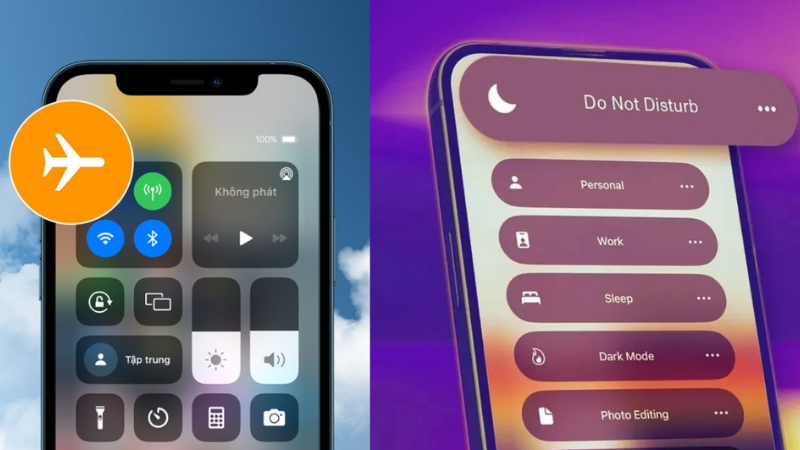
Đồng hồ và báo thức hoạt động dựa trên đồng hồ thời gian thực (RTC — Real-Time Clock) tích hợp trong chip xử lý — một mạch điện tử nhỏ hoạt động liên tục bằng nguồn pin nhỏ riêng ngay cả khi điện thoại ở trạng thái tiết kiệm pin sâu. Khi đến giờ báo thức, RTC kích hoạt loa và hệ thống âm thanh của máy — quá trình này không cần bất kỳ kết nối mạng nào.
💡 Thực tế thú vị: Ngay cả khi bạn bật chế độ máy bay trước khi cài đặt báo thức, báo thức vẫn hoạt động. Đồng hồ RTC của điện thoại đã có thời gian chính xác từ lần đồng bộ cuối cùng với mạng — thường chính xác đến vài giây trong nhiều giờ mà không cần kết nối lại.
4 Trường Hợp Ngoại Lệ — Khi Nào Báo Thức Không Kêu Dù Đã Cài Đúng
Trường hợp 1 — Tắt nguồn hoàn toàn (không phải chế độ máy bay)
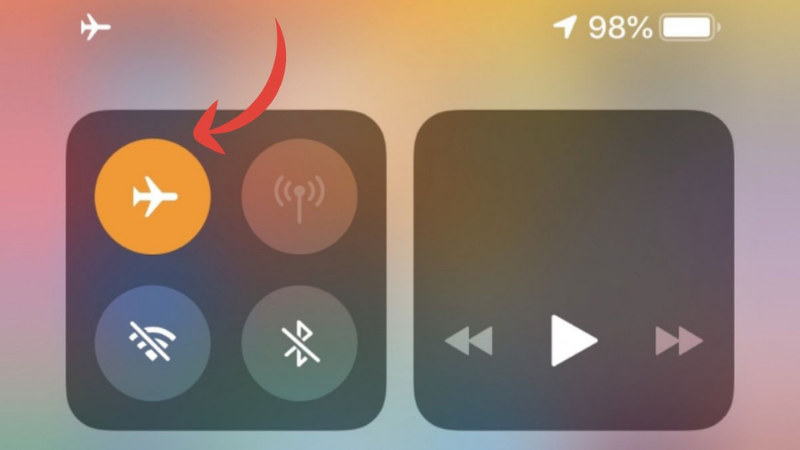
Đây là lỗi phổ biến nhất do nhầm lẫn: nhiều người nghĩ mình đang bật chế độ máy bay nhưng thực ra đã tắt nguồn hoàn toàn. Khi máy tắt nguồn, hệ thống báo thức không hoạt động. Ngoại lệ nhỏ: Một số dòng Android (Samsung, Xiaomi) có tính năng hẹn giờ bật máy tự động — nếu đặt trước, máy sẽ tự bật đúng giờ báo thức. iPhone không có tính năng này.
Trường hợp 2 — Hết pin, máy tự tắt khi đang ngủ
Nếu pin cạn và máy tự tắt trong đêm, báo thức sẽ không reo. Đây không phải lỗi của chế độ máy bay — chế độ này thực ra giúp tiết kiệm pin hơn so với để mạng bình thường, vì tắt các radio thu/phát liên tục. Tuy nhiên nếu pin ban đầu đã thấp (dưới 10%), nguy cơ máy tắt giữa đêm vẫn có.
Trường hợp 3 — Ứng dụng báo thức bên thứ ba bị hệ thống chặn chạy nền
Nếu bạn đặt báo thức bằng app như Sleep Cycle, Alarmy, Pillow... thay vì ứng dụng Đồng hồ tích hợp gốc — một số hệ thống Android (đặc biệt MIUI của Xiaomi, ColorOS của OPPO) có thể chặn ứng dụng bên thứ ba chạy nền khi pin yếu hoặc khi bật chế độ tiết kiệm điện. Kết quả: báo thức không kêu. Xem cách khắc phục ở mục "App báo thức bên thứ ba" bên dưới.
Trường hợp 4 — Âm lượng báo thức đang ở mức 0 hoặc bị ghi đè
Trên iOS 27 (và iOS 18 trở lên), âm lượng Chuông/Báo thức có thể được điều chỉnh độc lập với âm lượng hệ thống. Một số người vô tình kéo âm lượng báo thức về 0 khi điều chỉnh âm thanh. Kết quả: báo thức rung nhẹ hoặc không phát ra âm thanh. Kiểm tra lại: Cài đặt → Âm thanh & Haptics → Chuông và Thông báo.
So Sánh 3 Chế Độ Yên Tĩnh: Máy Bay, Không Làm Phiền Và Im Lặng
Đây là điểm nhiều người nhầm lẫn nhất. Ba chế độ này có mục đích khác nhau hoàn toàn và ảnh hưởng khác nhau đến báo thức:
| Tiêu chí | ✈️ Chế độ máy bay | 🌙 Không làm phiền | 🔕 Im lặng / Rung |
| Kết nối mạng di động | ❌ Tắt hoàn toàn | ✅ Vẫn bật | ✅ Vẫn bật |
| Wi-Fi | Tắt mặc định (có thể bật lại thủ công) | ✅ Vẫn bật | ✅ Vẫn bật |
| Nhận cuộc gọi | ❌ Không nhận được | ⚡ Chặn theo cài đặt (ngoại lệ cho danh bạ ưu tiên) | ✅ Nhận nhưng không đổ chuông |
| Nhận tin nhắn | ❌ Không nhận được khi tắt mạng | ✅ Nhận nhưng thông báo bị ẩn | ✅ Nhận và hiện thông báo, không có âm thanh |
| Báo thức reo? | ✅ Có — reo bình thường | ✅ Có — báo thức được ưu tiên riêng | ✅ Có — reo dù đang im lặng |
| Tiết kiệm pin | ✅ Tốt nhất trong 3 chế độ | ⚡ Vừa phải | ⚡ Vừa phải |
| Dùng được GPS | ⚡ Có (GPS độc lập với sóng di động) nhưng không có A-GPS | ✅ Có đầy đủ | ✅ Có đầy đủ |
| Phù hợp nhất khi | Trên máy bay, cần yên tĩnh tuyệt đối, tiết kiệm pin tối đa | Ngủ và muốn nhận cuộc gọi khẩn từ người thân | Họp, rạp chiếu phim, thư viện |
💡 Gợi ý cho thói quen ngủ: Nếu bạn cần yên tĩnh tuyệt đối và tiết kiệm pin tối đa → dùng Chế độ máy bay. Nếu vẫn muốn nhận cuộc gọi khẩn từ bố mẹ hoặc người thân cụ thể → dùng Không làm phiền và thêm họ vào danh sách "Ngoại lệ". Cả hai trường hợp, báo thức đều reo bình thường.
5 Điều Cần Kiểm Tra Để Báo Thức Không Bao Giờ Làm Bạn Thất Vọng
Kiểm tra âm lượng báo thức — không phải âm lượng hệ thống
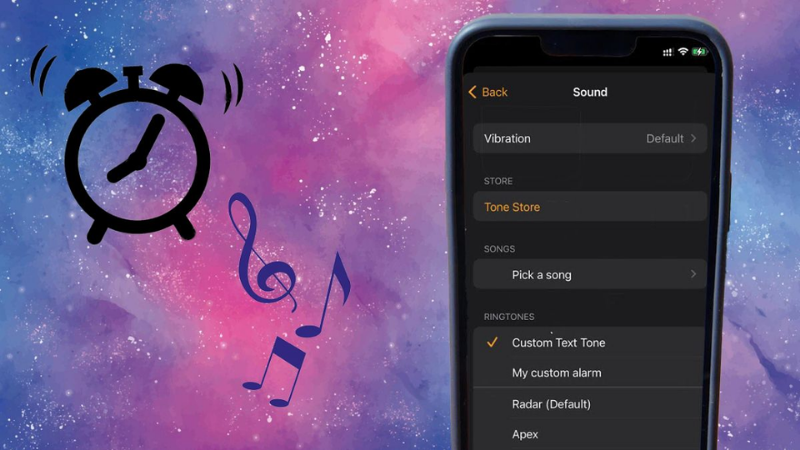
- Trên iPhone: Cài đặt → Âm thanh & Haptics → kéo thanh trượt "Chuông và Thông báo" lên mức đủ nghe. Từ iOS 17+, đây là thanh điều chỉnh riêng cho báo thức và chuông, không liên quan nút âm lượng vật lý bên hông máy.
- Trên Android: Cài đặt → Âm thanh → Âm lượng báo thức — kéo lên mức phù hợp.
Kiểm tra pin trước khi ngủ — nên trên 30%
Chế độ máy bay tiết kiệm pin tốt, nhưng nếu pin chỉ còn 5–10% trước khi bật chế độ máy bay và ngủ dài 8 tiếng, vẫn có nguy cơ máy tắt nguồn. Cắm sạc hoặc đảm bảo pin trên 30% là thói quen an toàn. Đặc biệt quan trọng nếu pin máy đang xuống dưới 80% sức khỏe.
Xác nhận AM/PM và ngày đặt báo thức đúng
Lỗi đặt nhầm AM/PM (ví dụ: cài 6:30 PM thay vì 6:30 AM) hoặc đặt báo thức một lần nhưng quên đặt cho ngày hôm sau là nguyên nhân phổ biến nhất gây "báo thức không kêu" — không liên quan đến chế độ máy bay. Kiểm tra kỹ thời gian và lịch lặp lại trước khi ngủ.
Không bật "Chế độ tiết kiệm pin cực đại" cùng lúc
Trên nhiều dòng Android, Ultra Power Saving Mode (Chế độ tiết kiệm pin cực đại) tắt gần như toàn bộ tính năng trừ cuộc gọi và tin nhắn cơ bản — bao gồm cả báo thức từ app bên thứ ba. Nếu muốn dùng báo thức khi ngủ, không bật chế độ tiết kiệm pin cực đại. Chế độ tiết kiệm pin thông thường (không phải cực đại) vẫn cho báo thức hoạt động.
Dùng ứng dụng Đồng hồ tích hợp gốc thay vì app bên thứ ba
Ứng dụng Đồng hồ/Báo thức gốc của iOS và Android có mức ưu tiên hệ thống cao nhất — không bị chặn bởi bất kỳ cài đặt nào. Nếu bạn hay gặp báo thức không kêu, thử chuyển từ app bên thứ ba sang ứng dụng Đồng hồ mặc định của hệ thống. Đây là giải pháp đơn giản nhất và đáng tin cậy nhất.
Dùng App Báo Thức Bên Thứ Ba — Cài Đặt Nào Cần Bật?
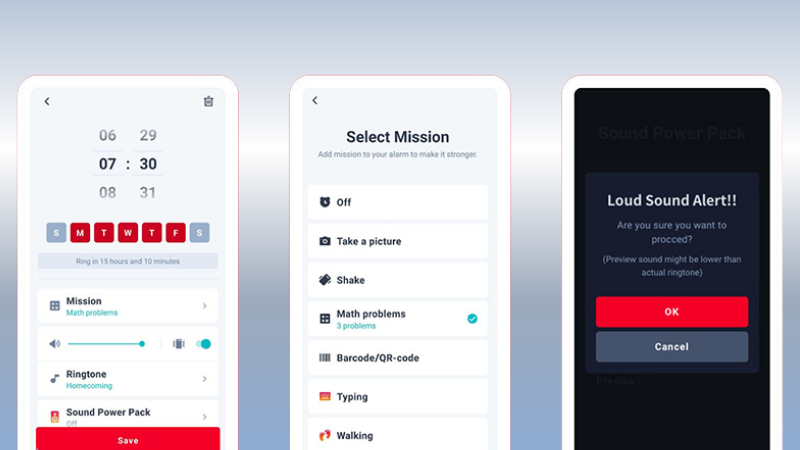
Các app như Sleep Cycle, Alarmy, Pillow, Google Clock cần được cấp quyền đặc biệt để báo thức hoạt động đáng tin cậy, đặc biệt khi máy đang ở chế độ máy bay hoặc chế độ tiết kiệm pin:
Cấp quyền cho app báo thức trên Android
- Vào Cài đặt → Ứng dụng → chọn ứng dụng báo thức bạn đang dùng.
- Bật "Chạy nền" (Background Activity / Allow Background Process).
- Bật "Thông báo" — cấp quyền hiển thị thông báo ở mức cao nhất.
- Vào Cài đặt → Pin → Tối ưu pin → tìm app báo thức → chọn "Không tối ưu" (Don't Optimize).
- Với MIUI (Xiaomi): Cài đặt → Ứng dụng → Quản lý ứng dụng → chọn app → bật "Tự động khởi động" và "Chạy nền".
Kiểm tra quyền báo thức trên iPhone iOS
- Vào Cài đặt → cuộn xuống tìm ứng dụng báo thức bên thứ ba.
- Đảm bảo Thông báo đang bật và ở mức "Giao ngay" (Immediate Delivery).
- Kiểm tra mục Hoạt động nền (Background App Refresh) đang bật cho ứng dụng đó.
Lưu ý: Từ iOS 16, Apple cấp cho ứng dụng báo thức quyền truy cập đặc biệt "Alarms and Timers" — đảm bảo ứng dụng đã được cấp quyền này.
Báo Thức Không Kêu Dù Đã Cài Đúng — Xử Lý Từng Bước
| Triệu chứng | Nguyên nhân khả năng cao | Cách xử lý |
| Báo thức hoàn toàn im lặng, không rung | Âm lượng báo thức đang ở mức 0 hoặc tắt | Kiểm tra Cài đặt → Âm thanh → kéo âm lượng báo thức lên |
| Báo thức rung nhẹ nhưng không có âm thanh | Đang bật chế độ Im lặng VÀ âm lượng báo thức thấp | iOS: Tắt công tắc Im lặng vật lý. Android: Kiểm tra âm lượng báo thức riêng |
| Báo thức không kêu chỉ ở ngày cụ thể | Báo thức đặt "một lần" và đã reo — iOS tự tắt sau khi đã kêu 1 lần | Cài báo thức lặp lại theo ngày trong tuần thay vì đặt một lần |
| Báo thức app bên thứ ba không kêu | App bị hệ thống chặn chạy nền | Xem hướng dẫn "Cấp quyền app báo thức" ở mục trên |
| Báo thức không kêu khi cắm sạc | Một số dòng Android vào chế độ ngủ sâu khi sạc đầy | Tắt chế độ "Optimize Battery Charging" hoặc cắm sạc vừa đủ không để đầy 100% |
| Máy không còn pin khi thức dậy, báo thức đã bỏ lỡ | Pin cạn trong đêm | Cắm sạc trước khi ngủ hoặc thay pin khi sức khỏe pin dưới 80% |
Nên Dùng Chế Độ Nào Khi Ngủ? — Khuyến Nghị Theo Từng Nhu Cầu
| Nhu cầu của bạn | Chế độ khuyến nghị | Lý do |
| Muốn yên tĩnh hoàn toàn, không bị làm phiền bởi bất kỳ thứ gì, tiết kiệm pin tối đa | ✈️ Chế độ máy bay | Ngắt toàn bộ kết nối không dây, pin tiết kiệm nhất, báo thức vẫn reo |
| Muốn yên tĩnh nhưng vẫn nhận được cuộc gọi khẩn từ gia đình hoặc số ưu tiên | 🌙 Không làm phiền (Focus Mode) | Thêm số điện thoại gia đình vào "Ngoại lệ" — họ vẫn gọi được trong khi người khác bị chặn |
| Chỉ không muốn nghe tiếng chuông nhưng vẫn nhận thông báo đầy đủ | 🔕 Im lặng | Tất cả thông báo vẫn đến, chỉ không có âm thanh. Báo thức reo bình thường |
| Muốn giảm bức xạ sóng điện từ khi ngủ | ✈️ Chế độ máy bay | Tắt tất cả phát xạ sóng RF từ máy — lựa chọn duy nhất trong 3 chế độ làm được điều này |
| Cần dùng điện thoại như đồng hồ báo thức đơn thuần, không cần tính năng gì khác | ✈️ Chế độ máy bay | Đơn giản, hiệu quả, tiết kiệm pin — đúng với mục đích |
Hỏi Đáp Nhanh
Câu trả lời ngắn gọn: Bật chế độ máy bay vẫn báo thức được — hoàn toàn và đáng tin cậy. Chế độ này chỉ tắt kết nối không dây, không can thiệp vào đồng hồ và báo thức vốn hoạt động hoàn toàn độc lập trên phần cứng RTC của thiết bị. Đây thực ra là thói quen tốt khi ngủ: máy yên tĩnh, không bị làm phiền, pin tiết kiệm hơn — và báo thức vẫn reo đúng giờ.
Nếu báo thức của bạn thỉnh thoảng không kêu, vấn đề thường nằm ở âm lượng, cài đặt app bên thứ ba hoặc pin yếu — không phải chế độ máy bay. Kiểm tra 5 điều trong bài này một lần để không bao giờ bỏ lỡ báo thức quan trọng.
Nguồn tham khảo chính thức:
Apple Support — Sử dụng chế độ máy bay trên iPhone (Airplane Mode) — tính năng bị tắt và tính năng tiếp tục hoạt động
Apple Support — Hướng dẫn sử dụng iPhone: Đặt, thay đổi và xóa báo thức
Apple Support — Chế độ Focus (Không làm phiền) trên iPhone: Tuỳ chỉnh thông báo và báo thức
Google Support — Đặt, thay đổi hoặc xóa báo thức trên Android
Google Support — Bật và tắt chế độ máy bay trên Android
Google Support — Chế độ Không làm phiền (Do Not Disturb) trên Android — cách cài đặt ngoại lệ cho báo thức
Apple Support — Âm lượng báo thức và chuông trên iOS 17 và iOS 27 — điều chỉnh độc lập
Bài viết được biên soạn ngày 21/09/2026 dựa trên tài liệu hỗ trợ chính thức của Apple và Google, kiểm thử thực tế trên iPhone 15 Pro (iOS 27) và Samsung Galaxy S25 (Android 15) tại TechCare Đà Nẵng. Phát hiện thông tin cần cập nhật? Liên hệ: cskh.techcare@gmail.com












