


Bạn đang bị làm phiền bởi hàng chục thông báo Zalo mỗi ngày? Bài viết này hướng dẫn 3 cách tắt thông báo Zalo trên điện thoại Android, iPhone và máy tính — đơn giản, nhanh chóng, ai cũng làm được chỉ trong 1 phút.
Mẹo từ kinh nghiệm thực tế: Trong số 3 cách dưới đây, mình thấy bật chế độ Không làm phiền là tiện nhất khi làm việc hoặc trước khi ngủ — vì nó tắt thông báo toàn bộ ứng dụng chỉ bằng 1 thao tác, không cần vào từng app. Nếu bạn muốn tìm hiểu thêm nhiều mẹo tối ưu Zalo khác, hãy xem ngay tổng hợp thủ thuật Zalo từ A‑Z mà TechCare đã biên soạn đầy đủ.
Cách 1: Tắt Thông Báo Zalo Ngay Trong Ứng Dụng
Đây là cách chính xác và linh hoạt nhất — bạn có thể tùy chỉnh từng loại thông báo (tin nhắn, cuộc gọi, nhóm...) mà không ảnh hưởng đến các ứng dụng khác.
Thực hiện như sau:
Bước 1: Mở ứng dụng Zalo → Nhấn vào avatar cá nhân (góc dưới bên phải).
Bước 2: Chọn biểu tượng Cài đặt (góc trên bên phải).
Bước 3: Nhấn vào mục Thông báo.
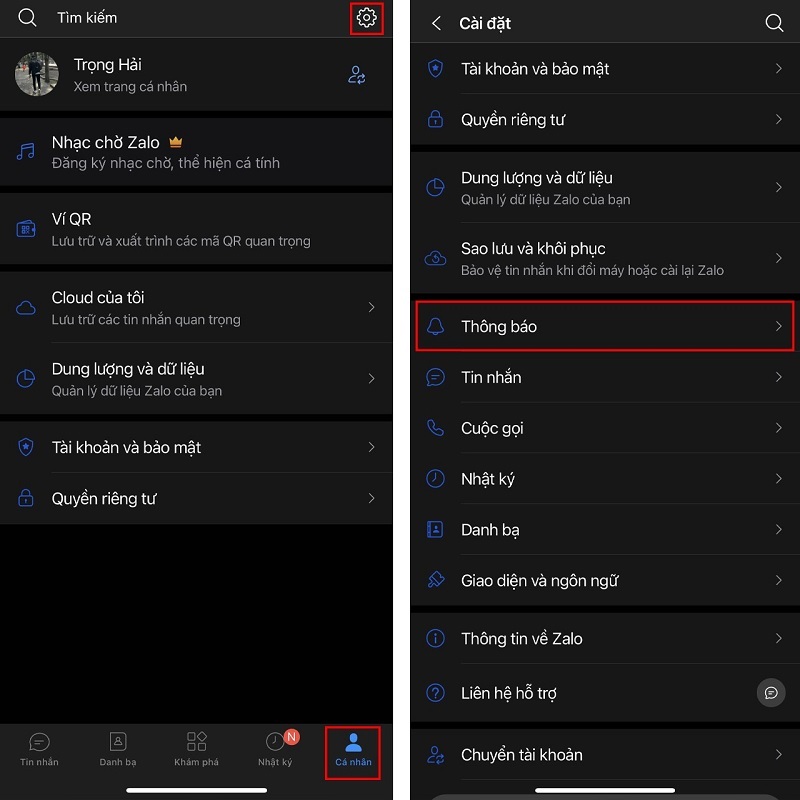
Nhấn vào mục Thông báo
Bước 4: Tắt toàn bộ các tùy chọn thông báo bằng cách gạt sang trái.
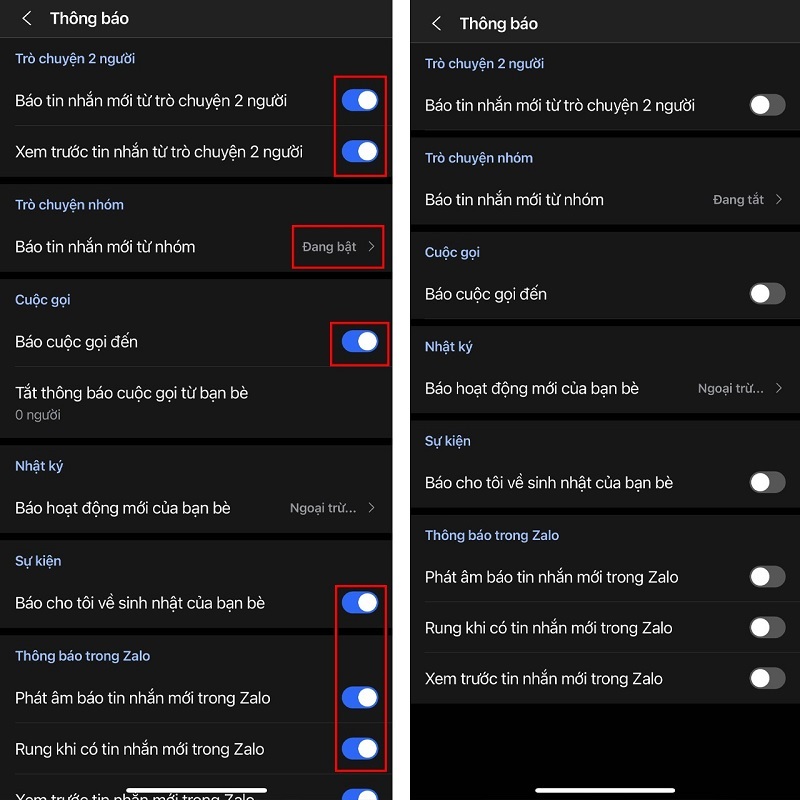
Tắt hết toàn bộ tính năng thông báo
Ưu điểm: Kiểm soát chi tiết từng loại thông báo. Nhược điểm: Phải thao tác qua nhiều bước hơn.
Sau khi tắt thông báo, nhiều người cũng muốn ẩn trạng thái online để không bị làm phiền khi đang dùng Zalo. Bạn có thể xem hướng dẫn cách tắt trạng thái online trên Zalo để kiểm soát quyền riêng tư tốt hơn.
Cách 2: Tắt Thông Báo Zalo Từ Cài Đặt Điện Thoại
Cách này nhanh hơn và hoạt động tốt trên cả Android lẫn iPhone. Phù hợp khi bạn muốn tắt hoàn toàn, không cần vào Zalo.
Thực hiện như sau:
Bước 1: Mở ứng dụng Cài đặt trên điện thoại.
Bước 2: Chọn mục Thông báo (hoặc Notifications).
Bước 3: Tìm và chọn ứng dụng Zalo trong danh sách.
Bước 4: Gạt tắt "Cho phép Thông báo" sang trái.
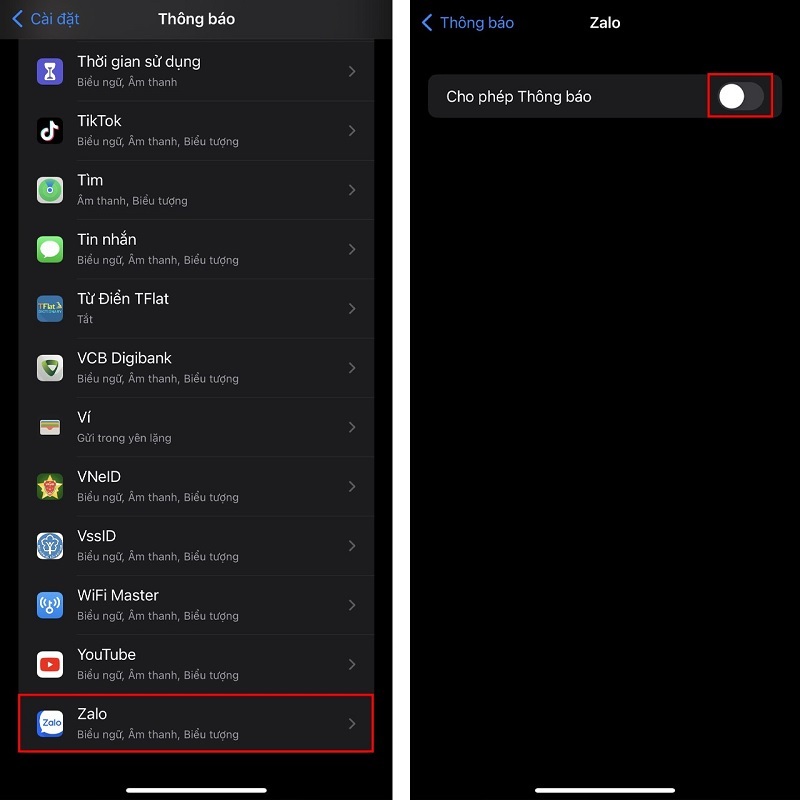
Gạt thanh trượt ở mục Cho phép Thông báo sang trái
Ưu điểm: Nhanh, tắt triệt để từ cấp hệ thống. Nhược điểm: Tắt toàn bộ, không tùy chỉnh theo từng loại thông báo.
Lưu ý: Cách này áp dụng tương tự khi bạn muốn tắt thông báo Zalo trên máy tính — vào Cài đặt hệ thống → Thông báo → Zalo → Tắt. Nếu muốn thay đổi âm thanh thông báo thay vì tắt hẳn, bạn có thể tham khảo cách cài nhạc chuông Zalo theo ý thích để vừa không bỏ lỡ tin nhắn quan trọng, vừa không bị làm phiền bởi âm thanh mặc định.
Cách 3: Bật Chế Độ Không Làm Phiền Trên Điện Thoại
Đây là cách nhanh nhất (chỉ 2 thao tác) và tắt thông báo của tất cả ứng dụng cùng lúc, bao gồm Zalo. Rất phù hợp khi họp, ngủ, hoặc cần tập trung.
Thực hiện như sau:
Bước 1: Vuốt màn hình từ trên xuống (hoặc từ góc trên bên phải trên iPhone) để mở Trung tâm điều khiển.
Bước 2: Chọn Tập Trung → Kích hoạt Không làm phiền.
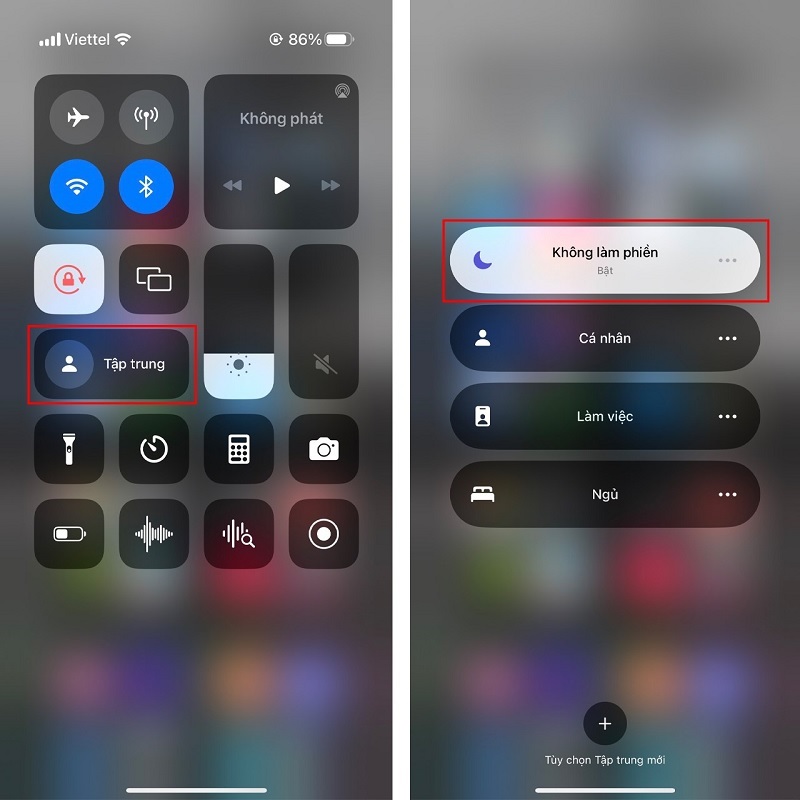
Kích hoạt chế độ Không làm phiền
Ưu điểm: Siêu nhanh, 1 chạm là xong. Nhược điểm: Tắt thông báo toàn bộ máy, không riêng Zalo.
Cách Tắt Thông Báo Zalo Của 1 Người Cụ Thể
Nếu bạn không muốn tắt hết mà chỉ muốn tắt riêng thông báo từ một người (tin nhắn và cuộc gọi), hãy làm theo cách này:
Bước 1: Mở Zalo → Vào cuộc trò chuyện với người đó.
Bước 2: Nhấn vào biểu tượng 3 dấu gạch ngang (góc trên bên phải).
Bước 3: Chọn "Tắt thông báo".
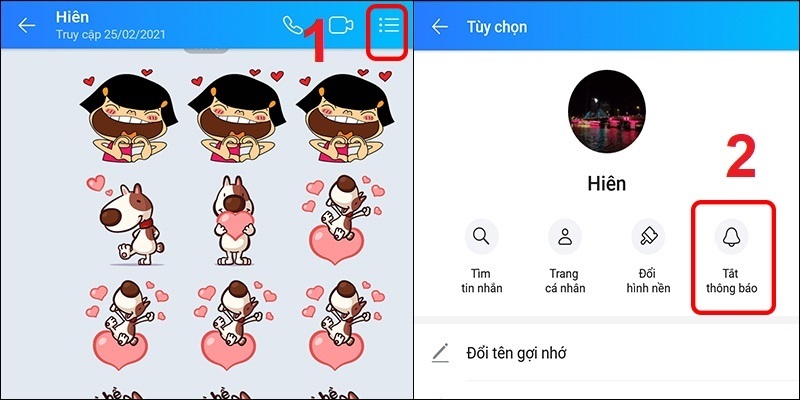
Nhấn vào tùy chọn Tắt thông báo
Chỉ vậy thôi! Bạn vẫn nhận được tin nhắn từ người này, nhưng điện thoại sẽ không rung hay phát âm thanh thông báo nữa.
Ngoài việc tắt thông báo từng người, nhiều bạn cũng hay gặp tình trạng Zalo tự lưu hàng loạt ảnh vào máy gây đầy bộ nhớ. Nếu gặp vấn đề này, hãy xem ngay cách tắt tự động lưu ảnh trên Zalo để kiểm soát bộ nhớ điện thoại tốt hơn.
Câu Hỏi Thường Gặp (FAQ)
| Cách | Tốc độ | Phạm vi | Phù hợp khi |
| Trong ứng dụng Zalo | Trung bình | Chỉ Zalo | Muốn tùy chỉnh chi tiết |
| Cài đặt điện thoại | Nhanh | Chỉ Zalo | Muốn tắt triệt để |
| Không làm phiền | Rất nhanh | Toàn bộ máy | Ngủ, họp, tập trung |
| Tắt 1 người | Trung bình | 1 liên hệ | Tránh phiền từ 1 người |
Hy vọng bài viết của TechCare Đà Nẵng giúp ích cho bạn! Nếu Zalo của bạn đang bị chậm hoặc chiếm quá nhiều bộ nhớ máy, đừng bỏ qua hướng dẫn giải phóng dung lượng Zalo trên iPhone và Android để ứng dụng chạy mượt mà hơn. Bạn cũng có thể xem thêm các thủ thuật Zalo hữu ích khác tại website hoặc liên hệ fanpage của chúng mình nhé!












