


Bạn đang thắc mắc tại sao điện thoại ngày càng chậm dù không cài thêm ứng dụng nào? Nguyên nhân rất có thể đến từ Facebook — ứng dụng có thể chiếm từ 500MB đến hơn 1GB dung lượng do dữ liệu cache và video tự động tải. Bài viết này sẽ hướng dẫn bạn cách giải phóng dung lượng Facebook trên cả iPhone lẫn Android một cách nhanh chóng và hiệu quả nhất. Nếu bạn muốn khám phá thêm nhiều mẹo hữu ích khác, hãy tham khảo thủ thuật Facebook và hướng dẫn sử dụng Facebook từ A-Z để cập nhật đầy đủ các tính năng mới nhất.
Lợi ích khi giải phóng dung lượng Facebook
Việc xóa bộ nhớ Facebook định kỳ mang lại nhiều lợi ích thiết thực:
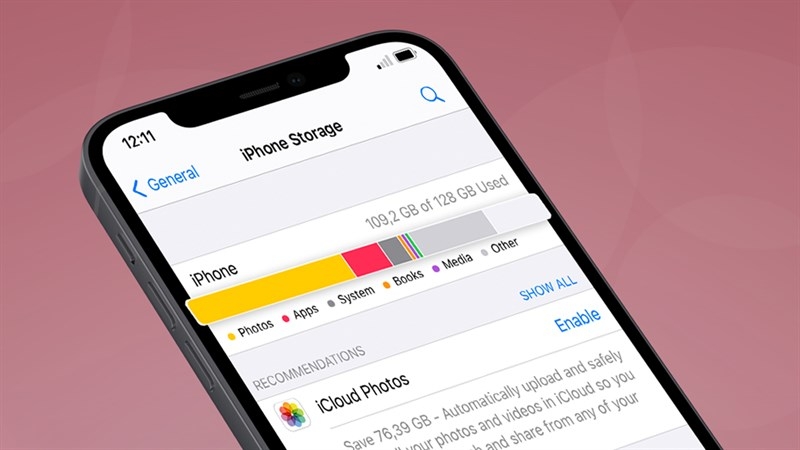
- Điện thoại chạy mượt hơn: Khi bộ nhớ không còn bị Facebook chiếm dụng quá nhiều, thiết bị sẽ hoạt động ổn định, ít giật lag hơn.
- Tiết kiệm dữ liệu di động: Xóa cache Facebook giúp ứng dụng không tải lại nội dung cũ không cần thiết, từ đó giảm tiêu tốn data.
- Bảo vệ thông tin cá nhân: Facebook lưu trữ lịch sử trình duyệt và dữ liệu cá nhân trong bộ nhớ tạm. Xóa định kỳ giúp hạn chế nguy cơ lộ thông tin.
Lưu ý: Facebook lưu trữ nhiều dữ liệu tạm (cache) như hình ảnh, video và lịch sử truy cập để giúp tải nội dung nhanh hơn. Tuy nhiên, theo thời gian, các dữ liệu này có thể khiến dung lượng ứng dụng tăng lên đáng kể. Trong quá trình sử dụng, người dùng không chỉ gặp tình trạng ứng dụng chiếm nhiều dung lượng mà còn gặp nhiều lỗi khác như không vào được Facebook, bị lag hoặc lỗi đăng nhập. Bạn có thể tham khảo thêm bài tổng hợp các lỗi Facebook thường gặp và cách sửa nhanh để biết cách khắc phục hiệu quả.
Cách giải phóng dung lượng Facebook trên iPhone
Trên iPhone, bạn không thể xóa trực tiếp cache của Facebook qua cài đặt hệ thống như Android. Tuy nhiên, có một số cách hiệu quả sau:
Xóa bộ nhớ đệm Facebook trên Safari
Nếu bạn dùng Facebook qua trình duyệt Safari, thực hiện theo các bước sau:
Bước 1: Mở ứng dụng Cài đặt trên iPhone.

Mở ứng dụng Cài đặt
Bước 2: Cuộn xuống, chọn Safari → chọn Nâng cao.
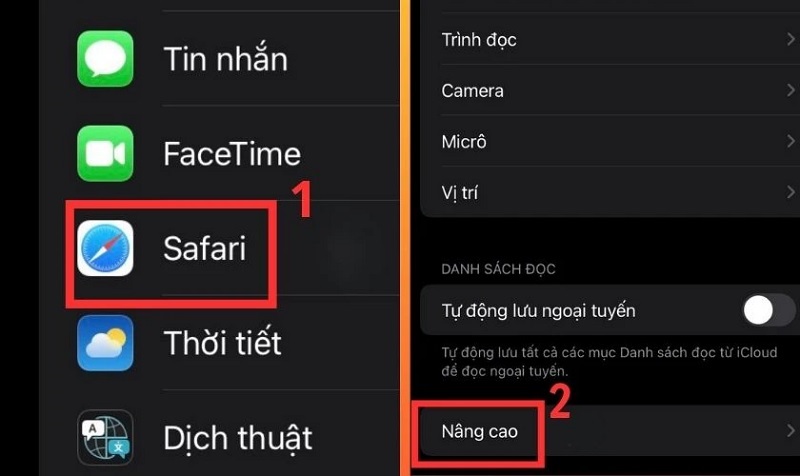
Chọn vào mục Nâng cao
Bước 3: Chọn Dữ liệu trang web → nhấn Xóa tất cả dữ liệu trang web để hoàn tất.
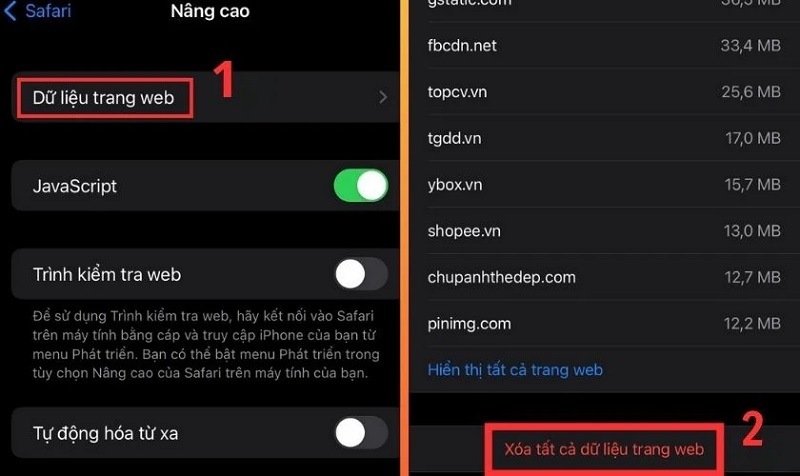
Chọn vào mục Xóa tất cả dữ liệu trang web
Tắt làm mới ứng dụng trong nền
Tính năng "Làm mới ứng dụng trong nền" khiến Facebook liên tục cập nhật và chiếm tài nguyên ngay cả khi bạn không dùng. Tắt tính năng này giúp giảm đáng kể lượng dung lượng bị chiếm:
Bước 1: Vào Cài đặt → chọn Cài đặt chung.
Bước 2: Chọn Làm mới ứng dụng trong nền.
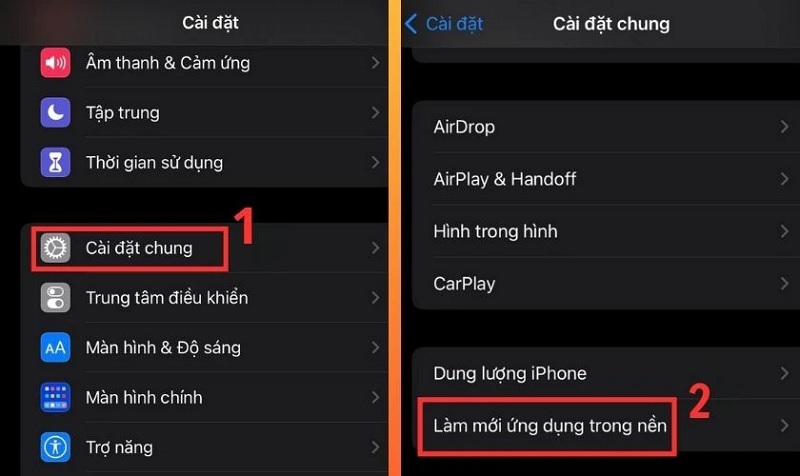
Chọn Làm mới ứng dụng trong nền
Bước 3: Thiết lập chế độ Tắt để vô hiệu hóa tính năng này.

Thiết lập chế độ Tắt ở mục Làm mới ứng dụng trong nền
Xóa dữ liệu trình duyệt trong ứng dụng Facebook
Facebook có tích hợp trình duyệt riêng bên trong ứng dụng và lưu lại lịch sử duyệt web của bạn. Để xóa bộ nhớ đệm Facebook trực tiếp:
Bước 1: Mở Facebook → chạm vào biểu tượng 3 dấu gạch ngang góc dưới phải → chọn Cài đặt & quyền riêng tư → Cài đặt.
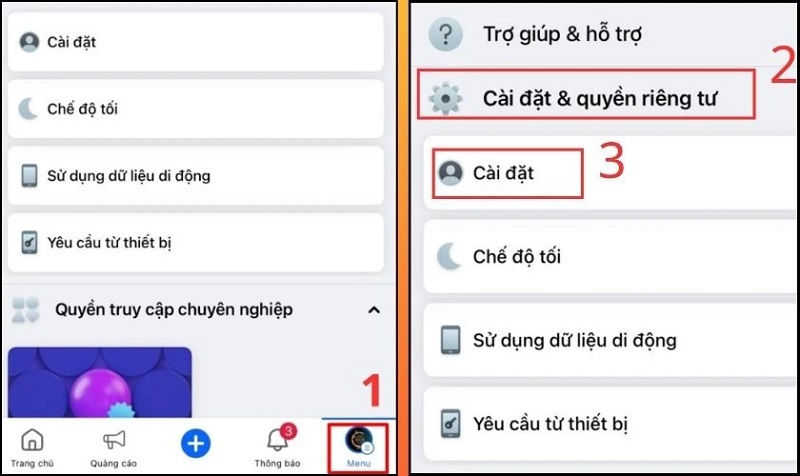
Chọn Cài đặt
Bước 2: Trong phần Quyền, chọn Trình duyệt → bật chế độ Ngắt tại mục Dữ liệu lướt xem của bạn.

Thiết lập chế độ Ngắt cho mục Dữ liệu lướt xem của bạn
Khởi động lại iPhone
Dù không xóa được cache, khởi động lại iPhone giúp giải phóng bộ nhớ RAM tạm thời và cải thiện hiệu suất:
Bước 1: Nhấn giữ nút nguồn + nút âm lượng cho đến khi xuất hiện dòng chữ "Trượt để tắt nguồn" (với iPhone X trở về trước, chỉ cần giữ nút nguồn).
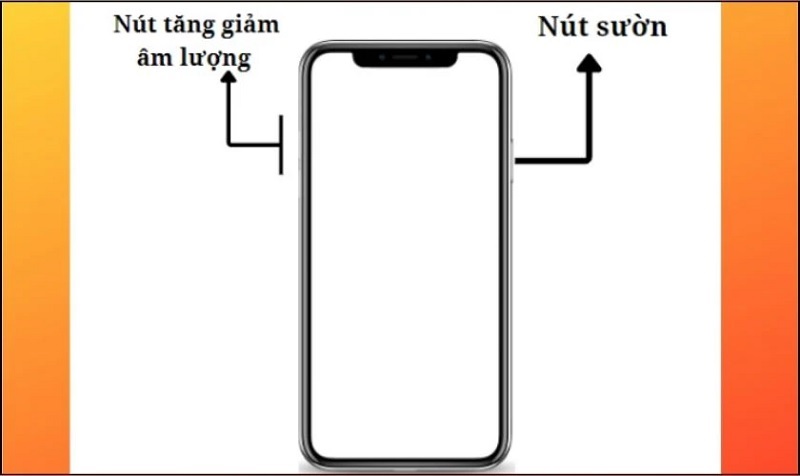
Nhấn giữ đồng thời vào nút nguồn và nút tăng giảm âm lượng
Bước 2: Trượt để tắt máy → sau đó nhấn giữ nút nguồn để khởi động lại.
Cách giải phóng dung lượng Facebook trên Android
Trên Android, việc xóa cache Facebook được thực hiện trực tiếp và đơn giản hơn nhiều so với iPhone. Nếu bạn đang dùng Android và gặp tình trạng Facebook bị văng ra liên tục, việc xóa cache dưới đây cũng là bước đầu tiên nên thử:
Xóa dữ liệu Facebook trong cài đặt
Bước 1: Vào Cài đặt trên điện thoại → chọn Ứng dụng → tìm và chọn Facebook.
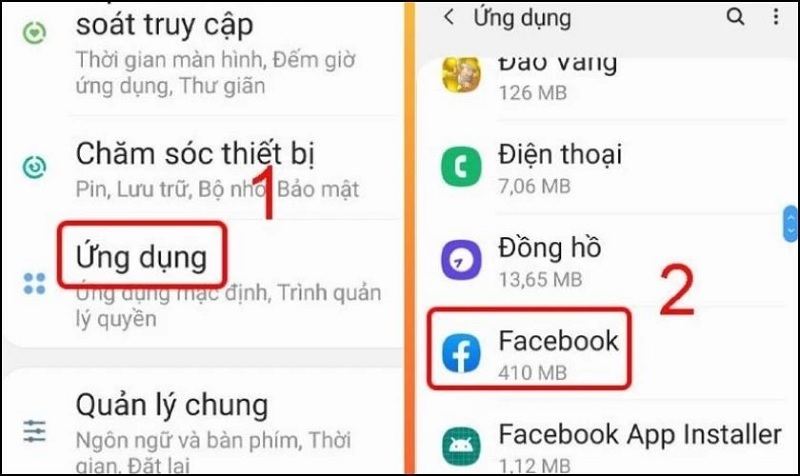
Chọn Ứng dụng Facebook
Bước 2: Chọn Lưu trữ → nhấn Xóa bộ nhớ đệm (hoặc Xóa dữ liệu nếu muốn xóa toàn bộ).
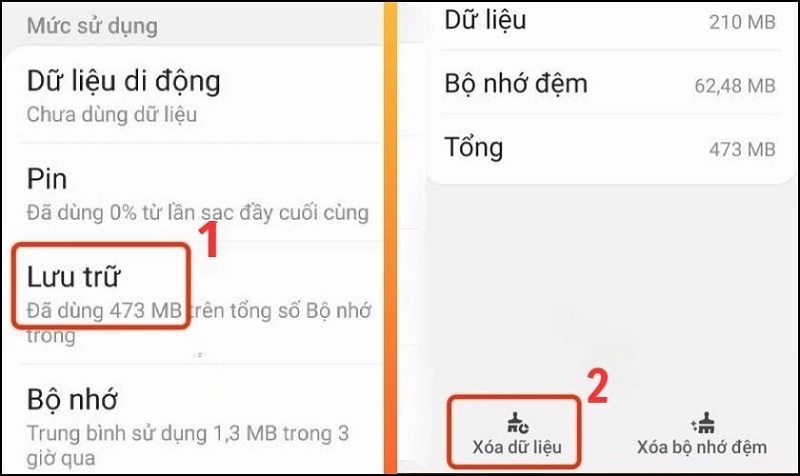
Chọn Xóa dữ liệu
Cảnh báo: Nếu bạn chọn Xóa dữ liệu thay vì chỉ xóa bộ nhớ đệm, bạn sẽ cần đăng nhập lại tài khoản Facebook sau đó. Hãy đảm bảo bạn còn nhớ mật khẩu trước khi thực hiện bước này.
Một số mẹo giúp Facebook ít chiếm dung lượng hơn
Ngoài việc xóa cache định kỳ, bạn có thể áp dụng thêm các mẹo sau để giảm dung lượng Facebook tốn trên điện thoại:

- Tắt tự động phát video: Vào Cài đặt Facebook → Tùy chọn đa phương tiện → tắt chế độ tự động phát video hoặc chỉ cho phép khi dùng Wi-Fi.
- Xóa cache Facebook định kỳ: Thực hiện ít nhất 1 lần/tháng để tránh tích lũy dữ liệu tạm.
- Sử dụng Facebook Lite: Phiên bản rút gọn này nhẹ hơn nhiều, tiêu tốn ít dung lượng và data hơn so với ứng dụng chính thức.
Nếu sau khi thực hiện các bước trên mà Facebook vẫn hiển thị lỗi, bạn có thể tham khảo thêm cách sửa lỗi Facebook trang này chưa thể hiển thị để khắc phục triệt để hơn.
Câu hỏi thường gặp (FAQ)
Hy vọng các cách giải phóng dung lượng Facebook trên đây sẽ giúp điện thoại của bạn hoạt động mượt mà trở lại. Ngoài cách giải phóng dung lượng, bạn cũng có thể xem thêm nhiều mẹo hay khác tại Techcare.vn để sử dụng mạng xã hội này hiệu quả hơn. Nếu bạn có thắc mắc, hãy để lại bình luận để được hỗ trợ thêm!












