


Hiện nay, tính năng Zalo AI Avatar đang trở thành trend được rất nhiều người dùng yêu thích. Chỉ với vài thao tác đơn giản, bạn có thể tạo ảnh đại diện AI trên Zalo cực đẹp với nhiều phong cách khác nhau như anime, hiện đại hay cổ điển.
Trong bài viết này, TechCare sẽ hướng dẫn bạn cách tạo ảnh đại diện bằng Zalo AI Avatar chi tiết nhất 2026 để bạn dễ dàng thực hiện ngay trên điện thoại. Nếu bạn muốn khám phá thêm nhiều mẹo hay khác, hãy xem ngay tổng hợp thủ thuật Zalo từ A–Z đầy đủ nhất của TechCare.
Zalo AI Avatar là gì?
Zalo AI Avatar là tính năng trí tuệ nhân tạo được tích hợp sẵn trong ứng dụng Zalo, cho phép người dùng biến ảnh chụp của mình thành những bức ảnh đại diện AI độc đáo và ấn tượng. Trong quá trình trải nghiệm tính năng này, TechCare nhận thấy ảnh AI tạo ra khá nhanh (khoảng 30–60 giây) và kết quả rất ấn tượng nếu bạn chọn ảnh rõ mặt, đủ ánh sáng.
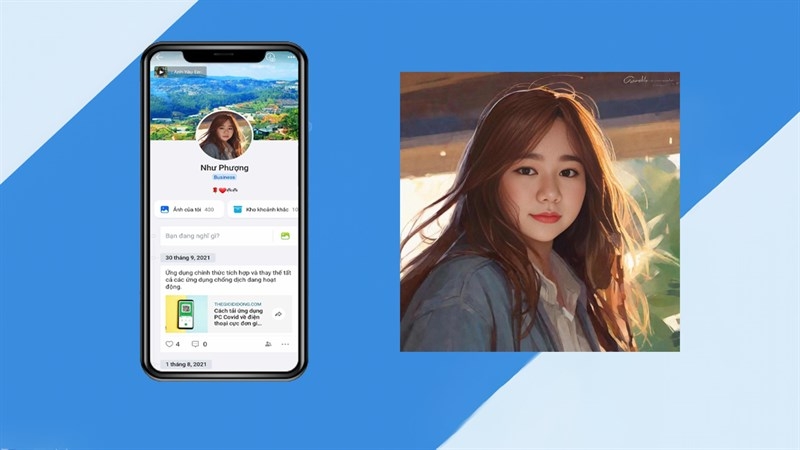
Những tính năng nổi bật của Zalo AI Avatar
- Tạo ảnh AI độc đáo: Bạn có thể dễ dàng tạo ra những hình ảnh thể hiện cá tính, mới mẻ và độc đáo của bản thân.
- Hình ảnh nhiều phong cách: Tạo ảnh mang phong cách hiện đại, cổ điển, anime, và nhiều phong cách ấn tượng khác.
- Chia sẻ bạn bè: Sau khi tạo xong, bạn có thể chia sẻ ngay tới bạn bè qua ứng dụng Zalo.
- Xem ảnh ở các độ tuổi khác nhau: Khám phá hình ảnh bản thân ở nhiều độ tuổi — một trải nghiệm thú vị và bất ngờ.
Cách tạo ảnh đại diện Zalo AI Avatar đơn giản nhất
Cách 1: Tạo AI Avatar bằng AI Avatar Feedback
Bước 1: Đăng nhập Zalo trên điện thoại. Nhập từ khóa "AI Avatar" vào khung tìm kiếm, sau đó chọn mục AI Avatar Feedback. Tại cửa sổ mới, nhấn nút Quan tâm và truy cập đường dẫn hiển thị trong cuộc trò chuyện.
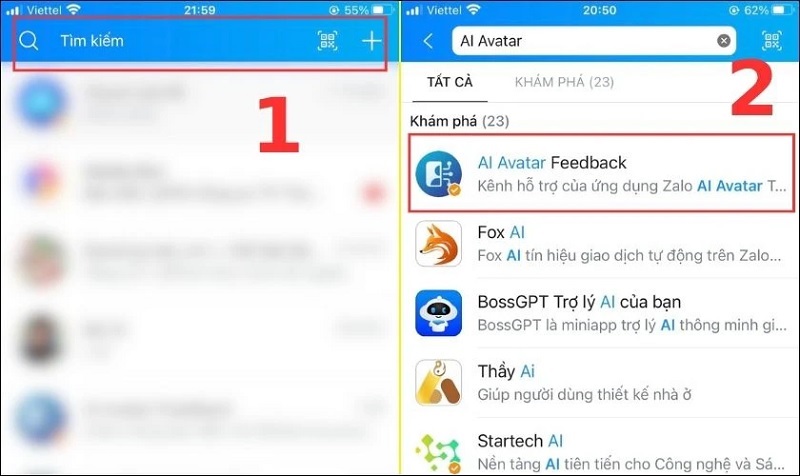
Chọn vào mục AI Avatar Feedback
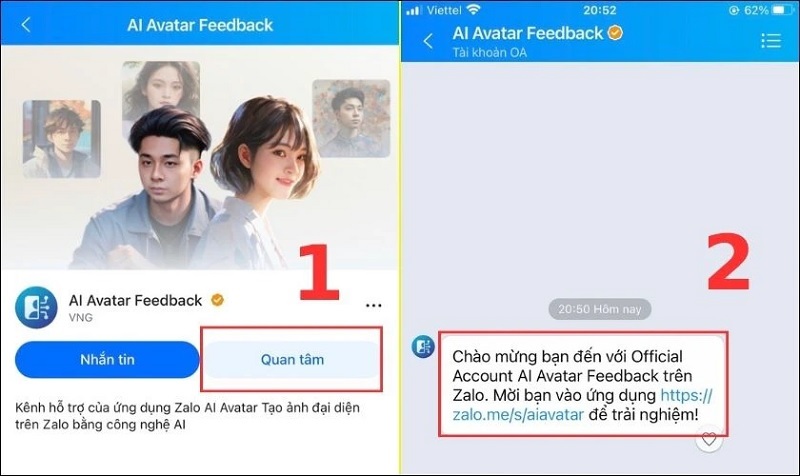
Nhấn nút Quan tâm
Bước 2: Chọn Đồng ý và tiếp tục tạo ảnh. Tại phần Chọn ảnh, bạn có thể chọn Chụp ảnh mới hoặc Chọn ảnh trên máy.
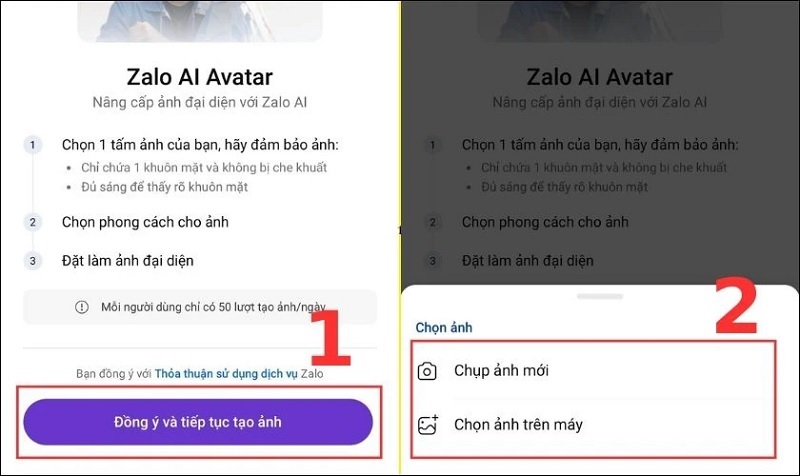
Chọn tính năng Chụp ảnh mới hoặc Chọn ảnh trên máy
Bước 3: Cập nhật thông tin Giới tính và Độ tuổi (bạn có thể chọn theo ý thích để xem nhiều phiên bản khác nhau). Nhấn Tiếp tục.
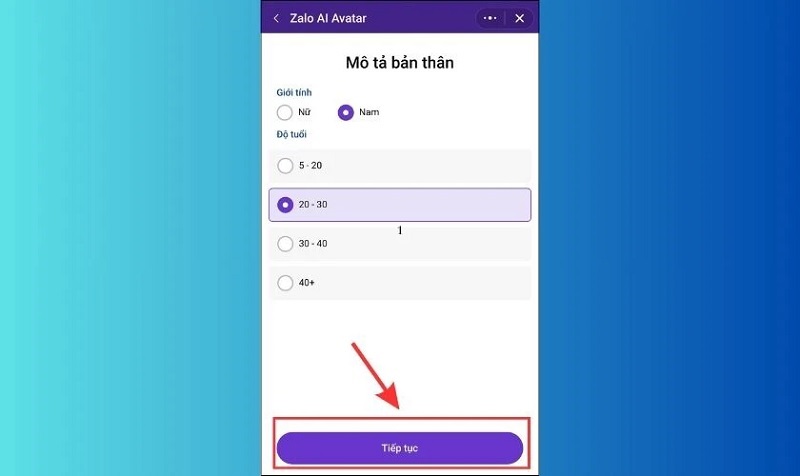
Nhấn nút Tiếp tục
Bước 4: Chọn 1 trong 6 phong cách yêu thích, sau đó nhấn Tiếp tục để hoàn tất.
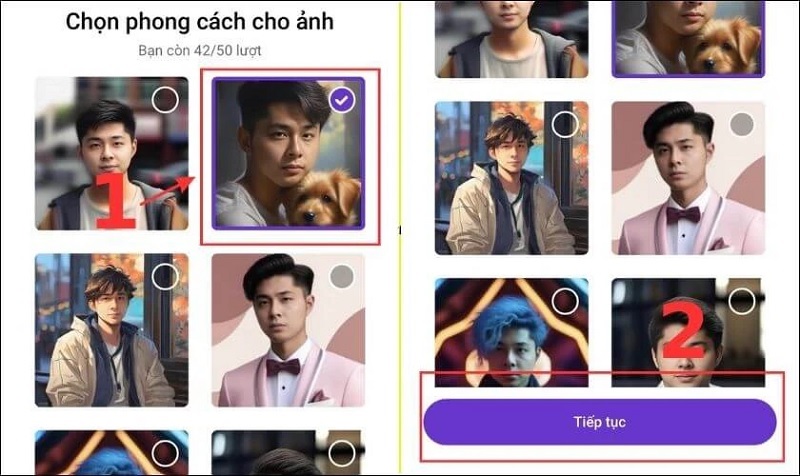
Nhấn nút Tiếp tục
Cách 2: Tạo avatar AI từ trang cá nhân Zalo
Bước 1: Mở Zalo, chọn biểu tượng Cá nhân (ở góc dưới phải), sau đó chọn Xem trang cá nhân.
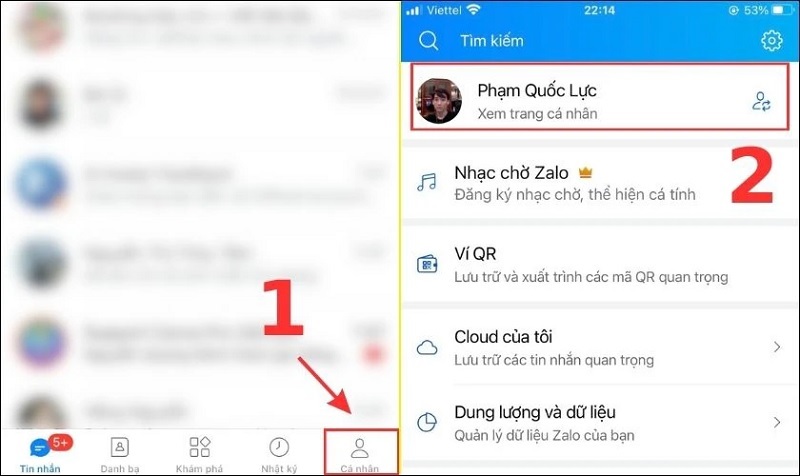
Chọn vào mục Xem trang cá nhân
Bước 2: Chọn vào ảnh đại diện của bạn, cuộn xuống tìm và nhấn Tạo ảnh bằng Zalo AI. Bạn cũng có thể thay đổi ảnh đại diện Zalo thông thường ngay tại bước này nếu muốn dùng ảnh thật thay vì ảnh AI.
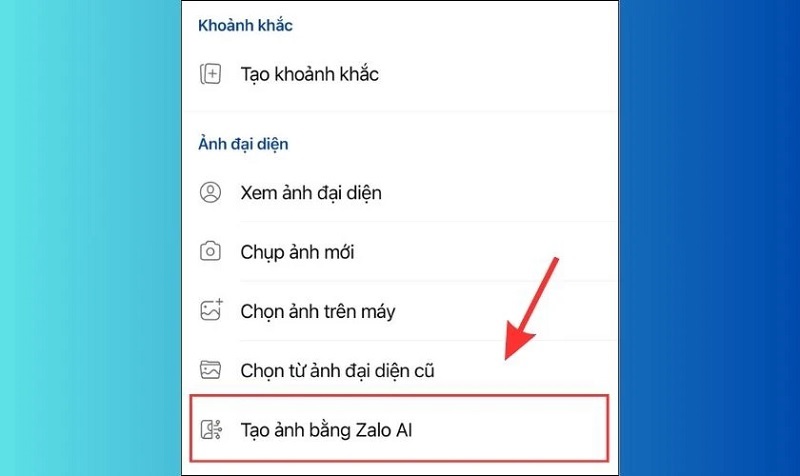
Chọn vào mục Tạo ảnh bằng Zalo AI
Bước 3: Chọn Đồng ý và tiếp tục tạo ảnh, sau đó chụp ảnh mới hoặc chọn ảnh trên máy.
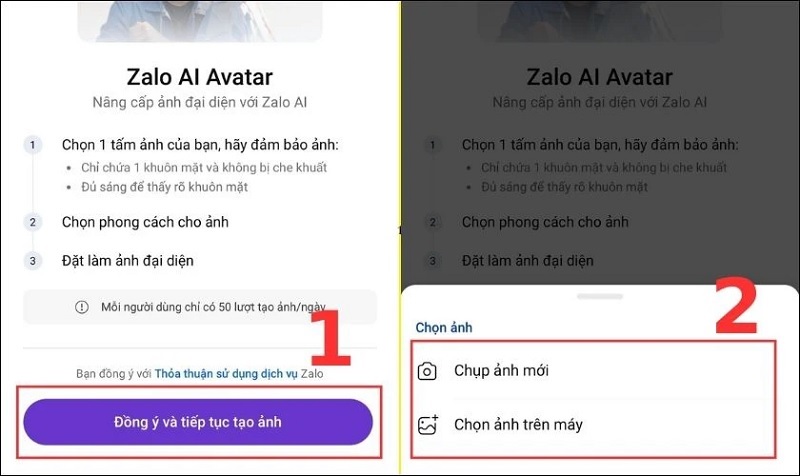
Chọn vào nút Đồng ý và tiếp tục tạo ảnh
Bước 4: Nhập thông tin Mô tả bản thân (Giới tính, Độ tuổi) và nhấn Tiếp tục.
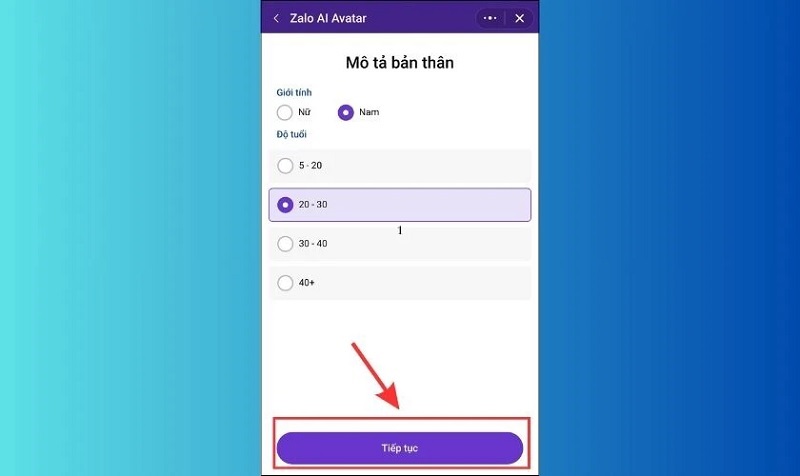
Nhấn nút Tiếp tục
Bước 5: Chọn phong cách yêu thích trong 6 lựa chọn và nhấn Tiếp tục để hoàn tất.
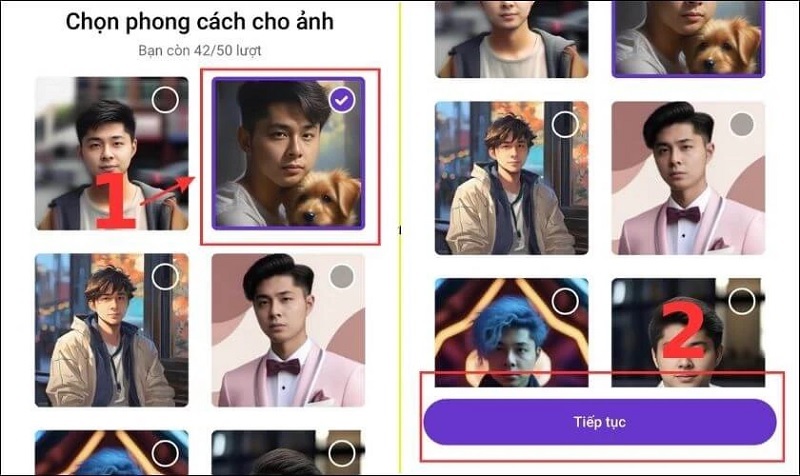
Nhấn nút Tiếp tục
Cách 3: Tạo AI Avatar từ mục Nhật ký Zalo
Bước 1: Mở Zalo, chọn Nhật ký. Tại banner quảng cáo tính năng Biến hình với AI, nhấn Tạo ảnh. Nếu muốn đăng video lên Nhật ký để khoe avatar mới, bạn có thể tham khảo thêm cách đăng video lên Zalo bằng điện thoại và máy tính.
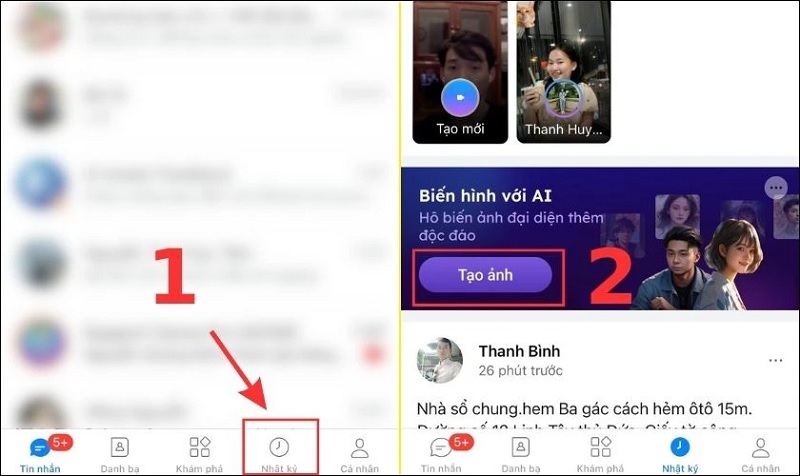
Chọn vào nút Tạo ảnh
Bước 2: Chọn Đồng ý và tiếp tục tạo ảnh. Chọn ảnh có sẵn hoặc chụp ảnh mới.
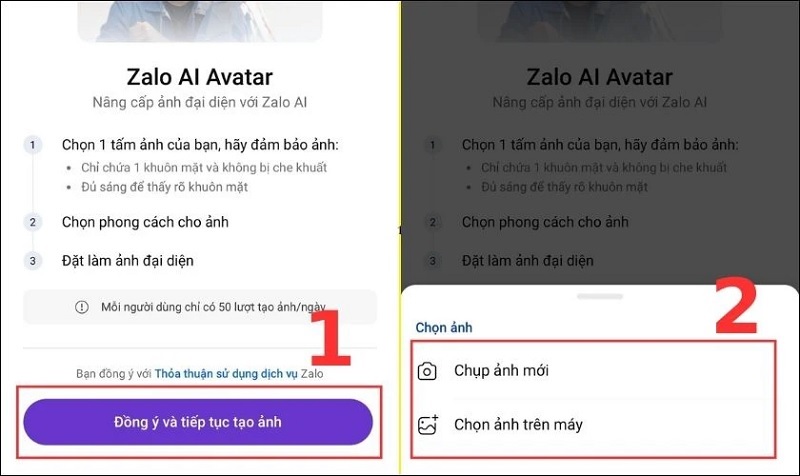
Chọn vào mục Đồng ý và tiếp tục tạo ảnh
Bước 3: Cập nhật Giới tính và Độ tuổi trong phần Mô tả bản thân, rồi nhấn Tiếp tục.
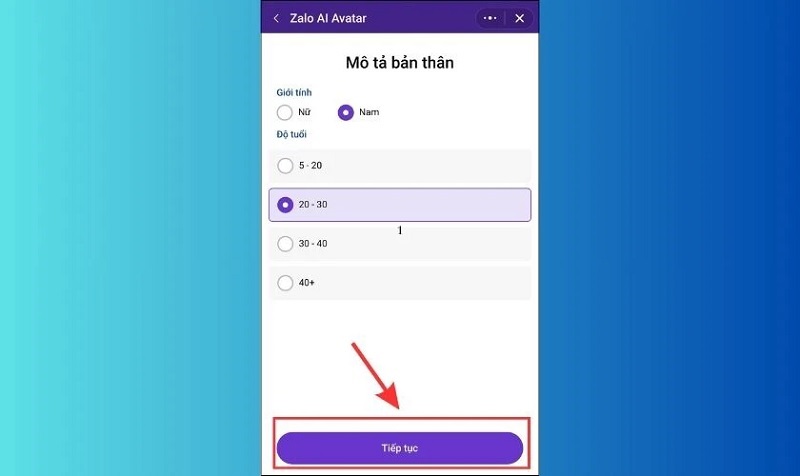
Nhấn nút Tiếp tục
Bước 4: Chọn phong cách ưa thích trong 6 lựa chọn và nhấn Tiếp tục để hoàn tất.
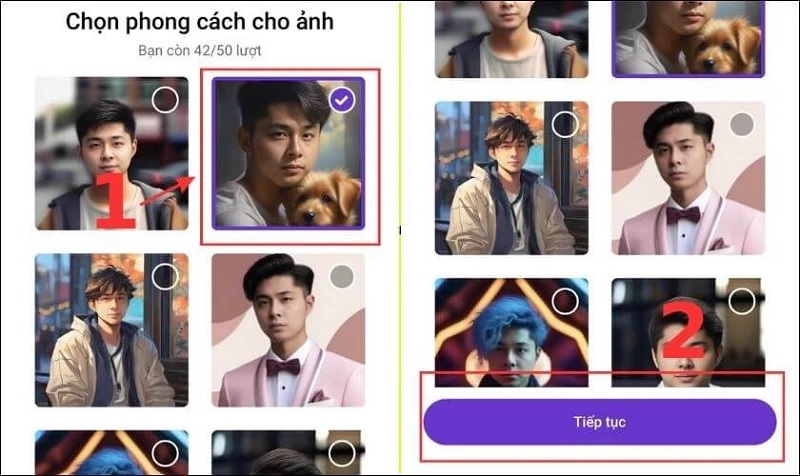
Nhấn nút Tiếp tục
Mẹo tạo ảnh AI Avatar Zalo đẹp hơn
Để kết quả tạo ảnh đại diện đẹp và chất lượng nhất, bạn nên lưu ý những mẹo sau:
- Chọn ảnh rõ mặt, nhìn thẳng vào ống kính — kết quả sẽ giống hơn và đẹp hơn.
- Không đeo kính râm hoặc đội mũ để AI nhận diện khuôn mặt chính xác hơn.
- Ảnh có đủ ánh sáng, tránh chụp ngược sáng hoặc môi trường tối.
- Chọn nền ảnh đơn giản — tránh nền rối mắt hoặc nhiều người.
- Thử nhiều phong cách khác nhau để tìm ra style phù hợp nhất với bạn.
- Nếu không thấy tính năng AI Avatar, hãy kiểm tra và cập nhật Zalo lên phiên bản mới nhất.
Một số câu hỏi thường gặp về Zalo AI Avatar
Trên đây là toàn bộ hướng dẫn cách tạo ảnh đại diện bằng Zalo AI Avatar đẹp nhất 2026 mà TechCare Đà Nẵng đã tổng hợp. Với 3 cách thực hiện đơn giản và những mẹo hữu ích phía trên, bạn hoàn toàn có thể tạo ra bức ảnh đại diện AI độc đáo và ấn tượng ngay hôm nay.
Nếu bạn có bất kỳ thắc mắc nào hoặc gặp lỗi trong quá trình tạo avatar AI Zalo, hãy để lại bình luận bên dưới để TechCare hỗ trợ bạn nhé!












