


Zalo là ứng dụng nhắn tin phổ biến tại Việt Nam với hơn 70 triệu người dùng hoạt động hàng tháng. Việc đổi tên Zalo — hay còn gọi là đổi tên hiển thị Zalo — giúp bạn tạo ấn tượng tốt hơn trong giao tiếp, phản ánh đúng danh tính hiện tại hoặc đơn giản là làm mới hồ sơ cá nhân.
TechCare.vn đã thực tế kiểm tra và tổng hợp hướng dẫn cách đổi tên Zalo trên điện thoại và máy tính chi tiết, dựa trên các phiên bản Zalo mới năm 2026. Chỉ mất 1–2 phút, bạn có thể rename Zalo trên mọi thiết bị. Nếu bạn muốn khám phá đầy đủ các mẹo sử dụng Zalo hiệu quả hơn, hãy xem ngay tổng hợp thủ thuật Zalo từ A-Z đầy đủ hiện nay.
Tại Sao Cần Đổi Tên Zalo?
Tên hiển thị trên Zalo đóng vai trò quan trọng trong việc định danh và giao tiếp. Dưới đây là những lý do phổ biến khiến người dùng muốn chỉnh sửa tên Zalo:

Cập nhật thông tin cá nhân: Sau khi kết hôn, đổi nghệ danh hoặc thay đổi tên pháp lý, việc đổi tên hiển thị Zalo giúp thông tin luôn chính xác.
Tăng tính chuyên nghiệp: Đối với người làm kinh doanh hoặc tư vấn khách hàng qua Zalo, tên hiển thị rõ ràng và chuyên nghiệp tạo ấn tượng tốt hơn rất nhiều.
Bảo vệ quyền riêng tư: Sử dụng biệt danh thay vì tên thật giúp bảo vệ thông tin cá nhân trên mạng xã hội.
Phân biệt nhiều tài khoản: Khi dùng Zalo cho cả công việc lẫn cá nhân, việc đặt tên phù hợp từng tài khoản giúp quản lý dễ dàng hơn.
Quy Định Của Zalo Về Đổi Tên Hiển Thị
Theo cập nhật chính sách từ Zalo, một số giới hạn được áp dụng nhằm giảm thiểu tình trạng spam và giả mạo danh tính. Trước khi tiến hành đổi tên Zalo, bạn cần nắm rõ các quy định sau:

Giới hạn số lần đổi: Mỗi tài khoản Zalo chỉ được phép đổi tên 1 lần trong 30 ngày. Đây là chính sách bảo mật quan trọng được Zalo áp dụng từ năm 2023.
Độ dài tên: Tên hiển thị phải từ 2 đến 50 ký tự. Tên quá ngắn hoặc quá dài sẽ không được hệ thống chấp nhận.
Nội dung tên: Không được dùng từ ngữ phản cảm, vi phạm thuần phong mỹ tục, hoặc mạo danh người khác. Zalo có quyền từ chối hoặc khóa tài khoản nếu phát hiện vi phạm.
Ký tự đặc biệt & emoji: Có thể sử dụng nhưng không nên lạm dụng, vì có thể gây lỗi hiển thị trên một số thiết bị cũ.
Cách Đổi Tên Zalo Trên Điện Thoại (Android & iOS)
Quy trình đổi tên Zalo trên điện thoại được thực hiện tương tự trên cả Android và iOS. Dựa trên thực tế kiểm tra của TechCare.vn, toàn bộ thao tác chỉ mất khoảng 1–2 phút nếu bạn đã quen với giao diện ứng dụng.
Bước 1: Mở Zalo → Vào trang cá nhân
Mở ứng dụng Zalo trên điện thoại. Tại màn hình chính, nhấn vào biểu tượng hồ sơ ở góc dưới bên phải để vào phần 'Xem trang cá nhân'.
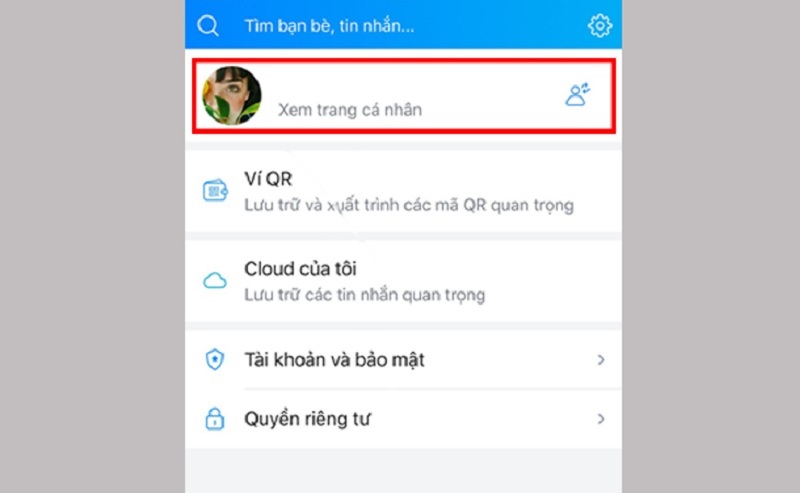
Chọn Xem trang cá nhân
Bước 2: Mở menu tùy chọn (dấu 3 chấm)
Ở góc trên bên phải của trang cá nhân, nhấn vào biểu tượng ba chấm ngang (⋯) để mở menu tùy chọn. Đây là bước hay bị nhầm lẫn — tránh nhấn vào biểu tượng chia sẻ.

Chọn vào biểu tượng dấu 3 chấm
Bước 3: Chọn 'Thông tin'
Trong menu hiện ra, nhấn vào mục 'Thông tin'. Phần này chứa toàn bộ dữ liệu cá nhân: tên hiển thị, ngày sinh, giới tính.
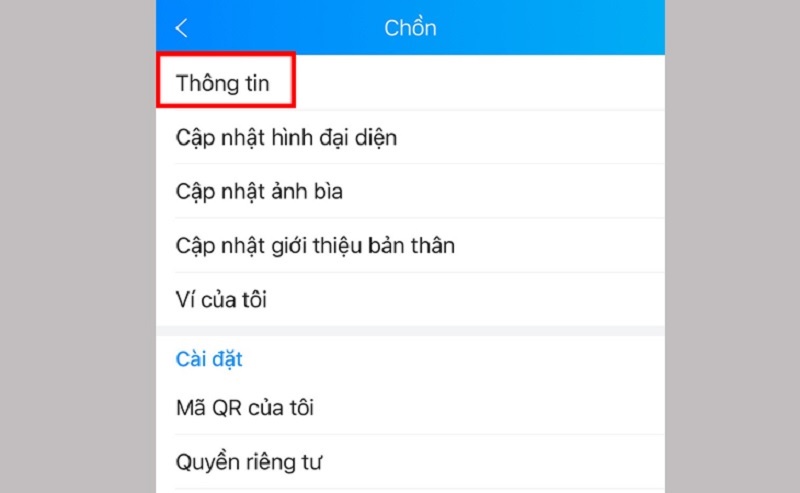
Chọn mục Thông tin
Bước 4: Nhấn 'Đổi thông tin'
Chọn 'Đổi thông tin' để mở form chỉnh sửa. Zalo hiển thị thông tin hiện tại giúp bạn dễ kiểm soát trước khi thay đổi.
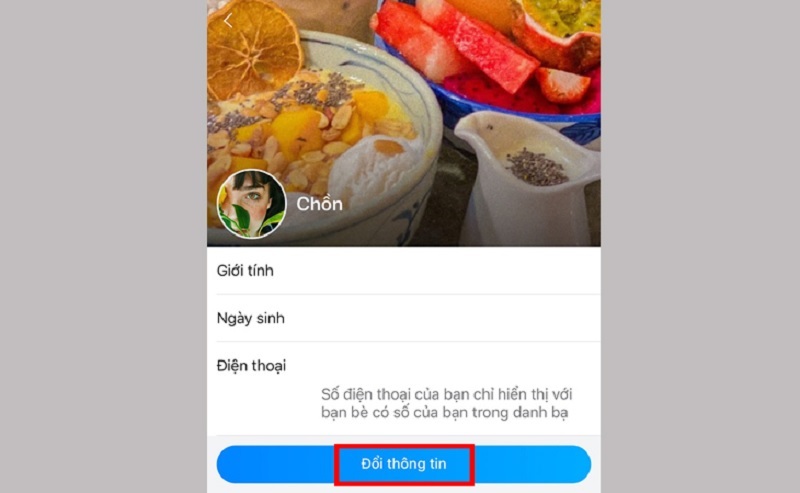
Chọn Đổi thông tin
Bước 5: Nhập tên mới → Cập nhật
Gõ tên mới vào ô tên, kiểm tra kỹ chính tả, rồi nhấn nút 'Cập nhật' ở dưới cùng. Tên mới sẽ hiển thị ngay lập tức trên hồ sơ.
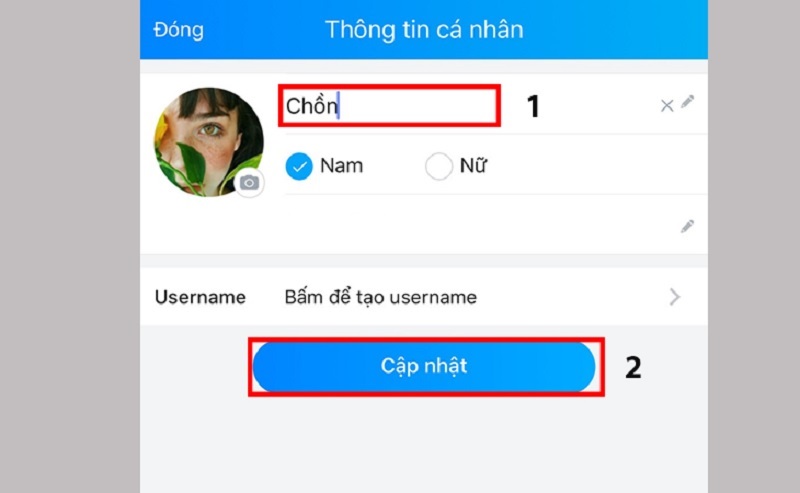
Nhấn nút Cập nhật
Nếu gặp lỗi 'Không thể cập nhật': hãy thử đăng xuất rồi đăng nhập lại, hoặc cập nhật Zalo lên phiên bản mới từ App Store / Google Play.
Cách Đổi Tên Zalo Trên Máy Tính (Windows & macOS)
Đối với phiên bản Zalo Desktop hoặc Zalo Web, quy trình đổi tên hiển thị Zalo được tối ưu hóa cho giao diện màn hình lớn. TechCare.vn đã kiểm tra trực tiếp trên cả Windows 11 và macOS Sequoia — đây là cách thực hiện:
Bước 1: Mở Zalo → Truy cập trang cá nhân
Khởi chạy ứng dụng Zalo trên máy tính, hoặc truy cập web.zalo.me trên trình duyệt. Nhấn vào ảnh đại diện ở góc trên bên trái → chọn 'Tài khoản'.
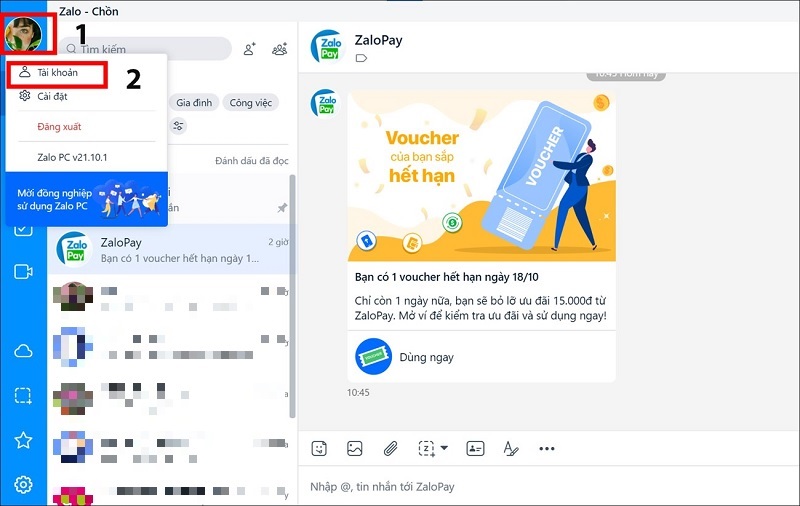
Chọn Tài khoản
Bước 2: Chỉnh sửa và cập nhật
Trong cửa sổ 'Cập nhật thông tin', xóa tên cũ và nhập tên mới. Kiểm tra lại các thông tin nếu cần, rồi nhấn 'Cập nhật' để lưu. Thay đổi sẽ đồng bộ ngay với tất cả thiết bị liên kết. Để theo dõi nhật ký và hoạt động Zalo sau khi cập nhật hồ sơ, bạn có thể tham khảo thêm cách xem nhật ký Zalo trên máy tính để kiểm tra mọi thay đổi được lưu đúng không.
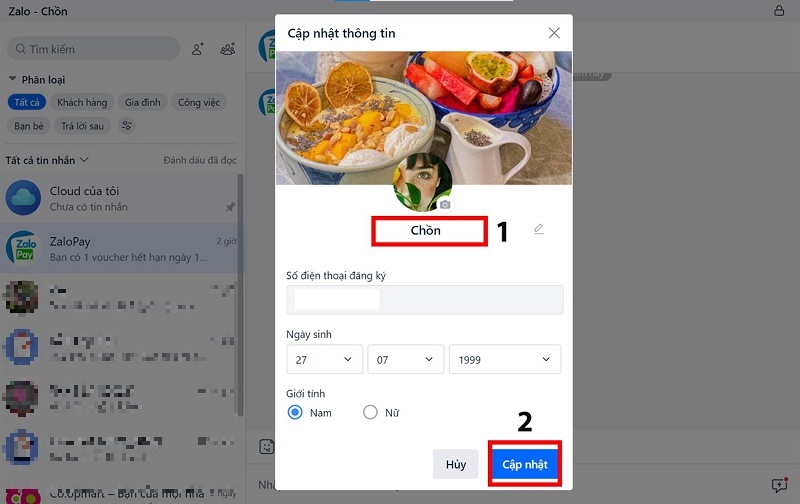
Nhấn nút Cập nhật
So với điện thoại, phiên bản máy tính giúp bạn xem trước thay đổi rõ ràng hơn nhờ màn hình lớn. Hãy đảm bảo kết nối Internet ổn định, vì Zalo yêu cầu kết nối liên tục để đồng bộ dữ liệu.
Mẹo Chọn Tên Zalo Chuyên Nghiệp & Hiệu Quả
Nguyên tắc đặt tên hiển thị Zalo
- Tên dễ nhớ, dễ phát âm: Giúp người khác tìm kiếm bạn nhanh hơn trong danh bạ Zalo.
- Tránh quá nhiều ký tự đặc biệt hoặc số liệu: Gây khó đọc, đặc biệt trên thiết bị cũ.
- Kiểm tra chính tả kỹ: Lỗi chính tả trong tên hiển thị tạo ấn tượng không tốt trong môi trường làm việc.
- Không để lộ thông tin nhạy cảm: Tránh đưa số điện thoại, địa chỉ hoặc ngày sinh vào tên.
Sau khi đổi tên xong, bước tiếp theo nhiều người dùng thường làm là cập nhật lại ảnh đại diện để hồ sơ đồng bộ và chuyên nghiệp hơn. Bạn có thể xem cách đổi ảnh đại diện Zalo trên điện thoại và máy tính chi tiết để hoàn thiện hồ sơ của mình. Nếu muốn có ảnh đại diện độc đáo và ấn tượng hơn, hãy thử ngay cách tạo ảnh đại diện bằng Zalo AI Avatar — tính năng AI mới giúp tạo avatar đẹp và cá nhân hóa chỉ trong vài giây.
Đặt tên Zalo cho mục đích kinh doanh

Nếu bạn dùng Zalo để kinh doanh hoặc làm việc tự do, tên hiển thị ảnh hưởng trực tiếp đến uy tín và khả năng tiếp cận khách hàng:
- Định dạng chuẩn: Dùng mẫu "Tên – Lĩnh vực" hoặc "Tên – Công ty". Ví dụ: Nguyễn Văn A – Tư vấn bất động sản.
- Thêm 1–2 emoji liên quan ngành: Làm tên nổi bật hơn trong danh sách liên hệ (nhưng không nên lạm dụng).
- Tránh quảng cáo lộ liễu: Không nhét quá nhiều từ khóa hoặc giá cả vào tên — có thể vi phạm chính sách Zalo.
Quản lý thời gian đổi tên
- Ghi chú ngày đổi tên sau mỗi lần thay đổi để biết khi nào có thể đổi lại (chu kỳ 30 ngày).
- Cân nhắc kỹ trước khi đổi — đừng thay đổi theo cảm hứng thời.
- Thông báo cho người liên hệ quan trọng nếu tên thay đổi hoàn toàn khác so với trước.
Khắc Phục Lỗi Không Đổi Được Tên Zalo
Trong quá trình đổi tên Zalo, một số người dùng gặp phải các lỗi phổ biến sau:

Các lỗi thường gặp khi đổi tên Zalo và cách xử lý
- Lỗi 'Chưa đủ 30 ngày': Kiểm tra lại ngày đổi tên gần . Zalo giới hạn 1 lần/30 ngày.
- Lỗi 'Không thể cập nhật': Kiểm tra kết nối mạng, đăng xuất/đăng nhập lại.
- Tên bị từ chối: Xem lại xem tên có chứa từ ngữ vi phạm chính sách Zalo không.
- Ứng dụng không phản hồi: Cập nhật Zalo lên phiên bản mới từ App Store / Google Play.
- Thay đổi không hiển thị ngay: Đợi vài phút hoặc thoát hoàn toàn rồi mở lại Zalo.
Ngoài ra, nếu bạn muốn làm mới toàn bộ trang cá nhân sau khi đổi tên, đừng bỏ qua bước xóa hoặc thay ảnh bìa Zalo để hồ sơ trông quán và chuyên nghiệp hơn.
FAQ – Câu Hỏi Thường Gặp Về Đổi Tên Zalo
Việc đổi tên Zalo — dù trên điện thoại hay máy tính — là thao tác đơn giản nhưng cần thực hiện cẩn thận để tránh gặp lỗi và tận dụng tối đa trải nghiệm. Hãy nhớ:
- Mỗi 30 ngày chỉ được đổi tên 1 lần — cân nhắc kỹ trước khi thực hiện.
- Chọn tên hiển thị Zalo rõ ràng, phù hợp mục đích sử dụng (cá nhân hoặc kinh doanh).
- Nếu gặp lỗi, kiểm tra mạng, phiên bản app và thời gian đổi tên gần .
Tên hiển thị trên Zalo không chỉ là một chuỗi ký tự đơn thuần, mà còn là cách bạn thể hiện bản thân hoặc thương hiệu trong môi trường số. Hãy chọn lựa thông minh và cập nhật khi cần.












