


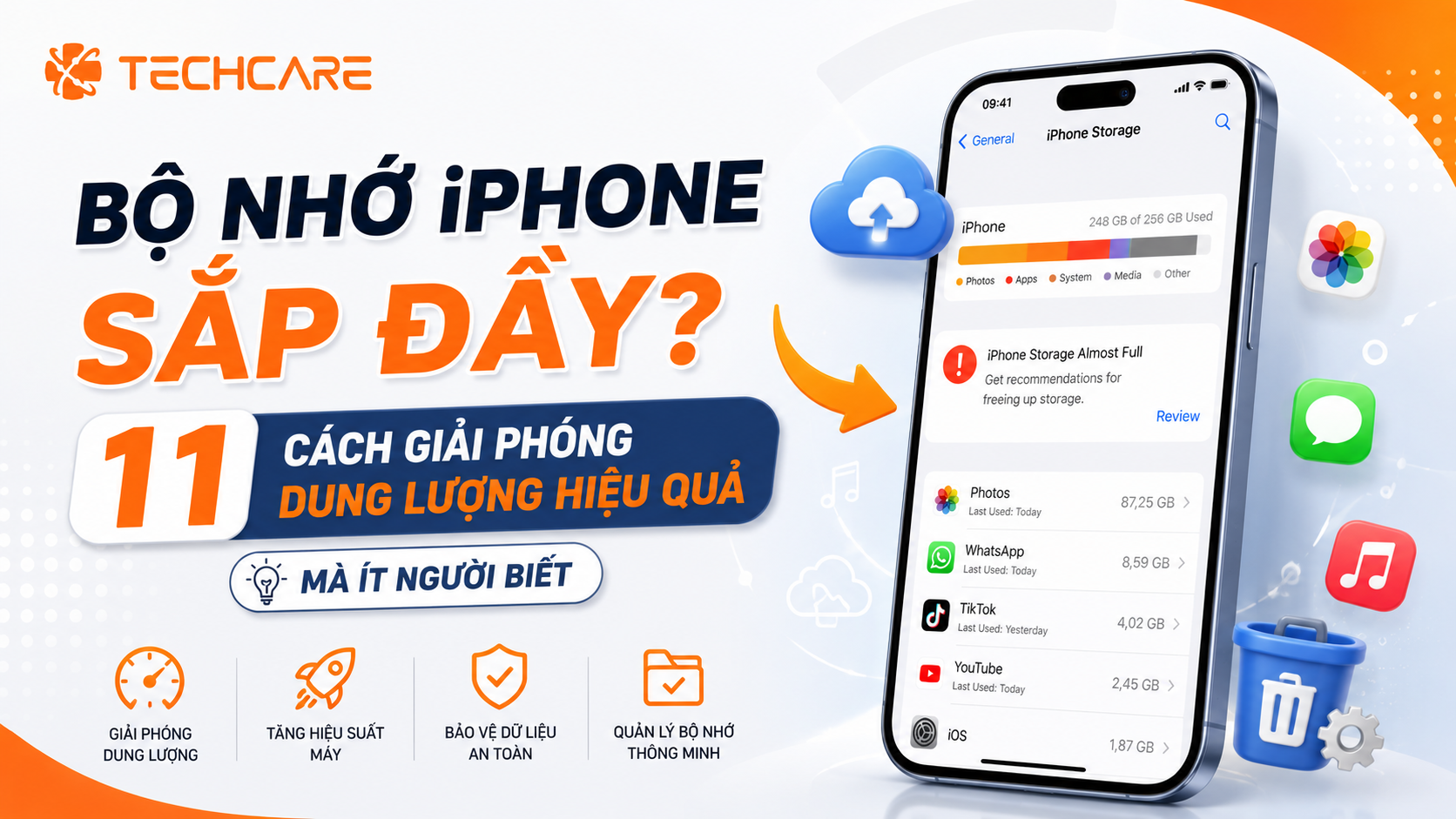
"iPhone không đủ dung lượng" – thông báo quen thuộc này đã từng khiến không ít người dùng Apple phải bực bội. Đặc biệt với các dòng máy 64GB hoặc 128GB, bộ nhớ đầy nhanh hơn bạn nghĩ, là khi camera ngày càng chụp ảnh chất lượng cao và video 4K chiếm dung lượng "khủng". Trước khi nghĩ đến việc mua thêm dung lượng iCloud hay nâng cấp máy, hãy thử 11 cách giải phóng dung lượng iPhone dưới đây – nhiều cách trong số đó ít được biết đến nhưng lại cực kỳ hiệu quả, giúp bạn thu hồi hàng chục GB mà không mất dữ liệu quan trọng.
Nhuận Diệu Ngọc – Kỹ thuật viên iPhone & iOS, TechCare Đà Nẵng 🔍 Kiểm duyệt: Đội ngũ kỹ thuật Apple – TechCare 📅 Đăng: 01/06/2026 · Cập nhật: 15/06/2026 Đã kiểm chứng thực tế
Bài này phù hợp cho bạn nếu: iPhone thường xuyên báo "Dung lượng đã đầy", máy chậm, không chụp được ảnh, hay dùng dòng 64GB–128GB. Đặc biệt hữu ích với người dùng iPhone 11 đến iPhone 16 series.
Tại Sao iPhone Nhanh Hết Dung Lượng?
Trước khi đi vào giải pháp, bạn nên hiểu nguyên nhân để "trị tận gốc". Dung lượng iPhone thường bị chiếm bởi:
- Ảnh và video chất lượng cao tích lũy theo thời gian
- Cache (bộ nhớ đệm) của các ứng dụng mạng xã hội như Facebook, TikTok, Instagram
- Nhạc và podcast tải về nghe ngoại tuyến
- File rác hệ thống và dữ liệu "Khác" ẩn
- Tin nhắn iMessage kèm file đính kèm ảnh/video từ nhiều năm trước
- Ứng dụng không dùng nhưng vẫn cài đặt chiếm chỗ
Cách kiểm tra nhanh: vào Cài đặt (Settings) → Cài đặt chung (General) → Dung lượng iPhone (iPhone Storage) để xem chi tiết từng mục đang chiếm bao nhiêu GB.
11 Cách Giải Phóng Dung Lượng iPhone Cực Hiệu Quả
1. Bật Tối Ưu Hóa Lưu Trữ Ảnh iCloud
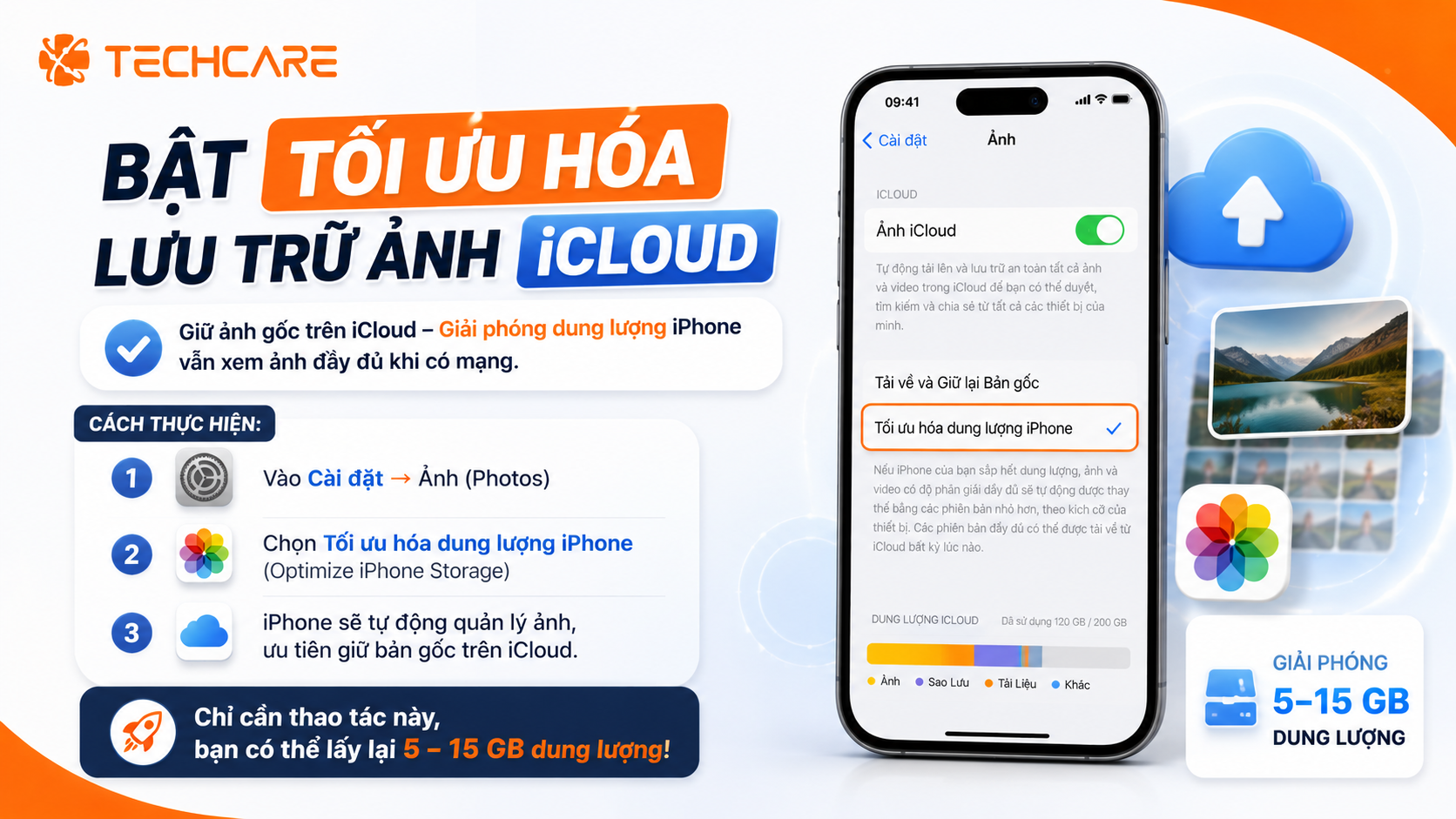
Đây là cách thông minh mà nhiều người bỏ qua. Khi bật tính năng này, iPhone sẽ lưu ảnh full-resolution lên iCloud còn trên máy chỉ giữ bản thu nhỏ dung lượng thấp. Bạn vẫn xem được toàn bộ ảnh bình thường khi có mạng.
Cách thực hiện:
1. Vào Cài đặt → Ảnh (Photos).
2. Chọn Tối ưu hóa dung lượng iPhone (Optimize iPhone Storage).
3. iPhone sẽ tự động quản lý ảnh, ưu tiên giữ bản gốc trên iCloud.
Chỉ cần thao tác này, nhiều người dùng đã lấy lại 5–15 GB dung lượng máy.
2. Xóa Ảnh Trùng Lặp và Ảnh Chất Lượng Thấp
iOS 16 trở lên đã tích hợp tính năng phát hiện ảnh trùng lặp ngay trong ứng dụng Ảnh. Đây là "mỏ vàng" ẩn giúp bạn dọn hàng GB ảnh thừa mà không cần app bên thứ ba.
- Mở ứng dụng Ảnh (Photos).
- Cuộn xuống album Tiện ích (Utilities) → chọn Trùng lặp (Duplicates).
- Nhấn Hợp (Merge) để gộp và xóa bản thừa, chỉ giữ lại bản chất lượng cao .
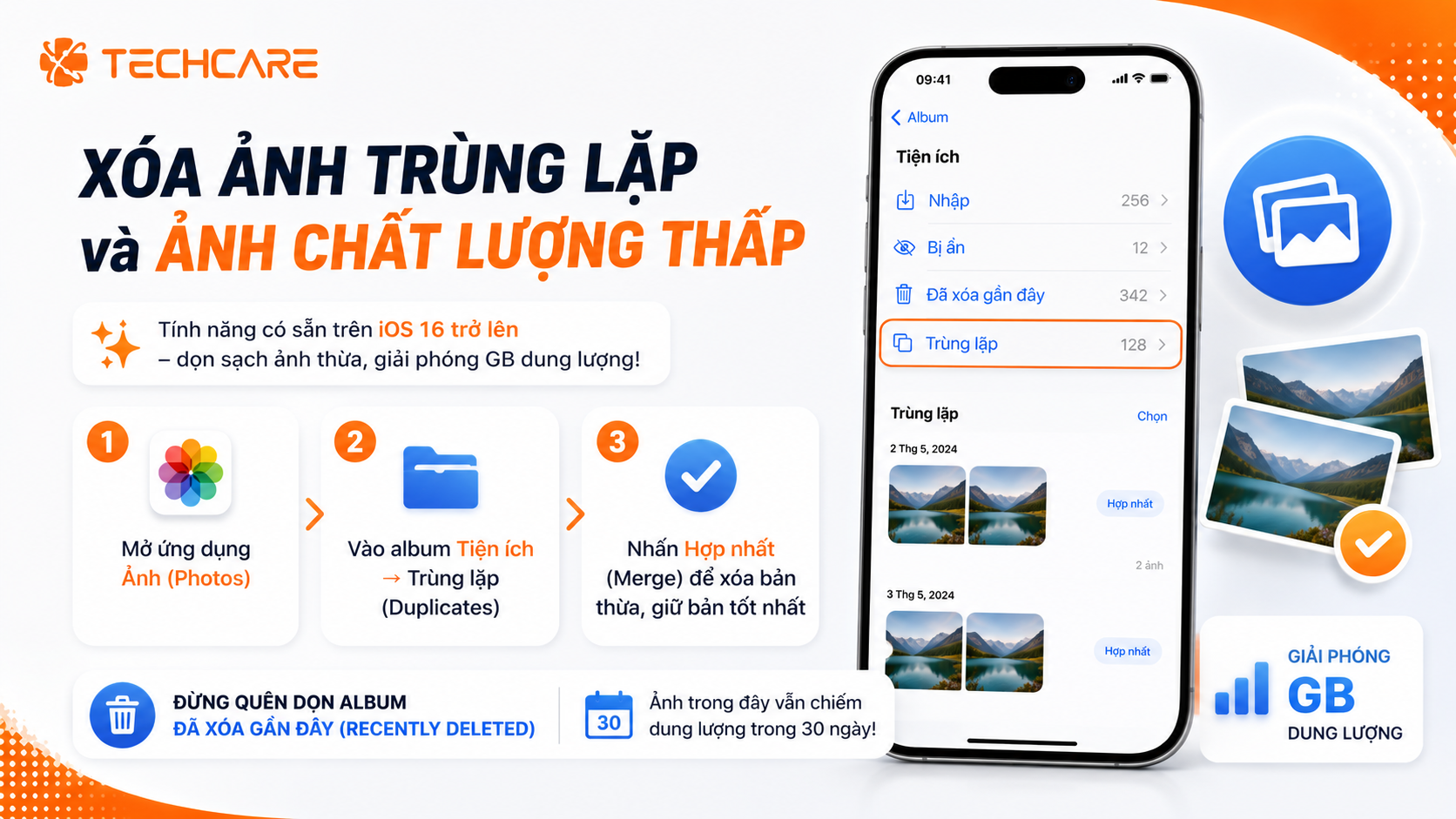
Ngoài ra, bạn cũng nên thường xuyên dọn album Đã xóa gần đây (Recently Deleted) – ảnh trong đây vẫn chiếm dung lượng máy trong 30 ngày trước khi tự xóa hẳn.
3. Xóa Cache Ứng Dụng Mạng Xã Hội
Facebook, TikTok, Instagram, YouTube – những ứng dụng này âm thầm tích lũy cache khổng lồ theo thời gian, đôi khi lên đến vài GB. Thay vì gỡ hoàn toàn, bạn có thể xóa cache mà vẫn giữ tài khoản đăng nhập.
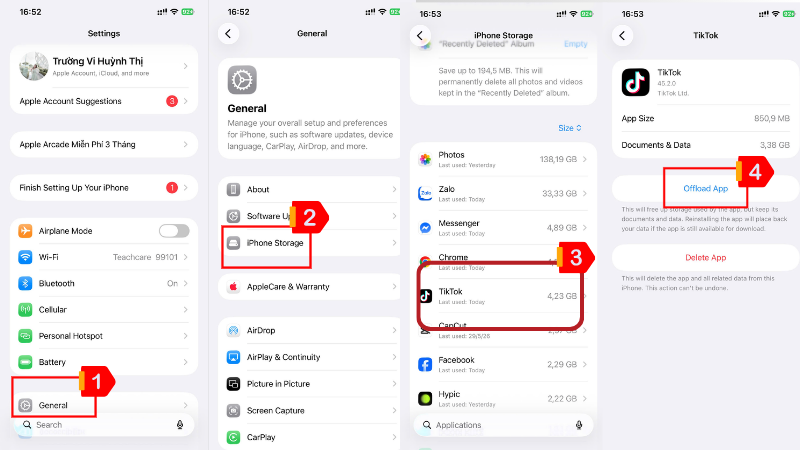
Cách xóa cache nhanh trên iOS:
- Vào Cài đặt → Cài đặt chung → Dung lượng iPhone.
- Tìm ứng dụng chiếm nhiều dung lượng (thường là TikTok, Facebook).
- Chọn Gỡ bỏ ứng dụng (Offload App) để xóa cache nhưng giữ dữ liệu đăng nhập.
- Cài lại ứng dụng từ App Store để dùng tiếp.
4. Sử Dụng Tính Năng "Offload" Ứng Dụng Tự Động
iOS có tính năng tự động gỡ ứng dụng ít dùng trong khi vẫn giữ nguyên dữ liệu. Khi bạn cần dùng lại, chỉ cần nhấn vào icon ứng dụng là nó tự tải lại trong vài giây.
- Vào Cài đặt → App Store.
- Bật Gỡ bỏ ứng dụng không dùng (Offload Unused Apps).
- iOS sẽ tự động quản lý, ưu tiên gỡ những app lâu không mở để giải phóng bộ nhớ.
Đây là giải pháp "set and forget" – bật một lần, iPhone tự lo phần còn lại.
5. Dọn Dẹp Tin Nhắn iMessage Cũ
Ít ai ngờ rằng kho tin nhắn iMessage chứa đầy ảnh, video, file GIF, sticker... có thể "ngốn" vài GB dung lượng. Đặc biệt những group chat sôi nổi với nhiều media sẽ tích lũy rất nhanh.
Cách xóa tự động theo thời gian:
- Vào Cài đặt → Tin nhắn (Messages).
- Trong phần Lịch sử tin nhắn (Message History), chọn Giữ tin nhắn (Keep Messages).
- Chuyển từ Mãi mãi (Forever) sang 1 năm hoặc 30 ngày.
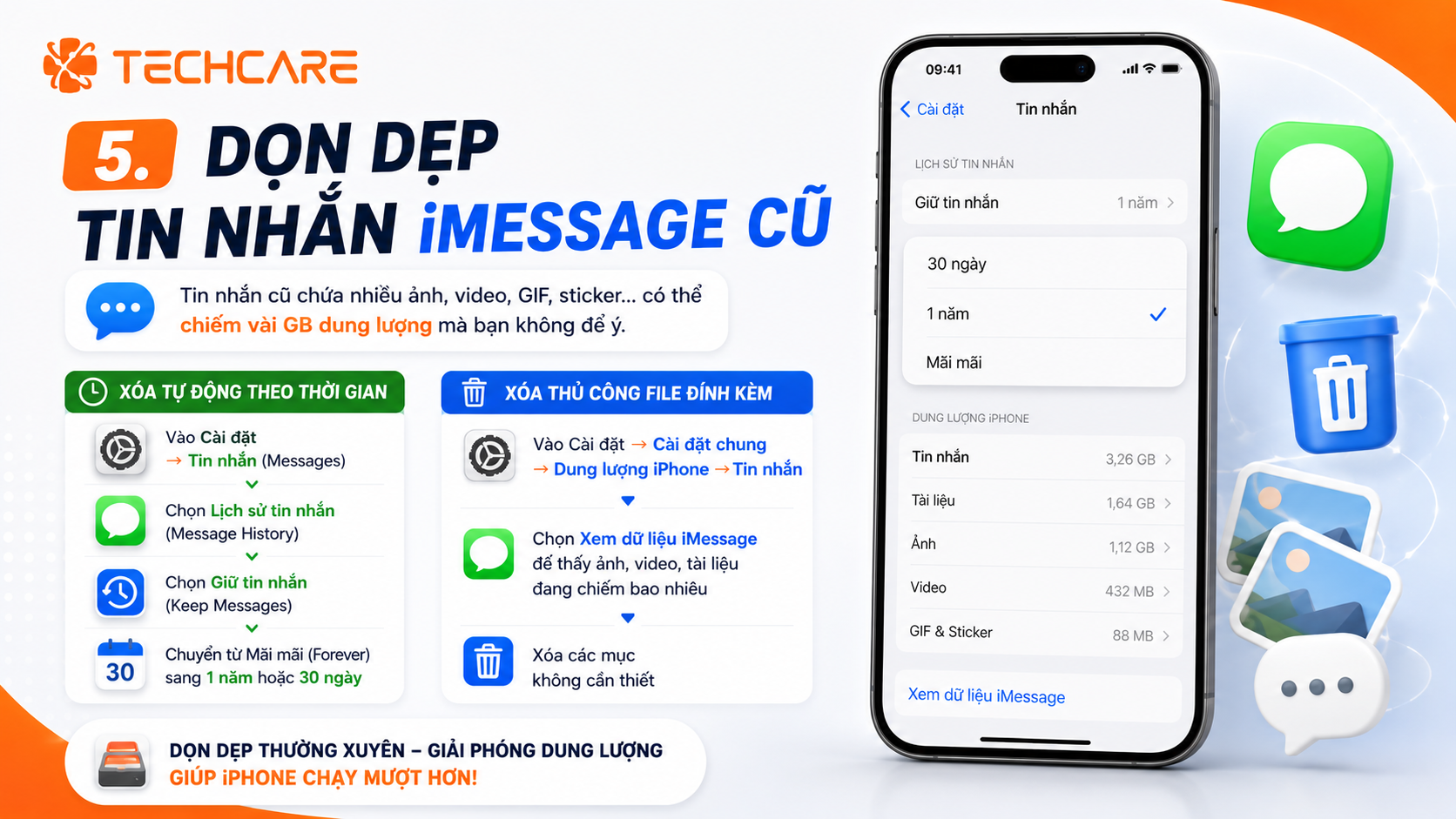
Cách xóa thủ công file đính kèm:
- Vào Cài đặt → Cài đặt chung → Dung lượng iPhone → Tin nhắn.
- Chọn Xem dữ liệu iMessage để thấy ảnh, video, tài liệu đang chiếm bao nhiêu.
- Xóa các mục không cần thiết.
6. Xóa Nhạc và Podcast Tải Ngoại Tuyến
Nhạc lossless trên Apple Music hay podcast nhiều tập có thể chiếm rất nhiều dung lượng mà bạn không để ý. Hãy rà soát lại thư viện và xóa những nội dung đã nghe xong hoặc ít nghe.
- Trên Apple Music: vào Thư viện → Nhạc tải về → vuốt trái để xóa từng bài hoặc album.
- Trên Spotify: vào Cài đặt → Lưu trữ → Xóa bộ nhớ đệm.
- Trên Podcast: vào Thư viện → Đã tải xuống → chọn và xóa các tập cũ.
7. Tắt HDR Video và Giảm Độ Phân Giải Quay Phim
Video 4K/60fps và ProRes trên iPhone 15 Pro có thể đạt tới 400MB–1GB mỗi phút quay. Nếu bạn không có nhu cầu chỉnh sửa chuyên nghiệp, hãy điều chỉnh lại cài đặt camera để tiết kiệm dung lượng đáng kể từ những lần quay tiếp theo.
- Vào Cài đặt → Camera → Quay video (Record Video).
- Chuyển từ 4K 60fps xuống 1080p 30fps – chất lượng vẫn đẹp cho dùng thông thường nhưng dung lượng giảm tới 70%.
- Tắt Apple ProRes nếu không cần chỉnh sửa video chuyên sâu.
8. Dọn Dẹp Thư Mục Tải Xuống Trong Safari và Files
Mỗi lần bạn tải file PDF, hình ảnh hay tài liệu từ Safari, chúng tự động lưu vào thư mục Downloads trong ứng dụng Files. Thư mục này thường bị bỏ quên và tích lũy nhiều file không cần thiết theo thời gian.
- Mở ứng dụng Files trên iPhone.
- Vào tab Duyệt (Browse) → Trên iPhone của tôi (On My iPhone) → Downloads.
- Chọn tất cả và xóa những file không còn cần đến.
Tương tự, vào Safari → Cài đặt → Nâng cao → Dữ liệu trang web → Xóa tất cả dữ liệu trang web để xóa cache trình duyệt.
9. Xóa Dữ liệu Ứng Dụng Game Dung Lượng Lớn
Các game đồ họa cao như PUBG Mobile, Genshin Impact, Call of Duty có thể chiếm 5–10 GB. Nếu bạn không chơi thường xuyên, hãy mạnh dạn gỡ bỏ. Dữ liệu tiến trình game thường được lưu theo tài khoản (Game Center, Facebook) và có thể khôi phục khi cài lại.
Ngoài ra, kiểm tra phần Documents & Data của từng game trong Cài đặt → Dung lượng iPhone – một số game lưu cache ngoại tuyến rất lớn mà bạn có thể xóa an toàn.
10. Tối Ưu Hóa Dung Lượng Qua iCloud Drive
Tương tự tính năng tối ưu ảnh, bạn có thể bật iCloud Drive để đưa tài liệu, bản trình chiếu, bảng tính lên đám mây thay vì lưu trực tiếp trên máy.
- Vào Cài đặt → [Tên của bạn] → iCloud → iCloud Drive.
- Bật Đồng bộ iPhone này (Sync this iPhone).
- Các file trong ứng dụng Pages, Numbers, Keynote sẽ tự động lưu lên iCloud và chỉ tải về khi cần dùng.
11. Backup Và Restore iPhone Để Xóa "Dữ Liệu Hệ Thống" Tích Lũy
Mục "Dữ liệu hệ thống" (System Data) đôi khi phình to đến 10–20 GB mà bạn không thể xóa thủ công từng phần. Cách triệt để để làm sạch mục này là backup toàn bộ iPhone lên iCloud hoặc máy tính, sau đó restore lại.
- Vào Cài đặt → [Tên bạn] → iCloud → Sao lưu iCloud (iCloud Backup) → Sao lưu ngay.
- Hoặc sao lưu qua iTunes/Finder trên máy tính để tiết kiệm dung lượng iCloud.
- Sau khi backup xong, vào Cài đặt → Cài đặt chung → Chuyển hoặc Đặt lại iPhone → Xóa tất cả nội dung và cài đặt.
- Thiết lập lại iPhone từ bản backup vừa tạo.
Sau thao tác này, nhiều người dùng báo cáo mục Dữ liệu hệ thống giảm từ 15GB xuống còn 3–5GB.
Bảng Lỗi Thường Gặp và Cách Xử Lý
| Lỗi / Tình huống | Nguyên nhân | Cách xử lý |
| Đã dọn nhiều nhưng dung lượng không tăng | Ảnh/file còn trong "Recently Deleted" 30 ngày | Vào Photos → Recently Deleted → Delete All để xóa ngay |
| System Data vẫn > 10GB sau khi dọn | Cache hệ thống, logs, Siri offline data tích lũy | Thử restart máy trước. Nếu không giảm, cân nhắc backup & restore (cách 11) |
| Offload App xong nhưng dung lượng không giảm nhiều | App chiếm ít, phần lớn dung lượng là "Documents & Data" | Xem cột "Documents & Data" trong iPhone Storage; cân nhắc Delete App và xóa data |
| iCloud backup thất bại khi thực hiện cách 11 | Dung lượng iCloud miễn phí (5GB) đã đầy | Dùng backup qua iTunes/Finder trên máy tính thay thế. Hoàn toàn miễn phí và không giới hạn dung lượng |
| Không thấy album "Duplicates" trong Photos | Tính năng chỉ có từ iOS 16 trở lên | Cập nhật iOS hoặc dùng app bên thứ ba như Gemini Photos |
| Sau restore, một số app mất dữ liệu | Một số app không sync data lên iCloud | Đăng nhập lại tài khoản app. Dữ liệu lưu trên server của app thường vẫn còn |
Kinh Nghiệm Thực Tế Từ TechCare Đà Nẵng
Qua hàng trăm ca hỗ trợ khách hàng tại cửa hàng, đội ngũ kỹ thuật TechCare nhận thấy một số pattern phổ biến:
- iPhone 64GB dùng 2+ năm: Phần lớn trường hợp, mục Ảnh chiếm 15–25 GB và System Data chiếm 8–15 GB. Chỉ cần bật Optimize Photos + backup rồi restore là lấy lại 10–20 GB.
- Người dùng TikTok nhiều: App TikTok thường tích lũy 3–6 GB cache chỉ sau vài tháng. Offload + cài lại là cách nhanh nhất.
- System Data > 20 GB: Đây thường là dấu hiệu máy lâu không restart hoặc có lỗi iOS. Restart máy đơn giản đôi khi giúp System Data giảm 1–3 GB.
- Sau backup & restore: System Data thường giảm xuống mức bình thường (dưới 6–8 GB) trong hầu hết trường hợp chúng tôi xử lý, tuy nhiên kết quả có thể khác nhau tùy máy.
Lưu ý: Số liệu trên dựa trên kinh nghiệm thực tế tại cửa hàng và có thể khác nhau tùy dòng máy, phiên bản iOS và thói quen sử dụng của từng người.
Khi Nào Nên Đem Máy Đến Kỹ Thuật Viên?
Không phải vấn đề dung lượng nào cũng tự giải quyết được tại nhà. Hãy đến TechCare khi:
- Đã thử tất cả 11 cách nhưng máy vẫn báo đầy dung lượng và không giải phóng được
- System Data > 20 GB và không giảm sau khi restart nhiều lần
- Bạn muốn backup & restore nhưng không tự tin thực hiện, sợ mất dữ liệu
- Cần cứu dữ liệu quan trọng trước khi xóa máy (ảnh, tin nhắn không có backup)
- iPhone bị lỗi phần mềm (treo logo, vòng lặp reboot) kèm theo vấn đề bộ nhớ
- Cần tư vấn có nên đổi máy dung lượng lớn hơn hay nâng cấp iCloud
Mẹo Duy Trì Dung Lượng Thoải Mái Về Lâu Dài
Giải phóng dung lượng một lần chưa đủ – bạn cần duy trì thói quen để máy luôn có đủ không gian hoạt động:
- Đặt lịch dọn dẹp định kỳ mỗi 1–2 tháng: kiểm tra Dung lượng iPhone và xóa những gì không cần.
- Bật tự động xóa ảnh trùng lặp và Offload apps không dùng.
- Ưu tiên stream nhạc/video thay vì tải về khi có mạng tốt.
- Đặt tin nhắn tự xóa sau 1 năm thay vì giữ mãi mãi.
- Tận dụng Google Photos (15GB miễn phí) để sao lưu ảnh song song với iCloud.
Câu Hỏi Thường Gặp
Hết dung lượng iPhone không phải là vấn đề không thể giải quyết. Với 11 cách giải phóng dung lượng iPhone trên, bạn có thể lấy lại hàng chục GB chỉ trong vài phút mà không cần mua thêm bất kỳ dịch vụ nào. Hãy bắt đầu từ những bước đơn giản như tối ưu hóa ảnh iCloud, xóa cache ứng dụng mạng xã hội và dọn tin nhắn cũ – kết quả sẽ thấy ngay lập tức. Đừng quên áp dụng những thói quen duy trì để iPhone luôn vận hành mượt mà, không còn bị gián đoạn bởi thông báo "Dung lượng đã đầy" phiền phức nữa nhé!
Nguồn tham khảo chính thức:
Apple Support – Kiểm tra dung lượng iPhone và iPad
Apple Support – iCloud Photos và Optimize Storage
Apple Support – Backup và khôi phục iPhone












