


iPhone là thiết bị tích hợp nhiều tính năng tiện lợi, trong đó có chức năng gợi ý và tự động điền mật khẩu — giúp người dùng đăng nhập vào ứng dụng, website nhanh chóng mà không cần nhớ từng mật khẩu phức tạp. Tuy nhiên, đây cũng là "con dao hai lưỡi": nếu thiết bị rơi vào tay người khác hoặc bị mở khoá trái phép, toàn bộ tài khoản của bạn đều có nguy cơ bị xâm phạm. Bài viết này sẽ hướng dẫn chi tiết cách tắt gợi ý mật khẩu trên iPhone, xoá mật khẩu đã lưu, và tăng cường bảo mật thông tin cá nhân một cách hiệu quả nhất.
Tại sao nên tắt tính năng gợi ý mật khẩu?
Tính năng tắt tự động điền mật khẩu là bước bảo mật đơn giản nhưng cực kỳ quan trọng, đặc biệt trong các trường hợp sau:
- Điện thoại bị mất hoặc bị đánh cắp: Nếu kẻ gian biết mã PIN hoặc vượt qua Face ID, họ có thể đăng nhập vào toàn bộ tài khoản được lưu sẵn — từ ngân hàng đến mạng xã hội.
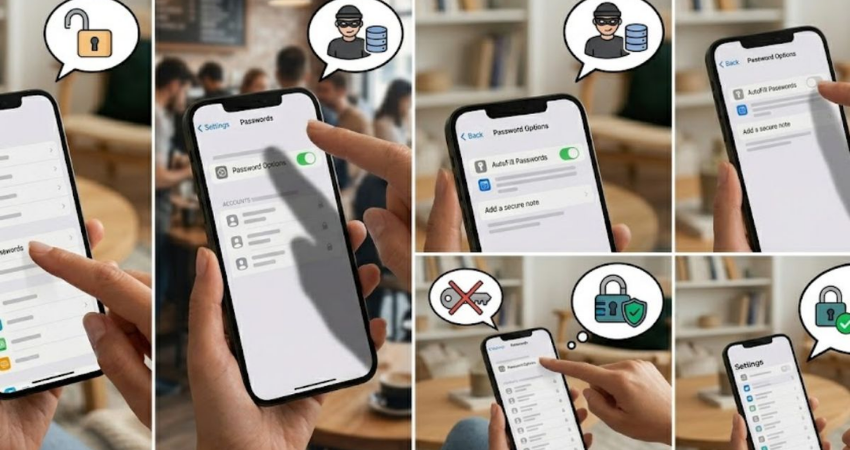
- Sử dụng thiết bị chung: Nhiều gia đình dùng chung một chiếc iPhone, đặc biệt khi có trẻ em. Tắt gợi ý mật khẩu giúp tránh việc trẻ vô tình truy cập tài khoản của người lớn.
- Bảo vệ tài khoản tài chính: Ứng dụng ngân hàng, ví điện tử, thẻ tín dụng được lưu sẵn thông tin đăng nhập — một rủi ro không đáng có nếu thiết bị không được bảo vệ đúng cách.
- Phòng ngừa tấn công mạng xã hội: Kẻ tấn công có thể quan sát bạn hoặc mượn điện thoại "chỉ để gọi điện", nhưng thực chất truy cập vào mật khẩu đã lưu sẵn.
Cách tắt tự động điền mật khẩu trên iPhone
Đây là bước đầu tiên và quan trọng nhất: vô hiệu hoá tính năng tắt tự động điền mật khẩu để iPhone không tự gợi ý khi bạn đăng nhập vào bất kỳ dịch vụ nào.
Trên iOS 17 và iOS 18
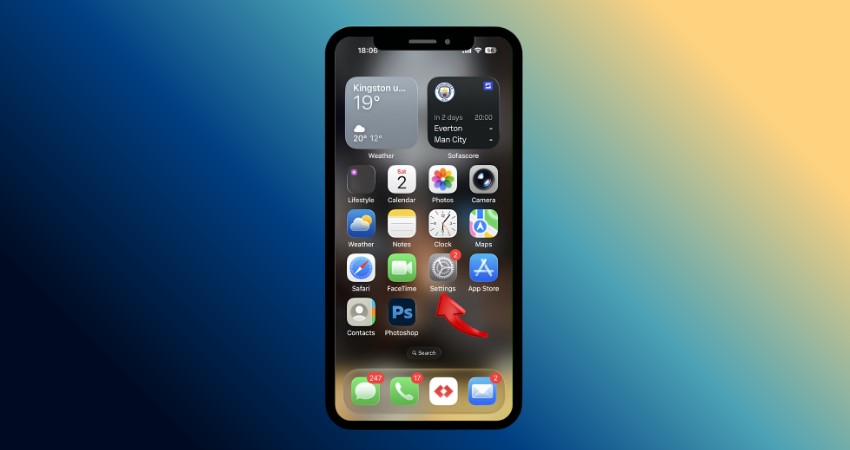
1. Mở Cài đặt (Settings): Nhấn vào biểu tượng bánh răng màu xám trên màn hình chính của iPhone.
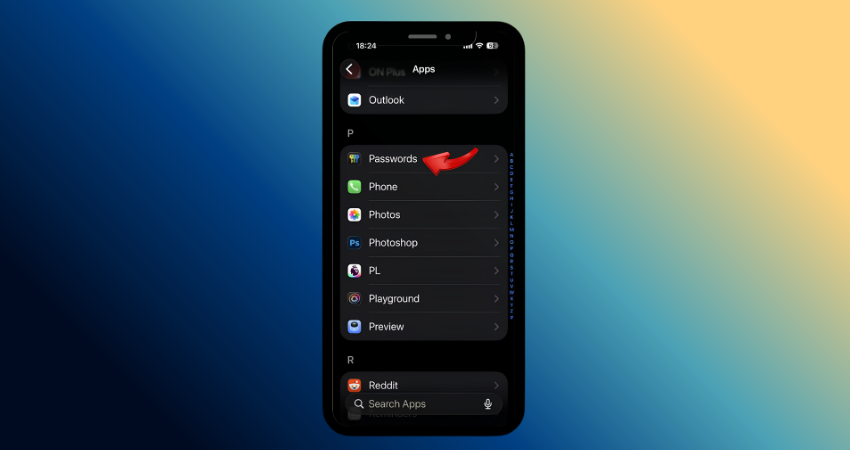
2. Chọn "Mật khẩu" (Passwords): Cuộn xuống và tìm mục Mật khẩu — bạn sẽ cần xác thực bằng Face ID hoặc Touch ID để tiếp tục.
3. Nhấn vào "Tuỳ chọn mật khẩu" (Password Options): Đây là nơi kiểm soát toàn bộ hành vi tự động điền và gợi ý mật khẩu của hệ thống.
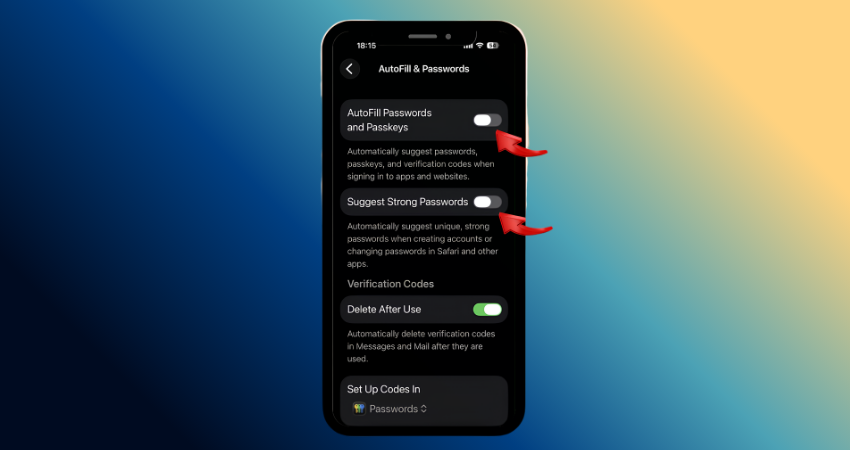
4. Tắt công tắc "Tự động điền mật khẩu và mã": Kéo thanh gạt về phía bên trái (màu xám) để vô hiệu hoá hoàn toàn tính năng này. iPhone sẽ không còn gợi ý mật khẩu khi bạn đăng nhập.
Mẹo
Trên iOS 16 trở về trước, đường dẫn là: Cài đặt → Safari → Tự động điền → tắt "Tên & Mật khẩu". Trên iOS 17+, Apple gộp tất cả vào mục Mật khẩu → Tuỳ chọn.
Cách xóa các mật khẩu đã lưu trên iPhone
Tắt tự động điền chưa đủ — bạn cũng cần xóa các mật khẩu đã lưu để đảm bảo không ai có thể mở ứng dụng Mật khẩu và xem thông tin đăng nhập của bạn.
Xoá từng mật khẩu thủ công
1. Vào Cài đặt → Mật khẩu: Xác thực bằng Face ID hoặc Touch ID. Danh sách toàn bộ tài khoản đã lưu sẽ hiện ra.
2. Tìm và chọn tài khoản cần xoá: Nhấn vào tên website hoặc ứng dụng, sau đó nhấn nút "Xoá mật khẩu" (Delete Password) ở cuối trang.
3. Xoá nhiều mật khẩu cùng lúc: Nhấn "Sửa" (Edit) ở góc trên bên phải → chọn nhiều mục → nhấn "Xoá" để xoá đồng loạt.
Lưu ý quan trọng: Khi bạn xoá mật khẩu iPhone, thao tác này không thể hoàn tác. Hãy đảm bảo bạn đã ghi nhớ hoặc lưu mật khẩu ở nơi an toàn khác (như trình quản lý mật khẩu độc lập) trước khi xoá.
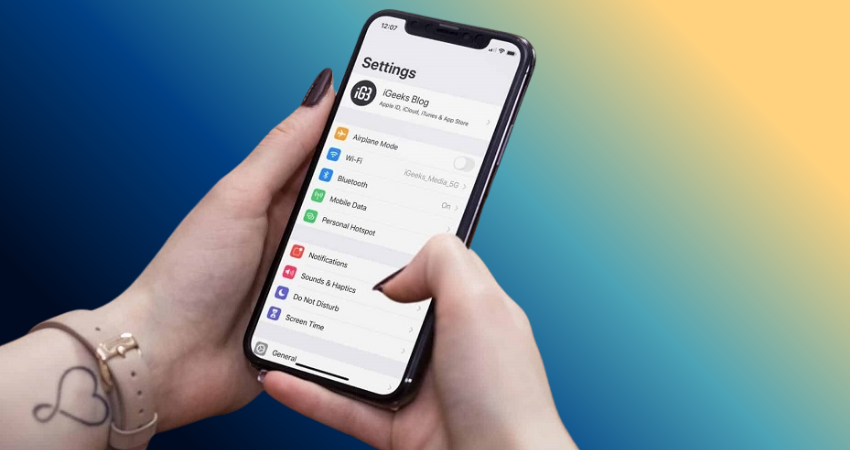
4. Cách xoá mật khẩu iPhone bằng iCloud Keychain: Nếu bạn dùng nhiều thiết bị Apple, mật khẩu được đồng bộ qua iCloud Keychain. Chỉ xoá trên iPhone thôi chưa đủ — bạn cần tắt đồng bộ hoặc xoá toàn bộ trên iCloud để xoá mật khẩu triệt để.
Tắt iCloud Keychain
1. Vào Cài đặt → [Tên của bạn] → iCloud: Đây là phần quản lý dịch vụ đồng bộ của Apple trên tài khoản của bạn.
2. Cuộn xuống tìm "Mật khẩu & Móc khoá" (Passwords & Keychain)
Nhấn vào mục này và tắt công tắc đồng bộ. iPhone sẽ hỏi bạn có muốn giữ bản sao cục bộ hay xoá luôn.
3. Chọn "Xoá khỏi iPhone" nếu muốn dọn sạch hoàn toàn
Lựa chọn này sẽ xoá toàn bộ dữ liệu Keychain khỏi thiết bị và ngừng đồng bộ với iCloud.
Thay thế an toàn hơn
Thay vì tắt hoàn toàn iCloud Keychain, bạn có thể chuyển sang dùng trình quản lý mật khẩu độc lập như Bitwarden hoặc 1Password — các ứng dụng này mã hoá dữ liệu mạnh hơn và cho phép kiểm soát chi tiết hơn.
Mẹo bảo mật iPhone toàn diện hơn
Sau khi đã thực hiện các bước trên, hãy áp dụng thêm những biện pháp dưới đây để bảo vệ thông tin cá nhân một cách toàn diện.
- Bật khoá màn hình mạnh: Dùng mật mã 6 chữ số hoặc chữ-số kết hợp thay vì 4 chữ số. Vào Cài đặt → Face ID & Mật mã → Đổi mật mã.
- Tắt hiện thông báo khi khoá màn hình: Ngăn lộ thông tin nhạy cảm khi màn hình khoá: Cài đặt → Thông báo → Xem bản xem trước → Chọn "Không bao giờ".

- Bật tính năng "Xoá dữ liệu" sau 10 lần nhập sai: Vào Cài đặt → Face ID & Mật mã → bật "Xoá dữ liệu". iPhone sẽ tự xoá sạch sau 10 lần nhập mật mã sai liên tiếp.
- Cẩn thận với Wi-Fi công cộng: Không đăng nhập tài khoản quan trọng trên mạng Wi-Fi không có mật khẩu hoặc ở nơi công cộng. Dùng VPN nếu cần thiết.
- Cập nhật iOS thường xuyên: Apple liên tục vá các lỗ hổng bảo mật qua các bản cập nhật. Vào Cài đặt → Cài đặt chung → Cập nhật phần mềm để kiểm tra.
Kết luận
Việc tắt gợi ý mật khẩu trên iPhone, kết hợp với xóa các mật khẩu đã lưu và vô hiệu hoá iCloud Keychain là những bước bảo mật cơ bản nhưng cực kỳ hiệu quả. Chỉ cần vài phút thiết lập, bạn có thể giảm thiểu đáng kể nguy cơ bị lộ thông tin cá nhân — đặc biệt trong trường hợp mất điện thoại hoặc bị truy cập trái phép.
| Hãy nhớ: bảo mật tốt nhất không phải đến từ một tính năng duy nhất, mà từ nhiều lớp phòng thủ kết hợp với nhau. Áp dụng đủ các bước trên, chiếc iPhone của bạn sẽ trở thành "két sắt cá nhân" thực sự đáng tin cậy. |












