


Cách ẩn ứng dụng trên Xiaomi là thao tác được nhiều người dùng MIUI và HyperOS tìm hiểu để bảo vệ các ứng dụng chứa thông tin riêng tư như ngân hàng, mạng xã hội hay tin nhắn cá nhân, đặc biệt khi thường xuyên đưa máy cho người khác mượn hoặc cho trẻ nhỏ chơi.
Bài viết dưới đây hướng dẫn chi tiết cách ẩn và khóa ứng dụng trên điện thoại Xiaomi, Redmi, POCO bằng các tính năng bảo mật có sẵn, cùng cách mở lại ứng dụng đã ẩn, dựa trên tài liệu hỗ trợ chính thức từ Xiaomi.
Chuyên mục: Thủ Thuật Android | Tác giả: Ngô Gia Bảo – Chuyên viên tư vấn phần cứng iPhone, TechCare Đà Nẵng | Kiểm duyệt: Bộ phận Tư Vấn Sản Phẩm TechCare | Cập nhật: 29/08/2026 | Đối chiếu tài liệu hỗ trợ chính thức từ Xiaomi | Nguồn: Xiaomi Support (mi.com)
Về tác giả
Ngô Gia Bảo phụ trách mảng tư vấn phần cứng tại TechCare Đà Nẵng, thường xuyên hỗ trợ khách hàng thiết lập bảo mật cho điện thoại Android trước khi bán lại máy cũ hoặc chia sẻ máy cho người thân sử dụng. Bài viết được đối chiếu trực tiếp với tài liệu hỗ trợ chính thức của Xiaomi (mi.com/support) về tính năng App Lock và Hide Apps trước khi đăng tải.
Tóm tắt nhanh – Đọc trong 60 giây
- Tính năng ẩn hẳn ứng dụng: Vào Bảo mật (Security) > Ẩn ứng dụng (Hide apps), bật công tắc ứng dụng cần giấu khỏi màn hình chính
- Tính năng khóa ứng dụng (không ẩn hẳn): Vào Cài đặt > Ứng dụng > Khóa ứng dụng (App Lock), đặt mật khẩu và chọn ứng dụng cần bảo vệ
- Kết hợp cả hai: Ứng dụng đã ẩn vẫn có thể được đặt thêm mật khẩu App Lock để tăng thêm một lớp bảo mật
- Cách mở lại ứng dụng đã ẩn: Chụm hai ngón tay trên màn hình chính (pinch out) hoặc vào lại mục Hide apps, nhập mật khẩu để xem
- Ẩn cả nội dung thông báo: App Lock cho phép ẩn nội dung thông báo (Hide notification content) để không ai đọc được tin nhắn từ màn hình khóa
- Lưu ý: Giao diện các bước có thể thay đổi đôi chút tùy phiên bản MIUI hoặc HyperOS trên từng dòng máy
- Nguồn Thông Tin: Dựa Trên Hướng Dẫn Chính Thức Từ Xiaomi
- Lợi Ích Khi Ẩn Ứng Dụng Trên Xiaomi
- Cách 1: Ẩn Hẳn Ứng Dụng Khỏi Màn Hình Bằng Hide Apps
- Cách 2: Khóa Ứng Dụng Bằng Mật Khẩu Với App Lock
- Cách 3: Ẩn Nội Dung Thông Báo Của Ứng Dụng Đã Khóa
- Cách Mở Lại Ứng Dụng Đã Ẩn Trên Xiaomi
- Nhận Định Từ TechCare
- FAQ – Câu Hỏi Thường Gặp
Nguồn Thông Tin: Dựa Trên Hướng Dẫn Chính Thức Từ Xiaomi
Các bước thực hiện trong bài được đối chiếu trực tiếp với tài liệu hỗ trợ chính thức của Xiaomi tại mi.com/support, cụ thể là các bài hướng dẫn về tính năng App lock (khóa ứng dụng) và Hide apps (ẩn ứng dụng) trên nền tảng MIUI và HyperOS.
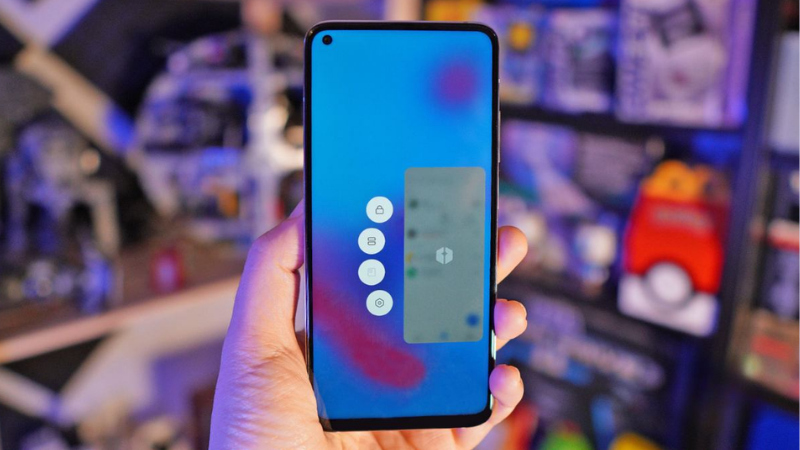
Điểm đáng tin cậy: App Lock và Hide Apps là hai tính năng bảo mật gốc do chính Xiaomi phát triển và tích hợp sẵn trong hệ điều hành, không cần cài thêm ứng dụng của bên thứ ba, nên đây là cách an toàn và ổn định nhất để ẩn ứng dụng trên các dòng máy Xiaomi, Redmi, POCO.
Lợi Ích Khi Ẩn Ứng Dụng Trên Xiaomi
Việc ẩn ứng dụng giúp bảo vệ thông tin cá nhân trong các ứng dụng nhạy cảm như ngân hàng, ví điện tử, mạng xã hội hay ứng dụng nhắn tin, hạn chế người khác vô tình hoặc cố ý truy cập vào khi mượn máy. Đây cũng là giải pháp hữu ích khi bạn thường xuyên đưa điện thoại cho con trẻ chơi game hoặc xem video, giúp tránh việc trẻ vô tình mở nhầm ứng dụng quan trọng.

Ngoài mục đích bảo mật, tính năng này còn giúp màn hình chính gọn gàng hơn bằng cách giấu bớt các ứng dụng ít dùng, giúp bạn tìm ứng dụng thường xuyên sử dụng nhanh hơn.
Cách 1: Ẩn Hẳn Ứng Dụng Khỏi Màn Hình Bằng Hide Apps
Đây là cách giúp ứng dụng biến mất hoàn toàn khỏi màn hình chính và ngăn kéo ứng dụng, chỉ hiển thị lại khi bạn xác thực đúng mật khẩu.
Mở mục Ẩn ứng dụng trong Bảo mật
Theo hướng dẫn chính thức của Xiaomi: Mở ứng dụng Bảo mật (Security) có sẵn trên máy, chọn mục Ẩn ứng dụng (Hide apps). Nếu không thấy mục này trong Security, bạn có thể vào Cài đặt > Ứng dụng và tìm kiếm từ khóa "Hide apps" hoặc "Ẩn ứng dụng".
Chọn ứng dụng cần ẩn
Theo hướng dẫn chính thức của Xiaomi: Trong danh sách hiện ra, bật công tắc bên cạnh những ứng dụng bạn muốn giấu khỏi màn hình chính. Ứng dụng sẽ biến mất ngay lập tức khỏi màn hình chính và ngăn kéo ứng dụng, nhưng vẫn hoạt động bình thường ở chế độ nền.
Đặt mật khẩu bảo vệ cho ứng dụng ẩn (tùy chọn)
Theo hướng dẫn chính thức của Xiaomi: Nhấn vào biểu tượng Cài đặt (Settings) ở góc phải màn hình, sau đó chọn Khóa ứng dụng (App lock) để đặt mật khẩu riêng cho ứng dụng vừa ẩn, đảm bảo chỉ mình bạn mới có thể mở lại được.
Cách 2: Khóa Ứng Dụng Bằng Mật Khẩu Với App Lock
Nếu chỉ muốn khóa ứng dụng bằng mật khẩu mà không cần giấu hẳn biểu tượng khỏi màn hình, bạn có thể dùng riêng tính năng App Lock.
Bật App Lock lần đầu
Theo hướng dẫn chính thức của Xiaomi: Vào Cài đặt > Ứng dụng > Khóa ứng dụng (App lock), nhấn Bật (Turn on). Hệ thống sẽ yêu cầu bạn đặt mật khẩu dạng hình (Pattern password), sau đó chọn thêm hoặc bỏ qua việc liên kết tài khoản Xiaomi để hỗ trợ khôi phục mật khẩu nếu quên.
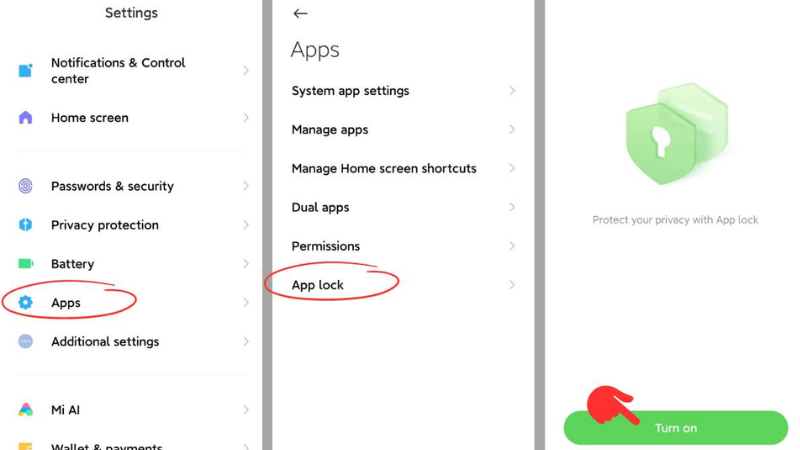
Chọn ứng dụng cần khóa
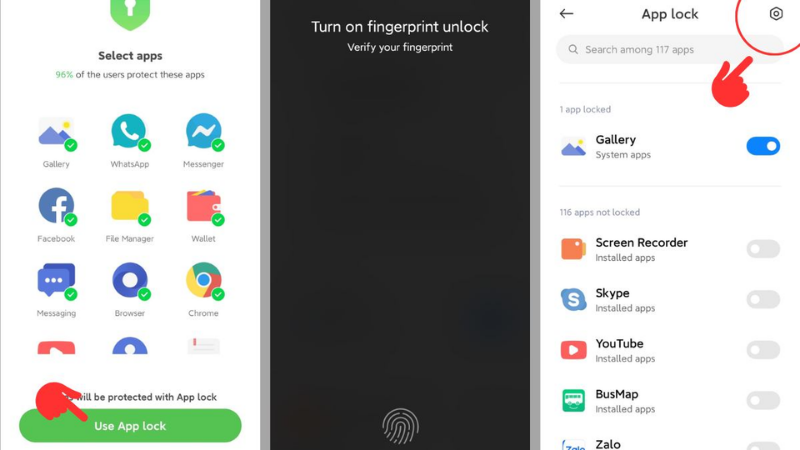
Theo hướng dẫn chính thức của Xiaomi: App Lock sẽ tự động quét và gợi ý một số ứng dụng nên bảo vệ (ngân hàng, mạng xã hội, tin nhắn...). Chọn ứng dụng bạn muốn và nhấn Sử dụng App lock để hoàn tất. Từ đó, mỗi lần mở ứng dụng đã khóa, máy sẽ yêu cầu nhập mật khẩu hoặc vân tay đã thiết lập.
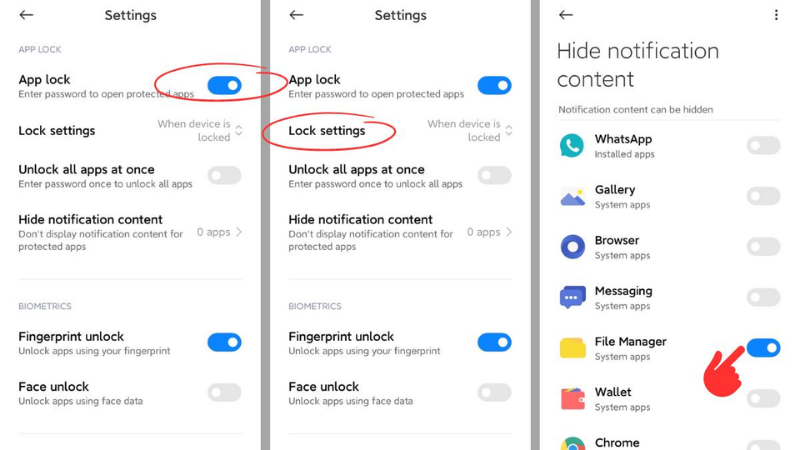
Lưu ý: Bạn có thể quản lý danh sách ứng dụng đã khóa bất cứ lúc nào bằng cách vào lại Cài đặt > Ứng dụng > Khóa ứng dụng, nhấn biểu tượng cài đặt ở góc trên bên phải để thêm, bớt ứng dụng hoặc tắt hẳn App Lock.
Cách 3: Ẩn Nội Dung Thông Báo Của Ứng Dụng Đã Khóa
Bật ẩn nội dung thông báo
Theo hướng dẫn chính thức của Xiaomi: Trong mục Khóa ứng dụng > Cài đặt, chọn Ẩn nội dung thông báo (Hide notification content) rồi chọn các ứng dụng muốn áp dụng. Khi bật, thông báo từ những ứng dụng này sẽ chỉ hiện tên ứng dụng mà không hiển thị nội dung tin nhắn trên màn hình khóa hoặc thanh trạng thái, tránh lộ thông tin khi máy đang khóa màn hình.
Lưu ý: Tùy phiên bản MIUI hoặc HyperOS đang dùng, tên gọi và vị trí một số tùy chọn có thể hơi khác nhau, nhưng đường dẫn chung vẫn xoay quanh mục Bảo mật (Security) hoặc Cài đặt > Ứng dụng.
Cách Mở Lại Ứng Dụng Đã Ẩn Trên Xiaomi
Ứng dụng sau khi ẩn không hề bị gỡ cài đặt, mà chỉ tạm thời không hiển thị. Có hai cách phổ biến để mở lại:
Dùng cử chỉ chụm hai ngón tay (Pinch out)
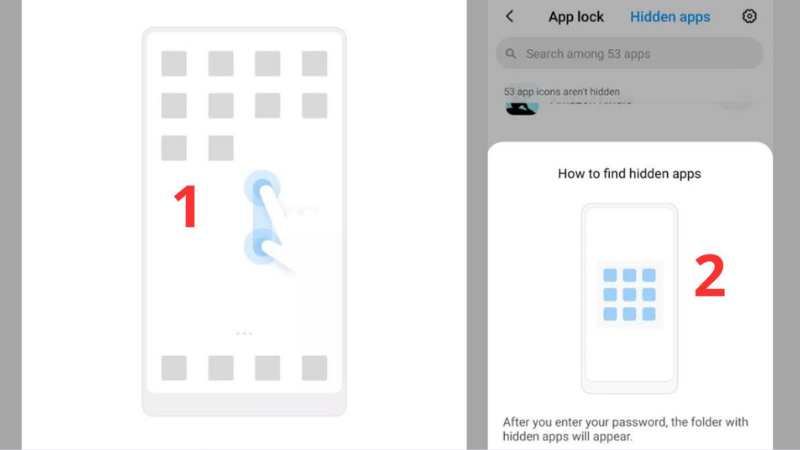
Theo hướng dẫn chính thức của Xiaomi: Trên màn hình chính, đặt hai ngón tay gần nhau rồi kéo tách ra (giống thao tác phóng to). Nhập mật khẩu App Lock đã thiết lập, các ứng dụng bị ẩn sẽ hiện ra trong một lớp giao diện tạm thời để bạn chọn mở.
Vào lại mục Hide apps trong Bảo mật
Theo hướng dẫn chính thức của Xiaomi: Mở lại Bảo mật > Ẩn ứng dụng, nhập mật khẩu nếu được yêu cầu, sau đó tắt công tắc bên cạnh ứng dụng muốn hiện lại trên màn hình chính.
Nhận Định Từ TechCare
Góc nhìn từ đội ngũ tư vấn TechCare Đà Nẵng
Qua thực tế hỗ trợ khách hàng dùng điện thoại Xiaomi, đội ngũ TechCare nhận thấy nhiều người chỉ dùng App Lock để khóa ứng dụng mà quên rằng có thể kết hợp thêm Hide Apps để giấu hẳn biểu tượng, giúp tăng thêm một lớp bảo mật khi cho người lạ mượn máy trong thời gian ngắn.
Một lưu ý quan trọng là nên liên kết App Lock với tài khoản Xiaomi ngay từ đầu, vì nếu quên mật khẩu App Lock mà chưa liên kết tài khoản, việc khôi phục sẽ khó khăn hơn nhiều so với việc chỉ cần xác minh qua tài khoản Xiaomi.
FAQ – Câu Hỏi Thường Gặp
Ẩn ứng dụng trên Xiaomi không hề phức tạp nhờ hai tính năng bảo mật có sẵn là App Lock và Hide Apps, cho phép vừa khóa mật khẩu, vừa giấu hẳn biểu tượng khỏi màn hình chính. Kết hợp cả hai tính năng cùng lúc, bạn có thể yên tâm hơn khi cho người khác mượn máy mà không lo lộ thông tin cá nhân.
Nếu sau khi thiết lập mà tính năng ẩn/khóa ứng dụng vẫn không hoạt động đúng như hướng dẫn, TechCare khuyến nghị bạn nên cập nhật lên phiên bản MIUI/HyperOS mới nhất hoặc liên hệ trung tâm bảo hành ủy quyền để được kiểm tra thêm.
Nguồn tham khảo:
Xiaomi Support – What is App lock and how to set?
Xiaomi Support – How to add and disable Apps to App lock?
Xiaomi Support – How to manage App lock settings?
Xiaomi Support – How to view hidden APPs on Xiaomi smartphones?
Xiaomi Support – How to hide apps (Security > Hide apps > App lock)












