


NFC (Near Field Communication) là một trong những tính năng kết nối hữu ích nhất trên các dòng OPPO tầm trung và cao cấp, cho phép chia sẻ dữ liệu, quét CCCD gắn chip hay thanh toán không chạm chỉ bằng một cú chạm nhẹ. Tuy nhiên, không phải ai cũng biết cách bật NFC trên OPPO đúng cách, hoặc thắc mắc không biết máy mình có hỗ trợ tính năng này hay không.
Bài viết hướng dẫn 2 cách bật NFC trên OPPO nhanh nhất, cách kiểm tra máy có hỗ trợ NFC hay không, cùng hướng dẫn sử dụng thực tế như chia sẻ dữ liệu, quét CCCD gắn chip, dựa trên kinh nghiệm thao tác thực tế của đội ngũ kỹ thuật TechCare.
Chuyên mục: Thủ Thuật Điện Thoại | Tác giả: Nguyễn Thành Đạt – Kỹ thuật viên phần mềm chuyên cấu hình kết nối & ColorOS, TechCare Đà Nẵng | Kiểm duyệt: Trần Bảo Long – Trưởng bộ phận Kỹ Thuật Phần Cứng & Phần Mềm, hơn 7 năm xử lý lỗi thiết bị Android tại TechCare | Cập nhật: 13/08/2026 | Đối chiếu theo giao diện ColorOS mới nhất và tiêu chuẩn công nghệ NFC Forum
- NFC Trên OPPO Là Gì? Có Công Dụng Gì?
- Bảng Tổng Hợp: 2 Cách Bật NFC Trên OPPO
- Cách 1: Bật NFC Nhanh Từ Thanh Thông Báo
- Cách 2: Bật NFC Qua Mục Cài Đặt
- Cách Kiểm Tra Máy OPPO Có Hỗ Trợ NFC Không
- Cách Sử Dụng NFC Trên OPPO
- Quét CCCD gắn chip bằng NFC
- Kinh Nghiệm Thực Tế Từ Đội Ngũ Kỹ Thuật TechCare
- FAQ – Câu Hỏi Thường Gặp
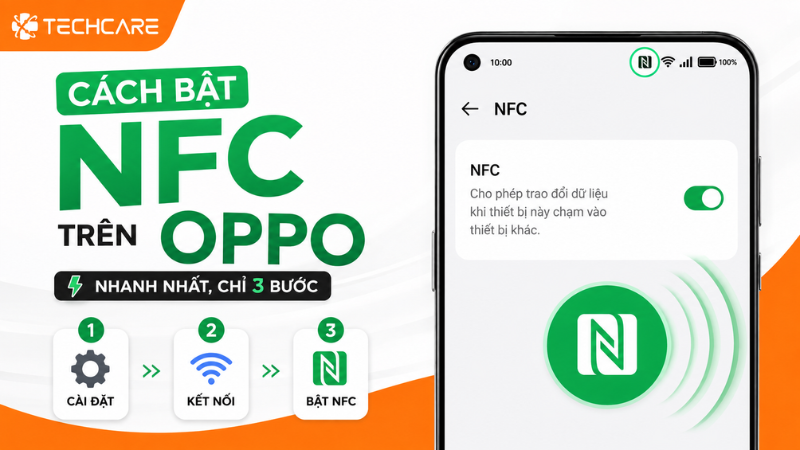
NFC Trên OPPO Là Gì? Có Công Dụng Gì?
NFC (Near Field Communication – Kết nối Trường Gần) là công nghệ không dây tầm ngắn, do NFC Forum (tổ chức phi lợi nhuận quy tụ các hãng công nghệ lớn) xây dựng tiêu chuẩn, cho phép hai thiết bị trao đổi dữ liệu khi đặt cách nhau chỉ vài centimet. Khác với Bluetooth cần ghép đôi thủ công, NFC hoạt động gần như tức thời chỉ với một cú chạm nhẹ.
| Ứng dụng của NFC | Mô tả |
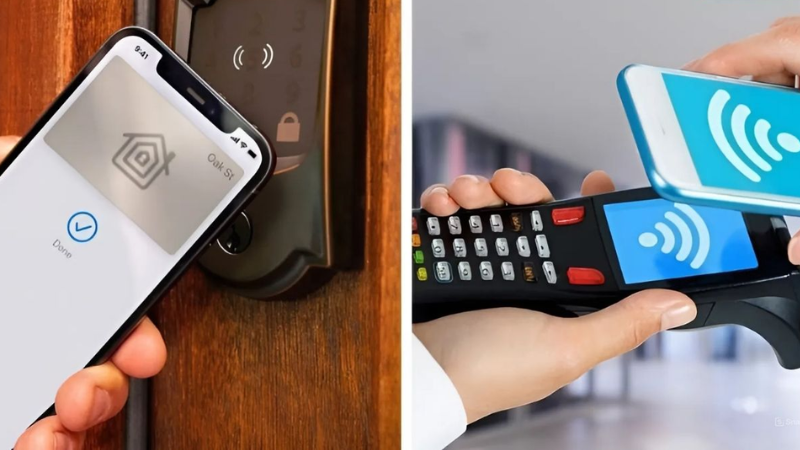
| Chia sẻ dữ liệu nhanh | Truyền ảnh, video, danh bạ, liên kết giữa hai thiết bị hỗ trợ NFC |
| Thanh toán không chạm | Kết nối với ví điện tử hoặc thẻ ngân hàng tích hợp NFC để thanh toán mà không cần quẹt thẻ vật lý |
| Quét CCCD gắn chip | Đọc thông tin từ thẻ Căn cước công dân gắn chip để xác thực danh tính trên các ứng dụng định danh điện tử |
| Kết nối thiết bị thông minh | Mở khóa cửa thông minh, chấm công, ghép nối nhanh với loa/tai nghe hỗ trợ NFC |
Điểm cần lưu ý: Không phải tất cả các dòng OPPO đều được trang bị NFC. Đây là tính năng phụ thuộc vào phần cứng, chủ yếu xuất hiện trên các dòng máy tầm trung trở lên (như dòng Reno, Find), trong khi một số model giá rẻ ở phân khúc phổ thông có thể không hỗ trợ.
Bảng Tổng Hợp: 2 Cách Bật NFC Trên OPPO
| Cách thực hiện | Độ khó | Phù hợp với |
| Bật nhanh từ thanh thông báo | Rất dễ, chỉ 1 chạm | Người cần bật/tắt NFC thường xuyên, thao tác nhanh |
| Bật qua mục Cài đặt | Dễ | Người muốn kiểm tra kỹ tình trạng NFC hoặc không thấy biểu tượng ở thanh thông báo |
Cách 1: Bật NFC Nhanh Từ Thanh Thông Báo
Bật NFC chỉ với một thao tác chạm
✓ Nhanh nhất, không cần vào Cài đặt
- Vuốt từ trên xuống để mở thanh thông báo (Control Center) trên màn hình OPPO.
- Tìm biểu tượng NFC trong bảng điều khiển nhanh (nếu chưa thấy, có thể cần vuốt sang hoặc bấm biểu tượng chỉnh sửa để thêm vào).
- Chạm vào biểu tượng NFC để kích hoạt ngay lập tức, biểu tượng sẽ chuyển sang trạng thái sáng (đã bật).
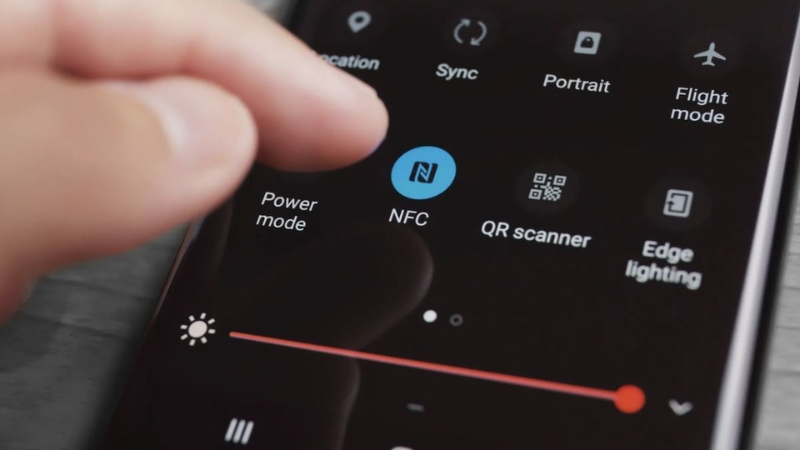
Mẹo nhỏ: Khi bật NFC từ thanh thông báo, máy sẽ luôn ở trạng thái sẵn sàng kết nối. Nên tắt lại sau khi dùng xong để tiết kiệm pin và hạn chế rủi ro bảo mật không cần thiết.
Cách 2: Bật NFC Qua Mục Cài Đặt
- Mở ứng dụng Cài đặt trên điện thoại OPPO.
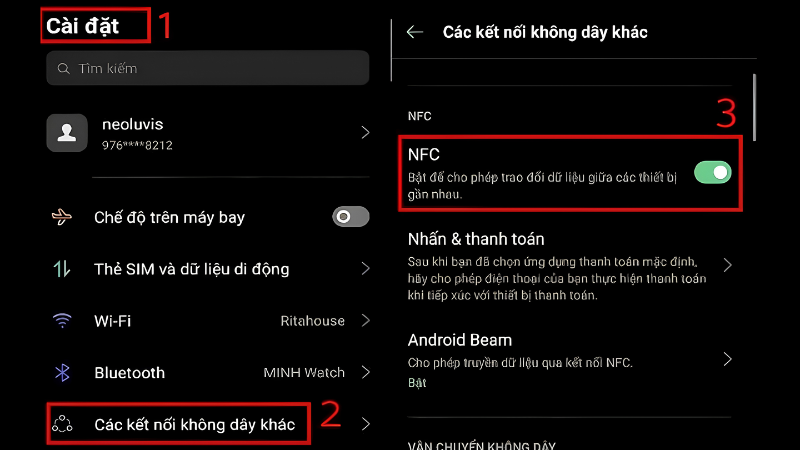
- Tìm và chọn mục Kết nối và chia sẻ (hoặc "Kết nối không dây khác" tùy phiên bản ColorOS).
- Tìm dòng NFC, gạt công tắc sang phải để kích hoạt tính năng.
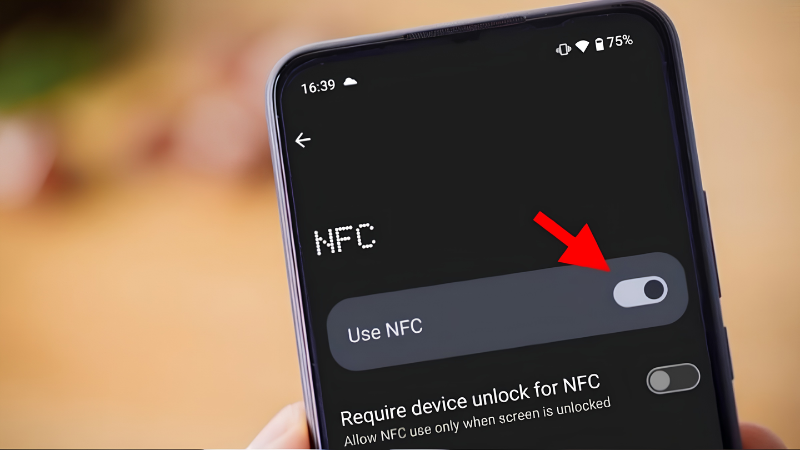
⚠️ Lưu ý: Nếu không tìm thấy mục NFC trong Cài đặt, khả năng cao thiết bị của bạn không được trang bị phần cứng NFC. Bạn có thể kiểm tra chính xác bằng cách xem thông số kỹ thuật ở phần tiếp theo.
Cách Kiểm Tra Máy OPPO Có Hỗ Trợ NFC Không
- Vào Cài đặt → Kết nối và chia sẻ, nếu thấy mục NFC xuất hiện trong danh sách, máy có hỗ trợ tính năng này.
- Kiểm tra vỏ hộp máy hoặc trang thông số kỹ thuật chính thức của OPPO cho từng model để xác nhận trước khi mua.
- Nếu cần xác nhận chắc chắn, có thể thử chạm mặt lưng máy vào một thiết bị hoặc thẻ NFC khác (như thẻ giao thông) để kiểm tra phản hồi.
Cách Sử Dụng NFC Trên OPPO
Chia sẻ dữ liệu bằng NFC
- Đảm bảo cả hai điện thoại đều đã bật NFC. Trên máy gửi, mở ứng dụng chứa dữ liệu (ảnh, video, danh bạ), chọn nội dung muốn chia sẻ và chạm biểu tượng chia sẻ, chọn tùy chọn chia sẻ qua NFC.
- Áp mặt lưng hai máy (vị trí gần camera) sát vào nhau cho đến khi có thông báo kết nối xuất hiện.
- Trên máy nhận, chạm "Chấp nhận" để hoàn tất quá trình truyền dữ liệu.
Quét CCCD gắn chip bằng NFC
- Mở ứng dụng định danh điện tử (như VNeID) hoặc ứng dụng ngân hàng có chức năng quét CCCD gắn chip, chọn tính năng quét NFC.
- Đặt thẻ CCCD gắn chip áp sát vào mặt sau điện thoại, gần vị trí camera, giữ nguyên vị trí đến khi ứng dụng đọc thành công.
- Kiểm tra lại thông tin được đọc và xác nhận theo hướng dẫn của ứng dụng.
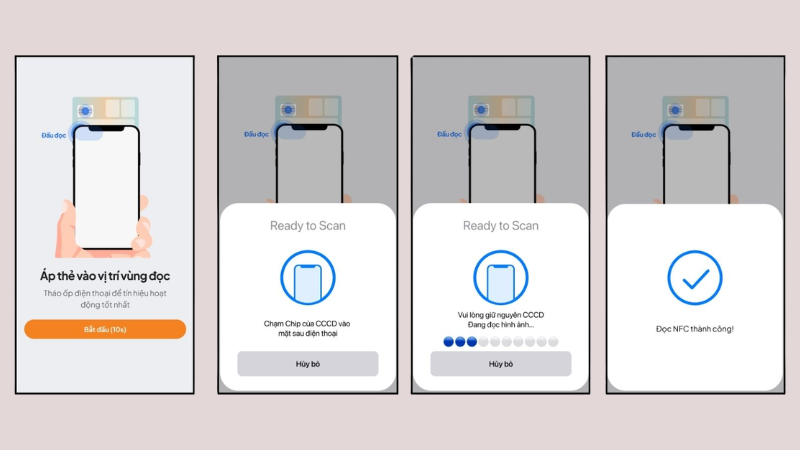
Có thể bạn chưa biết: Việc quét CCCD gắn chip bằng NFC được các cơ quan quản lý và ngân hàng khuyến khích sử dụng để xác thực danh tính điện tử, thay thế cho việc xuất trình giấy tờ vật lý trong nhiều thủ tục hành chính và tài chính.
Kinh Nghiệm Thực Tế Từ Đội Ngũ Kỹ Thuật TechCare
Ghi nhận từ đội kỹ thuật phần mềm TechCare Đà Nẵng
Tình huống đã xử lý thực tế: hỗ trợ khách hàng bật, cấu hình và xử lý lỗi NFC trên nhiều dòng OPPO khác nhau, từ dòng phổ thông đến cao cấp.
Ca 1 – Khách không tìm thấy mục NFC trong Cài đặt: sau khi kiểm tra thông số kỹ thuật, xác nhận model máy khách đang dùng thuộc phân khúc giá rẻ, không được trang bị phần cứng NFC – đây không phải lỗi phần mềm mà là giới hạn phần cứng.
Ca 2 – Khách quét CCCD gắn chip không thành công: hướng dẫn khách đặt đúng vị trí (gần camera thay vì giữa lưng máy) và giữ cố định không di chuyển trong lúc quét, sau đó thao tác thành công ngay lần thử tiếp theo.
Ca 3 – Khách phàn nàn máy hao pin nhanh, nghi ngờ do NFC: kiểm tra cho thấy khách để NFC bật liên tục 24/7 dù ít khi sử dụng; sau khi hướng dẫn chỉ bật khi cần và tắt sau khi dùng, tình trạng hao pin cải thiện rõ rệt.
Ca 4 – Khách lo ngại bảo mật khi dùng NFC thanh toán nơi công cộng: tư vấn khách chỉ bật NFC ngay trước khi thực hiện giao dịch và tắt ngay sau đó, đồng thời khuyến nghị dùng ví đựng thẻ có lớp chống đọc trộm sóng RFID/NFC nếu thường xuyên mang theo thẻ ngân hàng không tiếp xúc.
Tổng kết từ đội kỹ thuật: Phần lớn các ca không bật được NFC đến từ việc máy không có phần cứng hỗ trợ, chứ không phải lỗi phần mềm. Người dùng nên kiểm tra thông số máy trước, đồng thời chỉ bật NFC khi cần để vừa tiết kiệm pin vừa đảm bảo an toàn.
Cần lưu ý: Vì NFC hoạt động khi hai thiết bị chỉ cần đặt gần nhau (không cần xác nhận ghép đôi phức tạp như Bluetooth), nên nếu để tính năng này bật liên tục ở nơi công cộng, đông người, có thể tồn tại rủi ro về việc đọc trộm dữ liệu từ thẻ NFC hoặc thẻ ngân hàng không tiếp xúc trong túi/ví. Nên chỉ bật NFC khi cần sử dụng và tắt ngay sau khi hoàn tất giao dịch hoặc chia sẻ dữ liệu.
FAQ – Câu Hỏi Thường Gặp
Cách bật NFC trên OPPO rất đơn giản, chỉ mất vài giây thông qua thanh thông báo hoặc mục Cài đặt → Kết nối và chia sẻ. Tính năng này mở ra nhiều tiện ích thiết thực như chia sẻ dữ liệu nhanh, quét CCCD gắn chip hay thanh toán không chạm, giúp cuộc sống số trở nên tiện lợi hơn đáng kể.
Lời khuyên từ đội ngũ kỹ thuật TechCare: nên chỉ bật NFC khi cần sử dụng và tắt ngay sau khi hoàn tất để vừa tiết kiệm pin, vừa hạn chế rủi ro bảo mật. Nếu máy không tìm thấy mục NFC trong Cài đặt, khả năng cao là giới hạn phần cứng chứ không phải lỗi phần mềm. Nếu vẫn gặp khó khăn khi thao tác, bạn có thể ghé trực tiếp cửa hàng TechCare để được hỗ trợ miễn phí.
Nguồn tham khảo:
• NFC Forum – Tổ chức xây dựng tiêu chuẩn công nghệ NFC toàn cầu (nfc-forum.org)
• OPPO – Hướng dẫn sử dụng ColorOS, mục Kết nối và chia sẻ
• Bộ Công an – Ứng dụng định danh điện tử VNeID, hướng dẫn quét CCCD gắn chip bằng NFC
• Ghi nhận thực tế từ quá trình hỗ trợ khách hàng cấu hình và sử dụng NFC tại cửa hàng TechCare Đà Nẵng












