


Nút Home vật lý bị lờn, khó bấm sau thời gian dài sử dụng, hoặc đơn giản là bạn muốn thao tác điều hướng nhanh hơn mà không cần với tới cạnh dưới máy — đây là những lý do phổ biến khiến người dùng Samsung tìm đến tính năng nút Home ảo. Qua thực tế hỗ trợ khách hàng tại TechCare Đà Nẵng, đội kỹ thuật ghi nhận không ít người loay hoay không tìm thấy tính năng này vì nó không nằm ở vị trí trực quan như nhiều người nghĩ, và thực chất mang tên gọi chính thức khác với cách gọi phổ biến.
Bài viết này hướng dẫn chi tiết cách bật, tắt nút Home ảo trên điện thoại Samsung, cách tùy chỉnh vị trí và chức năng, kèm cách xử lý các lỗi thường gặp, dựa trên kinh nghiệm thao tác thực tế của đội kỹ thuật TechCare trên nhiều dòng máy khác nhau.
Chuyên mục: Thủ Thuật Điện Thoại | Tác giả: Phạm Gia Huy – Kỹ thuật viên phần mềm di động, TechCare Đà Nẵng | Kiểm duyệt kỹ thuật: Bộ phận Kỹ Thuật Phần Mềm TechCare | Cập nhật lần cuối: 21/07/2026 | Đã kiểm tra thao tác thực tế trên nhiều dòng Galaxy chạy One UI 7/8 tại cửa hàng TechCare Đà Nẵng
Nút Home Ảo Samsung Là Gì?
Nút Home ảo là cách gọi phổ biến của người dùng dành cho tính năng có tên chính thức trong cài đặt Samsung là Menu hỗ trợ (Assistant Menu) — một phần thuộc nhóm tính năng Hỗ trợ tiếp cận (Accessibility) trên hệ điều hành One UI. Đây là một biểu tượng nổi nhỏ hiển thị trên màn hình, cho phép thực hiện các thao tác điều hướng cơ bản như về màn hình chính, quay lại, xem ứng dụng gần đây, mà không cần dùng đến nút vật lý hoặc thanh cử chỉ ở cạnh dưới màn hình.
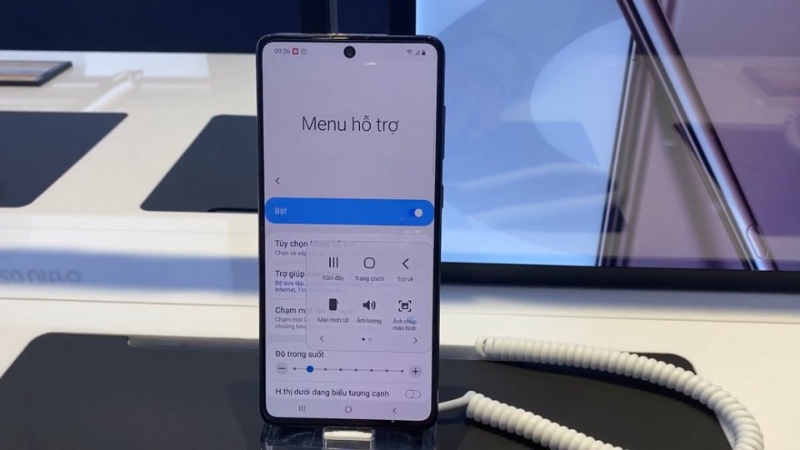
Tính năng này ban đầu được Samsung thiết kế nhằm hỗ trợ người dùng gặp khó khăn trong thao tác vận động tinh (dexterity), nhưng dần trở nên phổ biến với người dùng thông thường nhờ tính tiện lợi — đặc biệt hữu ích khi nút Home vật lý hoặc cảm ứng ở cạnh máy bị chai, kém nhạy sau thời gian dài sử dụng.
📌 Điểm cần lưu ý: Vì đây là tính năng nằm trong mục Hỗ trợ tiếp cận thay vì mục Màn hình hay Cài đặt chung, nhiều người tìm mãi không thấy. Ghi nhớ đúng tên gọi "Menu hỗ trợ" hoặc "Assistant Menu" (nếu máy đang để tiếng Anh) sẽ giúp tìm kiếm trong ô tìm kiếm Cài đặt nhanh hơn.
Cách Bật Nút Home Ảo Trên Samsung
Bật Menu hỗ trợ qua Cài đặt
✓ Áp dụng cho hầu hết máy Samsung chạy One UI
- Mở Cài đặt trên điện thoại, chọn mục Hỗ trợ (Accessibility).
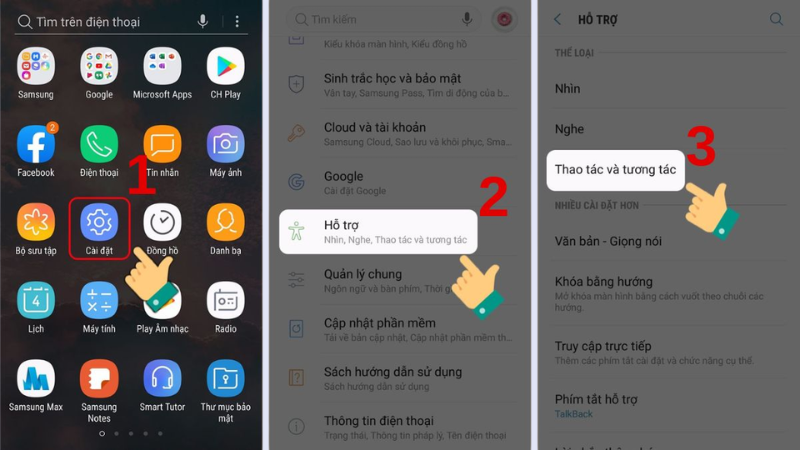
- Chọn Tương tác và thao tác (Dexterity and Interaction).
- Tìm mục Menu hỗ trợ (Assistant Menu), gạt công tắc sang vị trí Bật.
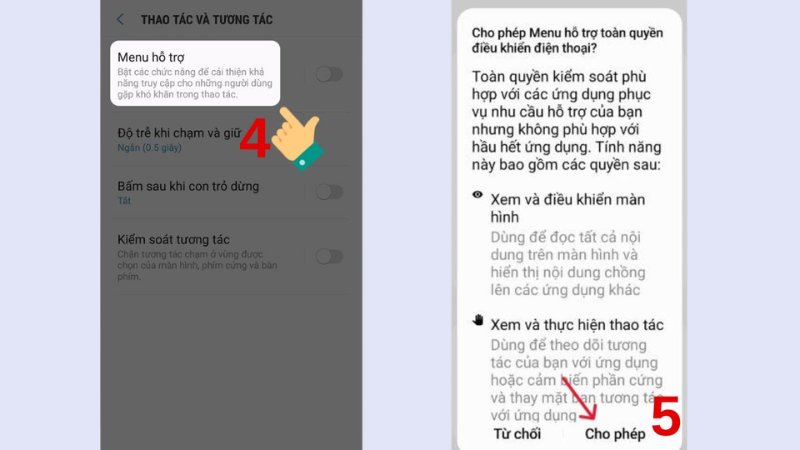
- Một biểu tượng tròn nhỏ (nút Home ảo) sẽ xuất hiện ngay trên màn hình, bạn có thể chạm giữ và kéo để đặt ở vị trí thuận tay nhất.
Cách tìm nhanh hơn: Nếu không muốn dò từng bước, bạn có thể gõ trực tiếp "Menu hỗ trợ" vào ô tìm kiếm ở đầu trang Cài đặt, hệ thống sẽ đưa thẳng đến đúng mục cần bật.
Cách Tắt Nút Home Ảo Trên Samsung
- Vào lại Cài đặt → Hỗ trợ → Tương tác và thao tác.
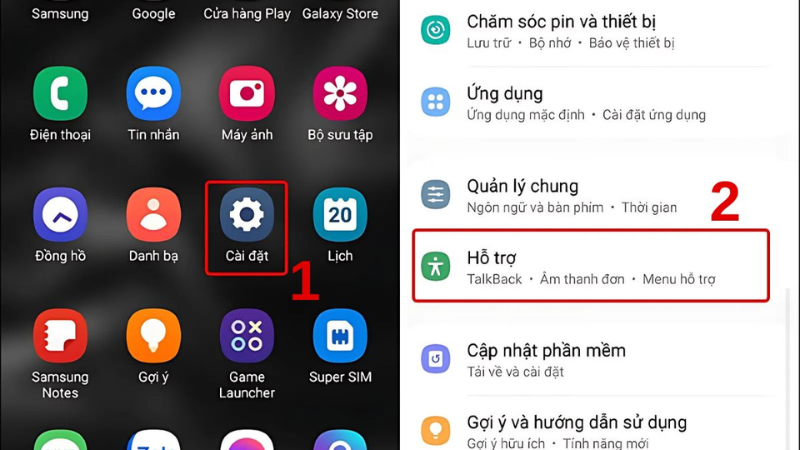
- Tìm mục Menu hỗ trợ, gạt công tắc từ vị trí Bật sang Tắt.
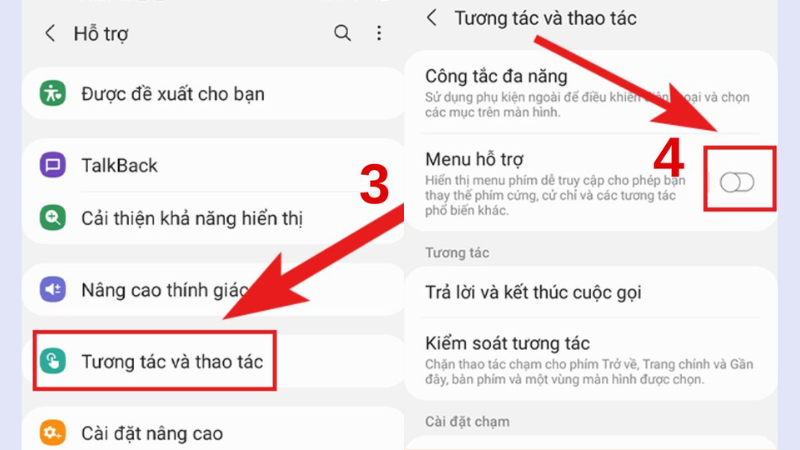
- Biểu tượng nút Home ảo sẽ biến mất khỏi màn hình ngay lập tức, máy quay lại điều hướng bằng phím vật lý hoặc thanh cử chỉ như bình thường.
An toàn khi tắt: Việc bật hoặc tắt Menu hỗ trợ không ảnh hưởng đến bất kỳ dữ liệu hay cài đặt nào khác trên máy, bạn có thể bật/tắt lại bất cứ lúc nào mà không lo mất cấu hình đã tùy chỉnh trước đó.
Cách Tùy Chỉnh Vị Trí Và Chức Năng Nút Home Ảo
- Di chuyển vị trí: Chạm giữ và kéo biểu tượng nút Home ảo đến bất kỳ vị trí nào thuận tiện trên màn hình, kể cả sát cạnh trái/phải màn hình để ẩn bớt khi không dùng.
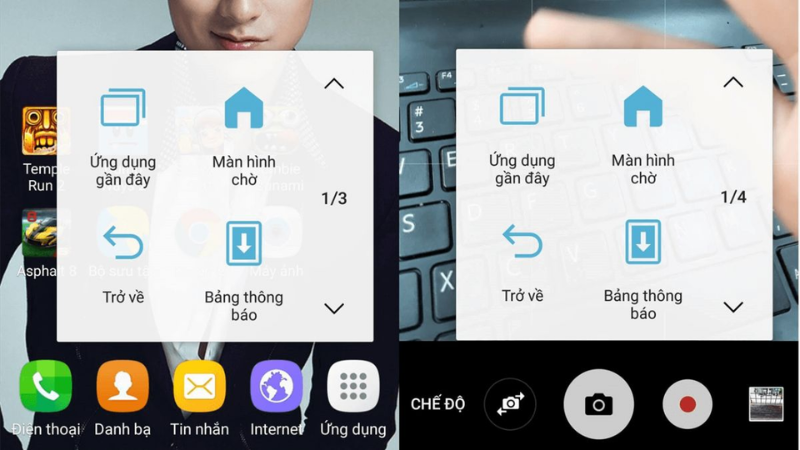
- Tùy chỉnh danh sách chức năng: Trong mục Menu hỗ trợ, chọn Chỉnh sửa các mục (hoặc biểu tượng tương tự tùy phiên bản One UI), sau đó nhấn dấu + để thêm chức năng hay dùng (chụp màn hình, khóa màn hình, thông báo...) hoặc dấu − để bớt chức năng ít dùng.
- Điều chỉnh độ trong suốt khi không thao tác: Một số phiên bản One UI cho phép chỉnh độ mờ của biểu tượng khi không chạm vào, giúp nút ít gây vướng mắt khi xem nội dung toàn màn hình.
Lợi Ích Và Hạn Chế Khi Dùng Nút Home Ảo
| Lợi ích | Hạn chế cần cân nhắc |
| Giảm phụ thuộc vào nút vật lý, có thể kéo dài tuổi thọ cụm phím cứng | Nút ảo có thể che khuất một phần nội dung nếu để cố định giữa màn hình |
| Tiện lợi khi nút vật lý bị lờn, kém nhạy hoặc đang chờ sửa chữa | Cần thời gian làm quen nếu trước giờ chỉ quen thao tác cử chỉ hoặc phím cứng |
| Gộp nhiều chức năng (Home, Back, chụp màn hình...) vào một điểm chạm duy nhất | Với người dùng đã quen thanh điều hướng cử chỉ, có thể cảm thấy dư thừa |
| Không cần cài thêm ứng dụng bên thứ ba, tích hợp sẵn trong hệ thống | Một số máy Samsung đời rất cũ hoặc bản ROM tùy chỉnh có thể không hỗ trợ đầy đủ |
Lỗi Thường Gặp Và Cách Xử Lý
| Lỗi thường gặp | Nguyên nhân phổ biến | Hướng xử lý |
| Không tìm thấy mục Menu hỗ trợ | Tìm sai đường dẫn, hoặc máy để giao diện tiếng Anh nên tên gọi khác đi | Gõ "Menu hỗ trợ" hoặc "Assistant Menu" vào ô tìm kiếm đầu trang Cài đặt thay vì dò thủ công |
| Đã bật nhưng nút Home ảo không hiện trên màn hình | Xung đột với ứng dụng đang chạy toàn màn hình, hoặc lỗi hiển thị tạm thời | Khởi động lại máy, kiểm tra lại công tắc Menu hỗ trợ đã thực sự ở trạng thái Bật hay chưa |
| Nút Home ảo che mất nội dung quan trọng | Đang để cố định ở vị trí giữa màn hình | Chạm giữ và kéo nút sang sát cạnh màn hình, hoặc bật chế độ mờ khi không thao tác nếu máy hỗ trợ |
| Nút Home ảo bị đơ, không phản hồi khi chạm | Lỗi phần mềm tạm thời hoặc xung đột với ứng dụng khác | Tắt rồi bật lại Menu hỗ trợ; nếu vẫn lỗi, thử khởi động lại máy hoặc cập nhật phiên bản One UI mới nhất |
Kinh Nghiệm Thực Tế Từ Đội Ngũ Kỹ Thuật TechCare
🔧 Ghi nhận từ đội ngũ kỹ thuật TechCare Đà Nẵng
Case 1 – Khách mang máy đến vì tưởng nút Home ảo là lỗi màn hình: Một số khách hàng, đặc biệt là người lớn tuổi, mang máy đến kiểm tra vì thấy xuất hiện "một chấm tròn lạ" trên màn hình mà không rõ đó là tính năng đã được ai đó (thường là người thân) vô tình bật lên. Đội kỹ thuật hướng dẫn tắt trực tiếp tại Cài đặt trong vài giây.
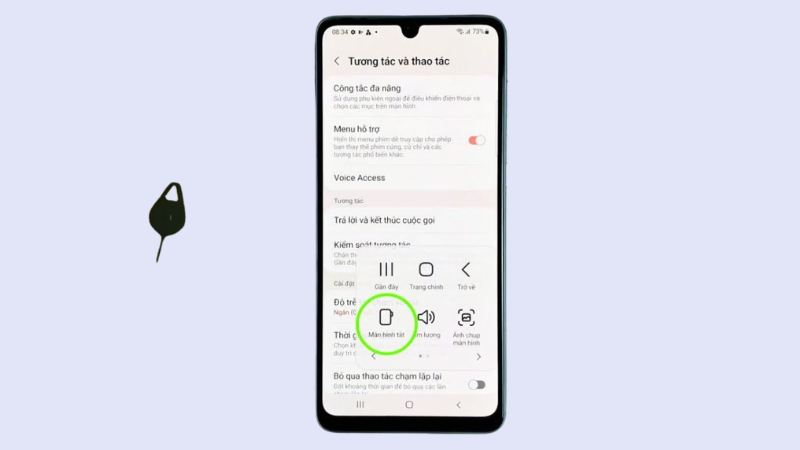
Case 2 – Khách dùng nút Home ảo tạm thời trong lúc chờ sửa phím vật lý: Nhiều khách hàng có nút Home hoặc phím cạnh bị hỏng đã dùng Menu hỗ trợ như giải pháp tạm thời để tiếp tục sử dụng máy bình thường trong lúc chờ đặt linh kiện thay thế, thay vì phải để máy không dùng được.
Case 3 – Khách không biết có thể tùy chỉnh chức năng nút: Phần lớn khách hàng chỉ dùng nút Home ảo với chức năng mặc định mà không biết có thể thêm chức năng chụp màn hình hoặc khóa máy nhanh vào cùng một nút, giúp thao tác gọn hơn đáng kể sau khi được hướng dẫn.
Tổng kết từ đội kỹ thuật: Đây là một trong những tính năng hữu ích nhưng ít được khai thác hết tiềm năng nhất trên Samsung, phần lớn do nằm ở vị trí không trực quan trong cài đặt. Chỉ cần biết đúng tên gọi và đường dẫn, việc bật, tắt hay tùy chỉnh đều rất đơn giản.
FAQ – Câu Hỏi Thường Gặp
Bật nút Home ảo (Menu hỗ trợ) trên Samsung chỉ mất vài thao tác đơn giản tại Cài đặt → Hỗ trợ → Tương tác và thao tác, nhưng lại mang đến sự tiện lợi đáng kể, đặc biệt khi phím vật lý gặp vấn đề hoặc bạn muốn thao tác nhanh hơn với nhiều chức năng gộp trong một điểm chạm. Đây là tính năng có sẵn, an toàn và không ảnh hưởng đến hiệu năng máy.
Lời khuyên từ đội ngũ kỹ thuật TechCare: hãy thử tùy chỉnh thêm các chức năng vào nút Home ảo thay vì chỉ dùng mặc định, để tận dụng tối đa tính năng này. Nếu phím vật lý trên máy gặp trục trặc cần sửa chữa, bạn có thể ghé một trong các chi nhánh TechCare tại Đà Nẵng để được kiểm tra.
Nguồn tham khảo:
Sforum – Cách bật, tắt nút Home ảo Samsung cực đơn giản
Thông tin thao tác từ giao diện chính thức mục Hỗ trợ tiếp cận (Accessibility) trên hệ điều hành One UI
Ghi nhận thực tế từ quá trình hỗ trợ khách hàng tại cửa hàng TechCare Đà Nẵng












