


Nếu bạn vừa cài một ứng dụng không phải từ App Store — có thể là phần mềm nội bộ công ty, ứng dụng thử nghiệm từ đội phát triển, hoặc công cụ chuyên dụng được gửi qua đường link riêng — và khi mở lên máy lập tức báo dòng chữ "Nhà phát triển doanh nghiệp không đáng tin cậy" (Untrusted Enterprise Developer), thì đây không phải là lỗi máy hỏng. Đây là một cơ chế bảo mật có chủ đích của Apple, và bạn cần chủ động "tin cậy" ứng dụng đó nếu thực sự muốn sử dụng.
Bài viết này của TechCare Đà Nẵng không chỉ hướng dẫn thao tác bật tin cậy, mà còn giúp bạn hiểu đúng bản chất cơ chế này để đưa ra quyết định an toàn — vì đây là thao tác duy nhất trên iPhone yêu cầu chính bạn tự đánh giá rủi ro, thay vì để hệ thống tự động quyết định.
Thủ Thuật Điện Thoại | ✍️ Tác giả: Đỗ Thanh Hằng — Chuyên viên Tư vấn Ứng dụng & Bảo mật Dữ liệu, TechCare Đà Nẵng | 🔍 Kiểm duyệt: Trần Văn Khoa — Chuyên viên Kỹ thuật Thiết bị Di động | 📅 Đăng: 07/09/2026 | 🔄 Cập nhật: 07/09/2026 — iOS 18 / iOS 26
Về tác giả: Đỗ Thanh Hằng có hơn 3 năm tư vấn cho khách hàng tại TechCare Đà Nẵng về các vấn đề bảo mật và cài đặt ứng dụng trên iPhone — trong đó lỗi "Nhà phát triển doanh nghiệp không đáng tin cậy" là một trong những tình huống phổ biến khi khách cài ứng dụng nội bộ công ty hoặc bản thử nghiệm ngoài App Store. Bài viết được kiểm duyệt bởi Trần Văn Khoa nhằm đảm bảo các bước thao tác đúng với giao diện iOS hiện hành và cảnh báo đúng mức về rủi ro bảo mật.
- Tin cậy ứng dụng thực chất là gì?
- Khi nào bạn sẽ gặp thông báo này?
- Các bước bật tin cậy ứng dụng trên iPhone
- Cách nhận biết nên tin cậy hay nên dừng lại
- Cách xóa tin cậy hoặc gỡ ứng dụng không còn dùng
- Lỗi thường gặp khi bật tin cậy và cách xử lý
- Khi nào nên nhờ kỹ thuật viên kiểm tra máy?
- FAQ — Câu hỏi thường gặp về tin cậy ứng dụng trên iPhone
Tin cậy ứng dụng thực chất là gì?
Mọi ứng dụng tải từ App Store đều đã qua quy trình kiểm duyệt của Apple nên được máy tự động tin cậy và mở ngay. Nhưng với ứng dụng cài đặt bằng con đường khác — ví dụ file cài đặt (.ipa) do phòng IT công ty gửi, hoặc ứng dụng thử nghiệm qua nền tảng phân phối nội bộ — iPhone sẽ chưa biết "nhà phát triển" đứng sau ứng dụng đó có đáng tin hay không, nên mặc định chặn không cho chạy.
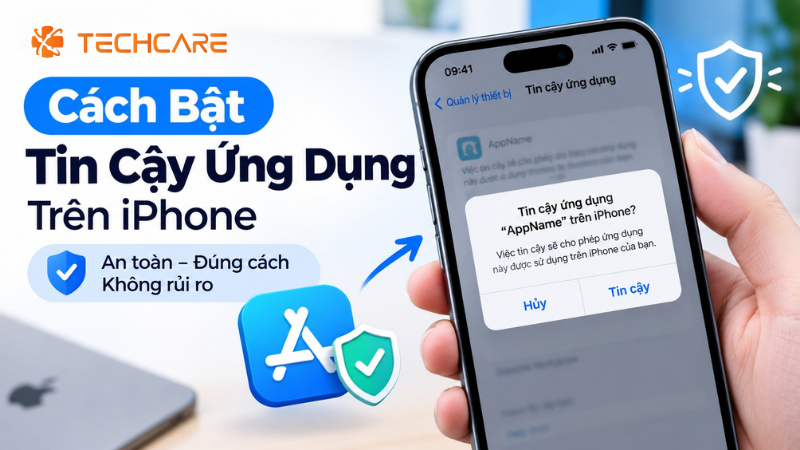
Việc "tin cậy" chính là bước bạn tự tay xác nhận: "Tôi biết nhà phát triển này, tôi đồng ý cho ứng dụng của họ chạy trên máy tôi." Đây không phải Apple sửa lỗi giúp bạn, mà là bạn đang tự chuyển giao trách nhiệm xác minh nguồn gốc phần mềm cho chính mình.
Điểm mấu chốt cần nhớ: Thao tác tin cậy không giúp Apple kiểm tra xem ứng dụng có an toàn hay không — nó chỉ đơn thuần gỡ bỏ rào cản kỹ thuật để ứng dụng được phép chạy. Trách nhiệm đánh giá độ an toàn hoàn toàn thuộc về người dùng.
Khi nào bạn sẽ gặp thông báo này?
- Cài ứng dụng nội bộ doanh nghiệp: Công ty phát triển ứng dụng riêng cho nhân viên sử dụng, không phân phối qua App Store công khai.
- Tham gia chương trình thử nghiệm (beta testing): Nhận ứng dụng bản thử nghiệm từ đội phát triển qua đường link cài đặt trực tiếp.
- Cài công cụ chuyên dụng theo yêu cầu công việc: Một số phần mềm đặc thù ngành nghề được cấp qua chứng chỉ doanh nghiệp thay vì App Store.
- Khôi phục máy hoặc chuyển thiết bị mới: Ứng dụng loại này thường cần tin cậy lại từ đầu sau khi cài đặt trên máy mới.
Các bước bật tin cậy ứng dụng trên iPhone
- Mở ứng dụng vừa cài đặt — màn hình sẽ hiện cảnh báo "Nhà phát triển doanh nghiệp không đáng tin cậy" (Untrusted Enterprise Developer). Chạm Hủy (Cancel) để đóng cảnh báo này lại (không chạm vào ứng dụng lúc này).
- Mở Cài đặt (Settings), chọn Cài đặt chung (General).
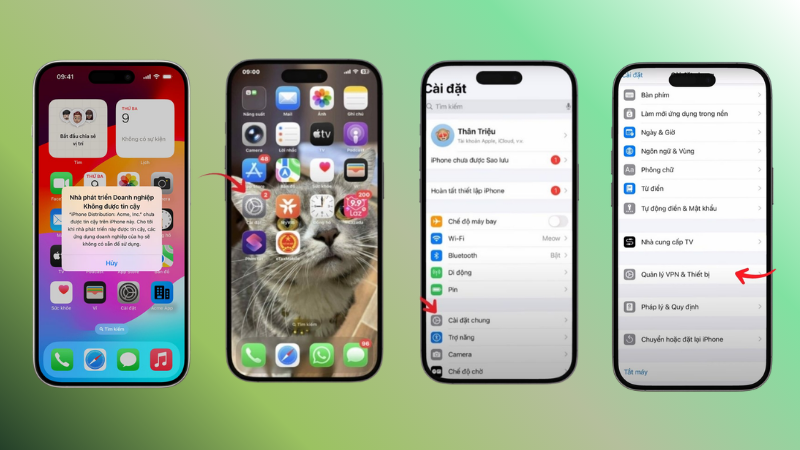
- Tìm và chạm vào mục VPN & Quản lý Thiết bị (VPN & Device Management) — mục này chỉ xuất hiện sau khi bạn đã cài ít nhất một ứng dụng ngoài App Store.
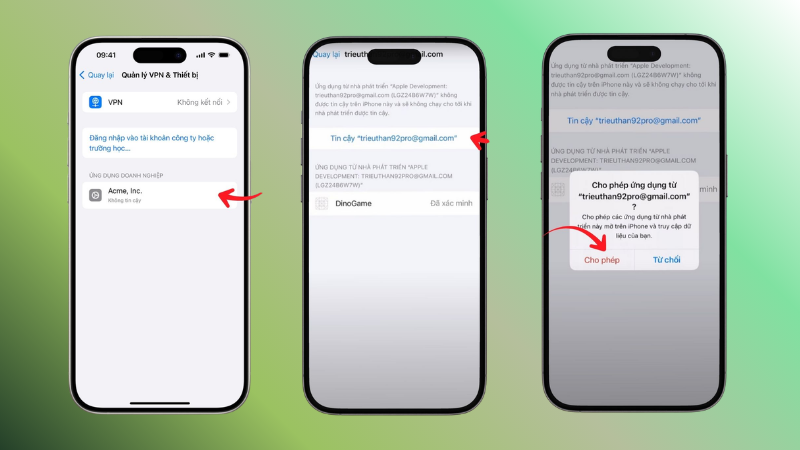
- Trong phần Ứng dụng Doanh nghiệp (Enterprise App), chạm vào tên nhà phát triển tương ứng với ứng dụng bạn vừa cài.
- Chạm Tin cậy "Tên nhà phát triển", sau đó xác nhận lại một lần nữa trong hộp thoại hiện ra.
- Quay lại màn hình chính, mở ứng dụng lại — lúc này ứng dụng sẽ chạy bình thường mà không còn báo lỗi.
Lưu ý: Tên gọi mục cài đặt này có thể hơi khác nhau tùy phiên bản iOS — một số máy hiển thị là "Quản lý Cấu hình & Thiết bị" (Profiles & Device Management) thay vì "VPN & Quản lý Thiết bị", nhưng vị trí và cách thao tác về cơ bản giống nhau.
Cách nhận biết nên tin cậy hay nên dừng lại
Đây là bước quan trọng nhất trong toàn bộ quy trình, vì một khi đã tin cậy, ứng dụng có thể truy cập nhiều tài nguyên trên máy hơn ứng dụng tải từ App Store thông thường.
- Nên tin cậy khi: Bạn biết rõ nguồn gốc ứng dụng (công ty bạn đang làm, đội phát triển bạn quen biết), tên nhà phát triển hiển thị đúng như thông tin đã được thông báo trước, và bạn chủ động yêu cầu cài đặt ứng dụng này.
- Nên dừng lại khi: Bạn không nhớ đã cài ứng dụng này từ đâu, được ai đó lạ gửi link cài đặt qua tin nhắn/email bất ngờ, hoặc tên nhà phát triển hiển thị mơ hồ, không khớp với ứng dụng bạn định dùng.
Cảnh báo: Không tin cậy ứng dụng nếu bạn không chủ động tìm và cài đặt nó, đặc biệt nếu ứng dụng đến từ một đường link được gửi qua tin nhắn, email lạ, hoặc yêu cầu bạn "cài để nhận thưởng", "cài để xem nội dung". Đây là hình thức phổ biến để cài mã độc hoặc phần mềm theo dõi trên thiết bị.
Cách xóa tin cậy hoặc gỡ ứng dụng không còn dùng
Nếu đã hoàn thành công việc với một ứng dụng doanh nghiệp hoặc thử nghiệm và không còn nhu cầu sử dụng, nên gỡ cả ứng dụng lẫn chứng chỉ tin cậy để tránh chiếm quyền không cần thiết trên máy.
- Vào Cài đặt → Cài đặt chung → VPN & Quản lý Thiết bị.
- Trong mục Ứng dụng Doanh nghiệp, chạm vào chứng chỉ nhà phát triển muốn xóa.
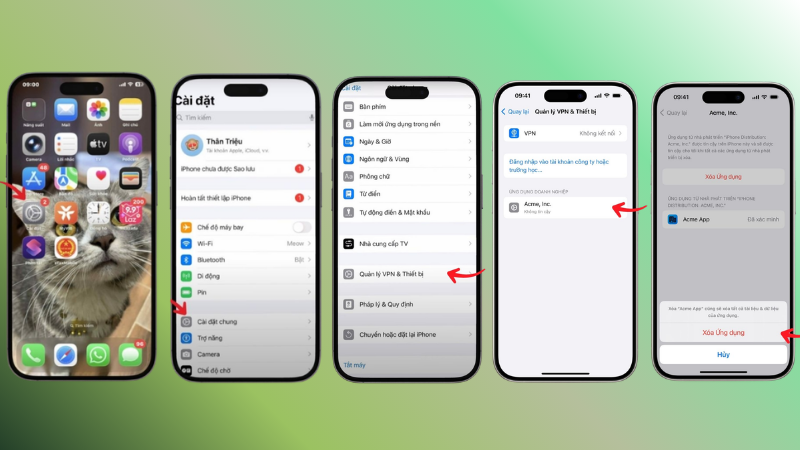
- Chạm Xóa Tin cậy "Tên nhà phát triển", xác nhận lại để hoàn tất.
- Xóa thêm ứng dụng khỏi màn hình chính như thao tác xóa app thông thường (chạm giữ biểu tượng → Xóa ứng dụng) nếu không còn dùng nữa.
Lỗi thường gặp khi bật tin cậy và cách xử lý
| Lỗi / Tình huống | Nguyên nhân | Cách xử lý |
| Không tìm thấy mục "VPN & Quản lý Thiết bị" trong Cài đặt | Máy chưa từng cài ứng dụng ngoài App Store, nên mục này chưa xuất hiện | Mở lại ứng dụng vừa cài để iOS ghi nhận và hiển thị mục quản lý này trong Cài đặt chung. |
| Đã tin cậy nhưng ứng dụng vẫn báo lỗi khi mở | File cài đặt bị lỗi hoặc chứng chỉ nhà phát triển đã hết hạn | Xóa ứng dụng, tải lại bản cài đặt mới từ đúng nguồn ban đầu, sau đó thực hiện lại thao tác tin cậy từ đầu. |
| Không thấy tên nhà phát triển trong danh sách Ứng dụng Doanh nghiệp |
Ứng dụng có thể đã bị gỡ trước khi kịp tin cậy, hoặc cài đặt không thành công | Gỡ hoàn toàn ứng dụng khỏi máy và cài lại từ đầu theo đúng hướng dẫn của bên cung cấp. |
| Vừa cập nhật iOS xong thì ứng dụng doanh nghiệp báo lại lỗi tin cậy | Một số bản cập nhật iOS có thể yêu cầu xác nhận lại tin cậy cho các ứng dụng ngoài App Store | Thực hiện lại đúng quy trình tin cậy như hướng dẫn ở mục 3, không cần cài đặt lại ứng dụng. |
Khi nào nên nhờ kỹ thuật viên kiểm tra máy?
Phần lớn trường hợp có thể tự xử lý theo hướng dẫn trên. Hãy đến TechCare nếu gặp các tình huống sau:
- Nghi ngờ đã lỡ tin cậy một ứng dụng không rõ nguồn gốc: Cần kiểm tra máy có dấu hiệu bất thường như hao pin nhanh, nóng máy, xuất hiện quảng cáo lạ hay không.
- Máy có dấu hiệu bị theo dõi hoặc rò rỉ dữ liệu sau khi cài một ứng dụng ngoài App Store.
- Cần tư vấn về việc triển khai ứng dụng nội bộ an toàn cho doanh nghiệp nhỏ, tránh rủi ro khi phân phối ứng dụng ngoài App Store cho nhiều nhân viên.
FAQ — Câu hỏi thường gặp về tin cậy ứng dụng trên iPhone
Bật tin cậy ứng dụng trên iPhone là thao tác kỹ thuật đơn giản, chỉ gồm vài bước trong mục Cài đặt chung → VPN & Quản lý Thiết bị, nhưng lại mang ý nghĩa quan trọng hơn một thao tác sửa lỗi thông thường: đây là lúc bạn tự chịu trách nhiệm xác nhận độ an toàn của một ứng dụng nằm ngoài vòng kiểm duyệt của Apple. Chỉ nên thực hiện khi bạn thực sự biết rõ nguồn gốc ứng dụng, và nên chủ động gỡ tin cậy khi không còn nhu cầu sử dụng để giữ máy luôn ở trạng thái an toàn nhất.
Nếu bạn nghi ngờ đã lỡ tin cậy một ứng dụng không rõ nguồn gốc hoặc cần tư vấn thêm về bảo mật thiết bị, đội ngũ TechCare Đà Nẵng sẵn sàng hỗ trợ — liên hệ qua Zalo 0888.333.135 hoặc ghé trực tiếp tại hai cơ sở Hàm Nghi.
Nguồn tham khảo chính thức từ nhà sản xuất:
Apple — If you see an "untrusted enterprise developer" alert on iPhone (Apple Support)
Apple — Manage installed apps on Apple devices (Apple Platform Deployment Guide)
Apple — Change app privacy settings on iPhone (Apple Support)
Bài viết được kiểm tra thực tế ngày 07/09/2026 trên iPhone chạy iOS 18 và iOS 26. Tên gọi các mục cài đặt có thể thay đổi đôi chút tùy phiên bản iOS. Phát hiện thông tin cần cập nhật? Liên hệ: cskh.techcare@gmail.com












