


Bàn phím là công cụ bạn chạm vào nhiều nhất mỗi ngày trên chiếc điện thoại Xiaomi, nhưng không phải ai cũng biết cách cài đặt bàn phím Xiaomi sao cho gõ tiếng Việt mượt mà, giao diện đúng gu và hạn chế những gợi ý từ gây phiền toái. Việc thiết lập đúng cách sẽ giúp bạn cá nhân hóa trải nghiệm gõ phím và tối ưu hơn trong quá trình sử dụng hằng ngày.
Bài viết này hướng dẫn chi tiết từng bước cách cài đặt bàn phím Xiaomi: từ chọn kiểu gõ tiếng Việt, đổi giao diện, chỉnh kích thước, tắt gợi ý từ, đến những lưu ý quan trọng khi dùng bàn phím từ bên thứ ba, kèm kinh nghiệm thực tế từ đội ngũ kỹ thuật TechCare.
Chuyên mục: Thủ Thuật Android | Tác giả: Võ Hoàng Nam – Kỹ thuật viên phần mềm Android, TechCare Đà Nẵng | Kiểm duyệt: Bộ phận Kỹ thuật TechCare | Cập nhật: 08/08/2026 | Đã kiểm tra thực tế: Redmi Note 14, Xiaomi 14, POCO X7 (HyperOS 2.x)
- Các Loại Bàn Phím Có Thể Dùng Trên Xiaomi
- So Sánh Nhanh Gboard Và Laban Key
- Cách 1 – Cài Đặt Kiểu Gõ Tiếng Việt
- Cách 2 – Đổi Giao Diện Bàn Phím
- Cách 3 – Chuyển Đổi Phương Thức Nhập
- Cách 4 – Thay Đổi Kích Thước Bàn Phím
- Cách 5 – Tắt Hiển Thị Đề Xuất, Tự Động Sửa Từ
- Lưu Ý Khi Dùng Bàn Phím Bên Thứ Ba
- Bảng Lỗi Thường Gặp Khi Dùng Bàn Phím Xiaomi
- Kinh Nghiệm Thực Tế Từ Đội Ngũ TechCare
- FAQ – Câu Hỏi Thường Gặp
Các Loại Bàn Phím Có Thể Dùng Trên Xiaomi
Trên điện thoại Xiaomi chạy HyperOS, bạn có thể sử dụng bàn phím mặc định Gboard của Google, hoặc cài đặt thêm các bàn phím bên thứ ba như Laban Key (chuyên tối ưu gõ tiếng Việt) hay SwiftKey để có thêm tùy chọn cá nhân hóa.

| Loại bàn phím | Ưu điểm |
| Gboard (mặc định) | Có sẵn trên máy, hỗ trợ gõ tiếng Việt tốt, đồng bộ với hệ sinh thái Google, độ bảo mật cao |
| Laban Key | Tối ưu riêng cho gõ tiếng Việt, nhiều chủ đề giao diện, hỗ trợ gõ tắt thông minh |
| SwiftKey | Dự đoán từ thông minh dựa trên thói quen gõ, giao diện tùy biến đa dạng |
So Sánh Nhanh Gboard Và Laban Key
| Tiêu chí | Gboard | Laban Key |
| Có sẵn trên máy? | Có | Cần tải từ CH Play |
| Gõ tiếng Việt Telex/VNI | Hỗ trợ tốt | Tối ưu chuyên biệt |
| Tùy chỉnh giao diện | Đa dạng chủ đề, ảnh nền riêng | Nhiều mẫu có sẵn, tự thiết kế được |
| Độ bảo mật | Cao, từ Google | Tùy thuộc nguồn tải và quyền cấp |
Cách 1 – Cài Đặt Kiểu Gõ Tiếng Việt
Thiết Lập Gõ Tiếng Việt Với Gboard
✓ Nên làm đầu tiên
- Vào Cài đặt → Cài đặt bổ sung.
- Nhấn vào Ngôn ngữ và phương thức nhập.
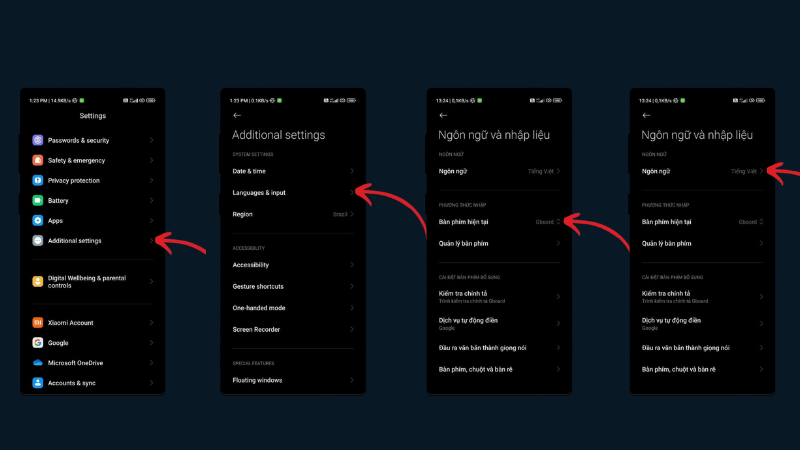
- Tại phần Bàn phím hiện tại, chọn Gboard làm bàn phím mặc định nếu chưa sử dụng.
- Vào Cài đặt Gboard → Ngôn ngữ → Thêm bàn phím → Tiếng Việt, sau đó thiết lập kiểu gõ Telex hoặc VNI tùy theo thói quen.
Mẹo: Nếu quen gõ trên máy tính, hãy chọn kiểu Telex (gõ "aa" ra "â"); nếu quen dùng số, chọn VNI (gõ "a6" ra "â") để tránh nhầm lẫn khi chuyển đổi thiết bị.
Thiết Lập Gõ Tiếng Việt Với Laban Key
✓ Tối ưu riêng cho tiếng Việt
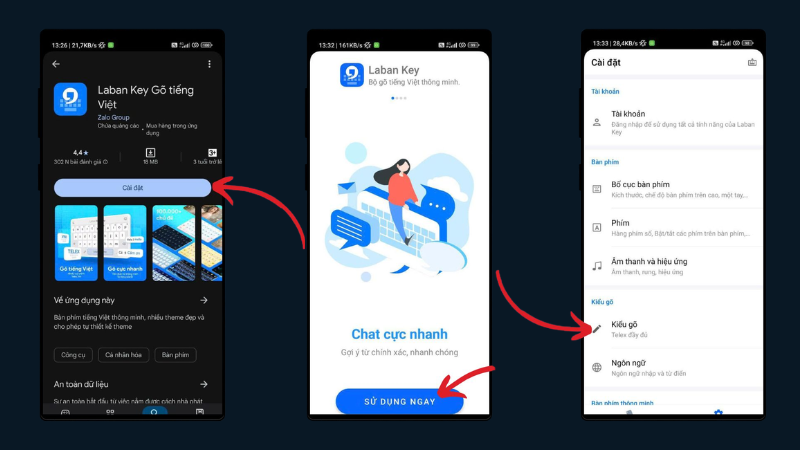
- Tải ứng dụng Laban Key từ CH Play và cài đặt.
- Mở ứng dụng, làm theo hướng dẫn để bật Laban Key trong phần Quản lý bàn phím.
- Chọn Laban Key làm bàn phím mặc định. Trong Cài đặt của Laban Key, chọn mục Kiểu gõ và chọn Telex hoặc VNI.
Cách 2 – Đổi Giao Diện Bàn Phím
Thay Đổi Chủ Đề, Màu Sắc, Ảnh Nền Bàn Phím
✓ Cá nhân hóa trải nghiệm gõ
Với Gboard:
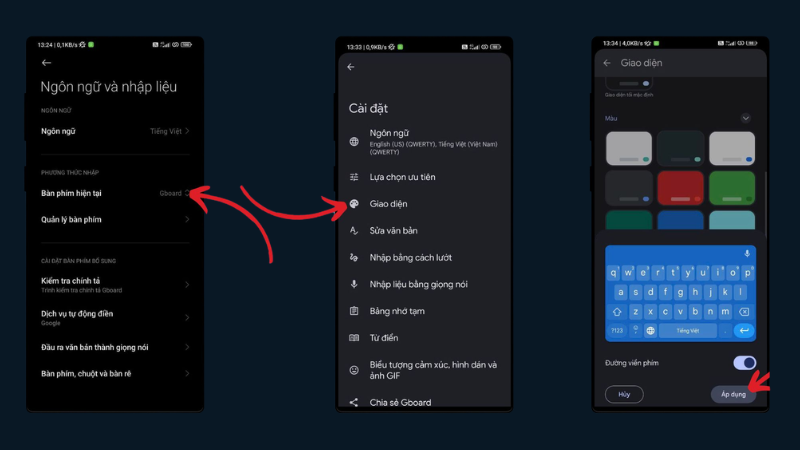
- Truy cập Cài đặt → Ngôn ngữ và phương thức nhập → Gboard.
- Chọn mục Giao diện.
- Lựa chọn một trong các chủ đề sáng, tối, nhiều màu sắc hoặc thêm ảnh nền riêng.
- Nhấn Áp dụng để hoàn tất.
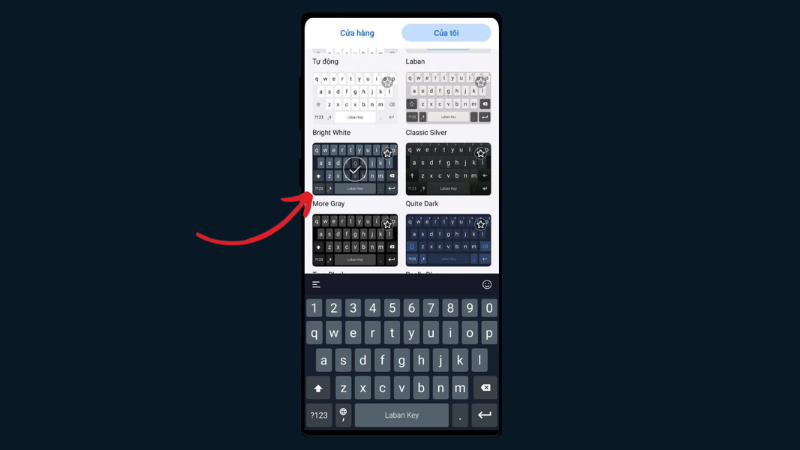
Với Laban Key: Mở ứng dụng → chọn Chủ đề bàn phím → chọn mẫu có sẵn hoặc tự thiết kế bằng hình ảnh, màu sắc riêng → nhấn Áp dụng để thay đổi ngay lập tức.
Cách 3 – Chuyển Đổi Phương Thức Nhập
Chuyển Qua Lại Giữa Các Bàn Phím Đã Cài
✓ Tiện lợi khi dùng nhiều bàn phím
- Vào Cài đặt → Cài đặt bổ sung → Ngôn ngữ và phương thức nhập.
- Nhấn vào Bàn phím hiện tại, chọn bàn phím muốn dùng làm mặc định như Gboard, Laban Key hoặc SwiftKey.
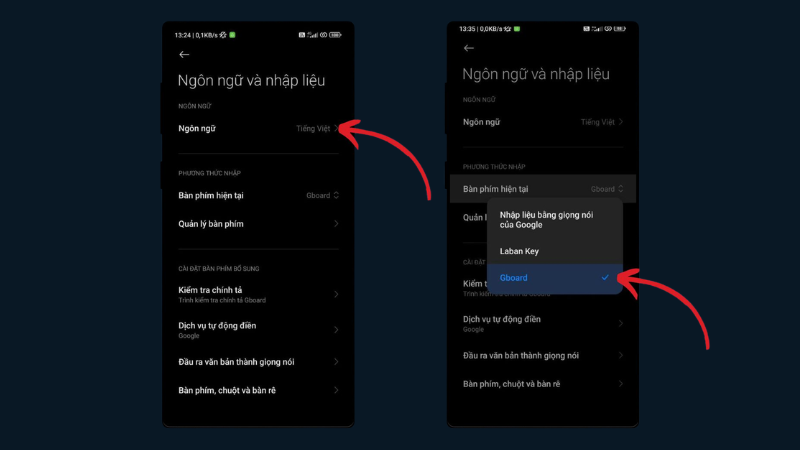
Mẹo nhanh: Trong lúc đang gõ, bạn cũng có thể đổi nhanh bàn phím bằng cách nhấn biểu tượng bàn phím nhỏ ở góc dưới màn hình để chọn lại loại bàn phím khác mà không cần vào cài đặt.
Cách 4 – Thay Đổi Kích Thước Bàn Phím
Điều Chỉnh Kích Cỡ Phù Hợp Với Ngón Tay Và Màn Hình
⚠ Giúp hạn chế gõ nhầm
Với Gboard:
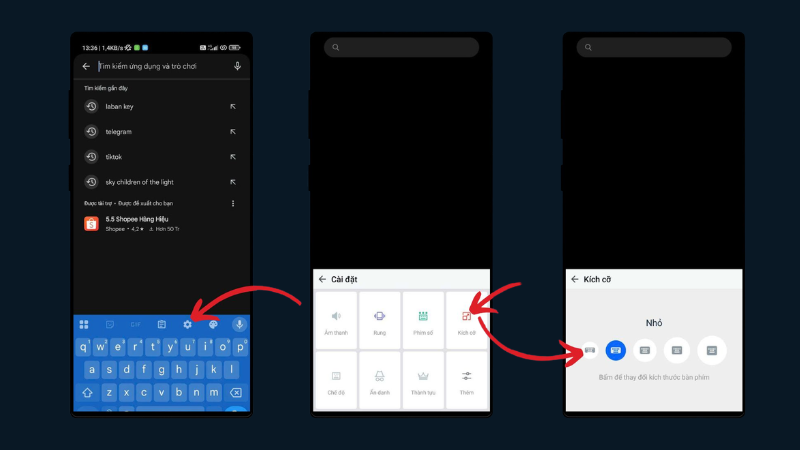
- Mở bàn phím trong một ứng dụng bất kỳ (Tin nhắn, trình duyệt...), nhấn vào biểu tượng Cài đặt (hình bánh răng) ngay trên bàn phím.
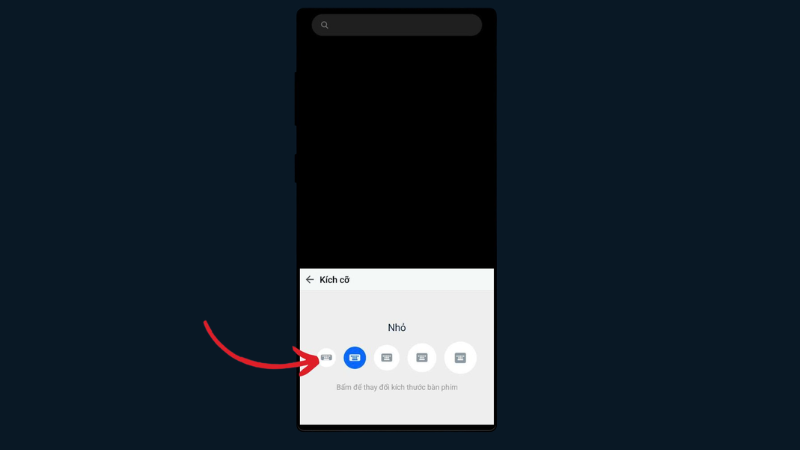
- Chọn mục Kích cỡ.
- Chọn kích thước bàn phím theo ý muốn.
Với Laban Key: Mở ứng dụng → Cài đặt → Bố cục bàn phím → Kích thước bàn phím → điều chỉnh theo ý thích → lưu lại để áp dụng.
Cách 5 – Tắt Hiển Thị Đề Xuất, Tự Động Sửa Từ
Vô Hiệu Hóa Gợi Ý Từ Gây Phiền Khi Gõ
✓ Chủ động hơn khi nhập liệu
Với Gboard:
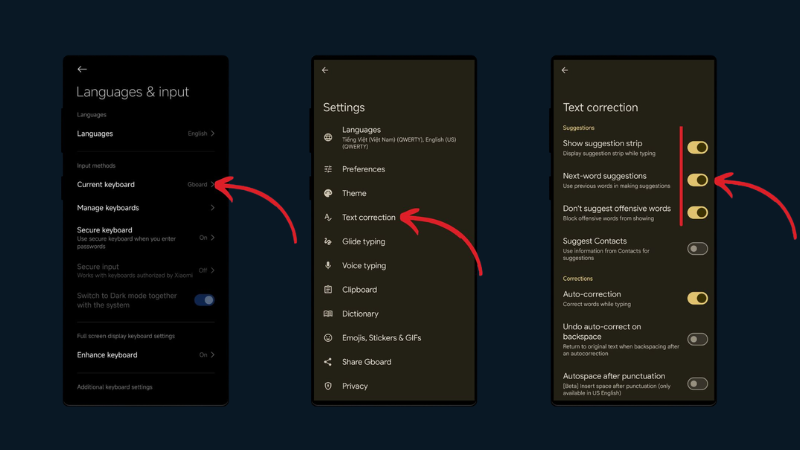
- Vào Cài đặt → Ngôn ngữ và nhập liệu → Gboard.
- Chọn mục Sửa văn bản.
- Tắt các tùy chọn như Tự động sửa, Gợi ý từ tiếp theo, Đề xuất tên liên hệ.
Với Laban Key: Mở ứng dụng → Cài đặt → Tùy chọn nâng cao → tắt các mục Đề xuất từ, Tự động sửa lỗi, Đề xuất từ tiếp theo.
Sau khi tắt, việc gõ sẽ trở nên chủ động hơn, không còn bị hệ thống tự ý thay bằng từ khác ngoài ý muốn.
Lưu Ý Khi Dùng Bàn Phím Bên Thứ Ba
Các bàn phím bên thứ ba như Laban Key, SwiftKey hay Go Keyboard mang đến nhiều tùy biến thú vị, nhưng cũng cần cẩn trọng để tránh rủi ro không mong muốn:
- Cẩn trọng quyền truy cập: Một số ứng dụng bàn phím yêu cầu quyền ghi nhận dữ liệu nhập vào, bao gồm cả mật khẩu hoặc thông tin nhạy cảm. Chỉ nên tải từ nguồn uy tín như CH Play và luôn đọc kỹ phần quyền ứng dụng trước khi cấp quyền.
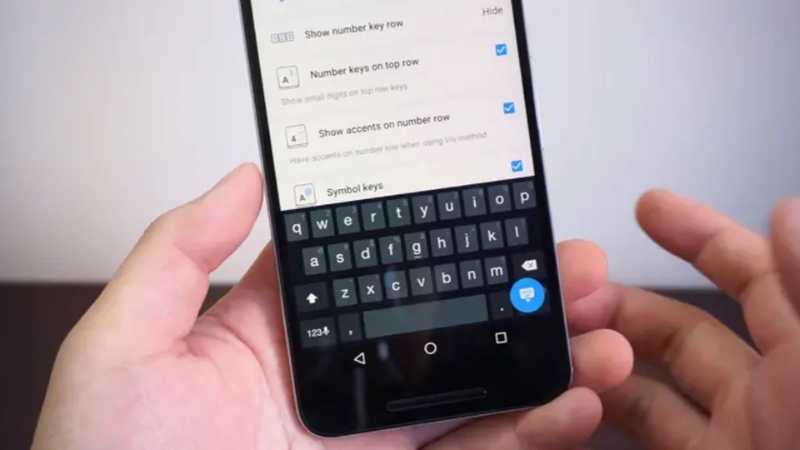
- Kiểm tra khả năng tương thích: nếu bàn phím phản hồi chậm, gõ bị giật hoặc treo máy, nên thử đổi sang ứng dụng khác.
- Luôn cập nhật phiên bản mới nhất: để nhận bản sửa lỗi và tính năng mới, đảm bảo trải nghiệm mượt mà, ổn định.
- Ưu tiên bàn phím mặc định khi nhập dữ liệu nhạy cảm: thông tin ngân hàng, mã OTP nên nhập bằng bàn phím hệ thống để tăng độ an toàn.
Bảng Lỗi Thường Gặp Khi Dùng Bàn Phím Xiaomi
| Triệu chứng | Nguyên nhân có thể | Cách xử lý |
| Gõ tiếng Việt bị lỗi dấu, sai ký tự | Chưa chọn đúng kiểu gõ (Telex/VNI) hoặc ngôn ngữ Tiếng Việt chưa được thêm vào bàn phím | Vào lại Cài đặt Gboard/Laban Key → kiểm tra ngôn ngữ và kiểu gõ đã thiết lập đúng chưa |
| Bàn phím không hiện khi nhấn vào ô nhập liệu | Xung đột giữa nhiều bàn phím đã cài, hoặc lỗi tạm thời của ứng dụng | Khởi động lại máy; nếu vẫn lỗi, vào Cài đặt → Bàn phím hiện tại → chọn lại bàn phím mặc định |
| Bàn phím bên thứ ba bị giật, treo khi gõ nhanh | Ứng dụng chưa tối ưu tốt cho dòng máy đang dùng, hoặc bộ nhớ máy gần đầy | Cập nhật ứng dụng bàn phím lên bản mới nhất; giải phóng bớt bộ nhớ máy nếu cần |
| Gợi ý từ hiện sai, không liên quan | Tính năng học từ khóa của bàn phím ghi nhận thói quen gõ chưa chính xác | Vào phần Sửa văn bản/Tùy chọn nâng cao, tắt hoặc đặt lại dữ liệu từ điển cá nhân |
Kinh Nghiệm Thực Tế Từ Đội Ngũ TechCare
Ghi nhận từ đội kỹ thuật TechCare Đà Nẵng
Thiết bị đã kiểm tra: Redmi Note 14, Xiaomi 14, POCO X7 (chạy HyperOS 2.x).
Tình huống 1 – Khách phàn nàn gõ tiếng Việt bị sai dấu liên tục dù đã chọn Tiếng Việt trong Gboard: Kiểm tra cho thấy máy đã thêm ngôn ngữ Tiếng Việt nhưng chưa chọn đúng kiểu gõ Telex, trong khi khách quen gõ theo kiểu này từ trước. Sau khi vào lại Cài đặt Gboard → Ngôn ngữ và chỉnh đúng kiểu gõ, tình trạng sai dấu biến mất hoàn toàn.
Tình huống 2 – Khách cài Laban Key nhưng máy bị giật khi gõ nhanh: Nguyên nhân xác định là ứng dụng Laban Key đang chạy phiên bản cũ, chưa tối ưu tốt cho chip xử lý trên máy khách. Sau khi cập nhật lên phiên bản mới nhất từ CH Play, hiện tượng giật khi gõ đã được khắc phục.
Tình huống 3 – Khách lo ngại về bảo mật khi thấy Laban Key yêu cầu nhiều quyền truy cập: Đội kỹ thuật đã tư vấn khách kiểm tra kỹ danh sách quyền trong phần cài đặt ứng dụng, đồng thời khuyến nghị chuyển sang dùng bàn phím mặc định Gboard khi nhập các thông tin nhạy cảm như mật khẩu ngân hàng, mã OTP để đảm bảo an toàn dữ liệu.
Tổng kết từ đội kỹ thuật: Điểm quan trọng nhất khi tư vấn khách hàng là luôn kiểm tra đúng kiểu gõ (Telex/VNI) trước tiên, vì đây là nguyên nhân phổ biến nhất gây ra tình trạng gõ tiếng Việt sai dấu mà nhiều người dùng không để ý.
FAQ – Câu Hỏi Thường Gặp
Việc cài đặt bàn phím Xiaomi tưởng đơn giản nhưng lại có rất nhiều tùy chỉnh hữu ích nếu bạn biết cách tận dụng. Từ chọn kiểu gõ tiếng Việt phù hợp, đổi giao diện theo phong cách cá nhân, chỉnh kích thước cho vừa tay đến tắt gợi ý từ gây phiền – tất cả đều giúp bạn có trải nghiệm gõ thoải mái, nhanh chóng và chính xác hơn mỗi ngày.
Lời khuyên quan trọng nhất từ đội kỹ thuật TechCare: hãy kiểm tra đúng kiểu gõ Telex/VNI trước tiên nếu gặp lỗi gõ sai dấu, và luôn ưu tiên bàn phím mặc định khi nhập thông tin nhạy cảm để đảm bảo an toàn dữ liệu cá nhân.
Nguồn tham khảo:
• Ghi nhận thực tế từ quy trình hỗ trợ khách hàng tại TechCare Đà Nẵng












