


Bạn vừa mua camera an ninh mới nhưng chưa biết bắt đầu từ đâu để xem hình ảnh trên điện thoại? Đây là băn khoăn rất phổ biến, bởi mỗi hãng camera lại dùng một ứng dụng riêng với thao tác ghép nối hơi khác nhau.
Trong bài viết này, TechCare sẽ hướng dẫn cách cài đặt camera trên điện thoại theo từng hãng phổ biến nhất tại Việt Nam, kèm ghi nhận thực tế từ quá trình hỗ trợ khách hàng lắp đặt tại cửa hàng, giúp bạn tự thực hiện đúng và nhanh chóng, không cần gọi thợ.
Chuyên mục: Thủ Thuật Điện Thoại | Tác giả: Nguyễn Đức Anh – Kỹ thuật viên lắp đặt camera an ninh, TechCare Đà Nẵng | Kiểm duyệt kỹ thuật: Võ Hoàng Nam – Trưởng bộ phận kỹ thuật, TechCare Đà Nẵng | Ngày đăng: 13/07/2026 | Cập nhật lần cuối: 13/07/2026 | Đã kiểm tra thực tế trên iPhone và Android với các dòng camera Hikvision, IMOU, EZVIZ, Yoosee, Dahua tại cửa hàng TechCare Đà Nẵng
- Vì Sao Cần Cài Đặt Ứng Dụng Camera Trên Điện Thoại?
- Cách 1 – Cài Đặt Camera Hikvision Qua Hik-Connect
- Cách 2 – Cài Đặt Camera IMOU Qua IMOU Life
- Cách 3 – Cài Đặt Camera EZVIZ Qua Ứng Dụng EZVIZ
- Cách 4 – Cài Đặt Camera Dahua Qua DMSS
- Cách 5 – Cài Đặt Camera Yoosee, KBVision Và Các Hãng Khác
- Những Điều Cần Chuẩn Bị Trước Khi Cài Đặt
- Bảng Lỗi Kết Nối Thường Gặp Và Cách Xử Lý
- Khi Nào Nên Gọi Kỹ Thuật Viên Hỗ Trợ?
- Ghi Nhận Thực Tế Từ Đội Ngũ Kỹ Thuật TechCare
- FAQ – Câu Hỏi Thường Gặp
Vì Sao Cần Cài Đặt Ứng Dụng Camera Trên Điện Thoại?
Camera Wi-Fi hay camera IP hiện nay hầu như đều đi kèm một ứng dụng quản lý riêng của nhà sản xuất. Ứng dụng này đóng vai trò cầu nối để điện thoại và camera "nói chuyện" được với nhau qua Internet, cho phép người dùng xem hình ảnh trực tiếp, xem lại video đã ghi, đàm thoại hai chiều và nhận thông báo khi có chuyển động lạ ngay trên màn hình điện thoại mà không cần đầu ghi hay máy tính riêng.
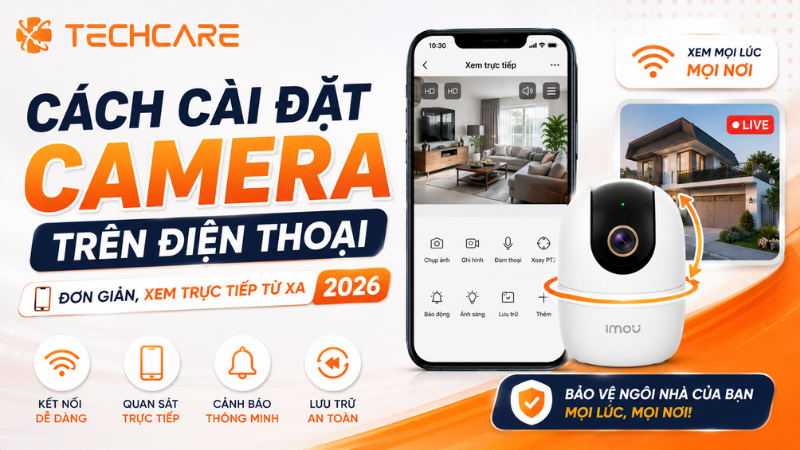
Nói cách khác, việc cài app đúng hãng là điều kiện bắt buộc để camera hoạt động đầy đủ tính năng, thay vì chỉ là một thiết bị ghi hình đơn thuần không thể theo dõi từ xa.
Lưu ý về số liệu trong bài: Các con số như số lượng camera đã hỗ trợ lắp đặt, tỷ lệ lỗi thường gặp hay mức cải thiện tốc độ kết nối nêu trong phần kinh nghiệm thực tế là ghi nhận nội bộ của TechCare qua quá trình lắp đặt và hỗ trợ khách hàng tại cửa hàng, không phải số liệu công bố chính thức từ các hãng camera. Trải nghiệm thực tế trên thiết bị của bạn có thể khác tùy dòng camera, tốc độ mạng và khu vực lắp đặt.
Cách 1 – Cài Đặt Camera Hikvision Qua Hik-Connect
Ghép Nối Camera Hikvision Bằng Ứng Dụng Hik-Connect
✓ Phổ biến nhất tại Việt Nam
Hikvision là một trong những thương hiệu camera an ninh được lắp đặt nhiều nhất cho hộ gia đình và cửa hàng. Ứng dụng Hik-Connect hỗ trợ đầy đủ cho cả iOS lẫn Android.
- Mở App Store (iOS) hoặc CH Play (Android), tìm và cài đặt ứng dụng Hik-Connect.
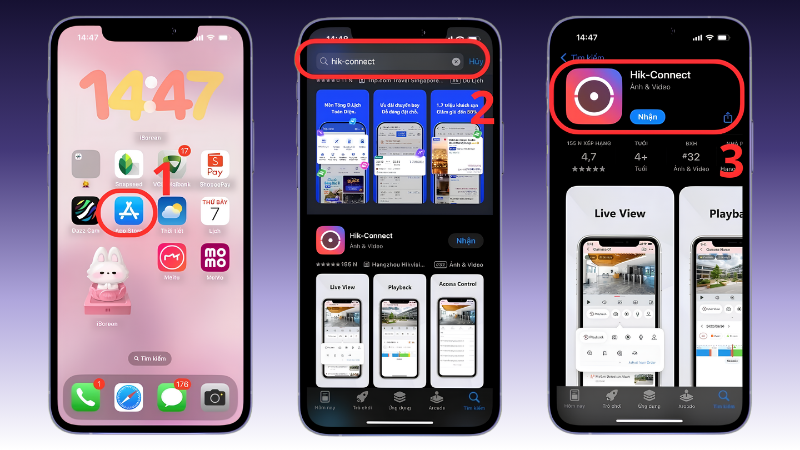
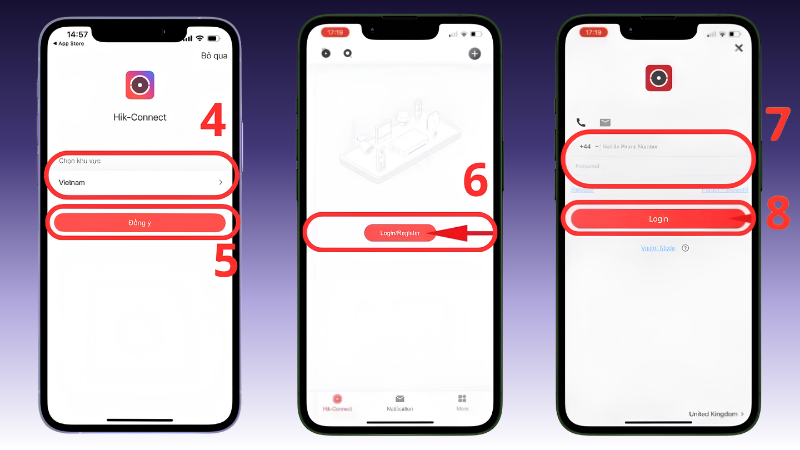
- Mở app, chọn khu vực Việt Nam, sau đó chọn Đăng ký nếu chưa có tài khoản hoặc Đăng nhập nếu đã có, bằng số điện thoại hoặc email.
- Nhấn vào dấu "+", chọn Thêm thiết bị, sau đó quét mã QR in trên thân camera hoặc nhập tay số serial (SN) nếu mã QR bị mờ.
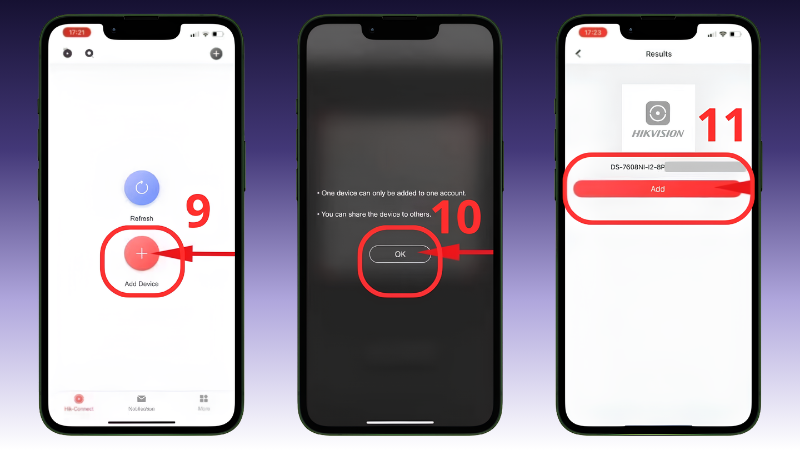
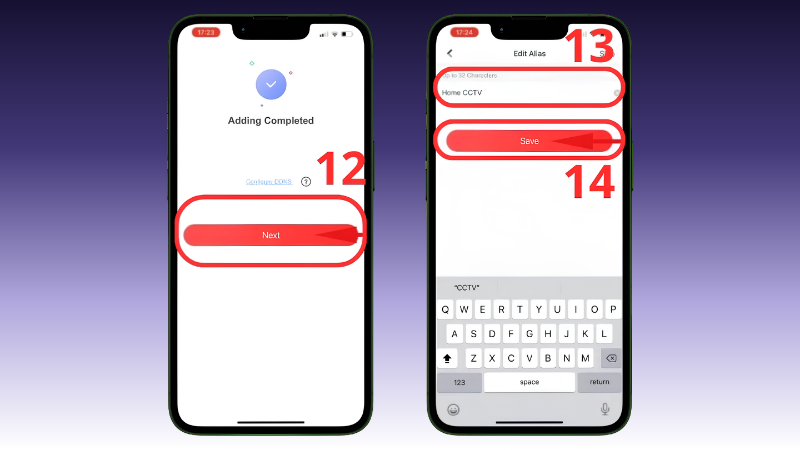
- Khi camera phát tín hiệu xác nhận, nhấn Tiếp theo, đặt tên thiết bị dễ nhớ rồi nhấn Lưu để hoàn tất.
Lưu ý quan trọng: Giao diện các bước có thể khác đôi chút tùy phiên bản app đang dùng. Ngay sau khi ghép nối xong, bạn nên đổi mật khẩu mặc định của camera để tránh bị truy cập trái phép từ bên ngoài.
💡 Kinh nghiệm thực tế: Với các trường hợp khách hàng lắp camera Hikvision tại TechCare, lỗi phổ biến nhất khi thêm thiết bị là quét mã QR bị mờ hoặc trầy do dán ở vị trí ẩm ướt ngoài trời – lúc này nhập tay số serial in kèm theo thường xử lý được ngay.
Cách 2 – Cài Đặt Camera IMOU Qua IMOU Life
Kết Nối Camera IMOU Bằng Ứng Dụng IMOU Life
🔥 Thao tác nhanh, phù hợp người mới
- Tải ứng dụng IMOU Life từ App Store hoặc CH Play về máy.
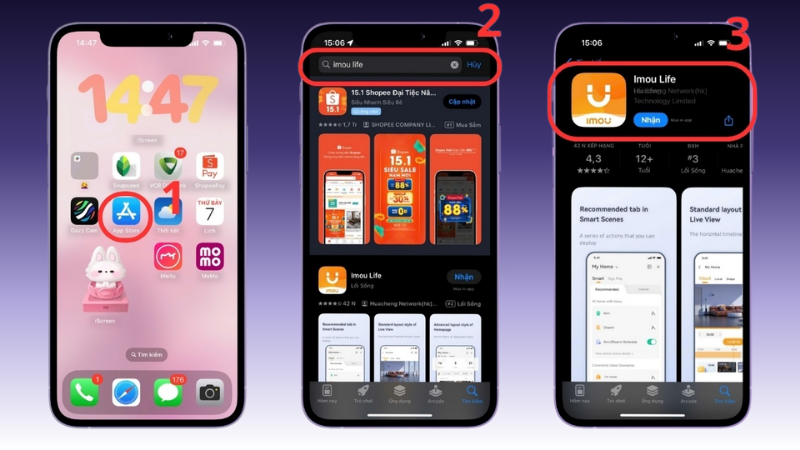
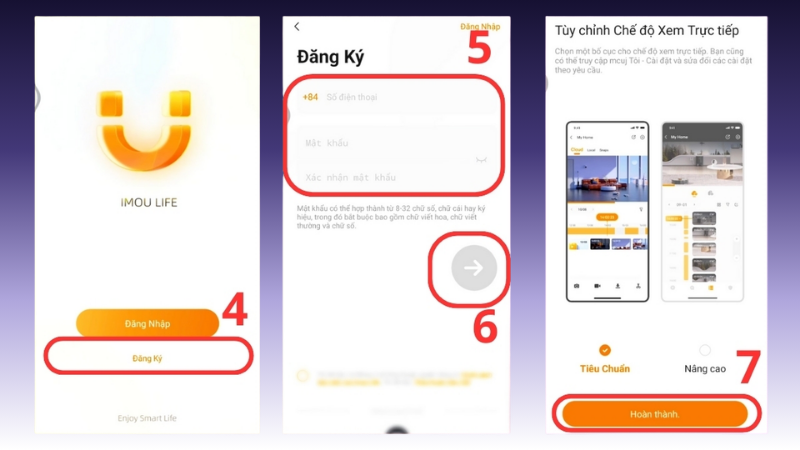
- Mở app, chọn Đăng ký, nhập số điện thoại và mật khẩu, xác nhận theo mã OTP gửi về máy.
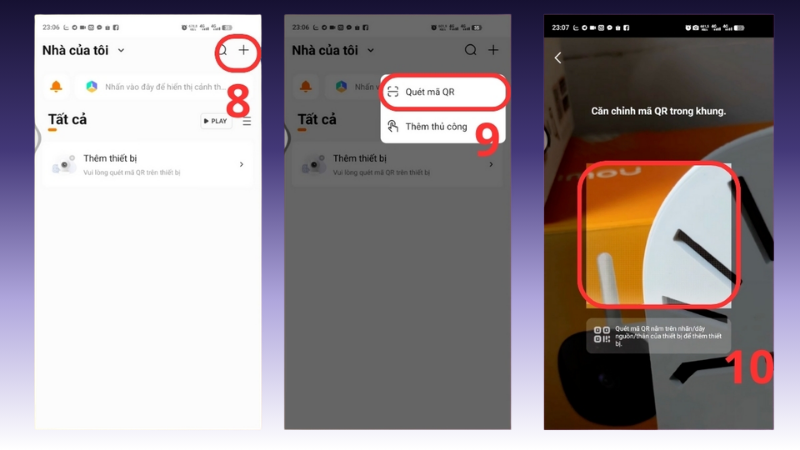
- Chạm dấu "+", chọn Quét mã QR, đưa ống kính điện thoại vào đúng mã QR nhận diện trên thân camera.
- Sau khi camera được nhận diện, nhập mật khẩu Wi-Fi đang dùng và nhấn Tiếp theo để hoàn tất liên kết mạng.
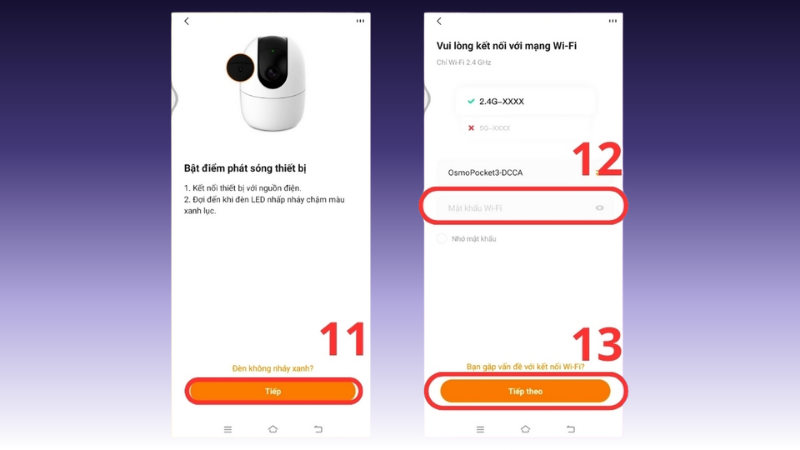
Lưu ý: Trong bước liên kết mạng, điện thoại cần đang kết nối cùng mạng Wi-Fi mà bạn sẽ gán cho camera – đây là bước dễ bị bỏ sót khiến quá trình ghép nối bị treo ở giữa chừng.
Cách 3 – Cài Đặt Camera EZVIZ Qua Ứng Dụng EZVIZ
Ghép Nối Camera EZVIZ, Có Hỗ Trợ Lưu Thẻ Nhớ
✓ Có mục quản lý thẻ nhớ tiện lợi
- Tải và cài đặt ứng dụng EZVIZ từ App Store hoặc CH Play.
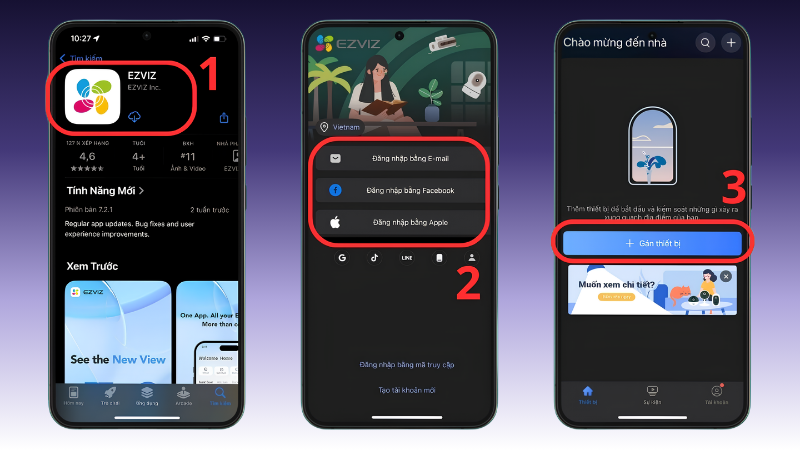
- Đăng ký tài khoản EZVIZ bằng số điện thoại hoặc email, sau đó đăng nhập.
- Chọn Thêm thiết bị, quét mã QR ở đế hoặc thân camera để thêm vào ứng dụng.
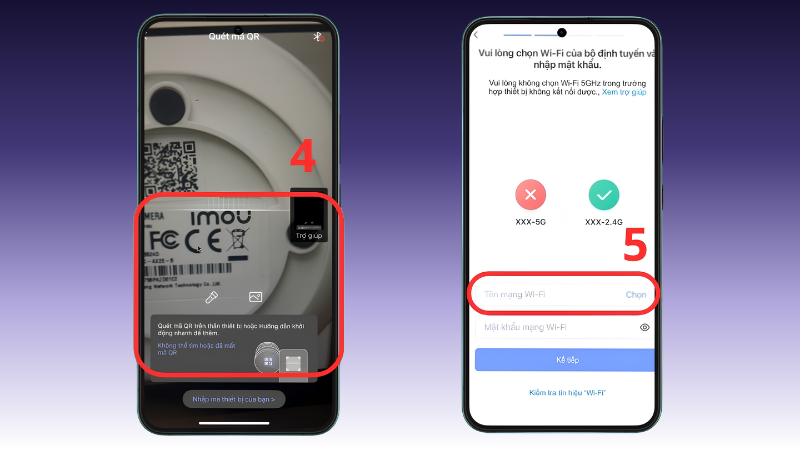
- Nhập mật khẩu Wi-Fi để kết nối camera với mạng nhà bạn, sau đó thiết lập múi giờ và đặt tên thiết bị.
- Nếu camera có khe thẻ nhớ MicroSD, bạn có thể lắp thẻ vào để lưu trữ video ghi lại ngay trên thiết bị.
💡 Kinh nghiệm thực tế: Với các camera EZVIZ lắp ngoài trời tại các cửa hàng khách hàng của TechCare, việc format thẻ nhớ ngay trong ứng dụng trước khi sử dụng lần đầu giúp giảm đáng kể tình trạng camera báo lỗi thẻ nhớ sau vài tuần hoạt động.
Cách 4 – Cài Đặt Camera Dahua Qua DMSS
Kết Nối Camera Dahua Bằng Ứng Dụng DMSS
✓ Phù hợp cả camera đơn lẻ và đầu ghi NVR
- Tải ứng dụng DMSS từ App Store hoặc Google Play.
- Mở app, vào thẻ Thiết bị, chạm dấu "+" để thêm thiết bị mới.
- Chọn SN/Quét, đưa mã QR in trên vỏ camera hoặc đầu ghi vào đúng khung hình để quét tự động.
- Nhập tên đăng nhập và mật khẩu quản trị của thiết bị (thường là admin và mật khẩu đã đặt khi lắp đặt) để hoàn tất.
⚠️ Lưu ý: Nếu dùng chung với đầu ghi NVR/DVR, camera cần đã được đấu nối và nhận diện trên đầu ghi trước, sau đó DMSS mới quét được mã QR hiển thị trên màn hình đầu ghi để liên kết toàn bộ hệ thống.
Cách 5 – Cài Đặt Camera Yoosee, KBVision Và Các Hãng Khác
Quy Trình Chung Cho Các Hãng Camera Phổ Thông
Áp dụng được cho phần lớn camera Wi-Fi giá rẻ
Dù là Yoosee, KBVision, Xiaomi (Mi Home) hay các thương hiệu camera phổ thông khác, quy trình cài đặt đều xoay quanh 5 bước cốt lõi sau:
- Tải đúng ứng dụng của hãng (Yoosee, KBVIEW Plus, Mi Home…) từ App Store hoặc CH Play.
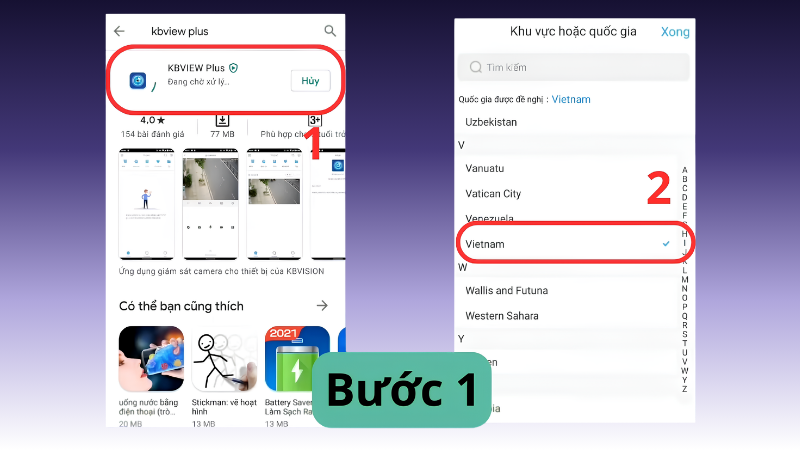
- Đăng ký tài khoản bằng số điện thoại hoặc email, xác thực mã OTP nếu được yêu cầu.
- Cắm nguồn, bật camera và đặt gần điện thoại; với một số dòng cần nhấn giữ nút reset đến khi đèn LED chuyển màu báo hiệu sẵn sàng ghép nối.
- Trong app, chọn dấu "+", dùng camera điện thoại soi vào mã QR in trên thân camera để nhận diện thiết bị.
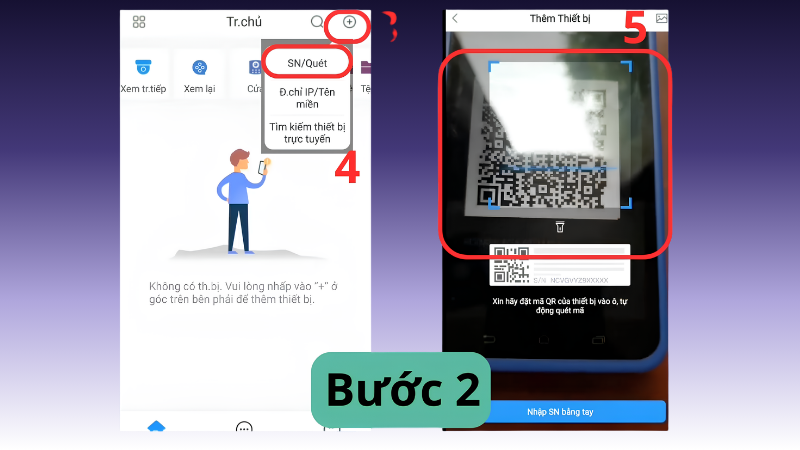
- Nhập mật khẩu Wi-Fi đang dùng, đợi thông báo kết nối thành công, sau đó đặt tên camera và lưu lại.
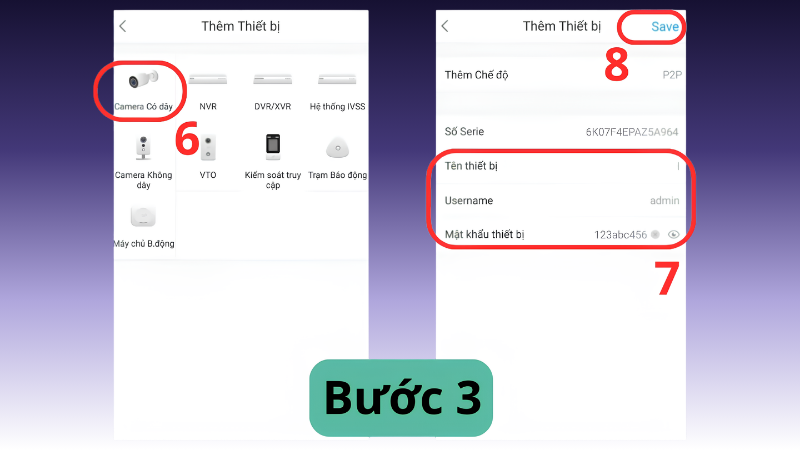
Lưu ý: Sau khi ghép nối lần đầu thành công, hầu hết ứng dụng đều cho phép chia sẻ quyền xem camera với người thân ngay trong app, không cần cài đặt lại từ đầu trên máy của họ.
Những Điều Cần Chuẩn Bị Trước Khi Cài Đặt
- Xác định đúng model và hãng camera: thông tin này thường in trên tem dán ở đáy hoặc thân thiết bị, giúp bạn tải đúng ứng dụng ngay từ đầu.
- Chuẩn bị sẵn mật khẩu Wi-Fi 2.4GHz: phần lớn camera Wi-Fi đời phổ thông chỉ nhận diện được băng tần 2.4GHz, không hỗ trợ 5GHz.
- Đặt camera gần điện thoại và bộ phát Wi-Fi trong lần ghép nối đầu tiên để tín hiệu ổn định, có thể di chuyển ra vị trí lắp đặt thật sau khi đã kết nối thành công.
- Không nên dùng app trung gian không rõ nguồn gốc: chỉ nên cài ứng dụng chính hãng được camera đóng gói kèm hoặc niêm yết trên website nhà sản xuất để tránh rủi ro lộ hình ảnh camera.
Bảng Lỗi Kết Nối Thường Gặp Và Cách Xử Lý
| Hiện tượng | Nguyên nhân thường gặp | Cách xử lý |
| Không quét được mã QR trên camera | Mã QR bị mờ, trầy hoặc thiếu sáng khi quét | Nhập tay số serial (SN) in kèm theo mã QR, hoặc lau sạch bề mặt tem trước khi quét lại |
| App báo không tìm thấy thiết bị | Điện thoại đang kết nối Wi-Fi 5GHz thay vì 2.4GHz | Chuyển điện thoại sang mạng Wi-Fi 2.4GHz rồi thử ghép nối lại |
| Nhập đúng mật khẩu Wi-Fi nhưng vẫn không kết nối được | Camera và điện thoại quá xa bộ phát, tín hiệu yếu | Đặt camera và điện thoại gần bộ phát Wi-Fi hơn trong lần ghép nối đầu, sau đó mới di chuyển ra vị trí lắp đặt chính thức |
| Đăng nhập tài khoản bị lỗi, báo sai mật khẩu | Nhớ nhầm mật khẩu hoặc dùng tài khoản đã đăng ký trước đó | Chọn Quên mật khẩu, nhập số điện thoại/email để nhận mã xác nhận đặt lại |
| Camera lên hình nhưng bị giật, trễ hình khi xem từ xa | Mạng Internet tại nơi lắp camera hoặc nơi đang xem không ổn định | Kiểm tra tốc độ mạng cả hai đầu; nếu vẫn giật dù mạng ổn, có thể do máy chủ cloud của hãng đang quá tải tạm thời |
| Ghép nối thành công nhưng không có hình, màn hình đen | Có thể do lỗi cảm biến hoặc dây tín hiệu camera (với loại có dây) | Khởi động lại camera; nếu vẫn đen màn hình, nên nhờ kỹ thuật viên kiểm tra phần cứng (xem mục 9) |
Khi Nào Nên Gọi Kỹ Thuật Viên Hỗ Trợ?
Các bước trong bài xử lý được phần lớn lỗi liên quan đến ứng dụng và cấu hình mạng. Nếu bạn gặp các dấu hiệu dưới đây sau khi đã thử đúng các cách trên, nhiều khả năng nguyên nhân nằm ở phần cứng hoặc hạ tầng mạng phức tạp hơn, nên cần kỹ thuật viên hỗ trợ trực tiếp:
- Camera hoàn toàn không lên đèn nguồn dù đã cắm điện đúng cách
- Ghép nối được nhưng hình ảnh liên tục mất kết nối, tự ngắt sau vài phút
- Cần lắp đặt nhiều camera cùng lúc qua đầu ghi NVR/DVR và cấu hình mạng LAN nội bộ
- Cần trỏ tên miền động (DDNS) hoặc mở port để truy cập camera qua mạng công ty có tường lửa riêng
- Nghi ngờ camera bị truy cập trái phép hoặc lộ hình ảnh ra bên ngoài
Gợi ý: Khi liên hệ kỹ thuật viên, bạn nên chuẩn bị sẵn thông tin model camera, tên ứng dụng đang dùng và mô tả cụ thể lỗi gặp phải để quá trình hỗ trợ từ xa hoặc tại nhà được nhanh hơn.
Ghi Nhận Thực Tế Từ Đội Ngũ Kỹ Thuật TechCare
Ghi nhận từ đội ngũ kỹ thuật TechCare Đà Nẵng
Phạm vi ghi nhận: Các thông tin dưới đây là ghi nhận nội bộ qua quá trình lắp đặt và hỗ trợ khách hàng trực tiếp tại cửa hàng, không phải số liệu công bố chính thức từ các hãng camera.
Ghi nhận 1 – Lỗi băng tần Wi-Fi là nguyên nhân phổ biến nhất: Trong các lượt hỗ trợ khách hàng cài đặt camera tại TechCare, phần lớn trường hợp báo "không tìm thấy thiết bị" đến từ việc điện thoại đang phát hoặc kết nối Wi-Fi 5GHz thay vì 2.4GHz mà camera yêu cầu.
Ghi nhận 2 – Camera Hikvision và IMOU được khách hàng lựa chọn nhiều nhất: Trong nhóm camera gia đình và cửa hàng nhỏ mà TechCare hỗ trợ lắp đặt, hai thương hiệu này thường được ưu tiên nhờ ứng dụng dễ thao tác và ổn định khi xem từ xa.
Ghi nhận 3 – Đổi mật khẩu mặc định giúp giảm rõ rệt tình trạng truy cập lạ: Với các khách hàng được đội kỹ thuật nhắc đổi mật khẩu ngay sau khi ghép nối, số lượt phản ánh nghi ngờ camera bị truy cập trái phép giảm đáng kể so với nhóm giữ nguyên mật khẩu mặc định.
Ghi nhận 4 – Vị trí lắp đặt ảnh hưởng trực tiếp đến độ ổn định kết nối: Đội kỹ thuật ghi nhận các camera lắp quá xa bộ phát Wi-Fi hoặc bị tường bê tông dày cản sóng thường xuyên bị giật hình, và việc dùng thêm bộ kích sóng Wi-Fi cải thiện rõ rệt tình trạng này.
Tổng kết từ đội kỹ thuật: Cài đặt camera trên điện thoại là thao tác đơn giản mà hầu hết người dùng có thể tự làm, nhưng nếu đã thử đúng các bước mà vẫn không kết nối được, khả năng cao vấn đề nằm ở phần cứng hoặc hạ tầng mạng và cần được kiểm tra trực tiếp.
FAQ – Câu Hỏi Thường Gặp
Cài đặt camera trên điện thoại về cơ bản đều xoay quanh 3 bước: tải đúng ứng dụng của hãng, đăng ký/đăng nhập tài khoản, rồi quét mã QR hoặc nhập số serial để ghép nối thiết bị. Dù là Hikvision, IMOU, EZVIZ, Dahua hay Yoosee, chỉ cần làm đúng thứ tự và chú ý băng tần Wi-Fi, phần lớn người dùng đều có thể tự hoàn tất trong vài phút.
Tuy nhiên, nếu đã thử đầy đủ các cách trong bài mà camera vẫn không kết nối được hoặc hình ảnh liên tục gián đoạn, đây là dấu hiệu nên nhờ kỹ thuật viên kiểm tra trực tiếp thay vì tiếp tục tự mày mò. Nếu cần hỗ trợ, bạn có thể ghé một trong các chi nhánh TechCare tại Đà Nẵng để được đội ngũ kỹ thuật viên kiểm tra và cài đặt miễn phí.
Nguồn tham khảo:
Sforum – Hướng dẫn cài đặt camera trên điện thoại đơn giản chi tiết
Sforum – Cách kết nối camera với điện thoại theo dõi từ xa hiệu quả
Hoàng Long Telecom – Hướng dẫn chi tiết xem camera từ xa qua điện thoại












