


Ngày giờ tưởng chừng là thiết lập nhỏ nhặt trên điện thoại, nhưng lại ảnh hưởng trực tiếp đến báo thức, lịch hẹn, thời gian gửi tin nhắn và cả khả năng hoạt động ổn định của nhiều ứng dụng bên thứ ba. Không ít người dùng Samsung gặp tình huống máy tự nhiên hiển thị sai giờ, báo thức reo lệch, hoặc sau khi đi công tác nước ngoài về thì đồng hồ vẫn "ở lại" múi giờ cũ.
Bài viết này của TechCare Đà Nẵng hướng dẫn đầy đủ cách cài đặt ngày giờ tự động lẫn thủ công trên điện thoại Samsung, cách hiển thị 2 múi giờ cùng lúc, và cách xử lý khi máy không tự cập nhật đúng giờ dù đã bật chế độ tự động.
Thủ Thuật Điện Thoại | ✍️ Tác giả: Ngô Thị Kim Ngân — Chuyên viên Tư vấn Kỹ thuật Samsung, TechCare Đà Nẵng | 🔍 Kiểm duyệt: Trần Văn Khoa — Chuyên viên Kỹ thuật Thiết bị Di động | 📅 Đăng: 05/09/2026 | 🔄 Cập nhật: 05/09/2026 — One UI 6 / One UI 8
Về tác giả: Ngô Thị Kim Ngân có hơn 4 năm tư vấn kỹ thuật cho dòng máy Samsung Galaxy tại TechCare Đà Nẵng, thường xuyên hỗ trợ khách xử lý các lỗi hiển thị sai giờ, báo thức reo lệch giờ sau khi cập nhật One UI. Bài viết được kiểm duyệt bởi Trần Văn Khoa nhằm đảm bảo thao tác mô tả đúng với giao diện One UI mới nhất trên các dòng Galaxy phổ biến.
- Nên dùng chế độ Tự động hay Thủ công?
- Cách bật ngày giờ tự động theo mạng di động/Wi-Fi
- Cách chỉnh ngày, giờ và múi giờ thủ công
- Cách đổi định dạng hiển thị 12 giờ / 24 giờ
- Cách hiển thị đồng hồ theo 2 múi giờ trên màn hình khóa
- Ngày giờ sai ảnh hưởng đến những gì trên máy?
- Vì sao bật tự động rồi mà máy vẫn sai giờ?
- Khi nào nên mang máy đến kỹ thuật viên?
- FAQ — Câu hỏi thường gặp về chỉnh ngày giờ trên Samsung
Nên dùng chế độ Tự động hay Thủ công?
Chế độ Tự động — dùng cho hầu hết mọi người
Máy tự lấy giờ từ mạng di động hoặc Wi-Fi, tự chuyển múi giờ khi bạn di chuyển giữa các khu vực, tự cập nhật giờ mùa (Daylight Saving Time) ở các quốc gia có áp dụng. Phù hợp nếu máy luôn có kết nối mạng ổn định.
Chế độ Thủ công — dùng khi cần thiết
Phù hợp khi máy không có sóng/Wi-Fi trong thời gian dài, đang dùng SIM ghép không nhận đúng tín hiệu giờ từ nhà mạng, hoặc bạn cố tình muốn đặt giờ khác cho một mục đích cụ thể (ví dụ test ứng dụng).
Cách bật ngày giờ tự động theo mạng di động/Wi-Fi
- Mở Cài đặt, cuộn xuống chọn Quản lý chung (General management).
- Chạm vào mục Ngày và giờ (Date and time).
- Bật công tắc Ngày và giờ tự động (Automatic date and time) và Múi giờ tự động (Automatic time zone).
- Đảm bảo máy đang kết nối mạng di động hoặc Wi-Fi để hệ thống có dữ liệu đồng bộ chính xác.
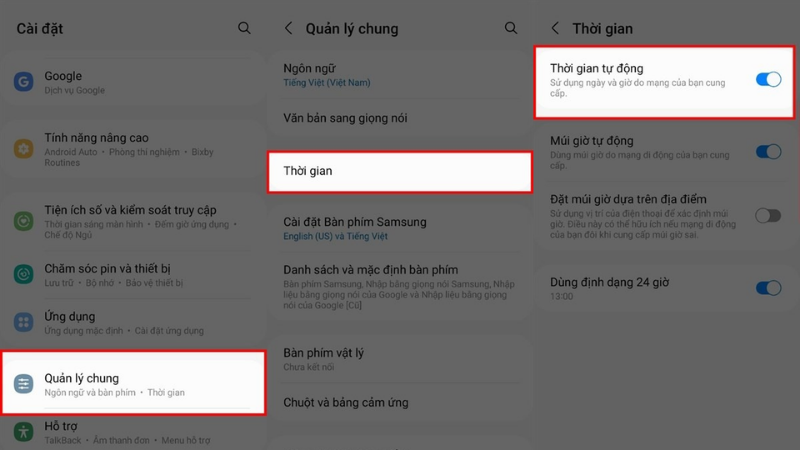
Mẹo: Khi đã bật Ngày và giờ tự động, các mục chỉnh ngày/giờ thủ công sẽ tự ẩn đi — đây là điều bình thường, không phải lỗi hiển thị.
Cách chỉnh ngày, giờ và múi giờ thủ công
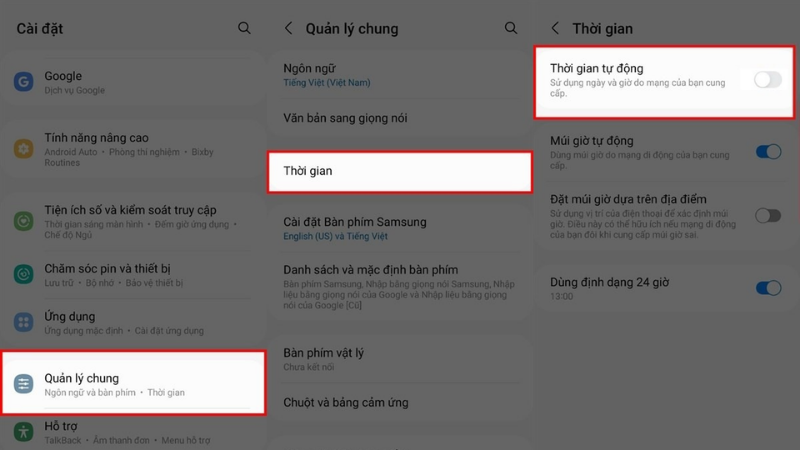
- Vào Cài đặt → Quản lý chung → Ngày và giờ, tắt công tắc Ngày và giờ tự động.
- Chạm vào Chọn ngày (Set date), cuộn chọn đúng ngày/tháng/năm mong muốn rồi xác nhận.
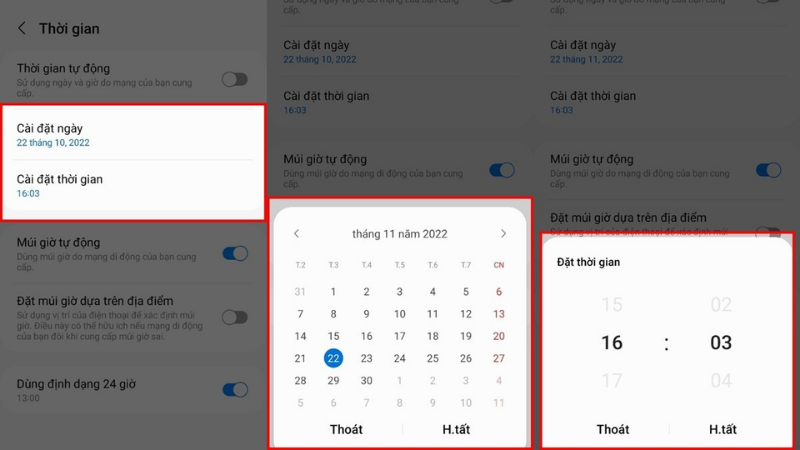
- Chạm vào Chọn giờ (Set time), chỉnh giờ và phút chính xác rồi xác nhận.
- Chạm vào Chọn múi giờ (Select time zone), tìm và chọn khu vực phù hợp — tại Việt Nam là múi giờ GMT+07:00.
- Khởi động lại máy một lần nếu muốn đảm bảo mọi ứng dụng đang mở đều nhận đúng giờ mới.
Lưu ý: Nếu chỉnh ngày lùi lại so với ngày thực tế, một số ứng dụng ngân hàng, mã OTP hoặc chứng chỉ bảo mật có thể báo lỗi hoặc từ chối hoạt động do hệ thống phát hiện thời gian không khớp với máy chủ.
Cách đổi định dạng hiển thị 12 giờ / 24 giờ
- Vào Cài đặt → Quản lý chung → Ngày và giờ.
- Tìm công tắc Sử dụng định dạng 24 giờ (Use 24-hour format).
- Bật lên nếu muốn xem giờ theo kiểu 24 giờ (ví dụ 20:00 thay vì 8:00 PM), hoặc tắt đi để quay lại định dạng 12 giờ có AM/PM.
Thao tác này áp dụng ngay lập tức, không phụ thuộc vào việc bạn đang dùng chế độ giờ tự động hay thủ công.
Cách hiển thị đồng hồ theo 2 múi giờ trên màn hình khóa
Tính năng này hữu ích cho người thường xuyên liên hệ với đối tác, người thân ở múi giờ khác mà không cần mở thêm ứng dụng đồng hồ riêng.
- Vào Cài đặt → Quản lý chung → Ngày và giờ.
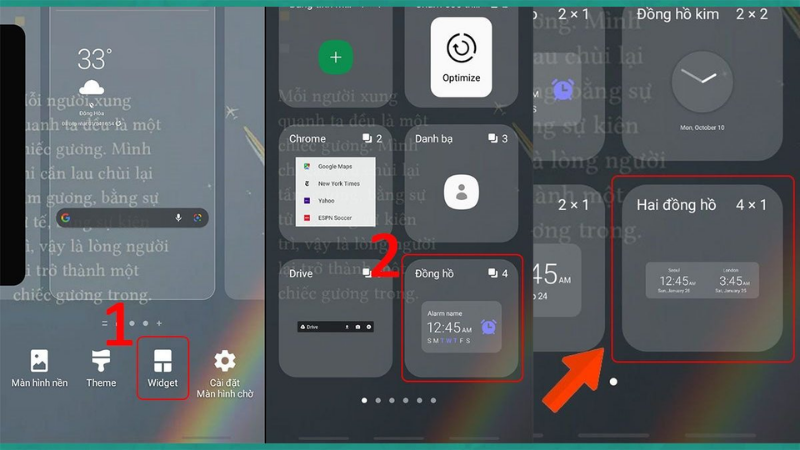
- Tìm mục hiển thị 2 đồng hồ (Clock widget/2 clocks) ngay trên màn hình cài đặt Ngày và giờ.
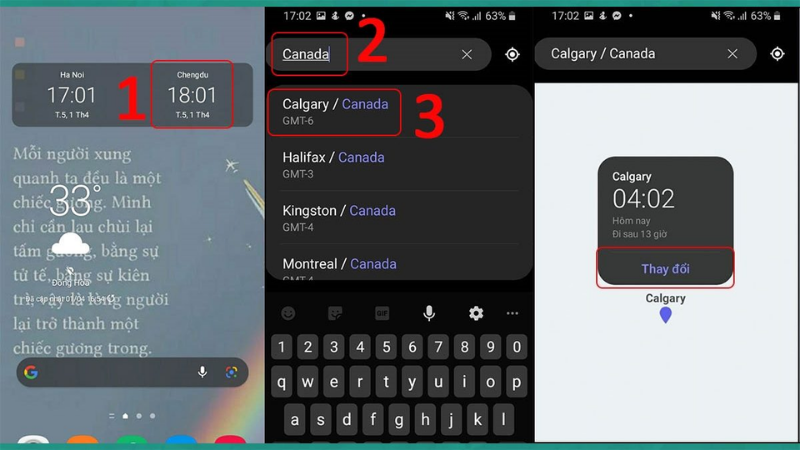
- Chạm vào ô đang hiển thị múi giờ phụ, chọn khu vực hoặc thành phố muốn theo dõi thêm (ví dụ Tokyo, London).
- Chạm Thay đổi/Lưu — màn hình khóa sẽ hiển thị đồng thời cả giờ địa phương và giờ của khu vực vừa chọn.
Ngày giờ sai ảnh hưởng đến những gì trên máy?
| Tính năng bị ảnh hưởng | Hậu quả khi ngày giờ sai |
| Báo thức & Lịch | Reo sai giờ hoặc sai ngày, có thể khiến bỏ lỡ cuộc hẹn, giờ đi làm, đi học |
| Ứng dụng ngân hàng, mã OTP | Có thể báo lỗi xác thực do hệ thống máy chủ phát hiện lệch thời gian bất thường so với thiết bị. |
| Tin nhắn, email | Hiển thị sai thời điểm gửi/nhận, gây khó khăn khi tra cứu lại lịch sử trao đổi. |
| Ứng dụng chụp ảnh, quay video | Thông tin ngày giờ chụp (metadata) bị sai, ảnh hưởng đến việc sắp xếp album theo thời gian sau này. |
| Đồng bộ dữ liệu đám mây | Một số dịch vụ đồng bộ có thể xử lý sai thứ tự file nếu thời gian thiết bị lệch quá xa so với máy chủ. |
Vì sao bật tự động rồi mà máy vẫn sai giờ?
- Kiểm tra lại kết nối mạng: Vào Cài đặt → Kết nối, đảm bảo máy đang có Wi-Fi hoặc sóng di động ổn định, vì chế độ tự động cần dữ liệu mạng để đồng bộ.
- Khởi động lại máy: Tắt nguồn hoàn toàn, đợi khoảng 30 giây rồi bật lại để hệ thống lấy lại tín hiệu giờ từ mạng.
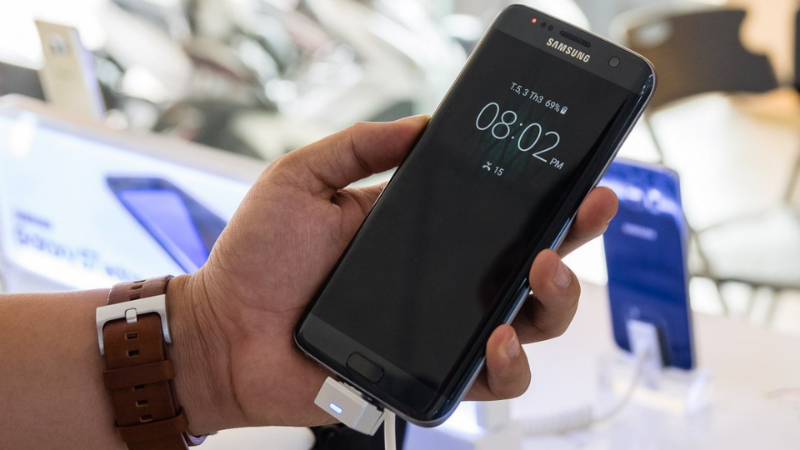
- Tắt rồi bật lại chế độ tự động: Vào lại mục Ngày và giờ, tắt công tắc Ngày và giờ tự động, đợi vài giây rồi bật lại.
- Kiểm tra bản cập nhật phần mềm: Vào Cài đặt → Cập nhật phần mềm, cài đặt nếu có bản mới, vì một số lỗi đồng bộ giờ từng được Samsung khắc phục qua các bản vá.
- Với máy dùng SIM ghép/không chính hãng: Có thể tín hiệu giờ từ mạng không được nhận diện đúng, nên tạm chuyển sang chỉnh thủ công cho đến khi xử lý được nguyên nhân gốc.
Khi nào nên mang máy đến kỹ thuật viên?
Phần lớn trường hợp sai giờ có thể tự khắc phục bằng các bước trên. Hãy đến TechCare nếu gặp các tình huống sau:
- Đã thử hết các cách trên nhưng ngày giờ vẫn tự động nhảy sai sau mỗi lần khởi động lại.
- Máy liên tục mất kết nối mạng khiến chế độ tự động không thể hoạt động ổn định.
- Nghi ngờ lỗi liên quan đến pin CMOS/thời gian thực (RTC) — biểu hiện là ngày giờ luôn về lại một mốc cố định mỗi khi máy tắt nguồn hoàn toàn.
FAQ — Câu hỏi thường gặp về chỉnh ngày giờ trên Samsung
Chỉnh ngày giờ trên điện thoại Samsung là thao tác đơn giản nằm gọn trong mục Quản lý chung → Ngày và giờ, nhưng lại ảnh hưởng đến rất nhiều tính năng khác từ báo thức, lịch hẹn cho đến các ứng dụng bảo mật. Với hầu hết người dùng, nên ưu tiên bật chế độ tự động để máy luôn đồng bộ chính xác theo mạng; chỉ chuyển sang chỉnh thủ công khi thực sự cần thiết, và luôn kiểm tra lại múi giờ sau mỗi lần di chuyển đến khu vực mới.
Nếu đã thử các cách trên mà máy vẫn hiển thị sai giờ liên tục, đội ngũ TechCare Đà Nẵng sẵn sàng kiểm tra và hỗ trợ — liên hệ qua Zalo 0888.333.135 hoặc ghé trực tiếp tại các cơ sở TechCare.
Nguồn tham khảo chính thức từ nhà sản xuất:
Samsung — Change the date and time on your Galaxy phone or tablet (Samsung Support)
Samsung — Change the date and time on your Samsung Galaxy (Samsung Support Canada)
Samsung — How do I change the date and time on my Galaxy device? (Samsung Support Ireland)
Bài viết được kiểm tra thực tế ngày 05/09/2026 trên điện thoại Samsung Galaxy chạy One UI 6 và One UI 8. Giao diện thực tế có thể thay đổi theo phiên bản One UI và dòng máy cụ thể. Phát hiện thông tin cần cập nhật? Liên hệ: cskh.techcare@gmail.com












