


Hình nền mặc định trên điện thoại Samsung không chỉ đơn thuần là ảnh nền — đây là những hình ảnh được đội ngũ thiết kế của Samsung tinh chỉnh riêng theo độ phân giải, tỷ lệ khung hình của từng dòng máy, giúp hiển thị sắc nét và tối ưu cho màn hình AMOLED. Nhiều người dùng muốn quay lại đúng bộ hình nền này sau khi đã đổi sang ảnh cá nhân, hoặc ngược lại, muốn thoát khỏi giao diện mặc định để cá nhân hóa máy theo phong cách riêng.
Bài viết này của TechCare Đà Nẵng hướng dẫn đầy đủ cách cài đặt hình nền mặc định Samsung, cách chuyển sang ảnh cá nhân hoặc hình nền động, cách đặt riêng cho màn hình khóa và màn hình chính, cùng cách xử lý các lỗi hiển thị hình nền thường gặp.
Thủ Thuật Điện Thoại | ✍️ Tác giả: Ngô Thị Kim Ngân — Chuyên viên Tư vấn Kỹ thuật Samsung, TechCare Đà Nẵng | 🔍 Kiểm duyệt: Trần Văn Khoa — Chuyên viên Kỹ thuật Thiết bị Di động | 📅 Đăng: 07/09/2026 | 🔄 Cập nhật: 07/09/2026 — One UI 6 / One UI 8
Về tác giả: Ngô Thị Kim Ngân có hơn 4 năm tư vấn kỹ thuật cho dòng máy Samsung Galaxy tại TechCare Đà Nẵng, thường xuyên hỗ trợ khách hàng cá nhân hóa giao diện máy sau khi mua mới hoặc khôi phục cài đặt gốc. Bài viết được kiểm duyệt bởi Trần Văn Khoa nhằm đảm bảo thao tác mô tả đúng với giao diện Hình nền và phong cách (Wallpaper and style) trên One UI mới nhất.
- Bạn đang muốn làm gì? Hai tình huống thường gặp
- Cách cài đặt hình nền mặc định Samsung
- Cách đặt ảnh cá nhân làm hình nền
- Cách tìm hình nền đẹp hơn qua Galaxy Themes
- Cách đặt hình nền riêng cho màn hình khóa và màn hình chính
- Cách đặt hình nền động (Live Wallpaper hoặc video)
- Lưu ý để hình nền hiển thị đẹp, không bị cắt xén
- Lỗi thường gặp khi đổi hình nền và cách xử lý
- FAQ — Câu hỏi thường gặp về cài đặt hình nền Samsung
Bạn đang muốn làm gì? Hai tình huống thường gặp
Muốn quay lại hình nền gốc
👉 Đi đến mục 2
Bạn đã lỡ đổi sang ảnh khác và muốn quay lại đúng bộ hình nền Samsung cài sẵn từ lúc mua máy, hoặc đơn giản là thích phong cách tối ưu, chuyên nghiệp của hình nền mặc định.
Muốn hình nền theo phong cách riêng
👉 Đi đến mục 3 hoặc 4
Bạn muốn dùng ảnh cá nhân, ảnh gia đình, hoặc khám phá thêm các bộ hình nền đẹp khác mà Samsung cung cấp thông qua ứng dụng Galaxy Themes.
Cách cài đặt hình nền mặc định Samsung
- Mở Cài đặt (Settings), chọn Hình nền và phong cách (Wallpaper and style).
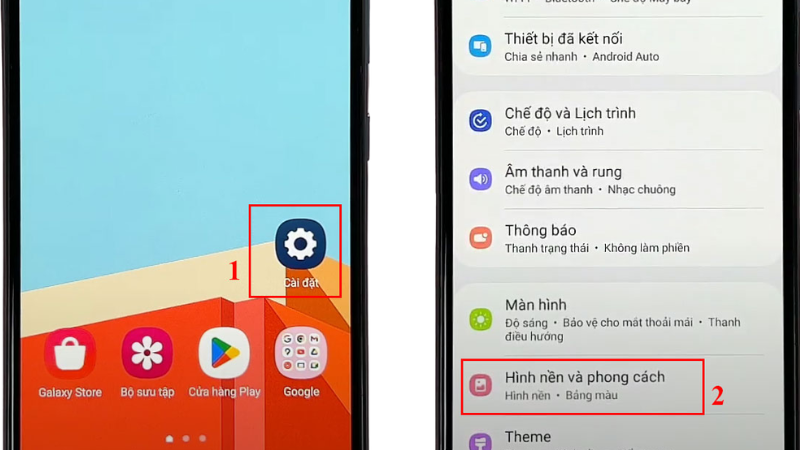
- Chạm Thay đổi hình nền (Change wallpaper).
- Trong danh sách hiện ra, tìm mục Hình nền mặc định (Samsung wallpapers) — thường nằm ở phần đầu tiên của danh sách.
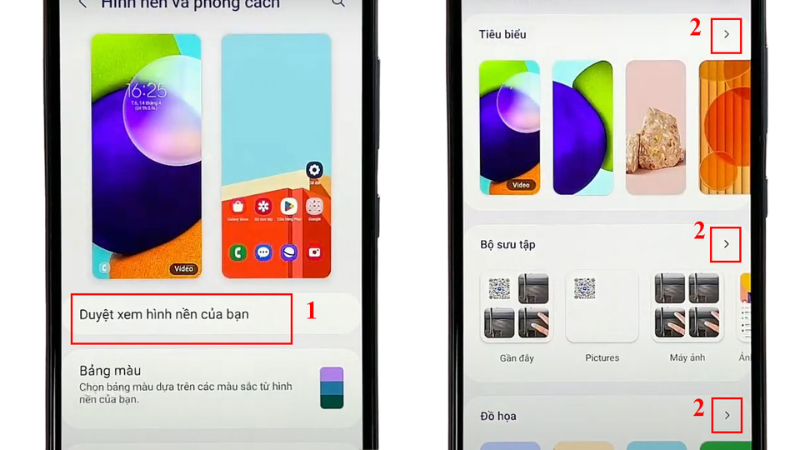
- Lướt qua các mẫu hình nền được thiết kế riêng theo dòng máy, chạm chọn mẫu bạn muốn dùng.
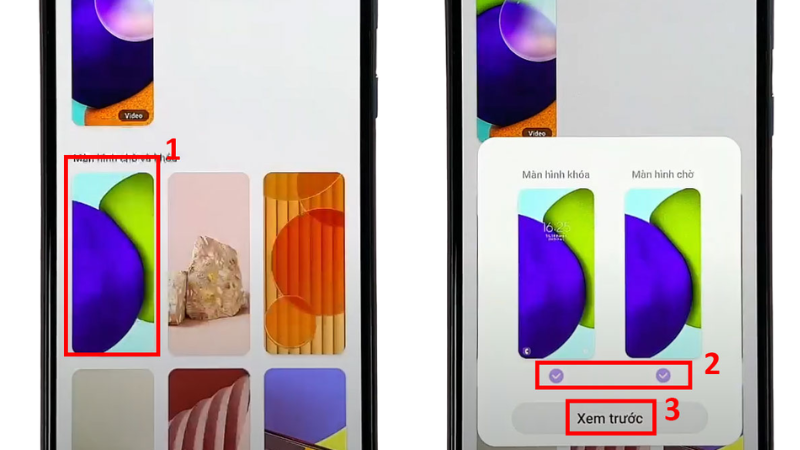
- Chọn áp dụng cho Màn hình khóa, Màn hình chính, hoặc Cả hai, sau đó chạm Đặt làm hình nền (Set as wallpaper) để hoàn tất.
Mẹo: Nếu không nhớ đúng hình nền gốc lúc mua máy, hãy tìm theo tên dòng máy hoặc mã hình nền được đặt tên gần giống model của bạn (ví dụ dòng S hoặc dòng Z Fold thường có bộ hình nền riêng biệt, không dùng chung với nhau).
Cách đặt ảnh cá nhân làm hình nền trên điện thoại Samsung
Có hai cách để đặt một tấm ảnh của riêng bạn làm hình nền, tùy vào việc bạn đang thao tác từ đâu.
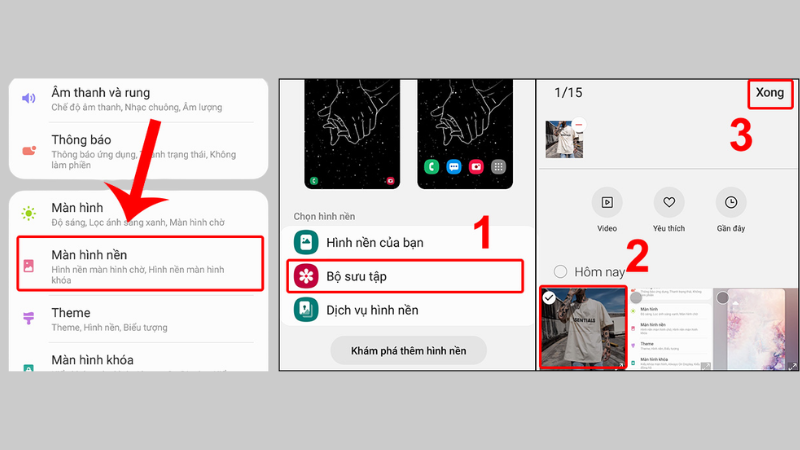
- Cách 1 — Từ mục Cài đặt: Vào Cài đặt → Hình nền và phong cách → Thay đổi hình nền, chọn Ảnh của tôi (My Photos) hoặc Thư viện (Gallery), sau đó chọn ảnh muốn dùng.
- Cách 2 — Trực tiếp từ ứng dụng Thư viện: Mở ảnh muốn dùng trong ứng dụng Thư viện (Gallery), chạm biểu tượng ba dấu chấm, chọn Đặt làm hình nền.
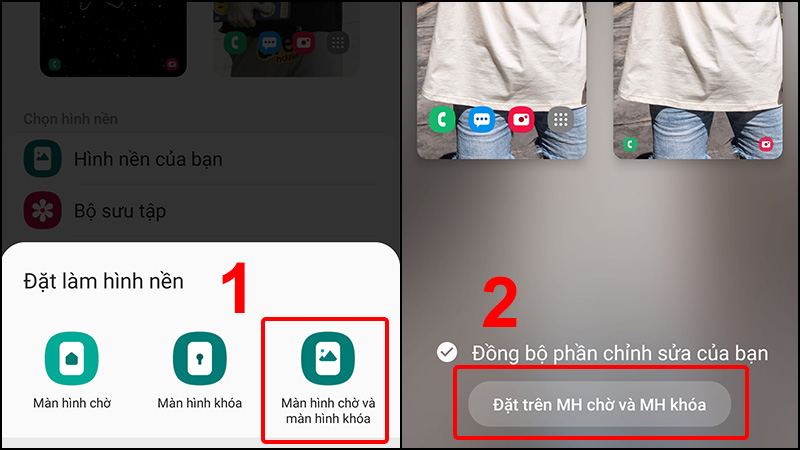
Kéo, phóng to hoặc thu nhỏ khung xem trước để căn chỉnh phần ảnh muốn hiển thị, sau đó chạm Hoàn tất/Áp dụng.
Cách tìm hình nền đẹp hơn qua Galaxy Themes
Nếu các mẫu hình nền mặc định chưa đủ đa dạng, Samsung cung cấp thêm kho hình nền chất lượng cao thông qua ứng dụng Galaxy Themes — ứng dụng chính hãng có sẵn hoặc có thể tải miễn phí từ Galaxy Store.
- Mở ứng dụng Galaxy Themes (nếu máy chưa có, tìm và tải trong Galaxy Store).
- Chạm vào tab Hình nền (Wallpapers) ở thanh menu.
- Duyệt qua các bộ sưu tập theo chủ đề (thiên nhiên, trừu tượng, tối giản...), chạm vào hình nền muốn xem chi tiết.
- Chạm Tải xuống (nếu cần), sau đó chạm Áp dụng (Apply) để đặt làm hình nền ngay.
Cách đặt hình nền riêng cho màn hình khóa và màn hình chính trên điện thoại Samsung
- Vào Cài đặt → Hình nền và phong cách → Thay đổi hình nền, chọn hình nền bạn muốn dùng.
- Ở màn hình xem trước, thay vì chọn Cả hai (Home and lock screens), chọn riêng Chỉ Màn hình khóa (Lock screen only) hoặc Chỉ Màn hình chính (Home screen only).
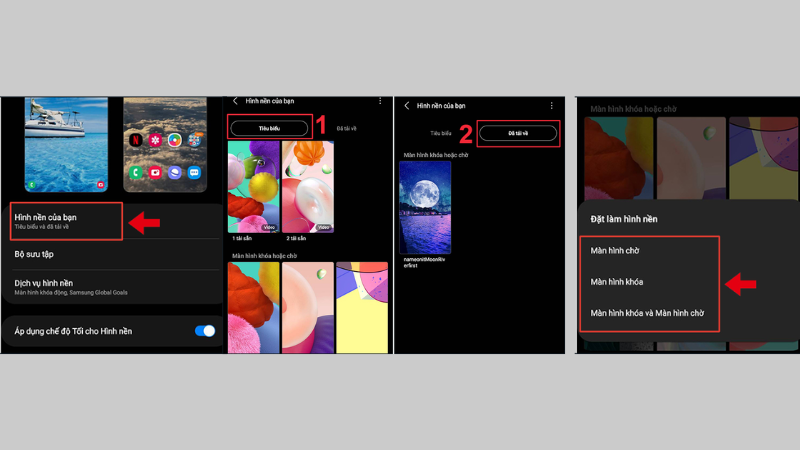
- Lặp lại thao tác thêm một lần nữa với hình nền khác cho màn hình còn lại nếu muốn hai hình nền khác nhau hoàn toàn.
Cách đặt hình nền động (Live Wallpaper hoặc video)
- Vào Cài đặt → Hình nền và phong cách → Thay đổi hình nền.
- Tìm và chọn mục Hình nền động (Live wallpapers) hoặc Video trong danh sách phân loại.
- Với hình nền động có sẵn: chọn mẫu ưng ý và áp dụng như bình thường.
- Với video cá nhân: chọn Video của tôi (My Video), chọn đoạn video muốn dùng (nên dưới 50MB, định dạng MP4 để đảm bảo hiển thị mượt).
Lưu ý: Hình nền động và video thường tiêu tốn pin nhiều hơn khoảng 15-20% so với hình nền tĩnh do máy phải xử lý chuyển động liên tục. Nếu ưu tiên thời lượng pin, nên cân nhắc dùng hình nền tĩnh, đặc biệt khi pin đã yếu.
Lưu ý để hình nền hiển thị đẹp, không bị cắt xén
| Lưu ý | Lý do |
| Chọn ảnh có độ phân giải từ 1080p trở lên | Ảnh độ phân giải thấp khi phóng to để vừa màn hình sẽ bị vỡ hạt, mờ nhòe |
| Ưu tiên ảnh có tỷ lệ khung hình dọc gần giống màn hình điện thoại | Giảm tình trạng ảnh bị cắt mất phần quan trọng khi hệ thống tự động crop cho vừa khung hình |
| Tránh ảnh có chi tiết quan trọng ở đúng vị trí đồng hồ, widget trên màn hình khóa | Các thành phần giao diện có thể che mất phần ảnh đó, làm giảm tính thẩm mỹ tổng thể |
| Với chế độ Always On Display, nên chọn hình nền tối màu, đơn giản | Giúp hiển thị rõ chữ số đồng hồ hơn và tiết kiệm pin khi màn hình luôn hiển thị ở mức mờ |
Lỗi thường gặp khi đổi hình nền và cách xử lý
| Lỗi / Tình huống | Nguyên nhân | Cách xử lý |
| Hình nền chỉ lấy phần trung tâm ảnh, không lấy được cả tấm | Tỷ lệ khung hình của ảnh gốc không khớp với tỷ lệ màn hình, hệ thống tự động cắt bớt để lấp đầy khung hình | Ở bước căn chỉnh trước khi áp dụng, thu nhỏ ảnh lại (chụm hai ngón tay) để xem được toàn bộ khung hình trước khi chọn Hoàn tất |
| Không tìm thấy mục Hình nền mặc định trong danh sách | Giao diện One UI ở một số phiên bản có thể sắp xếp lại vị trí hoặc đổi tên gọi mục này | Tìm thêm ở các mục lân cận như "Được đề xuất" hoặc "Bộ sưu tập Samsung" trong cùng màn hình Thay đổi hình nền |
| Đặt hình nền xong nhưng máy giật, lag khi mở khóa | Đang dùng hình nền động hoặc video có dung lượng lớn, độ phân giải quá cao so với cấu hình máy | Chuyển sang hình nền tĩnh, hoặc chọn video có độ phân giải và dung lượng thấp hơn |
| Không tải được hình nền từ Galaxy Themes | Kết nối mạng không ổn định hoặc ứng dụng Galaxy Themes cần cập nhật phiên bản mới | Kiểm tra lại kết nối Wi-Fi/dữ liệu di động, vào Galaxy Store cập nhật ứng dụng Galaxy Themes lên bản mới nhất. |
FAQ — Câu hỏi thường gặp về cài đặt hình nền Samsung
Cài đặt hình nền mặc định Samsung là thao tác đơn giản nằm gọn trong mục Hình nền và phong cách, cho phép bạn dễ dàng quay lại giao diện gốc chuyên nghiệp hoặc chuyển sang phong cách cá nhân hóa riêng bằng ảnh, video hay các bộ sưu tập từ Galaxy Themes. Chỉ cần lưu ý chọn ảnh đúng tỷ lệ, độ phân giải phù hợp và cân nhắc mức tiêu hao pin khi dùng hình nền động, bạn hoàn toàn có thể có một giao diện vừa đẹp mắt vừa tối ưu cho trải nghiệm sử dụng hằng ngày.
Nếu cần tư vấn thêm về cá nhân hóa giao diện hoặc xử lý lỗi hiển thị hình nền, đội ngũ TechCare Đà Nẵng luôn sẵn sàng hỗ trợ — liên hệ qua Zalo 0888.333.135 hoặc ghé trực tiếp tại hai cơ sở Hàm Nghi.
Nguồn tham khảo chính thức từ nhà sản xuất:
Samsung — Change the wallpaper on your Galaxy phone (Samsung Support)
Samsung — Change your wallpaper on your Samsung Galaxy phone (Samsung Support Canada)
Samsung — Galaxy Themes (Ứng dụng chính thức của Samsung)
Bài viết được kiểm tra thực tế ngày 07/09/2026 trên điện thoại Samsung Galaxy chạy One UI 6 và One UI 8. Tên gọi các mục cài đặt và bộ sưu tập hình nền có thể thay đổi tùy dòng máy và phiên bản phần mềm. Phát hiện thông tin cần cập nhật? Liên hệ: cskh.techcare@gmail.com












