


Mỗi mùa thu, iPhone lại nhận thông báo "Đã có iOS mới", và nhiều người chọn bấm "Nhắc tôi sau" suốt nhiều tuần vì ngại mất dữ liệu, sợ máy chậm hoặc đơn giản là không biết bắt đầu từ đâu. Trong khi đó, các bản cập nhật không chỉ thêm tính năng mà còn chứa những bản vá lỗi và bảo mật quan trọng cho máy.
Bài viết này TechCare Đà Nẵng hướng dẫn 4 cách cập nhật iOS cho iPhone, từ cách nhanh nhất ngay trên máy đến cách dùng máy tính khi cập nhật qua Wi-Fi không thành công. Phần đầu bài cũng nêu những bước chuẩn bị cần làm trước khi bấm nút cập nhật, vì đây là chỗ nhiều người bỏ qua nhất.
Thủ Thuật iPhone | ✍️ Tác giả: Đặng Minh Quân — Chuyên viên Tư vấn Kỹ thuật iPhone, TechCare Đà Nẵng | 🔍 Kiểm duyệt: Trần Văn Khoa — Chuyên viên Kỹ thuật Thiết bị Di động | 📅 Đăng: 13/10/2026 | 🔄 Cập nhật: 13/10/2026 — Kiểm tra thực tế trên iOS 27
Về tác giả & quy trình kiểm duyệt: Đặng Minh Quân trực tiếp hỗ trợ khách hàng cập nhật iOS và xử lý các ca máy treo logo, báo thiếu dung lượng hoặc không tải được bản cập nhật tại TechCare Đà Nẵng. Các thao tác trong bài được thực hiện lại trên iPhone chạy iOS 27 và đối chiếu với máy iOS 16, iOS 18 để tên mục và trình tự không lỗi thời.
Trần Văn Khoa — kỹ thuật viên có hơn 5 năm xử lý lỗi phần mềm và phần cứng iPhone — kiểm duyệt phần cảnh báo rủi ro, sao lưu và hướng xử lý khi cập nhật thất bại trước khi đăng.
📌 THÔNG TIN MỚI NHẤT
Apple phát hành iOS 27 ngày 14/09/2026 và bản vá iOS 27.0.1 ngày 28/09/2026. iOS 27 hỗ trợ iPhone 11 trở lên và iPhone SE (thế hệ 2) trở lên, một số tính năng Siri và Apple Intelligence chỉ có trên máy đời mới hơn. Phiên bản có thể thay đổi sau thời điểm đăng bài, hãy vào Cài đặt để xem bản dành cho máy của bạn.
- Chuẩn Bị Gì Trước Khi Cập Nhật iOS?
- iPhone Nào Cập Nhật Được iOS 27?
- Cách 1: Cập Nhật iOS Thủ Công Qua Wi-Fi Trong Cài Đặt
- Cách 2: Bật Cập Nhật Tự Động Để iPhone Tự Làm Mới
- Cách 3: Cập Nhật iOS Bằng Máy Mac (Finder)
- Cách 4: Cập Nhật iOS Bằng Máy Tính Windows
- iPhone Không Cập Nhật Được iOS: Nguyên Nhân Và Cách Xử Lý
- Hỏi Đáp Nhanh
Chuẩn Bị Gì Trước Khi Cập Nhật iOS?
Việc cập nhật iOS thường diễn ra suôn sẻ, nhưng nếu gặp sự cố giữa chừng, dữ liệu chưa sao lưu có thể mất. Dành 10 phút chuẩn bị sẽ giúp bạn an tâm hơn nhiều:
| Việc cần làm | Vì sao cần |
| Sao lưu dữ liệu bằng iCloud hoặc máy tính | Apple khuyến nghị sao lưu trước khi cập nhật; đây là lưới an toàn nếu có lỗi xảy ra |
| Kết nối Wi-Fi ổn định | Bản cập nhật thường nặng vài GB; mạng yếu dễ gây lỗi hoặc tải rất lâu |
| Cắm sạc hoặc đảm bảo pin còn đủ | Máy hết pin giữa chừng khi đang cài đặt có thể gây lỗi khởi động |
| Kiểm tra dung lượng trống | Thiếu dung lượng là nguyên nhân phổ biến khiến bản cập nhật không tải được |
| Nhớ mật mã và Apple ID | Máy sẽ yêu cầu nhập mật mã trong quá trình cập nhật |
💡 Cách sao lưu nhanh: Vào Cài đặt → [tên của bạn] → iCloud → Sao lưu iCloud rồi chọn "Sao lưu bây giờ". Nếu iCloud hết dung lượng, bạn có thể sao lưu bằng máy tính theo hướng dẫn của Apple (xem phần nguồn tham khảo).
iPhone Nào Cập Nhật Được iOS 27?
Không phải iPhone nào cũng lên được phiên bản mới nhất. Nếu máy không có trong danh sách tương thích, mục Cập nhật phần mềm sẽ chỉ hiện các bản vá của phiên bản cũ mà máy vẫn được hỗ trợ.
| Dòng máy | Phiên bản iOS tối đa |
| iPhone 11 trở lên; iPhone SE (thế hệ 2) trở lên | iOS 27 |
| iPhone XS, XS Max, XR | iOS 18 |
| iPhone 8, 8 Plus, X | iOS 16 |
| iPhone 6s, 7, SE (thế hệ 1) | iOS 15 |
⚠️ Lưu ý: Bảng trên cho biết bản iOS lớn nhất mà từng nhóm máy có thể cài. Một số tính năng như Siri AI và Apple Intelligence còn yêu cầu phần cứng mới hơn, nên máy cài được iOS 27 chưa chắc dùng được toàn bộ tính năng. Danh sách chính thức luôn do Apple công bố.
Cách 1: Cập Nhật iOS Thủ Công Qua Wi-Fi Trong Cài Đặt
Đây là cách mặc định và được Apple hướng dẫn trước tiên, phù hợp với đa số người dùng khi máy còn đủ dung lượng và kết nối mạng ổn định.
⚙️ Cập nhật trực tiếp trên iPhone
- Kết nối iPhone với Wi-Fi và cắm sạc.
- Mở Cài đặt → Cài đặt chung → Cập nhật phần mềm. Màn hình sẽ hiển thị phiên bản iOS hiện tại và cho biết có bản mới hay không.
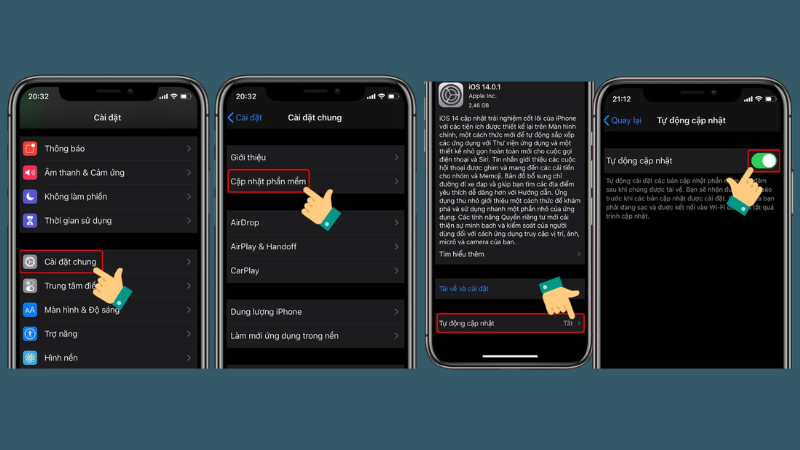
- Nếu có bản cập nhật, chạm "Cập nhật ngay" (hoặc "Tải về và cài đặt").
- Nhập mật mã nếu được yêu cầu và đồng ý với điều khoản.
- Chờ máy tải, xác minh rồi tự khởi động lại; không rút sạc hay ngắt máy giữa chừng.
💡 Nếu máy đưa ra nhiều lựa chọn: Tùy thời điểm, Apple có thể cho phép chọn giữa nâng cấp lên phiên bản lớn mới (ví dụ iOS 27) hoặc chỉ cài bản cập nhật bảo mật của phiên bản hiện tại. Nếu muốn lên bản mới nhất, hãy chọn phiên bản có số lớn nhất hiển thị trên màn hình.
Cách 2: Bật Cập Nhật Tự Động Để iPhone Tự Làm Mới
Nếu bạn hay quên cập nhật, hãy để máy tự lo. Khi có bản mới, iPhone sẽ tải về và cài đặt vào ban đêm trong lúc sạc và kết nối Wi-Fi, bạn sẽ được thông báo trước khi quá trình diễn ra.
🔄 Bật cập nhật tự động
- Vào Cài đặt → Cài đặt chung → Cập nhật phần mềm.
- Chạm vào "Cập nhật tự động".
- Bật các tùy chọn tải về và cài đặt bản cập nhật iOS theo nhu cầu của bạn.
⚠️ Khi nào không nên bật tự động? Nếu bạn đang dùng máy cho công việc quan trọng, cần kiểm tra trước xem ứng dụng có tương thích bản mới hay không, hãy tắt tự động và cập nhật thủ công vào lúc thuận tiện. Việc tắt tự động vẫn có thể kiểm tra bản mới bất cứ lúc nào qua Cách 1.
Cách 3: Cập Nhật iOS Bằng Máy Mac (Finder)
Khi không cập nhật được qua Wi-Fi (báo lỗi, không thấy bản cập nhật, tải mãi không xong), Apple hướng dẫn dùng máy tính tin cậy làm phương án thay thế. Với máy Mac chạy macOS Catalina trở lên, bạn dùng Finder.
💻 Cập nhật iPhone bằng Finder
- Sao lưu iPhone bằng iCloud hoặc máy tính.
- Mở Finder, kết nối iPhone với Mac bằng cáp, chọn "Tin cậy" nếu có thông báo.
- Chọn iPhone ở thanh bên trái của Finder.
- Bấm "Cài đặt chung" rồi "Kiểm tra bản cập nhật".
- Bấm "Tải về và Cập nhật", nhập mật mã khi được hỏi và chờ quá trình hoàn tất.
💡 Lưu ý từ Apple: Nếu Mac đang dùng Personal Hotspot của chính chiếc iPhone cần cập nhật, hãy chuyển Mac sang mạng Wi-Fi hoặc Ethernet khác. Với macOS Mojave trở xuống, bạn dùng iTunes thay cho Finder.
Cách 4: Cập Nhật iOS Bằng Máy Tính Windows
Người dùng Windows vẫn cập nhật được iPhone bằng cáp kết nối, thông qua phần mềm do Apple cung cấp. Tùy phiên bản Windows và hướng dẫn mới nhất của Apple, đó có thể là iTunes hoặc ứng dụng Apple Devices — bạn nên cài từ nguồn chính thức của Apple hoặc Microsoft Store.
🖥️ Cập nhật iPhone trên Windows
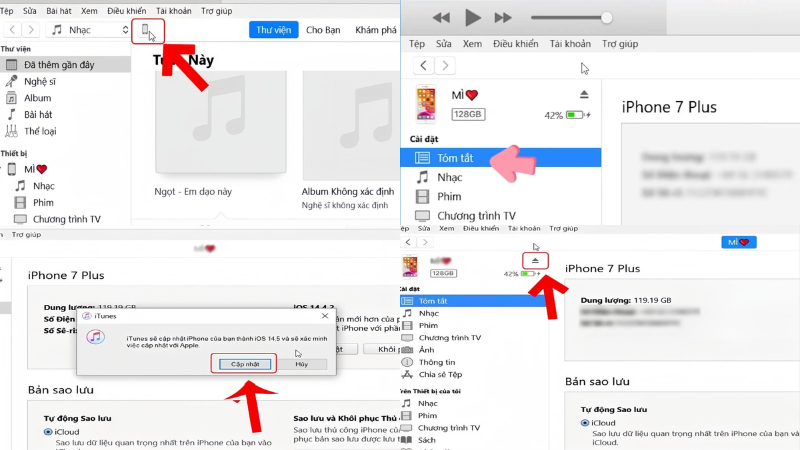
- Cài và mở iTunes hoặc ứng dụng Apple Devices trên máy tính Windows.
- Kết nối iPhone bằng cáp Lightning hoặc USB-C, mở khóa máy và chọn "Tin cậy máy tính này".
- Chọn biểu tượng iPhone trong ứng dụng, mở mục Tổng quan / Cài đặt chung.
- Bấm "Kiểm tra bản cập nhật", rồi "Tải về và Cập nhật".
- Nhập mật mã trên iPhone nếu được yêu cầu và giữ nguyên kết nối cho đến khi máy khởi động lại xong.
⚠️ Không dùng công cụ hoặc file cài đặt từ nguồn không chính thức: Các phần mềm "cập nhật iOS" bên thứ ba hoặc file firmware lấy từ trang lạ có thể làm hỏng máy, cài phần mềm độc hại hoặc làm mất bảo hành. Chỉ cập nhật bằng công cụ của Apple.
iPhone Không Cập Nhật Được iOS: Nguyên Nhân Và Cách Xử Lý
Theo Apple, để cập nhật iPhone bạn cần thiết bị tương thích, nguồn điện, kết nối internet và đủ dung lượng trống. Thiếu một trong các điều kiện này là nguyên nhân thường gặp nhất khiến quá trình cập nhật không hoàn tất.
| Tình huống | Nguyên nhân thường gặp | Cách xử lý |
| Không thấy bản cập nhật mới | Máy không nằm trong danh sách tương thích | Đối chiếu với bảng iPhone hỗ trợ ở trên; xem lại tên máy trong Cài đặt → Cài đặt chung → Giới thiệu |
| Báo thiếu dung lượng | Bộ nhớ trống không đủ để tải và giải nén | Xóa ứng dụng, ảnh, video không cần thiết hoặc cập nhật bằng máy tính |
| Không thể kết nối máy chủ cập nhật hoặc không xác minh được | Mạng yếu hoặc máy chủ quá tải | Thử lại bằng cùng mạng; nếu vẫn lỗi, đổi sang mạng Wi-Fi khác hoặc cập nhật bằng máy tính |
| Tải quá lâu | Đường truyền chậm hoặc nhiều người cùng tải khi bản mới ra mắt | Chờ vài giờ hoặc chọn thời điểm ít tải hơn, kiểm tra tiến trình trong Dung lượng iPhone |
| Bản cập nhật tải xong nhưng không cài được | Tệp cập nhật bị lỗi | Vào Cài đặt → Cài đặt chung → Dung lượng iPhone, xóa tệp cập nhật rồi tải lại |
| Màn hình đứng ở logo Apple nhiều phút, không có thanh tiến trình | Cập nhật bị gián đoạn hoặc lỗi hệ thống | Dùng chế độ khôi phục (recovery) theo hướng dẫn của Apple; ưu tiên chọn "Cập nhật" để giữ dữ liệu |
⚠️ Cẩn trọng với chế độ khôi phục: Nếu máy treo táo mà bạn chưa sao lưu, hãy mang đến kỹ thuật viên để được tư vấn trước khi thao tác. Việc chọn nhầm "Khôi phục" thay vì "Cập nhật" trong chế độ này có thể xóa toàn bộ dữ liệu trên máy.
Sau khi cập nhật xong cần làm gì?
- Vào Cài đặt → Cài đặt chung → Giới thiệu để xác nhận đã lên đúng phiên bản.
- Mở lại các ứng dụng quan trọng (ngân hàng, mạng xã hội) và cập nhật ứng dụng nếu cần.
- Trong vài ngày đầu, máy có thể nóng hoặc hao pin nhanh hơn bình thường do hệ thống xử lý nền sau cập nhật; nếu tình trạng kéo dài nhiều ngày, hãy kiểm tra lại.
🛠️ iPhone treo táo, báo lỗi hoặc không cập nhật được dù đã làm đúng hướng dẫn?
TechCare Đà Nẵng hỗ trợ kiểm tra lỗi phần mềm, cập nhật iOS an toàn và tư vấn sao lưu dữ liệu trước khi can thiệp.
📍 133–135 Hàm Nghi, P. Thạc Gián, Thanh Khê, Đà Nẵng
📍 99–101 Hàm Nghi, P. Thanh Khê, Đà Nẵng
📞 Zalo / Hotline: 0888.333.135 | ☎️ 0236.366.3333
🕐 Mở cửa: Thứ 2 → Chủ nhật, 7h30 – 21h00
Hỏi Đáp Nhanh
Cập nhật iOS không khó nếu bạn chuẩn bị đủ ba thứ: sao lưu dữ liệu, kết nối ổn định và đủ dung lượng trống. Với đa số người dùng, Cách 1 (cập nhật qua Wi-Fi trong Cài đặt) là đủ; Cách 2 phù hợp nếu bạn muốn máy luôn được vá lỗi mà không cần nhớ; còn Cách 3 và 4 là phương án dự phòng khi cập nhật qua mạng không thành công. Nếu iPhone báo lỗi liên tục hoặc treo táo giữa chừng, đừng tự khôi phục khi chưa chắc dữ liệu đã được sao lưu — hãy mang máy đến kỹ thuật viên để được kiểm tra trước.
📚 Nguồn tham khảo chính thức:
Apple Support — Cập nhật iPhone hoặc iPad
Apple Support — Cập nhật iPhone, iPad hoặc iPod touch bằng Finder
Apple Support — Nếu iPhone hoặc iPad không cập nhật được
Apple Support — Sao lưu iPhone
Bài viết được biên soạn ngày 13/10/2026 dựa trên thao tác thực tế trên iPhone chạy iOS 27, đối chiếu với tài liệu hỗ trợ chính thức của Apple. Thông tin phiên bản iOS có thể thay đổi sau thời điểm đăng bài. Phát hiện thông tin cần cập nhật? Liên hệ: cskh.techcare@gmail.com












