


Bạn cần một tấm ảnh thẻ 4x6 để làm hồ sơ, thẻ học sinh, thẻ nhân viên hay dán vào giấy tờ, nhưng ngại ra tiệm? Tin vui là bạn hoàn toàn có thể tự cắt ảnh 4x6 ngay trên điện thoại, dù là iPhone hay Android, mà không cần biết nhiều về công nghệ.
Hướng dẫn này được biên soạn riêng cho người mới dùng điện thoại và người lớn tuổi: mỗi bước đều rõ ràng, dùng từ ngữ đơn giản và có gợi ý vị trí chèn ảnh minh họa. TechCare đã hỗ trợ hàng nghìn khách hàng thực hiện các thao tác cơ bản như thế này, nên bạn cứ yên tâm làm theo — chỉ mất khoảng 2 phút là xong.
Đăng bởi: Đội ngũ kỹ thuật viên TechCare Đà Nẵng | Danh mục: Thủ Thuật Điện Thoại | Áp dụng: iOS 15+ | Android 10+ | Samsung One UI 5+
Vì sao bạn có thể tin hướng dẫn này?
• Kinh nghiệm thực tế: TechCare thường xuyên hỗ trợ khách hàng lớn tuổi tự làm ảnh thẻ ngay tại quầy.
• Được kiểm tra kỹ: các bước dưới đây do đội ngũ kỹ thuật thử nghiệm trực tiếp trên iPhone và máy Android phổ biến.
• Hướng dẫn an toàn: luôn nhắc bạn giữ lại ảnh gốc và lưu ý đúng chuẩn ảnh giấy tờ.
- Hiểu nhanh: “ảnh 4x6” là gì?
- Chuẩn bị trước khi cắt
- Cách 1 — Cắt ảnh 4x6 trên iPhone (ứng dụng Ảnh có sẵn)
- Cách 2 — Cắt ảnh 4x6 trên Android (Google Photos / Thư viện máy)
- Cách 3 — Dùng ứng dụng làm ảnh thẻ (chính xác hơn về kích thước & nền)
- Nên chọn cách nào? (Bảng so sánh)
- Bảng Lỗi Thường Gặp Và Cách Xử Lý
- Kinh Nghiệm Thực Tế Từ TechCare Đà Nẵng
- Mẹo để ảnh 4x6 in ra đẹp và đúng chuẩn
- Câu chuyện thực tế tại TechCare
- Câu hỏi thường gặp (FAQ)
Hiểu nhanh: “ảnh 4x6” là gì?
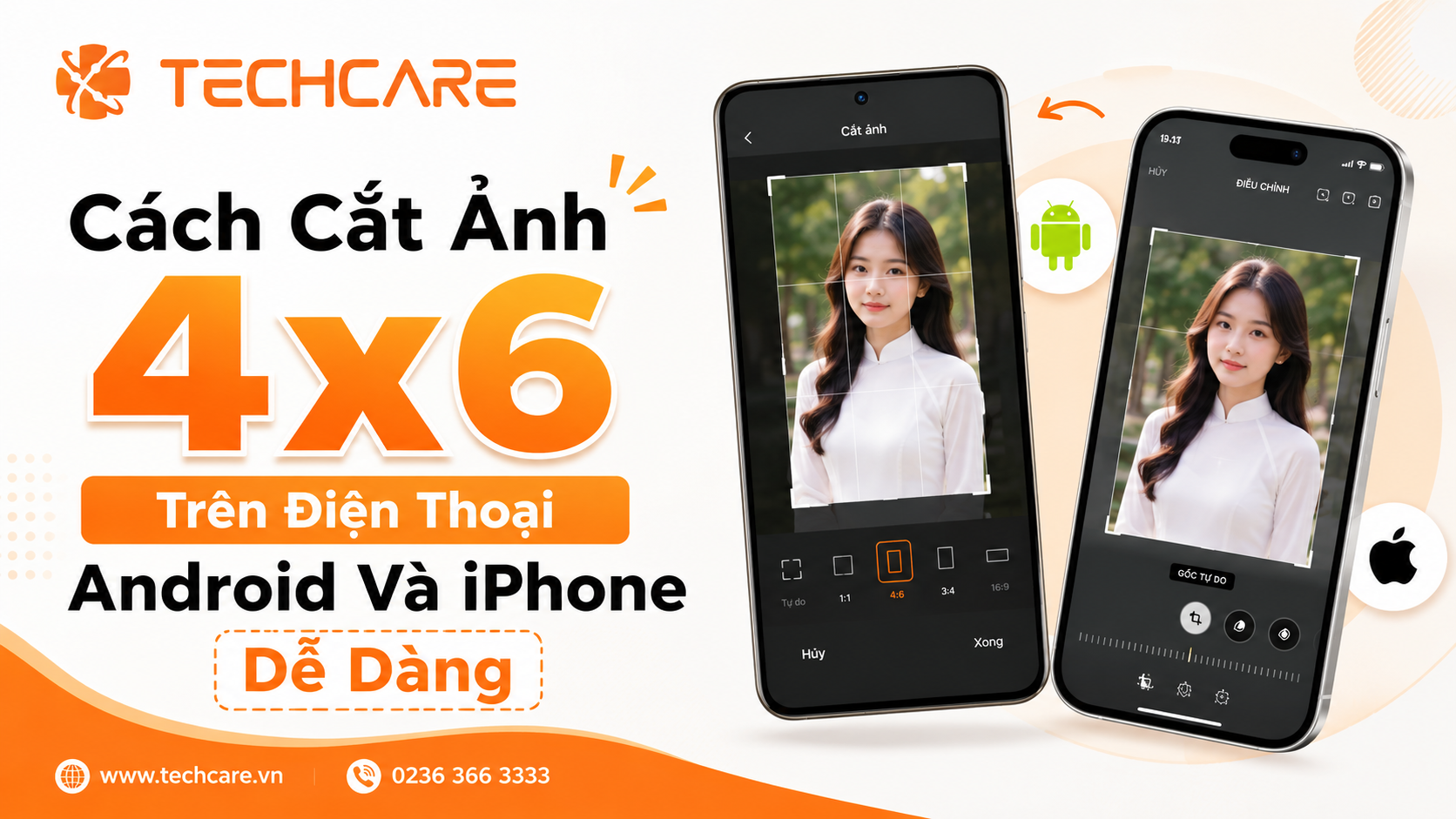
Ở Việt Nam, “ảnh 4x6” thường là ảnh thẻ kích thước 4cm × 6cm, dùng cho giấy tờ và hồ sơ. Điều quan trọng nhất bạn cần nhớ rất đơn giản: ảnh 4x6 có tỷ lệ khung là 2:3 (chiều rộng so với chiều cao). Trên điện thoại, bạn chỉ cần cắt ảnh theo đúng tỷ lệ 2:3 này là được.
Nếu bạn muốn in ảnh kỷ niệm cỡ 4x6 inch (khoảng 10cm × 15cm) thì cũng dùng đúng tỷ lệ 2:3 — chỉ khác ở khâu chọn khổ giấy khi in.
Chuẩn bị trước khi cắt
- Chọn ảnh rõ nét, sáng: ưu tiên ảnh chụp gần, khuôn mặt rõ, ánh sáng đều.
- Nền đơn giản: với ảnh giấy tờ, nên dùng phông nền trắng hoặc xanh theo yêu cầu của nơi nhận hồ sơ.
- Đủ “khoảng trống” quanh mặt: để khi cắt vẫn còn không gian phía trên đầu và hai bên vai.
Cách 1 — Cắt ảnh 4x6 trên iPhone (ứng dụng Ảnh có sẵn)
Không cần tải thêm gì cả. iPhone đã có sẵn công cụ cắt ảnh:
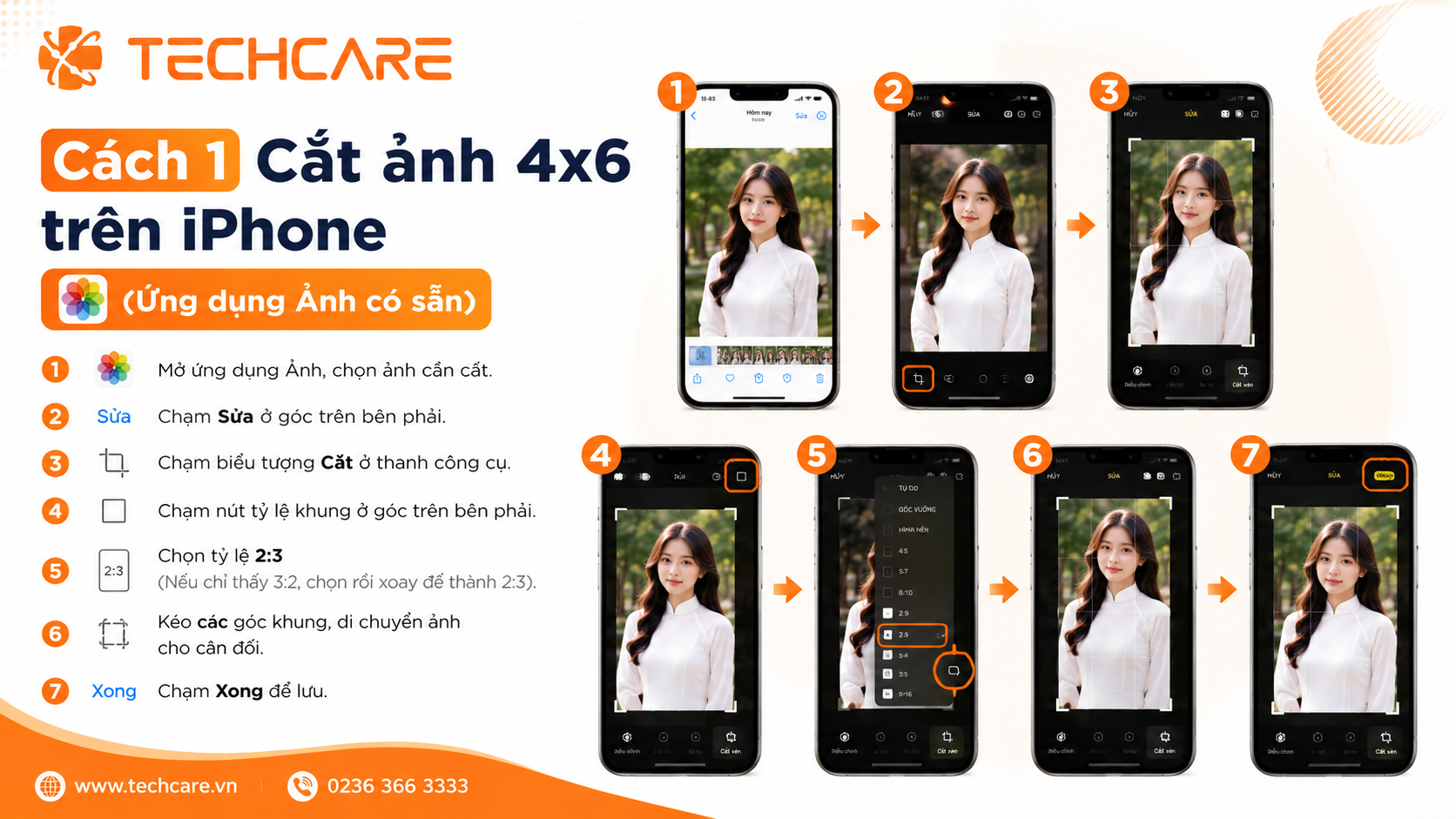
- Mở ứng dụng Ảnh (Photos), chạm vào tấm ảnh bạn muốn cắt.
- Chạm Sửa (Edit) ở góc trên bên phải.
- Chạm biểu tượng Cắt (hình khung có các góc) ở thanh công cụ phía dưới.
- Chạm nút tỷ lệ khung ở góc trên bên phải màn hình cắt.
- Chọn tỷ lệ 2:3. Nếu chỉ thấy 3:2, hãy chọn nó rồi chạm nút xoay/đổi chiều để khung đứng dọc lại thành 2:3.
- Dùng tay kéo các góc khung và di chuyển ảnh sao cho khuôn mặt nằm cân đối ở giữa.
- Chạm Xong (Done) để lưu.
💡 Mẹo nhỏ
Trên iPhone, khi sửa ảnh sẽ thay đổi luôn ảnh đang xem. Nếu muốn lấy lại ảnh ban đầu, chỉ cần mở Sửa lần nữa rồi chạm Hoàn nguyên (Revert).
Cách 2 — Cắt ảnh 4x6 trên Android (Google Photos / Thư viện máy)
Hầu hết điện thoại Android đều cắt ảnh được bằng ứng dụng có sẵn:
- Mở Google Photos (hoặc Thư viện/Gallery), chạm vào ảnh cần cắt.
- Chạm Chỉnh sửa (biểu tượng ba thanh trượt, hoặc hình bút chì).
- Chọn mục Cắt (Crop).
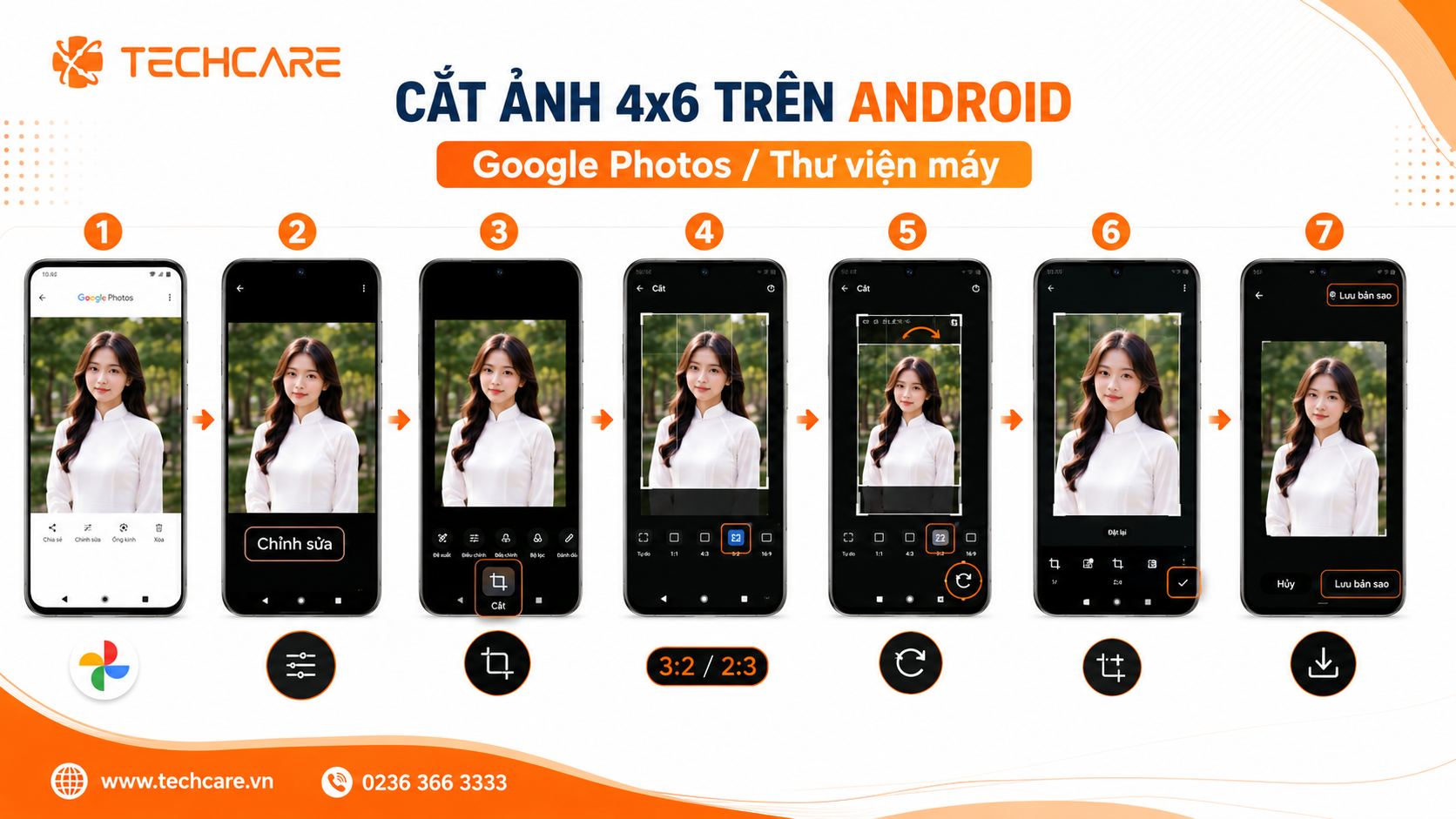
- Chạm biểu tượng tỷ lệ khung hình.
- Chọn 3:2 hoặc 2:3; nếu khung đang nằm ngang, chạm nút xoay để ảnh đứng dọc.
- Kéo khung để căn chỉnh khuôn mặt vào giữa.
- Chạm Lưu hoặc Lưu bản sao để giữ lại ảnh gốc.
Trên điện thoại Samsung, cách làm tương tự: mở ảnh trong Thư viện → chạm biểu tượng bút chì để Chỉnh sửa → chọn Cắt → chọn tỷ lệ → Lưu.
Cách 3 — Dùng ứng dụng làm ảnh thẻ (chính xác hơn về kích thước & nền)
Nếu bạn cần đúng kích thước 4x6 cm, có sẵn phông nền chuẩn và sắp xếp nhiều ảnh trên một trang để in, hãy dùng ứng dụng chuyên làm ảnh thẻ:
- Vào App Store (iPhone) hoặc Google Play (Android), tải một ứng dụng làm ảnh thẻ (ví dụ PicsArt hoặc các app có tên “Ảnh thẻ / ID Photo”).
- Mở ứng dụng, chọn ảnh và chọn kích thước 4x6 cm (hoặc nhập tùy chỉnh nếu chưa có sẵn).
- Chọn màu nền trắng hoặc xanh theo yêu cầu giấy tờ.
- Căn khuôn mặt vào khung gợi ý, rồi Lưu ở chất lượng cao nhất.
⚠ Lưu ý quyền riêng tư
Chỉ tải ứng dụng từ App Store hoặc Google Play chính thức. Tránh app lạ đòi quá nhiều quyền truy cập; ưu tiên app có nhiều lượt đánh giá tốt để bảo vệ ảnh và thông tin cá nhân của bạn.
Nên chọn cách nào? (Bảng so sánh)
| Cách làm | Độ dễ | Cần tải app? | Phù hợp khi |
| Ứng dụng Ảnh trên iPhone | Rất dễ | Không | Chỉ cần đúng tỷ lệ 2:3, dùng nhanh |
| Google Photos / Thư viện Android | Rất dễ | Không | Cắt nhanh ngay trên máy Android |
| App làm ảnh thẻ | Trung bình | Có | Cần đúng kích thước 4x6 cm + nền chuẩn để in |
Bảng Lỗi Thường Gặp Và Cách Xử Lý
| Lỗi gặp phải | Nguyên nhân | Cách xử lý |
| Không tìm thấy tỷ lệ 2:3 trong ứng dụng | Điện thoại cũ hoặc phiên bản app chưa hỗ trợ | Dùng chế độ cắt tự do (Freeform) căn theo mắt; hoặc dùng app ảnh thẻ có kích thước đặt sẵn |
| Ảnh in ra bị mờ, không sắc nét | Ảnh gốc độ phân giải thấp; ảnh bị nén qua mạng xã hội | Dùng ảnh gốc từ bộ nhớ máy (không qua Zalo/Messenger); ảnh cần ít nhất 1200×1800 px |
| Khuôn mặt bị méo, dẹp hoặc kéo dài | Kéo dãn tự do không giữ tỷ lệ | Luôn cắt theo tỷ lệ cố định 2:3; không kéo tự do làm biến dạng |
| Mất ảnh gốc sau khi cắt | Nhấn Lưu thay vì Lưu bản sao (Google Photos/Samsung) | iPhone: mở Sửa → Hoàn nguyên để phục hồi. Android Google Photos: vào Thùng rác lấy lại trong 60 ngày |
| App ảnh thẻ xin quá nhiều quyền | App chất lượng thấp hoặc có mục đích thu thập dữ liệu | Từ chối quyền không liên quan; gỡ app và tìm app khác có đánh giá tốt hơn từ nhà phát triển uy tín |
| Ảnh in 4x6 nhưng kích thước trên giấy sai | Chọn nhầm 4x6 inch thay vì 4x6 cm (hoặc ngược lại) | Làm rõ yêu cầu với tiệm in: 4x6 cm (giấy tờ) hay 4x6 inch (ảnh kỷ niệm). Dùng app ảnh thẻ để đặt đúng cm trước khi gửi in |
Kinh Nghiệm Thực Tế Từ TechCare Đà Nẵng
Đội ngũ kỹ thuật viên TechCare thường xuyên hỗ trợ khách hàng lớn tuổi cần làm ảnh thẻ nhanh. Một số tình huống thực tế đáng chú ý:
- Nhầm 4x6 cm và 4x6 inch: Khách đem file ảnh đúng tỷ lệ đến tiệm in nhưng không nói rõ "4x6 cm" hay "4x6 inch" – tiệm in mặc định ra ảnh 10×15 cm. Giải pháp: luôn nói rõ "ảnh thẻ 4×6 xăng-ti-mét" khi đặt in giấy tờ, hoặc dùng app ảnh thẻ đặt sẵn kích thước đúng.
- Ảnh bị mờ sau khi gửi qua Zalo: Khách gửi ảnh từ điện thoại sang máy tính qua Zalo để in – ảnh bị nén tự động, in ra mờ nhòe. Giải pháp: gửi ảnh qua cáp USB, AirDrop (iPhone) hoặc Google Drive để giữ chất lượng gốc.
- Mất ảnh gốc trên Samsung: Khách nhấn "Lưu" thay vì "Lưu bản sao" trong Gallery – ảnh gốc bị ghi đè. Nhờ Google Photos còn bản gốc trong thùng rác (60 ngày) nên vẫn lấy lại được. Từ đó TechCare luôn dặn khách: Lưu bản sao, không phải Lưu.
- App ảnh thẻ xin quyền lạ: Một app ảnh thẻ phổ biến trong kho app bên thứ ba yêu cầu quyền truy cập danh bạ và vị trí GPS – không liên quan đến chức năng làm ảnh. TechCare hướng dẫn khách gỡ và dùng app khác từ kho chính thức.
Mẹo để ảnh 4x6 in ra đẹp và đúng chuẩn
- Dùng ảnh độ phân giải cao: để in 4x6 inch sắc nét, ảnh nên đạt khoảng 1200 × 1800 điểm ảnh (tương đương 300 DPI). Ảnh quá nhỏ khi in sẽ bị mờ.
- Không kéo méo ảnh: luôn cắt theo tỷ lệ 2:3, đừng kéo dãn tự do làm khuôn mặt bị biến dạng.
- Hạn chế bộ lọc làm đẹp: với ảnh giấy tờ, để khuôn mặt tự nhiên; chỉnh sửa quá đà có thể bị từ chối hồ sơ.
- Giữ lại ảnh gốc: lưu thành bản sao để còn cắt lại nếu cần kích thước khác.
⚠ Lưu ý quan trọng về ảnh giấy tờ
Yêu cầu ảnh thẻ (màu nền, trang phục, có được cười hay không…) khác nhau tùy từng cơ quan, trường học hoặc đơn vị. Trước khi in số lượng nhiều, hãy hỏi rõ nơi nhận hồ sơ để tránh phải làm lại.
Câu chuyện thực tế tại TechCare
Một khách hàng lớn tuổi từng mang điện thoại đến nhờ “làm tấm ảnh 4x6 để nộp hồ sơ gấp”. Thay vì làm hộ rồi thôi, kỹ thuật viên TechCare đã cầm tay chỉ từng bước trên chính chiếc iPhone của cô — chọn tỷ lệ 2:3, căn khuôn mặt, lưu ảnh. Lần sau cô đã tự làm được tại nhà mà không cần ra tiệm. Đó cũng là tinh thần của hướng dẫn này: giúp bạn tự tin làm chủ chiếc điện thoại của mình.
Chỉ với vài thao tác, bạn đã có thể tự cắt ảnh 4x6 trên iPhone hoặc Android ngay tại nhà. Hãy nhớ điểm mấu chốt duy nhất: cắt theo đúng tỷ lệ 2:3, chọn ảnh rõ nét và giữ lại bản gốc.
Nếu bạn làm theo mà vẫn chưa quen, hoặc muốn được hướng dẫn trực tiếp, hãy ghé TechCare — đội ngũ của chúng tôi luôn sẵn sàng hỗ trợ bạn từng bước, miễn phí và tận tình.
Câu hỏi thường gặp (FAQ)
Nguồn tham khảo chính:
• Apple Support – Chỉnh sửa ảnh và video trên iPhone (Photos)
• Apple Support – Kiểm soát quyền truy cập ảnh trên iPhone
• Apple Support – App Privacy Report trên iPhone
• Google Photos Help – Chỉnh sửa ảnh và video
• Android Help – Quản lý quyền truy cập ứng dụng












