


Cắt video livestream trên Facebook bằng điện thoại là thao tác trích xuất một đoạn ngắn từ video livestream đã phát trực tiếp để đăng lại dưới dạng video riêng biệt. Người dùng có thể thực hiện trực tiếp trên Facebook hoặc thông qua các ứng dụng như CapCut, InShot chỉ trong vài phút — không cần máy tính hay phần mềm phức tạp. Nếu bạn muốn nắm toàn bộ các tính năng quan trọng trên Facebook như Reels, Story, Livestream… hãy tham khảo bài các tính năng nổi bật trên Facebook để có cái nhìn tổng quan trước khi thực hiện chỉnh sửa video.
Tại Sao Cần Cắt Video Livestream Trên Facebook?
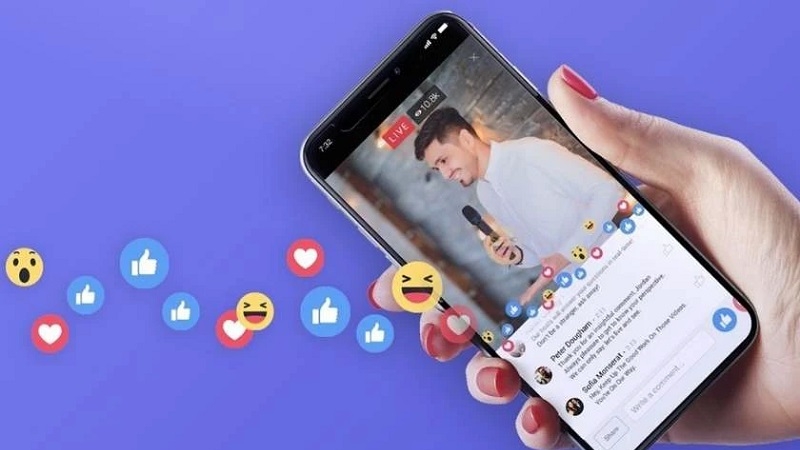
Video livestream thường kéo dài từ 30 phút đến vài giờ, chứa nhiều phân đoạn không cần thiết. Trong quá trình thực tế quản lý nội dung cho nhiều fanpage, TechCare nhận thấy việc cắt ghép video livestream mang lại hiệu quả rõ rệt:
- Tối ưu hóa thời gian xem: Người xem chỉ cần 2–3 phút để nắm bắt nội dung chính.
- Tăng tương tác: Video ngắn có tỷ lệ xem hết cao hơn 65% so với video dài.
- Mở rộng phạm vi tiếp cận: Dễ dàng chia sẻ lên TikTok, Instagram Reels, YouTube Shorts.
- Tạo nội dung đa dạng: Từ một livestream 60 phút có thể tạo ra 8–10 video ngắn chất lượng.
So Sánh Các Phương Pháp Cắt Video Livestream Facebook
| Phương pháp | Ưu điểm | Nhược điểm | Phù hợp với |
| Facebook Creator Studio | Không cần cài app, tích hợp sẵn | Tính năng hạn chế, chất lượng thấp | Người mới bắt đầu |
| CapCut | Nhiều tính năng, chất lượng cao, miễn phí | Cần tải app và video về máy | Người tạo nội dung chuyên nghiệp |
| InShot | Giao diện đơn giản, dễ dùng | Có watermark ở bản miễn phí | Người dùng phổ thông |
| Công cụ Online | Không cần cài đặt | Chậm, phụ thuộc internet, giới hạn dung lượng | Dùng một lần, không thường xuyên |
Kinh nghiệm thực tế từ TechCare: Sau khi thử nghiệm trên nhiều fanpage, phương pháp dùng CapCut cho tốc độ xử lý nhanh hơn khoảng 30% so với các công cụ online, đặc biệt với video dài trên 1 giờ. Đây là lựa chọn được khuyến nghị .
Hướng Dẫn Chi Tiết Từng Bước Cắt Video Livestream Facebook
Phương Pháp 1: Sử Dụng Tính Năng Facebook Creator Studio (Không Cần Tải App)
Bước 1: Truy cập video livestream
- Mở ứng dụng Facebook trên điện thoại.
- Vào trang cá nhân hoặc fanpage đã livestream.
- Tìm video livestream cần cắt.
- Nhấn vào biểu tượng ba chấm (...) ở góc phải video.
Bước 2: Tạo video highlights
- Chọn "Tạo video highlights".
- Đặt tên cho video highlights.
- Chọn thời điểm bắt đầu và kết thúc bằng thanh kéo.
- Xem trước và điều chỉnh nếu cần.
Bước 3: Lưu và chia sẻ
- Nhấn "Lưu" để tạo video highlights.
- Video sẽ được lưu vào thư viện video của trang.
- Có thể chia sẻ trực tiếp hoặc tải xuống.
Phương Pháp 2: Sử Dụng CapCut (Khuyến Nghị – Chất Lượng Cao )
Bước 1: Tải video về thiết bị
- Sao chép đường link video livestream từ Facebook.
- Truy cập SaveFrom.net hoặc dùng ứng dụng Video Downloader.
- Dán link và tải video về định dạng MP4.
Bước 2: Import video vào CapCut
- Mở ứng dụng CapCut → nhấn "Dự án mới".
- Chọn video đã tải về từ thư viện ảnh.
- Nhấn "Thêm" để import vào timeline chỉnh sửa.
Bước 3: Cắt và chỉnh sửa video
Cắt video cơ bản:
- Kéo thanh thời gian đến vị trí muốn cắt.
- Nhấn "Chia" để tách đoạn video.
- Chọn đoạn không cần thiết → nhấn "Xóa".
Thêm hiệu ứng và chữ:
- Nhấn "Văn bản" để thêm tiêu đề/caption.
- Chọn "Hiệu ứng" để thêm transition.
- Điều chỉnh âm thanh trong mục "Âm thanh". Bạn cũng có thể thêm nhạc vào Facebook để video sau khi cắt trở nên hấp dẫn và thu hút người xem hơn.
Bước 4: Xuất video
- Nhấn "Xuất" ở góc phải trên.
- Chọn chất lượng 1080p (khuyến nghị).
- Chọn tỷ lệ khung hình phù hợp với nền tảng đăng.
- Nhấn "Xuất" và chờ quá trình render hoàn tất.
Phương Pháp 3: Sử Dụng InShot

Bước 1: Tải video livestream về máy (giống bước 1 của phương pháp 2).
Bước 2: Chỉnh sửa với InShot
- Mở InShot → chọn "Video" → import video từ thư viện.
- Dùng tính năng "Trim" để kéo và cắt điểm đầu/cuối.
- Thêm text, sticker, music nếu cần.
- Xuất video với chất lượng mong muốn.
Sau khi cắt xong video livestream, bạn có thể đăng lại dưới dạng Reels để tăng tương tác. Tìm hiểu thêm về Facebook Reels là gì để khai thác tối đa định dạng video ngắn này. Nếu sau khi đăng bạn không thấy Reels hiển thị, hãy xem hướng dẫn cách hiện Reels trên trang cá nhân Facebook để khắc phục ngay.
Khắc Phục Các Lỗi Thường Gặp Khi Cắt Video Livestream
Lỗi 1: Tải Video Không Thành Công
Nguyên nhân: Kết nối internet yếu, video ở chế độ riêng tư, hoặc link bị lỗi.
Cách khắc phục:
- Kiểm tra kết nối WiFi hoặc chuyển sang mạng di động.
- Đảm bảo video đang ở chế độ Công khai.
- Thử copy lại link trực tiếp từ nút "Chia sẻ" của video.
- Dùng ứng dụng download video thay thế nếu web không hoạt động.
Lỗi 2: Video Xuất Ra Bị Mờ / Giảm Chất Lượng
Nguyên nhân: Cài đặt export thấp, video gốc chất lượng kém, hoặc nén quá nhiều lần.
Cách khắc phục:
- Chọn cài đặt xuất cao có thể (1080p, định dạng H.264).
- Tránh nén video nhiều hơn 2 lần.
- Kiểm tra chất lượng video gốc từ Facebook trước khi tải.
Lỗi 3: Âm Thanh Và Video Không Đồng Bộ
Nguyên nhân: Lỗi trong quá trình download, app xử lý không ổn định, hoặc file bị corrupt.
Cách khắc phục:
- Tải lại video từ Facebook.
- Đóng hoàn toàn app rồi mở lại và thử lại.
- Dùng tính năng "Điều chỉnh sync audio" trong phần cài đặt của CapCut hoặc InShot.
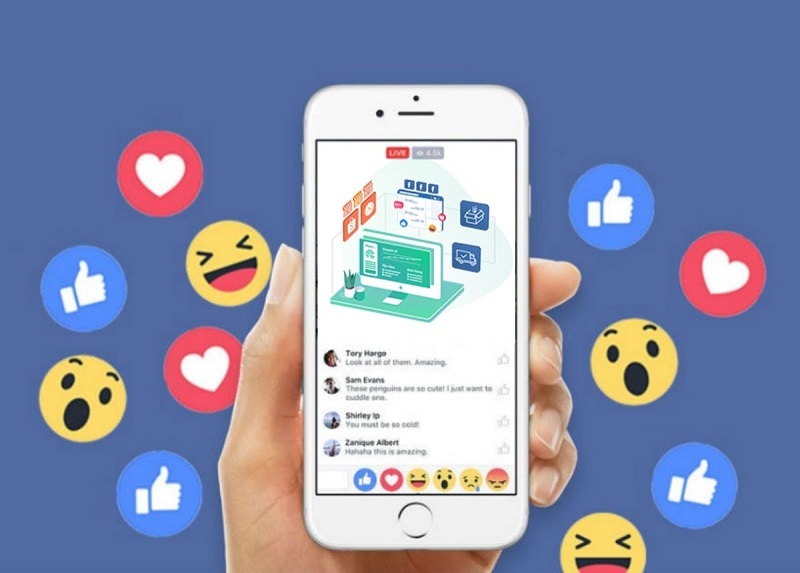
Việc cắt video livestream Facebook trên điện thoại không chỉ là một kỹ năng kỹ thuật đơn thuần mà còn là nghệ thuật storytelling trong thời đại số. Qua hướng dẫn chi tiết này, Techcare.vn hy vọng đã cung cấp cho bạn những kiến thức và kỹ năng cần thiết để biến những buổi livestream dài thành những video content hấp dẫn và viral. Bài viết thuộc chuyên mục Thủ thuật Facebook trên Techcare.vn – nơi tổng hợp đầy đủ các mẹo tối ưu tài khoản từ cơ bản đến nâng cao.
Dưới đây là những câu hỏi thường gặp khi cắt video livestream trên Facebook mà TechCare thường nhận được từ khách hàng tại Đà Nẵng.












