


Bạn đang ở quán cà phê, cần kết nối laptop lên mạng nhưng không nhớ mật khẩu WiFi? Hoặc bạn muốn cho bạn bè kết nối vào WiFi nhà mà không muốn gõ mật khẩu dài? Hay đơn giản là cần phát internet từ 4G iPhone cho điện thoại Android đi kèm?
iPhone hỗ trợ nhiều phương thức chia sẻ kết nối khác nhau – mỗi cách phù hợp với một tình huống cụ thể. Bài viết này hướng dẫn đầy đủ cả 5 phương thức, giúp bạn chọn đúng cách nhanh nhất cho từng trường hợp, kèm theo kinh nghiệm thực tế từ đội ngũ kỹ thuật TechCare.
Chuyên mục: Thủ Thuật iPhone | Tác giả: Nhuận Diệu Ngọc – Kỹ thuật viên hệ sinh thái Apple, TechCare Đà Nẵng | Kiểm duyệt: Bộ phận Kỹ thuật TechCare | Cập nhật: 23/06/2026 | Test thực tế: iPhone 16 Pro (iOS 18.4), iPhone 13, Samsung Galaxy S25, MacBook Air M3
- Chọn Phương Thức Nào? So Sánh Nhanh 5 Cách
- Điều Kiện Cần Biết Trước Khi Chia Sẻ
- Cách 1 – Chia Sẻ Mật Khẩu WiFi Từ iPhone Sang iPhone
- Cách 2 – Phát Điểm Truy Cập Cá Nhân (Hotspot) Cho Mọi Thiết Bị
- Cách 3 – Tạo Mã QR Để Chia Sẻ WiFi
- Cách 4 – Chia Sẻ WiFi Từ iPhone Sang Android
- Cách 5 – Chia Sẻ WiFi Từ iPhone Sang MacBook / Laptop Windows / iPad
- Khắc Phục Lỗi Thường Gặp Khi Chia Sẻ WiFi
- Khi Nào Nên Đến Gặp Kỹ Thuật Viên?
- FAQ – Câu Hỏi Thường Gặp
- Kết Luận
Chọn Phương Thức Nào? So Sánh Nhanh 5 Cách
| Phương thức | Thiết bị nhận | Tốc độ thao tác | Yêu cầu đặc biệt | Phù hợp nhất khi |
| Chia sẻ mật khẩu tự động | iPhone / iPad khác | ⚡ Rất nhanh | iOS 11+, email Apple ID lưu trong danh bạ nhau | Cho bạn bè / gia đình dùng iPhone |
| Hotspot (Điểm truy cập cá nhân) | Tất cả thiết bị | ⏱ Trung bình | Cần gói data di động; tiêu hao pin | Phát internet từ 4G cho nhiều thiết bị |
| Mã QR WiFi | Tất cả thiết bị | ⏱ Trung bình | Cần tạo QR trước; cần app hoặc Shortcuts | Nhiều người cần kết nối cùng lúc |
| Chia sẻ sang Android | Android | ⏱ Trung bình | Dùng QR hoặc Hotspot; không có chia sẻ tự động | Cho bạn bè dùng Android |
| Kết nối MacBook / Laptop / iPad | Mac, Windows, iPad | ⏱ Trung bình | Dùng Hotspot; Mac cùng Apple ID có thể kết nối tự động | Phát internet cho máy tính khi không có WiFi |
Điều Kiện Cần Biết Trước Khi Chia Sẻ
Để chia sẻ mật khẩu WiFi tự động giữa hai iPhone (Cách 1 – nhanh nhất):
- Cả hai máy chạy iOS 11 trở lên
- Cả hai bật WiFi và Bluetooth
- Hai máy đặt gần nhau (dưới 1–2 mét)
- Email Apple ID của mỗi người đã lưu trong danh bạ của nhau
- Màn hình hai máy đang mở khóa
Để phát Hotspot (Cách 2):
- iPhone có gói dữ liệu di động đang hoạt động
- Nhà mạng hỗ trợ tính năng Hotspot (Viettel, MobiFone, VinaPhone đều hỗ trợ mặc định)
- iPhone chưa bị hạn chế bởi gói cước không cho dùng Hotspot
Lưu ý quan trọng về email Apple ID: Điều kiện hay bị bỏ qua nhất khi dùng Cách 1 là hai người cần lưu email Apple ID của nhau vào danh bạ. Ví dụ: A muốn chia sẻ WiFi cho B, thì danh bạ của A phải có số/email của B và ngược lại. Nếu không đáp ứng điều kiện này, hộp thoại "Chia sẻ mật khẩu" sẽ không xuất hiện – dù WiFi và Bluetooth đều đang bật.
Cách 1 – Chia Sẻ Mật Khẩu WiFi Từ iPhone Sang iPhone
iPhone → iPhone iPhone → iPad
Đây là phương thức tiện lợi nhất trong hệ sinh thái Apple. Người nhận không cần biết mật khẩu WiFi – iPhone của người đang kết nối sẽ tự động đề xuất chia sẻ khi hai máy đặt gần nhau.
- Kiểm tra điều kiện: Đảm bảo cả hai iPhone đang mở khóa, bật WiFi và Bluetooth, đặt gần nhau, và email Apple ID của nhau đã lưu trong danh bạ.
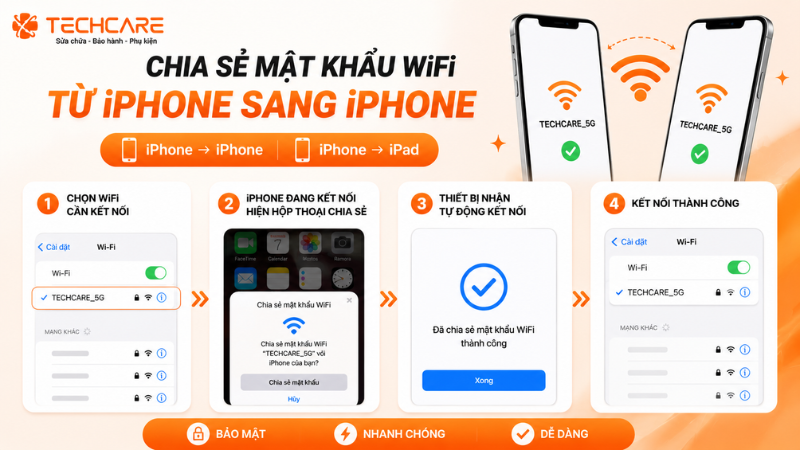
- Trên iPhone cần kết nối (thiết bị nhận): Vào Cài đặt → WiFi → chọn tên mạng WiFi cần kết nối → nhập mật khẩu bình thường (hoặc chờ hộp thoại xuất hiện).
- Trên iPhone đang kết nối WiFi (thiết bị chia sẻ): Một hộp thoại sẽ tự động xuất hiện với nội dung "Chia sẻ mật khẩu WiFi [tên mạng] với [tên người]?". Nhấn "Chia sẻ mật khẩu".
- Hoàn tất: Thiết bị nhận sẽ tự động kết nối vào mạng WiFi. Màn hình hiển thị thông báo "Đã chia sẻ mật khẩu WiFi thành công". Nhấn "Xong".
⚠️ Hộp thoại không xuất hiện? Kiểm tra: (1) email Apple ID đã lưu trong danh bạ nhau chưa; (2) hai máy có đang gần nhau không; (3) cả hai có bật Bluetooth không; (4) màn hình hai máy có đang mở khóa không. Tất cả 4 điều kiện phải thỏa mãn đồng thời.
Cách 2 – Phát Điểm Truy Cập Cá Nhân (Hotspot) Cho Mọi Thiết Bị
iPhone → Android iPhone → Mac iPhone → Laptop iPhone → iPad
Hotspot biến iPhone thành một bộ phát WiFi mini, dùng dữ liệu di động để phát internet cho các thiết bị khác. Đây là cách phù hợp nhất khi cần chia sẻ với Android hoặc laptop mà không cần WiFi gốc.
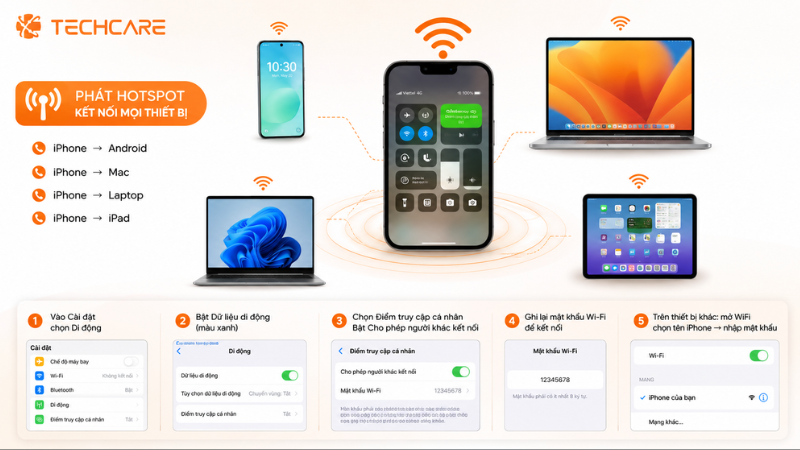
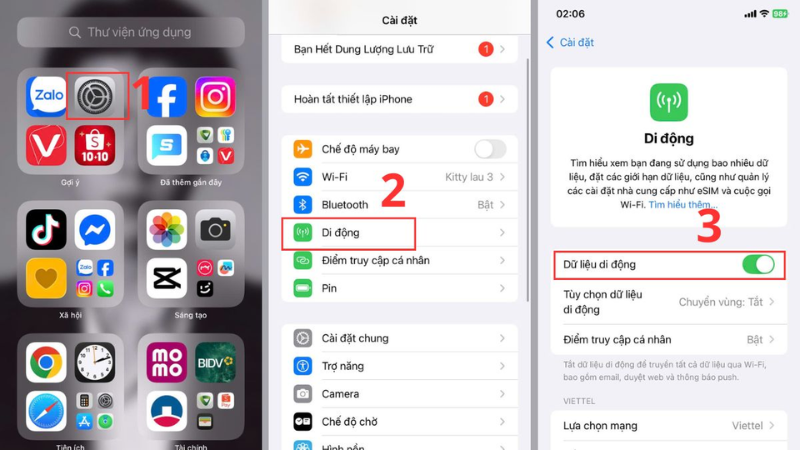
- Mở Cài đặt trên iPhone → chọn "Di động" (Cellular) → đảm bảo "Dữ liệu di động" đang bật (màu xanh).
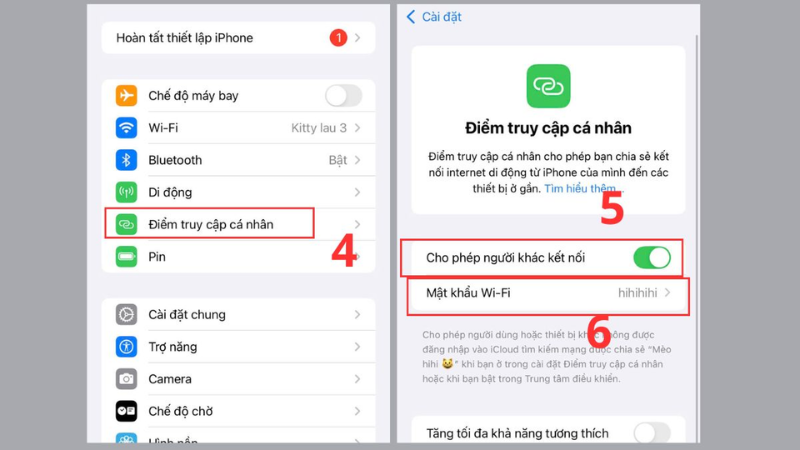
- Quay lại Cài đặt → chọn "Điểm truy cập cá nhân" (Personal Hotspot).
- Bật công tắc "Cho phép người khác kết nối" (Allow Others to Join) sang màu xanh. iPhone sẽ bắt đầu phát WiFi với tên là tên máy iPhone của bạn.
- Ghi lại mật khẩu WiFi hiển thị trên màn hình (có thể thay đổi bằng cách nhấn vào "Mật khẩu Wi-Fi" → nhập mật khẩu mới → Xong).
- Trên thiết bị cần kết nối: mở danh sách WiFi → tìm tên iPhone của bạn → nhập mật khẩu vừa ghi → kết nối.
💡 Mẹo Instant Hotspot (Mac cùng Apple ID): Nếu MacBook của bạn đăng nhập cùng Apple ID với iPhone, Mac sẽ nhận ra Hotspot của iPhone và cho phép kết nối mà không cần nhập mật khẩu – chỉ cần nhấp vào tên iPhone trong danh sách WiFi trên Mac. Tính năng này hoạt động tự động khi cả hai thiết bị gần nhau.
⚠️ Lưu ý pin và dữ liệu: Hotspot tiêu hao pin iPhone nhanh hơn bình thường, đặc biệt khi có nhiều thiết bị kết nối. Nên cắm sạc khi cần phát Hotspot trong thời gian dài. Dữ liệu di động cũng sẽ được tính vào gói cước của bạn – kiểm tra mức dữ liệu còn lại trước khi phát cho nhiều người.
Cách 3 – Tạo Mã QR Để Chia Sẻ WiFi
Tạo mã QR là cách tiện lợi nhất khi cần cho nhiều người cùng kết nối vào một mạng WiFi mà không muốn gõ mật khẩu thủ công. Mã QR có thể lưu lại và dùng nhiều lần.
Phương pháp A – Dùng ứng dụng Shortcuts (Phím tắt) tích hợp sẵn trong iOS:
- Mở Safari trên iPhone, tìm kiếm shortcut "Wi-Fi QR Code" (hoặc "Share WiFi QR") → tải shortcut về ứng dụng Phím tắt (Shortcuts).
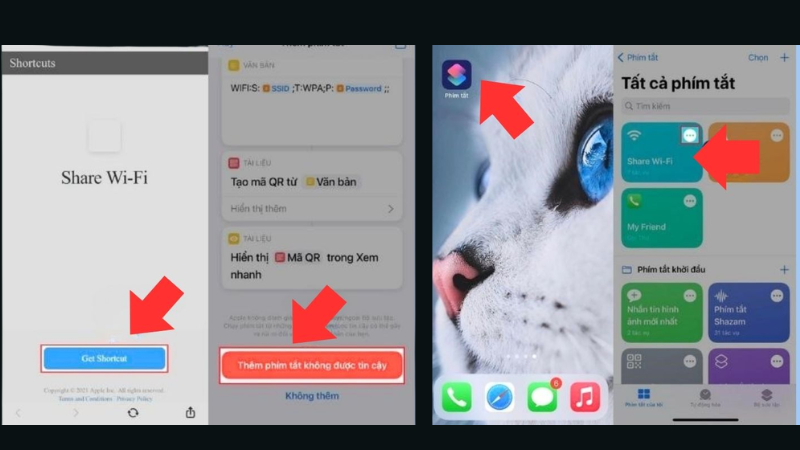
- Mở ứng dụng Phím tắt → tìm shortcut vừa thêm → nhấn chạy → nhập tên mạng WiFi và mật khẩu khi được hỏi.
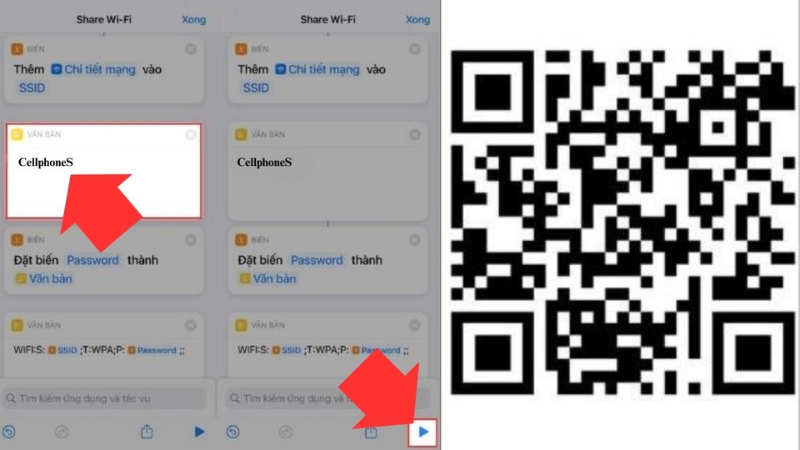
- Shortcut sẽ tạo ra mã QR hiển thị trên màn hình. Cho thiết bị khác quét mã này để kết nối tự động.
Phương pháp B – Dùng ứng dụng tạo QR WiFi (đơn giản hơn):
- Tải ứng dụng "QR Code Generator" hoặc "Visual Codes" từ App Store.
- Trong ứng dụng, chọn tạo mã loại "WiFi" → nhập tên mạng (SSID), loại bảo mật (WPA2/WPA3) và mật khẩu → tạo mã QR.
- Lưu mã QR vào thư viện ảnh hoặc hiển thị trực tiếp cho thiết bị kia quét. Thiết bị Android và iPhone đều quét được mã QR WiFi bằng camera thông thường.
Cách quét QR: Trên iPhone – mở Camera → hướng vào mã QR → nhấn vào thông báo hiện ra. Trên Android – nhiều máy quét được trực tiếp bằng Camera; nếu không, dùng Google Lens.
Cách 4 – Chia Sẻ WiFi Từ iPhone Sang Android
iPhone → Android
Do hệ sinh thái khác nhau, iPhone không có tính năng chia sẻ mật khẩu WiFi tự động cho Android giống như giữa hai iPhone. Có hai cách thực tế:
Cách A – Dùng Hotspot (đơn giản nhất, phát dữ liệu di động): Thực hiện theo Cách 2 ở trên. Android kết nối vào Hotspot của iPhone bình thường như kết nối vào bất kỳ WiFi nào.
Cách B – Dùng mã QR để chia sẻ mật khẩu WiFi đang kết nối:
- Trên iPhone, tạo mã QR cho mạng WiFi hiện đang kết nối theo Cách 3 (dùng Shortcuts hoặc ứng dụng tạo QR).
- Trên Android, mở Camera → quét mã QR → nhấn vào thông báo kết nối. Hoặc dùng Google Lens để quét nếu Camera mặc định không nhận diện được.
- Android sẽ tự động kết nối vào mạng WiFi mà không cần nhập thủ công.
Cách 5 – Chia Sẻ WiFi Từ iPhone Sang MacBook / Laptop Windows / iPad
Sang MacBook (cùng Apple ID – kết nối tự động)
- Bật Hotspot trên iPhone theo Cách 2. Đảm bảo iPhone và MacBook đang đăng nhập cùng Apple ID.
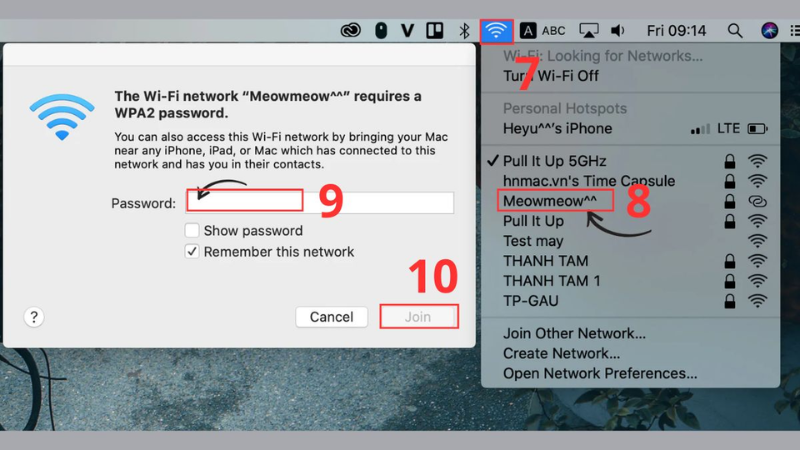
- Trên MacBook, nhấn vào biểu tượng WiFi trên thanh menu → tìm tên iPhone trong danh sách (thường hiển thị với biểu tượng iPhone đặc biệt).
- Nhấp vào tên iPhone để kết nối. Nếu cùng Apple ID, kết nối có thể diễn ra tự động không cần nhập mật khẩu (Instant Hotspot). Nếu không, nhập mật khẩu Hotspot như thông thường.
Sang Laptop Windows
- Bật Hotspot trên iPhone theo Cách 2. Ghi lại mật khẩu WiFi Hotspot.
- Trên laptop Windows, nhấp vào biểu tượng WiFi ở góc dưới bên phải màn hình → tìm tên iPhone trong danh sách WiFi khả dụng.
- Nhấp vào tên iPhone → nhập mật khẩu Hotspot → chọn "Connect" (Kết nối). Chờ vài giây để kết nối hoàn tất.
Sang iPad (cùng Apple ID)
Nếu iPad và iPhone cùng Apple ID, quy trình giống MacBook – iPad có thể nhận Instant Hotspot tự động. Nếu khác Apple ID, thực hiện theo Cách 1 (chia sẻ mật khẩu tự động nếu email lưu trong danh bạ) hoặc dùng Hotspot thông thường.
Khắc Phục Lỗi Thường Gặp Khi Chia Sẻ WiFi
| Triệu chứng | Nguyên nhân có thể | Cách xử lý |
| Hộp thoại "Chia sẻ mật khẩu" không xuất hiện | Email Apple ID chưa lưu trong danh bạ nhau; một trong hai máy tắt Bluetooth; màn hình bị khóa | Lưu email Apple ID vào danh bạ nhau; bật Bluetooth cả hai máy; mở khóa màn hình trước khi thực hiện |
| Hotspot bật nhưng thiết bị kia không tìm thấy | Thiết bị kia đang ở xa; tên iPhone chứa ký tự đặc biệt; iPhone đã bị ngủ màn hình | Đặt hai thiết bị gần nhau; giữ màn hình iPhone sáng khi kết nối lần đầu; đổi tên iPhone sang tên đơn giản trong Cài đặt → Cài đặt chung → Giới thiệu → Tên |
| Kết nối thành công nhưng không có internet | Gói data di động đã hết; SIM chưa đăng ký data; nhà mạng tắt tính năng Hotspot cho gói cước | Kiểm tra gói data còn lại; liên hệ nhà mạng để kích hoạt lại; đăng ký gói data mới nếu cần |
| Hotspot tắt tự động sau vài phút | Không có thiết bị kết nối sau thời gian ngắn; chế độ tiết kiệm pin tắt Hotspot | Đảm bảo ít nhất một thiết bị đang kết nối Hotspot; vào Cài đặt → Pin → kiểm tra chế độ năng lượng thấp |
| Mã QR tạo ra nhưng thiết bị kia quét không được | Mã QR quá nhỏ hoặc màn hình tối; camera thiết bị kia không nhận diện QR WiFi | Tăng độ sáng màn hình iPhone; dùng Google Lens thay vì Camera mặc định trên Android; lưu mã QR ra ảnh và cho thiết bị quét từ ảnh |
| iPhone không tìm thấy mục "Điểm truy cập cá nhân" | SIM không có gói data; nhà mạng hạn chế tính năng với gói cước đang dùng | Kiểm tra với nhà mạng xem gói cước hiện tại có cho phép Hotspot không; cần tắt chế độ chỉ thoại nếu đang bật |
| MacBook không tự kết nối Hotspot dù cùng Apple ID | Tính năng Handoff / Instant Hotspot chưa bật trên một trong hai thiết bị | Trên iPhone: Cài đặt → Cài đặt chung → AirPlay & Handoff → bật Handoff. Trên Mac: System Settings → General → AirDrop & Handoff → bật Allow Handoff |
Kinh Nghiệm Thực Tế Từ Đội Ngũ TechCare
Ghi nhận từ đội kỹ thuật TechCare Đà Nẵng
Test thực tế: iPhone 16 Pro (iOS 18.4), iPhone 13 (iOS 17.6), Samsung Galaxy S25 (Android 15), MacBook Air M3 (macOS Sequoia 15.4).
- Tình huống 1 – "Hộp thoại chia sẻ mật khẩu không xuất hiện dù hai iPhone đặt cạnh nhau": Đây là câu hỏi phổ biến nhất liên quan đến tính năng này. Sau khi kiểm tra, thường có một trong ba lý do: (1) email Apple ID chưa lưu trong danh bạ – đây là nguyên nhân số 1; (2) Bluetooth một trong hai máy đang tắt; (3) màn hình máy người chia sẻ đang khóa. Sau khi khắc phục đúng điều kiện, hộp thoại xuất hiện ngay lần thử tiếp theo.
- Tình huống 2 – Khách muốn chia sẻ WiFi nhà cho điện thoại Android của khách khác: Không thể dùng tính năng chia sẻ mật khẩu tự động (vì Android không hỗ trợ). Giải pháp nhanh nhất: tạo mã QR WiFi bằng Shortcuts, cho khách quét bằng Google Lens trên Android. Toàn bộ quy trình mất khoảng 2 phút.
- Tình huống 3 – Hotspot iPhone bật nhưng kết nối rất chậm, thỉnh thoảng bị ngắt: Nguyên nhân: khách đang dùng SIM ở vùng sóng yếu (trong tầng hầm). Khi di chuyển lên tầng có sóng tốt hơn, tốc độ Hotspot cải thiện rõ rệt. Bài học: chất lượng Hotspot phụ thuộc trực tiếp vào chất lượng sóng 4G/5G tại vị trí đứng.
- Tình huống 4 – MacBook không nhận Instant Hotspot dù cùng Apple ID: Sau kiểm tra phát hiện tính năng Handoff đã bị tắt trên MacBook từ một lần cài đặt trước đó. Sau khi bật lại Handoff trên cả hai thiết bị (theo hướng dẫn ở Bảng lỗi phía trên), MacBook nhận Hotspot tự động ngay lần thử tiếp theo.
Nhận xét tổng hợp từ đội kỹ thuật: Tính năng chia sẻ mật khẩu WiFi tự động giữa iPhone với nhau là nhanh và tiện nhất – nhưng cần đáp ứng đủ 4 điều kiện. Hotspot là giải pháp "chắc chắn nhất" vì hoạt động với mọi thiết bị và không phụ thuộc vào danh bạ hay cài đặt nâng cao.
Khi Nào Nên Đến Gặp Kỹ Thuật Viên?
Hầu hết vấn đề chia sẻ WiFi trên iPhone là do cài đặt phần mềm và tự khắc phục được. Tuy nhiên, hãy tìm hỗ trợ kỹ thuật nếu:
iPhone không tìm thấy mục "Điểm truy cập cá nhân" dù SIM đang có gói data – có thể do cấu hình APN của nhà mạng bị sai cần điều chỉnh.
WiFi hoặc Bluetooth bị lỗi phần cứng – không bật được, bật rồi lại tắt ngay, biểu tượng bị mờ không nhấn được.
iPhone không nhận SIM hoặc SIM không có tín hiệu dù ở vùng phủ sóng – ảnh hưởng đến cả tính năng Hotspot.
iPhone bị khóa tính năng chia sẻ dữ liệu bởi chính sách quản lý thiết bị (MDM) – thường gặp với điện thoại công ty cấp phát.
FAQ – Câu Hỏi Thường Gặp
Kết Luận
iPhone cung cấp nhiều cách chia sẻ WiFi linh hoạt cho mọi tình huống. Để chọn đúng cách nhanh nhất:
- Chia sẻ cho iPhone/iPad khác → Cách 1 (chia sẻ mật khẩu tự động) – nhanh nhất nếu đủ điều kiện
- Phát internet 4G cho nhiều thiết bị bất kỳ → Cách 2 (Hotspot)
- Cho nhiều người cùng kết nối WiFi nhà → Cách 3 (mã QR) – tạo một lần, dùng nhiều lần
- Chia sẻ cho Android → Cách 4 (QR hoặc Hotspot)
- Phát cho MacBook / Laptop / iPad → Cách 5 (Hotspot, có Instant Hotspot nếu cùng Apple ID)
- Điều kiện thường bị bỏ qua nhất là email Apple ID phải lưu trong danh bạ nhau khi dùng Cách 1 – nếu hộp thoại không xuất hiện, đây là điều đầu tiên cần kiểm tra.
Nguồn tham khảo chính thức:
• Apple Support – Chia sẻ mật khẩu Wi-Fi từ iPhone, iPad hoặc Mac
• Hướng dẫn sử dụng iPhone – Điểm truy cập cá nhân
• Apple Support – Sử dụng Instant Hotspot để kết nối với Điểm truy cập cá nhân
• Apple Support – Sử dụng Handoff để tiếp tục tác vụ trên các thiết bị Apple












