


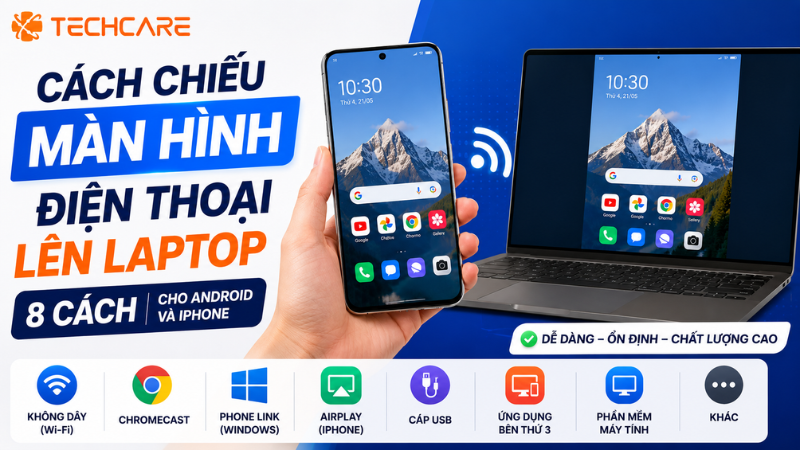
Cách chiếu màn hình điện thoại lên laptop giúp bạn xem nội dung trên màn hình lớn hơn, thuận tiện cho thuyết trình, xem phim, chơi game hoặc thao tác với ứng dụng điện thoại bằng chuột và bàn phím. Tùy vào việc bạn dùng điện thoại Android hay iPhone, kết nối với Windows hay MacBook, cách thực hiện sẽ khác nhau đôi chút.
Bài viết này của TechCare tổng hợp đầy đủ các cách chiếu màn hình phổ biến và đáng tin cậy nhất hiện nay, cả có dây lẫn không dây, kèm bảng lỗi thường gặp và kinh nghiệm thực tế từ đội ngũ kỹ thuật.
Chuyên mục: Thủ Thuật Điện Thoại | Tác giả: Nguyễn Văn Đức – Kỹ thuật viên phần mềm & kết nối thiết bị, TechCare Đà Nẵng | Kiểm duyệt kỹ thuật: Võ Hoàng Nam – Trưởng bộ phận kỹ thuật, TechCare Đà Nẵng | Ngày đăng: 14/07/2026 | Đã kiểm tra thực tế trên Windows 11, macOS Sequoia/Tahoe, Android và iOS 18 trở lên tại cửa hàng TechCare Đà Nẵng
- Trước Khi Bắt Đầu: Những Điều Kiện Cần Chuẩn Bị
- Cách Chiếu Màn Hình Android Lên Máy Tính Windows
- Cách Chiếu Màn Hình iPhone Lên MacBook
- Cách Chiếu Màn Hình iPhone Lên Máy Tính Windows
- Bảng Phần Mềm Hỗ Trợ Chiếu Màn Hình Đa Nền Tảng
- Nên Chọn Cách Nào Cho Tình Huống Của Bạn?
- Lưu Ý Bảo Mật Khi Chiếu Màn Hình
- Bảng Lỗi Thường Gặp Và Cách Khắc Phục
- Khi Nào Nên Nhờ Kỹ Thuật Viên Hỗ Trợ?
- Ghi Nhận Thực Tế Từ Đội Ngũ Kỹ Thuật TechCare
- FAQ – Câu Hỏi Thường Gặp
Trước Khi Bắt Đầu: Những Điều Kiện Cần Chuẩn Bị
- Cùng mạng Wi-Fi: với các phương thức không dây (trừ USB), điện thoại và laptop cần kết nối chung một mạng Wi-Fi, ưu tiên băng tần 5GHz để hạn chế nhiễu và giật lag.
- Cập nhật hệ điều hành: nhiều tính năng chiếu màn hình yêu cầu phiên bản hệ điều hành tối thiểu (ví dụ iPhone Mirroring cần iOS 18 trở lên và macOS Sequoia trở lên), nên kiểm tra và cập nhật trước khi thực hiện.
cach-chieu-man-hinh-dien-thoai-len-laptop
- Bật Bluetooth nếu phương thức yêu cầu (một số tính năng dùng Bluetooth để bắt cặp ban đầu trước khi truyền hình ảnh qua Wi-Fi).
- Sạc đủ pin cho cả hai thiết bị nếu dự định chiếu màn hình trong thời gian dài.
Cách Chiếu Màn Hình Android Lên Máy Tính Windows
Dùng Tính Năng Connect (Wireless Display/Miracast)
✓ Có sẵn trên Windows, không cần cài thêm app trên PC
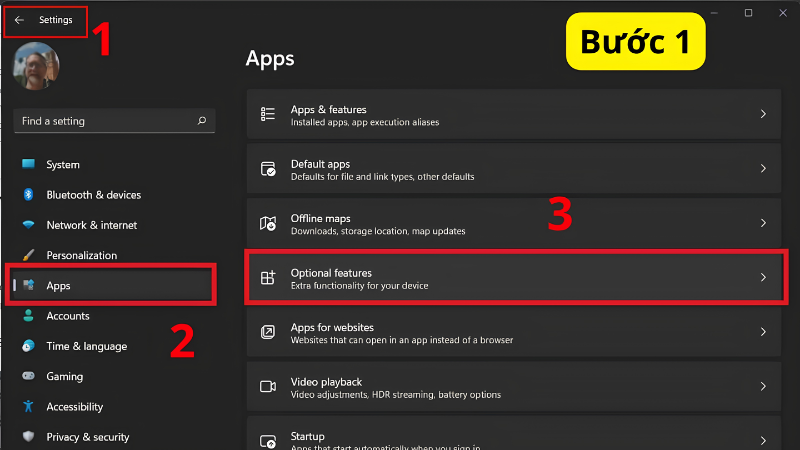
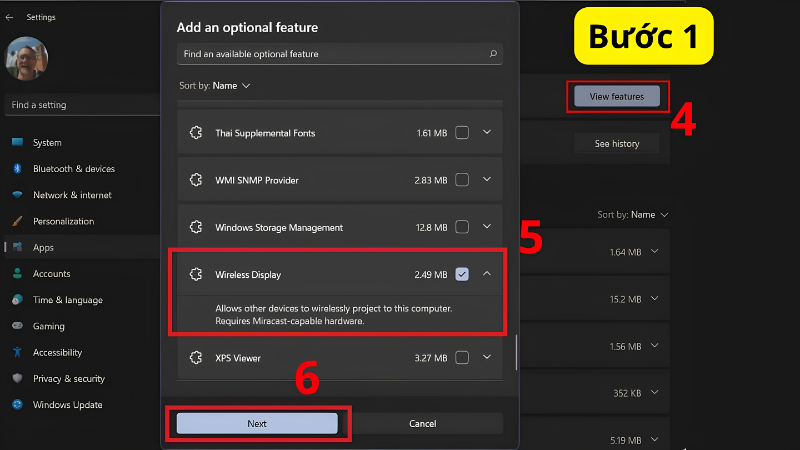
- Trên Windows 11, vào Settings → System → Optional features, chọn View features, tìm và cài đặt Wireless Display.
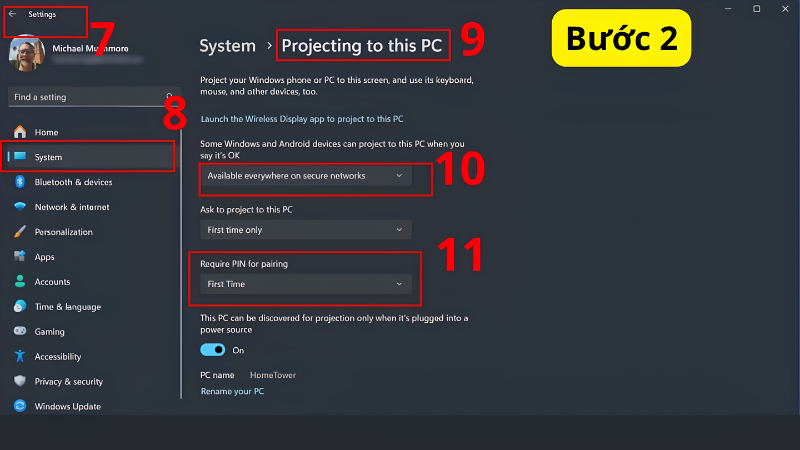
- Vào Settings → System → Projecting to this PC, thiết lập quyền nhận kết nối (ví dụ "Available everywhere on secure networks") và cấu hình yêu cầu mã PIN nếu muốn.
- Mở ứng dụng Wireless Display (Connect) từ menu Start để máy tính sẵn sàng nhận tín hiệu.
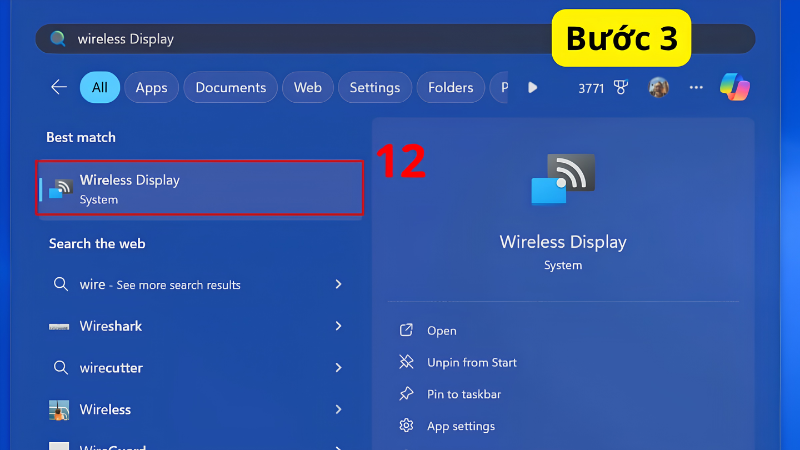
- Trên điện thoại Android, mở Trung tâm điều khiển, chọn Cast/Screen Mirroring/Smart View (tên gọi tùy hãng máy), chọn tên máy tính của bạn để kết nối.
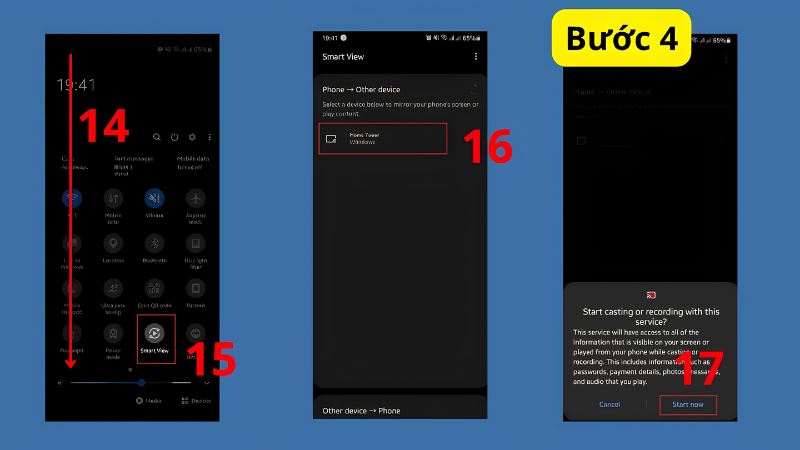
📌 Lưu ý: Đây là chuẩn Miracast, hoạt động tốt nhất trên các thiết bị Android đời mới. Một số điện thoại đời cũ hoặc một số hãng có thể không hỗ trợ đầy đủ chuẩn này.
Dùng Phone Link Của Microsoft
Tương tác sâu, điều khiển bằng chuột và bàn phím
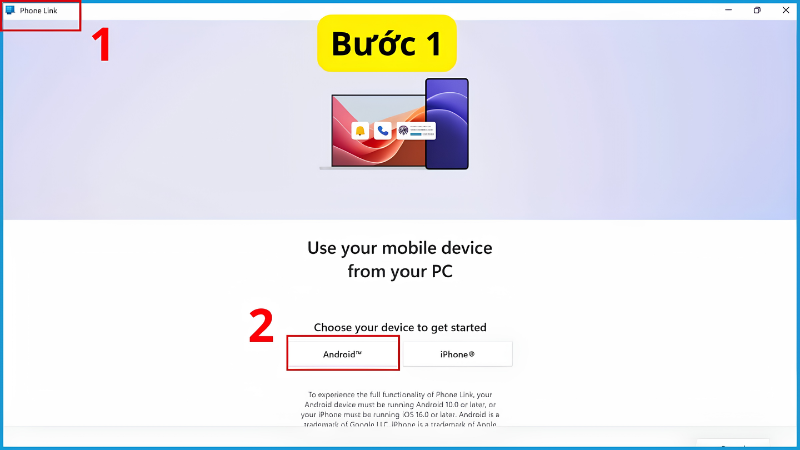
- Mở ứng dụng Phone Link có sẵn trên Windows, chọn hệ điều hành điện thoại (Android hoặc iOS).
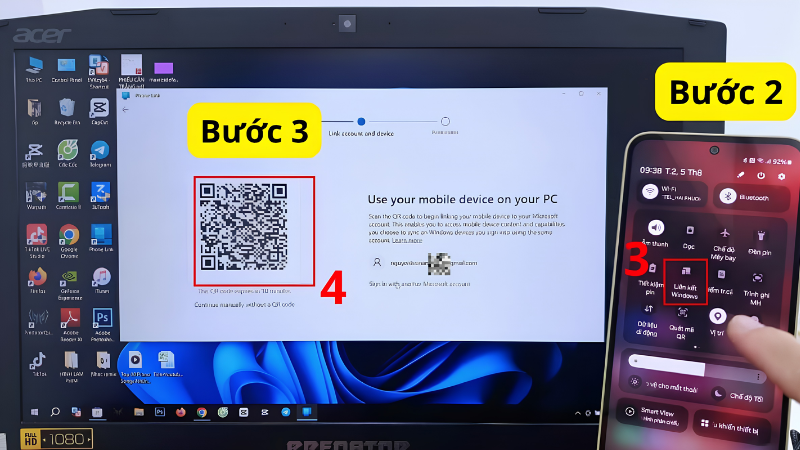
- Trên điện thoại, mở ứng dụng Liên kết với Windows (Link to Windows), thường có sẵn trên nhiều máy Android hoặc tải từ Google Play.
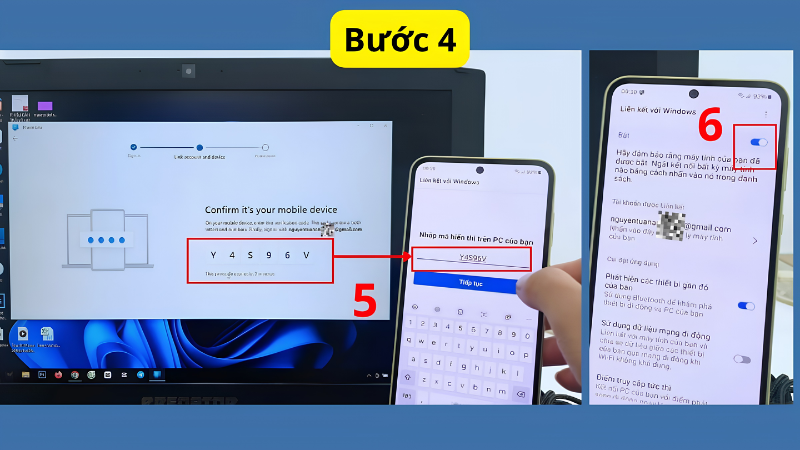
- Dùng camera điện thoại quét mã QR hiển thị trên máy tính để ghép đôi hai thiết bị.
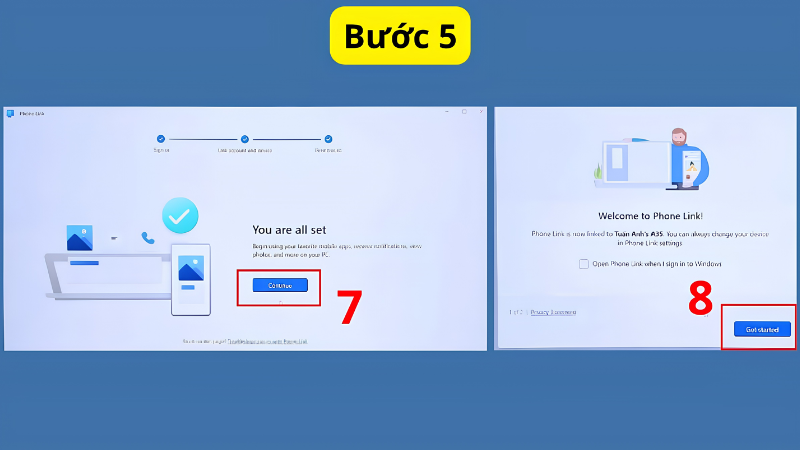
- Sau khi ghép đôi, chọn mục Phone screen (Màn hình điện thoại) trên Phone Link để bắt đầu chiếu và điều khiển màn hình điện thoại. (Nguồn: Microsoft Support – Phone Link requirements and setup)
⚠️ Lưu ý quan trọng: Tính năng chiếu toàn màn hình (Phone screen) của Phone Link chỉ hỗ trợ một danh sách thiết bị Android nhất định (chủ yếu Samsung, HONOR, OPPO, ASUS, vivo và một số dòng khác) — không phải mọi điện thoại Android đều dùng được tính năng này. Nếu máy bạn không nằm trong danh sách hỗ trợ, Phone Link vẫn hoạt động nhưng chỉ với các tính năng khác như tin nhắn, cuộc gọi, chia sẻ file, không mirror được toàn màn hình. (Nguồn: Microsoft Support)
Dùng Samsung Flow (Riêng Cho Điện Thoại Samsung)
✓ Copy-paste hai chiều mượt mà
- Cài Samsung Flow từ Microsoft Store (cho PC) và Google Play (cho điện thoại).
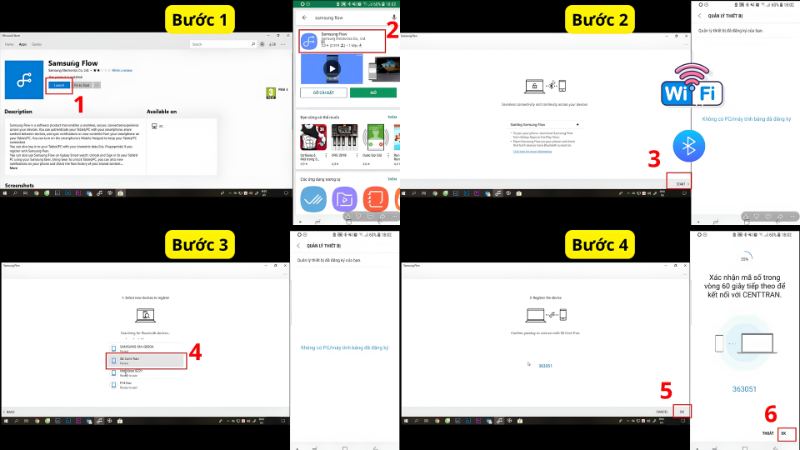
- Mở ứng dụng trên cả hai thiết bị, đảm bảo dùng chung Wi-Fi hoặc bật Bluetooth.
- Chọn đúng tên thiết bị từ danh sách quét được, xác nhận mã khóa bảo mật trùng khớp trên cả hai màn hình để hoàn tất ghép đôi.
Kết Nối Qua Cáp USB Bằng Vysor
Ổn định nhất khi Wi-Fi chập chờn
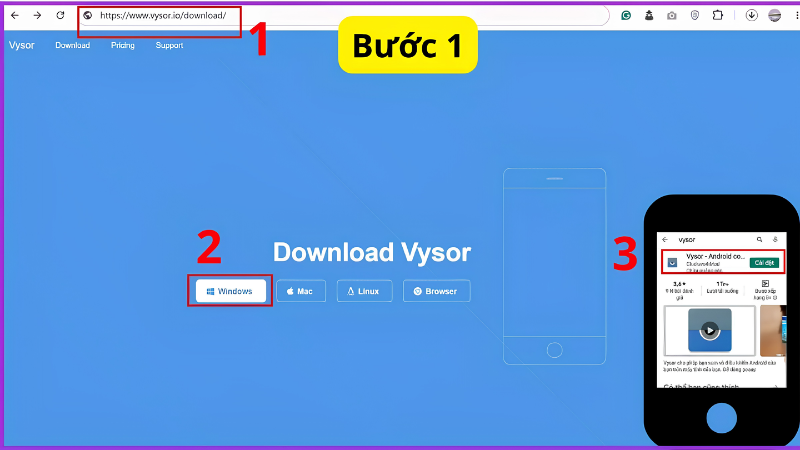
- Truy cập trang chủ chính thức của Vysor để tải ứng dụng cho máy tính.
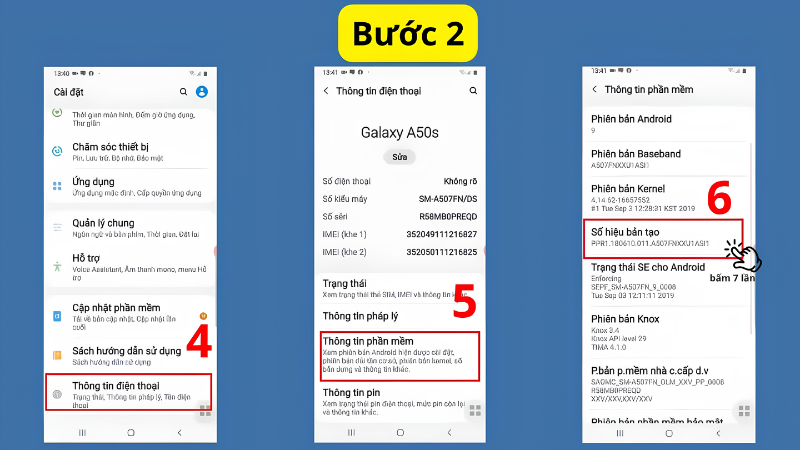
- Trên điện thoại Android, vào Cài đặt → Thông tin điện thoại → Thông tin phần mềm, bấm 7 lần vào Số hiệu bản dựng (Build Number) để bật Tùy chọn nhà phát triển.
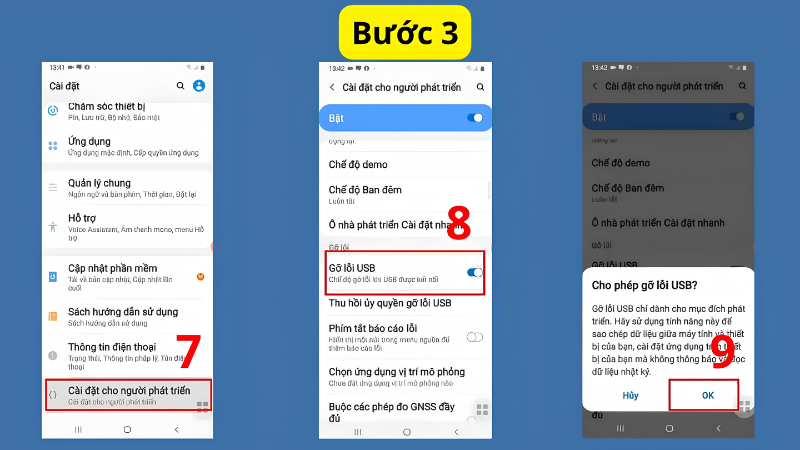
- Vào Cài đặt → Tùy chọn nhà phát triển, bật Gỡ lỗi USB (USB Debugging).
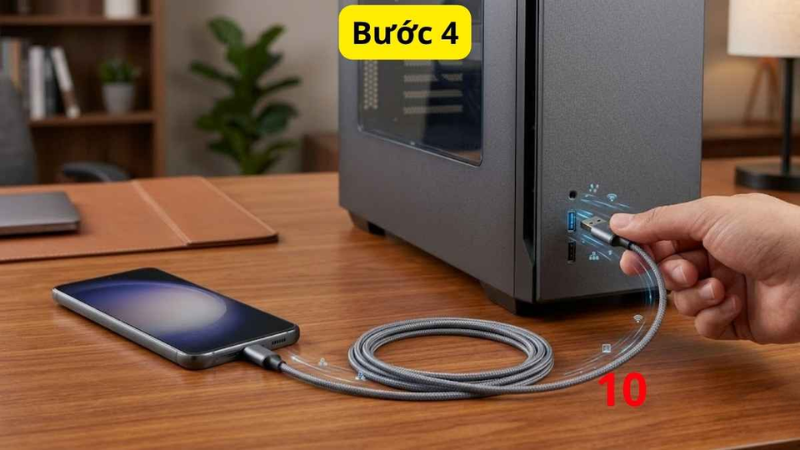
- Kết nối điện thoại với máy tính bằng cáp USB chính hãng hoặc chất lượng tốt.
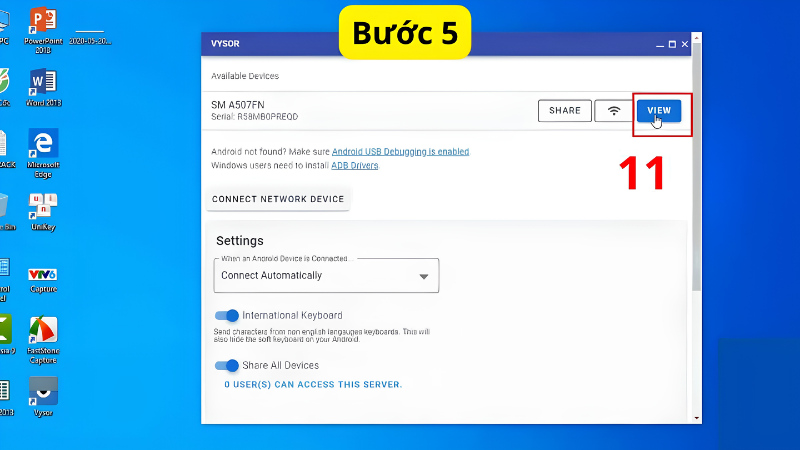
- Mở Vysor trên máy tính, nhấn View để hiển thị màn hình điện thoại.
⚠️ Lưu ý: Nên tắt Gỡ lỗi USB sau khi dùng xong, vì để bật liên tục có thể tạo thêm bề mặt tấn công nếu điện thoại kết nối với máy tính lạ.
Cách Chiếu Màn Hình iPhone Lên MacBook
Dùng AirPlay (Screen Mirroring)
✓ Nhanh, phù hợp trình chiếu nội dung
- Đảm bảo iPhone và MacBook cùng kết nối một mạng Wi-Fi.
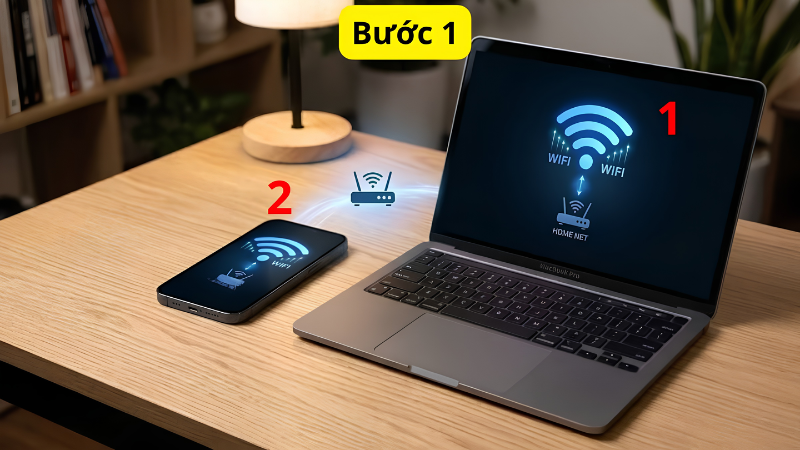
- Trên iPhone, mở Trung tâm Điều khiển, chọn Screen Mirroring.
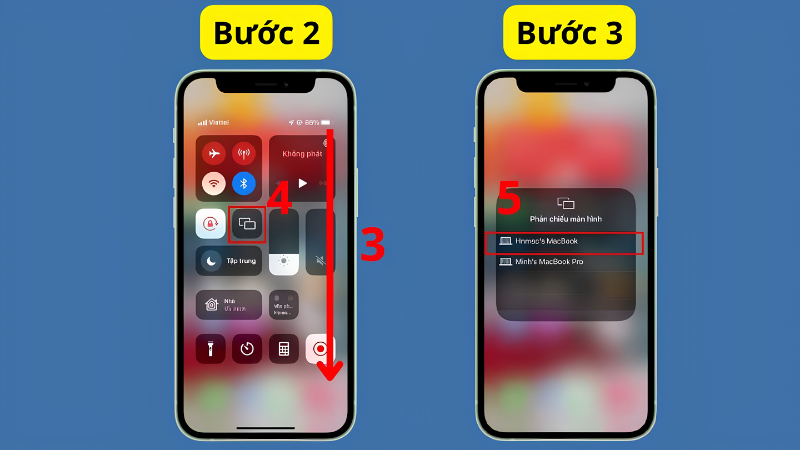
- Chọn tên MacBook của bạn trong danh sách thiết bị hiển thị.
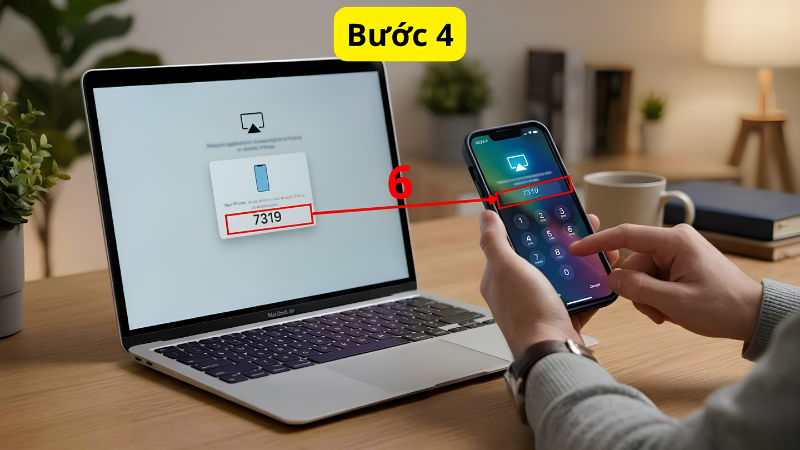
- Nhập mã xác thực 4 chữ số hiển thị trên MacBook vào iPhone nếu hệ thống yêu cầu.
Dùng iPhone Mirroring
✓ Tương tác trực tiếp bằng chuột, bàn phím
Đây là tính năng cho phép điều khiển iPhone ngay trên MacBook kể cả khi iPhone đang khóa màn hình và để ở xa. (Nguồn: Apple Support – Control your iPhone from your Mac)
- Đảm bảo iPhone chạy iOS 18 trở lên, MacBook chạy macOS Sequoia trở lên, cả hai đăng nhập cùng một Apple Account với xác thực hai yếu tố, bật sẵn Bluetooth và Wi-Fi.
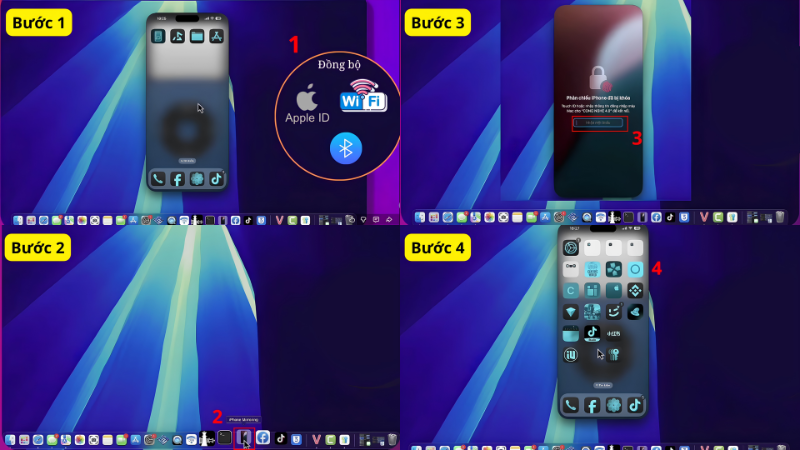
- Mở ứng dụng iPhone Mirroring từ thanh Dock hoặc thư mục Applications trên MacBook.
- Ở lần thiết lập đầu tiên, mở khóa iPhone bằng mật khẩu hoặc Face ID/Touch ID theo yêu cầu xác thực.
- Giao diện iPhone xuất hiện trên MacBook, bạn có thể thao tác bằng chuột và bàn phím ngay cả khi iPhone đang khóa và ở gần MacBook (trong phạm vi khoảng 10 mét).
📌 Lưu ý về giới hạn tính năng: iPhone Mirroring không hỗ trợ dùng Camera hoặc microphone của iPhone qua Mac, và không hoạt động đồng thời với AirPlay hoặc Sidecar trên cùng một MacBook. Tính năng chỉ hoạt động với một MacBook và một iPhone tại một thời điểm. (Nguồn: Apple Support – iPhone Mirroring: Use your iPhone from your Mac)
Dùng QuickTime Player Qua Cáp USB
Ổn định, phù hợp khi cần quay lại màn hình
- Kết nối iPhone với MacBook bằng cáp USB-C hoặc Lightning phù hợp.
- Mở ứng dụng QuickTime Player có sẵn trên MacBook.
- Chọn File → New Movie Recording.
- Nhấn mũi tên nhỏ cạnh nút ghi hình, chọn tên iPhone của bạn làm nguồn hiển thị.
Cách Chiếu Màn Hình iPhone Lên Máy Tính Windows
Đây là tình huống nhiều người tìm kiếm nhưng ít được hướng dẫn đầy đủ: Apple không cung cấp công cụ chính thức để chiếu màn hình iPhone lên máy tính Windows (AirPlay và iPhone Mirroring chỉ hoạt động với Mac). Với nhu cầu này, bạn cần dùng phần mềm bên thứ 3 đóng vai trò "bộ thu" tín hiệu AirPlay trên Windows.
- Tải một phần mềm hỗ trợ nhận AirPlay trên Windows từ nguồn chính thức của nhà phát triển (ví dụ ApowerMirror, LetsView — xem thêm bảng so sánh ở mục 5).
- Cài đặt và mở phần mềm trên máy tính, đảm bảo máy tính và iPhone cùng kết nối một mạng Wi-Fi.
- Trên iPhone, mở Trung tâm Điều khiển, chọn Screen Mirroring, chọn tên máy tính hiển thị trong danh sách (do phần mềm bên thứ 3 tạo ra) để bắt đầu kết nối.
⚠️ Lưu ý: Vì đây là kênh không chính thức từ Apple, chất lượng và độ ổn định phụ thuộc nhiều vào phần mềm bạn chọn. Luôn tải từ trang chủ chính thức của nhà phát triển hoặc Microsoft Store, tránh các bản tải về từ nguồn không rõ ràng vì có nguy cơ chứa phần mềm độc hại.
Bảng Phần Mềm Hỗ Trợ Chiếu Màn Hình Đa Nền Tảng
| Phần mềm | Hệ điều hành hỗ trợ | Kết nối | Ưu điểm | Hạn chế |
| ApowerMirror | Windows, Mac, Android, iOS | Wi-Fi, USB | Chất lượng cao, hỗ trợ ghi hình, điều khiển tốt | Bản miễn phí có watermark |
| TeamViewer | Windows, Mac, Android, iOS | Wi-Fi, Internet | Điều khiển từ xa mạnh, ổn định ở khoảng cách xa | Không chuyên về mirror, dễ có độ trễ |
| Vysor | Windows, Mac, Linux, Android | USB (miễn phí), Wi-Fi (trả phí) | Giao diện gọn, kết nối USB ổn định | Bản miễn phí có watermark |
| Phone Link | Windows + Android/iOS | Wi-Fi | Tích hợp sẵn trên Windows, miễn phí | Mirror toàn màn hình chỉ hỗ trợ danh sách thiết bị nhất định |
| Mirroid | Windows + Android | USB, Wi-Fi | Miễn phí hoàn toàn, hỗ trợ thiết lập phím chơi game | Giao diện thiết kế đơn giản |
Lưu ý: Luôn tải phần mềm từ nguồn chính thức (Microsoft Store, App Store, Google Play hoặc trang chủ nhà phát triển). Bạn cần tự tìm hiểu và tuân thủ điều khoản sử dụng của từng phần mềm khi cài đặt.
Nên Chọn Cách Nào Cho Tình Huống Của Bạn?
| Tình huống | Cách phù hợp |
| Trình chiếu nhanh, xem phim/ảnh từ điện thoại lên màn hình lớn | AirPlay (iPhone) hoặc Connect/Miracast (Android) |
| Cần thao tác/gõ tin nhắn dài từ máy tính thay vì điện thoại | iPhone Mirroring (iPhone-Mac) hoặc Phone Link (Android-Windows, nếu máy hỗ trợ) |
| Wi-Fi không ổn định, cần độ trễ thấp | Kết nối qua cáp USB (Vysor, QuickTime) |
| Chiếu iPhone lên máy tính Windows | Phần mềm bên thứ 3 hỗ trợ nhận AirPlay (ApowerMirror, LetsView...) |
| Cần ghi lại video màn hình chất lượng cao | QuickTime Player qua USB (iPhone-Mac) hoặc ApowerMirror |
Lưu Ý Bảo Mật Khi Chiếu Màn Hình
- Chỉ cấp quyền cần thiết: khi được yêu cầu quyền Ghi màn hình, Trợ năng (Accessibility) hay Gỡ lỗi USB, chỉ chấp nhận nếu bạn hiểu rõ mục đích và đang dùng phần mềm/tính năng uy tín.
- Tắt Gỡ lỗi USB sau khi dùng xong nếu đã bật để kết nối qua Vysor hoặc công cụ tương tự.
- Cẩn trọng nơi công cộng: tránh chiếu màn hình có chứa thông tin nhạy cảm (mật khẩu, tin nhắn riêng tư) ở nơi đông người hoặc mạng Wi-Fi công cộng không tin cậy.
- Chỉ dùng phần mềm từ nguồn chính thức (App Store, Google Play, Microsoft Store, trang chủ nhà phát triển) để tránh cài nhầm phần mềm độc hại đội lốt công cụ chiếu màn hình.
- Ngắt kết nối khi không dùng: đóng ứng dụng hoặc dừng phiên chiếu màn hình sau khi hoàn tất, đặc biệt trên iPhone Mirroring và AirPlay để tránh người khác vô tình truy cập.
Bảng Lỗi Thường Gặp Và Cách Khắc Phục
| Hiện tượng | Nguyên nhân thường gặp | Cách xử lý |
| Không tìm thấy tên máy tính/điện thoại trong danh sách kết nối | Hai thiết bị không cùng mạng Wi-Fi, hoặc mạng dùng băng tần khác nhau | Kiểm tra lại cùng một mạng Wi-Fi, ưu tiên băng tần 5GHz cho cả hai thiết bị |
| Kết nối được nhưng hình ảnh giật, trễ | Mạng Wi-Fi yếu hoặc nhiều thiết bị dùng chung băng thông | Chuyển sang kết nối USB nếu có thể, hoặc dùng mạng ít nhiễu hơn |
| Phone Link không hiển thị mục "Phone screen" | Điện thoại không nằm trong danh sách thiết bị hỗ trợ mirror toàn màn hình | Kiểm tra danh sách thiết bị hỗ trợ của Microsoft, hoặc dùng phần mềm thay thế như ApowerMirror |
| iPhone Mirroring không kết nối được | Chưa đăng nhập cùng Apple Account, hoặc thiết bị chưa đạt yêu cầu hệ điều hành | Kiểm tra lại phiên bản iOS/macOS và tài khoản đăng nhập trên cả hai máy |
| Không tìm thấy tùy chọn Wireless Display trên Windows | Chưa cài tính năng tùy chọn hoặc driver card mạng không hỗ trợ Miracast | Cài lại từ Optional Features; nếu vẫn không có, driver/phần cứng máy tính có thể không hỗ trợ Miracast |
Khi Nào Nên Nhờ Kỹ Thuật Viên Hỗ Trợ?
Đã thử nhiều cách trong bài nhưng vẫn không kết nối được, nghi ngờ do phần cứng (card Wi-Fi/Bluetooth) trên laptop
Cần thiết lập chiếu màn hình ổn định lâu dài cho mục đích công việc, thuyết trình thường xuyên
Không chắc chắn về độ an toàn của một phần mềm bên thứ 3 trước khi cài đặt
Gặp lỗi liên quan đến driver hoặc tính năng Miracast không khả dụng trên máy tính
Ghi Nhận Thực Tế Từ Đội Ngũ Kỹ Thuật TechCare
🔧 Ghi nhận từ đội ngũ kỹ thuật TechCare Đà Nẵng
Phạm vi ghi nhận: Các nhận xét dưới đây dựa trên quá trình tư vấn, hỗ trợ khách hàng thiết lập kết nối màn hình trực tiếp tại cửa hàng.
Ghi nhận 1 – Nhầm lẫn phổ biến nhất là kỳ vọng Phone Link mirror được mọi máy Android: Nhiều khách hàng cài Phone Link nhưng không thấy mục Phone screen, nguyên nhân thường do điện thoại không nằm trong danh sách thiết bị được hỗ trợ đầy đủ tính năng này.
Ghi nhận 2 – Chiếu iPhone lên Windows là yêu cầu thường gặp nhưng ít người biết cần phần mềm bên thứ 3: Nhiều khách hàng ngỡ ngàng khi biết Apple không hỗ trợ chính thức tính năng này trên Windows, đội kỹ thuật thường tư vấn dùng ApowerMirror hoặc giải pháp tương tự từ nguồn uy tín.
Ghi nhận 3 – Kết nối USB vẫn là lựa chọn ổn định nhất trong môi trường Wi-Fi đông người dùng: Tại các buổi thuyết trình, hội thảo nơi mạng Wi-Fi công cộng dễ nghẽn băng thông, đội kỹ thuật khuyến nghị khách hàng ưu tiên phương án kết nối qua cáp USB để đảm bảo hình ảnh mượt, không giật lag.
Tổng kết từ đội kỹ thuật: Nên xác định rõ mục đích sử dụng (trình chiếu nhanh hay tương tác sâu, có dây hay không dây) trước khi chọn phương pháp, thay vì thử ngẫu nhiên nhiều cách cùng lúc.
FAQ – Câu Hỏi Thường Gặp
Có nhiều cách chiếu màn hình điện thoại lên laptop tùy theo bạn đang dùng Android hay iPhone, kết nối với Windows hay MacBook. Với Android, Connect (Miracast) và Phone Link là hai lựa chọn có sẵn, miễn phí; với iPhone, AirPlay và iPhone Mirroring là công cụ chính thức nhưng chỉ hoạt động với Mac, còn muốn chiếu lên Windows thì cần thêm phần mềm bên thứ 3 uy tín.
Hãy xác định rõ nhu cầu sử dụng (xem nhanh hay tương tác sâu, có dây hay không dây) để chọn phương án phù hợp nhất. Nếu gặp khó khăn trong quá trình thiết lập hoặc cần tư vấn thêm, bạn có thể ghé một trong các chi nhánh TechCare tại Đà Nẵng để được đội ngũ kỹ thuật viên hỗ trợ trực tiếp.
Nguồn tham khảo chính thức:
Apple Support – iPhone Mirroring: Use your iPhone from your Mac
Apple Support – Control your iPhone from your Mac
Microsoft Support – Phone Link requirements and setupGhi nhận thực tế trong bài được tổng hợp từ quá trình tư vấn, hỗ trợ khách hàng kết nối thiết bị trực tiếp tại các chi nhánh TechCare Đà Nẵng.












