


Không ít người dùng Oppo sau khi cài thêm bàn phím bên thứ ba như Gboard, SwiftKey hoặc Laban Key để gõ tiếng Việt tiện hơn, sau đó lại muốn quay về bàn phím mặc định của máy nhưng loay hoay không biết thao tác ở đâu. Đôi khi bàn phím mặc định còn tự nhiên biến mất khỏi danh sách lựa chọn, hoặc gõ chữ bị lỗi font, lỗi dấu sau khi cập nhật phần mềm.
Bài viết này hướng dẫn chi tiết cách chỉnh bàn phím Oppo về mặc định trên ColorOS, cách chuyển đổi qua lại giữa các bộ gõ đã cài, cùng mẹo tùy chỉnh kích cỡ, chủ đề bàn phím theo ý thích, dựa trên kinh nghiệm thực tế từ đội ngũ tư vấn TechCare.
Chuyên mục: Thủ Thuật Điện Thoại | Tác giả: Ngô Gia Bảo – Chuyên viên tư vấn phần mềm Android, TechCare Đà Nẵng | Kiểm duyệt: Bộ phận Tư Vấn Sản Phẩm TechCare | Cập nhật: 10/07/2026 | Đã kiểm tra thực tế trên nhiều dòng máy Oppo chạy ColorOS 13–15 tại cửa hàng TechCare Đà Nẵng
- Vì Sao Nên Đưa Bàn Phím Oppo Về Mặc Định?
- Cách Chỉnh Bàn Phím Oppo Về Mặc Định
- Cách Đổi Sang Bàn Phím Khác Đã Cài Đặt
- Cách Tùy Chỉnh Kích Cỡ, Chủ Đề Bàn Phím Mặc Định
- Sự Khác Biệt Giữa Các Phiên Bản ColorOS
- Kinh Nghiệm Thực Tế Từ Đội Ngũ Tư Vấn TechCare
- Lỗi Thường Gặp Và Cách Xử Lý
- FAQ – Câu Hỏi Thường Gặp
Vì Sao Nên Đưa Bàn Phím Oppo Về Mặc Định?
Bàn phím mặc định đi kèm giao diện ColorOS trên các máy Oppo được tối ưu riêng để tương thích tốt với hệ thống, tiêu tốn ít tài nguyên hơn so với một số bàn phím bên thứ ba, đồng thời hỗ trợ gõ tiếng Việt có dấu khá ổn định ngay từ đầu mà không cần tải thêm gói ngôn ngữ.
Nhiều người chọn cài bàn phím khác như Gboard hay SwiftKey để có thêm tính năng vuốt gõ chữ, dự đoán từ thông minh hơn hoặc kho biểu tượng cảm xúc phong phú. Tuy nhiên, sau một thời gian sử dụng, không ít người muốn quay lại bàn phím mặc định vì cảm thấy nhẹ máy hơn, hoặc gặp lỗi xung đột khi có nhiều bộ gõ cùng cài đặt trên máy.
Điểm cần lưu ý: Việc đổi qua lại giữa các bàn phím không làm mất dữ liệu văn bản đã gõ trước đó, nhưng một số thiết lập cá nhân hóa như từ điển từ hay dùng, chủ đề bàn phím sẽ không được đồng bộ giữa các bộ gõ khác nhau.
Cách Chỉnh Bàn Phím Oppo Về Mặc Định
Đưa bàn phím về mặc định trên ColorOS
✓ Áp dụng cho hầu hết dòng máy Oppo chạy ColorOS
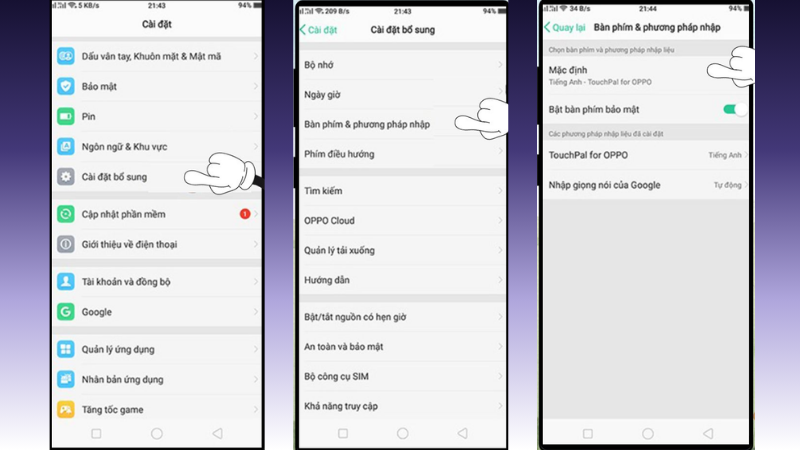
Mở Cài đặt trên điện thoại Oppo, cuộn xuống và chọn Cài đặt bổ sung.
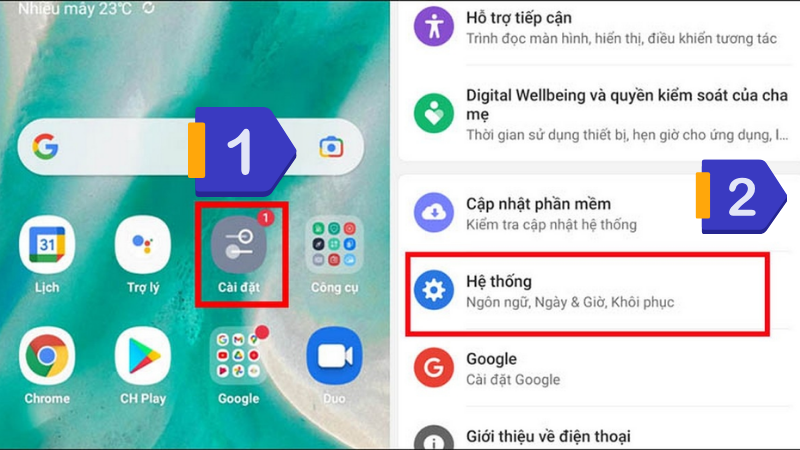
Chọn mục Ngôn ngữ & bàn phím (một số phiên bản ColorOS hiển thị là "Bàn phím ảo" hoặc "Ngôn ngữ & phương pháp nhập").
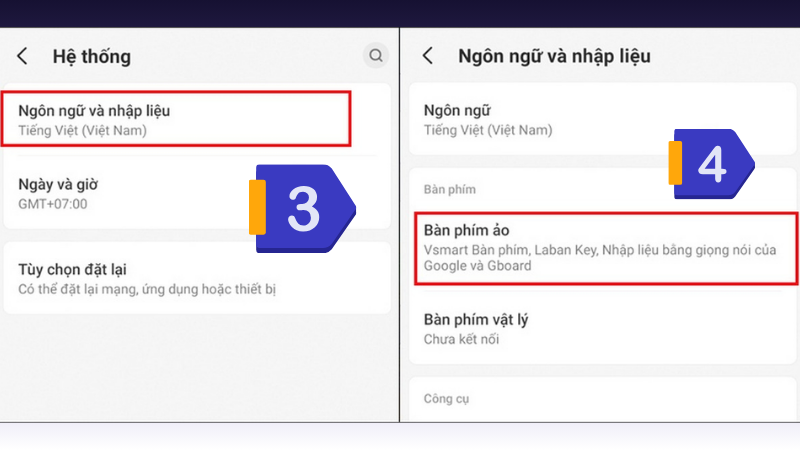
Trong danh sách bàn phím hiện có, chọn bàn phím mặc định của Oppo để đặt làm bộ gõ chính. Nếu hệ thống hiện thông báo xác nhận, chạm Đồng ý/Xác nhận để hoàn tất.
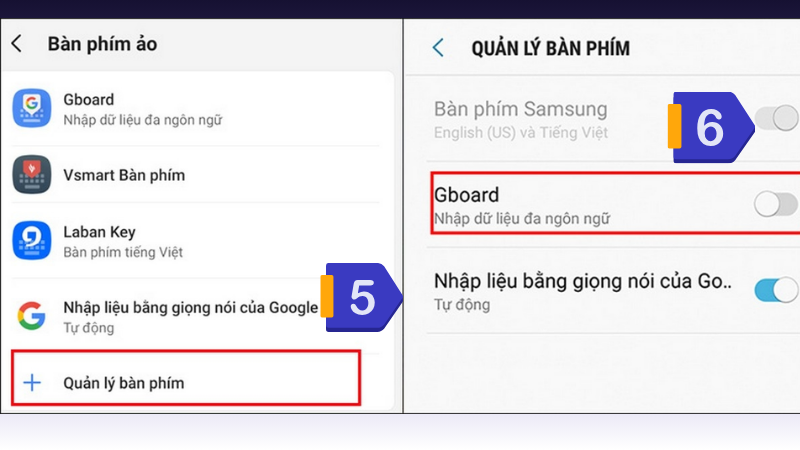
Gợi ý: Nếu không thấy ngay bàn phím mặc định trong danh sách, hãy chạm vào mục Quản lý bàn phím hoặc tương tự để bật hiển thị lại bàn phím Oppo trước khi chọn làm mặc định.
Cách Đổi Sang Bàn Phím Khác Đã Cài Đặt
Chuyển sang Gboard, SwiftKey hoặc bộ gõ khác
✓ Áp dụng khi đã tải bàn phím bên thứ ba từ CH Play
- Vào Cài đặt → Cài đặt bổ sung → Ngôn ngữ & bàn phím như hướng dẫn ở trên.
- Chọn bàn phím mong muốn (ví dụ Gboard) trong danh sách các bàn phím đã cài đặt trên máy.
Nếu bàn phím chưa xuất hiện trong danh sách, hãy mở ứng dụng bàn phím đó ít nhất một lần và cấp đủ quyền truy cập được yêu cầu trước khi quay lại bước chọn.
Lưu ý: Việc cài đặt cùng lúc nhiều bàn phím có thể khiến máy tốn thêm dung lượng lưu trữ và đôi khi gây xung đột nhẹ khi chuyển đổi ngôn ngữ gõ. Nên gỡ bớt bàn phím không dùng đến nếu không thực sự cần thiết.
Cách Tùy Chỉnh Kích Cỡ, Chủ Đề Bàn Phím Mặc Định
Cá nhân hóa giao diện bàn phím Oppo
✓ Giúp gõ phím thoải mái và hợp mắt hơn
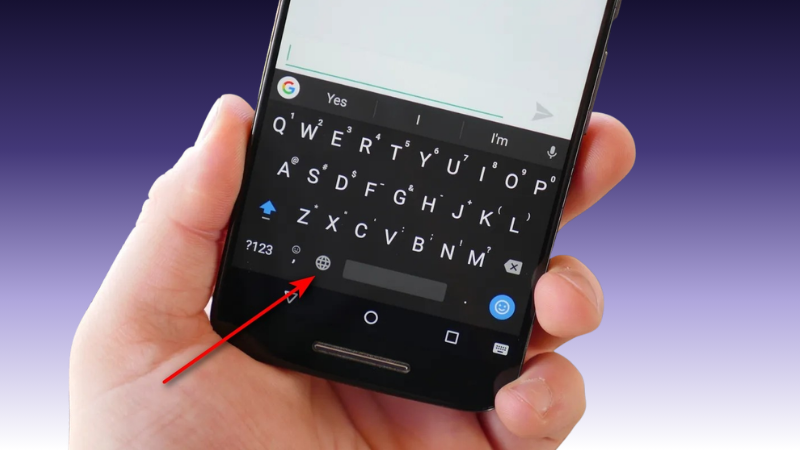
- Mở bất kỳ ứng dụng nào có ô nhập văn bản để hiện bàn phím lên màn hình.
- Chạm vào biểu tượng bánh răng cài đặt (nếu có) trên thanh công cụ phía trên bàn phím.
- Chọn Chủ đề bàn phím để đổi giao diện, hoặc Kích thước bàn phím để điều chỉnh độ lớn nhỏ, phù hợp với kích cỡ tay và thói quen gõ của bạn.
Lưu ý: Một số tùy chọn nâng cao như rung phím, âm thanh gõ phím hay bàn phím một tay thường nằm trong cùng mục cài đặt này, bạn có thể tùy chỉnh thêm để có trải nghiệm gõ phím ưng ý nhất.
Sự Khác Biệt Giữa Các Phiên Bản ColorOS
Do Oppo thường xuyên cập nhật giao diện ColorOS qua từng năm, tên gọi và vị trí một số mục cài đặt liên quan đến bàn phím có thể thay đổi nhẹ giữa các phiên bản.
| Phiên bản ColorOS | Vị trí cài đặt bàn phím thường gặp |
| ColorOS 13 trở về trước | Cài đặt → Cài đặt bổ sung → Ngôn ngữ & phương pháp nhập |
| ColorOS 14 – 15 | Cài đặt → Cài đặt bổ sung → Ngôn ngữ & bàn phím (một số máy gộp chung vào mục Bàn phím ảo) |
Lưu ý: Nếu không tìm thấy đúng tên mục như hướng dẫn, bạn có thể dùng thanh tìm kiếm ngay trong ứng dụng Cài đặt, gõ từ khóa "bàn phím" để hệ thống dẫn thẳng đến đúng mục cần thiết, thay vì dò từng mục thủ công.
Kinh Nghiệm Thực Tế Từ Đội Ngũ Tư Vấn TechCare
🔧 Ghi nhận từ đội ngũ tư vấn TechCare Đà Nẵng
Tình huống đã hỗ trợ thực tế: khách hàng mang máy Oppo đến hỏi về lỗi bàn phím, muốn đổi lại bàn phím mặc định hoặc tùy chỉnh giao diện gõ chữ tại cửa hàng.
Ghi nhận 1 – Nhiều khách không tìm thấy mục cài đặt vì tên gọi thay đổi theo bản ColorOS: đội tư vấn thường hướng dẫn khách dùng thanh tìm kiếm trong Cài đặt thay vì cố dò theo đúng tên mục như trên các bài hướng dẫn cũ.
Ghi nhận 2 – Khách phàn nàn gõ tiếng Việt bị lỗi dấu sau khi cài thêm bàn phím bên thứ ba: phần lớn được xử lý bằng cách gỡ bàn phím lỗi, khởi động lại máy rồi chọn lại bàn phím mặc định của Oppo làm bộ gõ chính.
Ghi nhận 3 – Khách tưởng máy bị lỗi phần cứng vì gõ phím không lên chữ: nguyên nhân thực tế thường do bàn phím đang chọn bị treo tiến trình hoặc thiếu quyền truy cập, chỉ cần đổi tạm sang bàn phím khác rồi đổi lại là khắc phục được, không phải lỗi phần cứng.
Ghi nhận 4 – Khách muốn tùy chỉnh kích thước bàn phím nhưng không thấy tùy chọn: đội tư vấn giải thích một số dòng máy Oppo đời thấp có thể giới hạn bớt tùy chọn tùy chỉnh so với các dòng cao cấp hơn.
Tổng kết từ đội tư vấn: Phần lớn các vấn đề liên quan đến bàn phím trên Oppo đều xử lý được bằng thao tác phần mềm đơn giản, không cần can thiệp phần cứng. Điểm gây khó khăn nhất cho người dùng thường là tên gọi mục cài đặt thay đổi theo từng phiên bản ColorOS.
Lỗi Thường Gặp Và Cách Xử Lý
| Lỗi thường gặp | Nguyên nhân |
| Không tìm thấy bàn phím mặc định trong danh sách | Bàn phím có thể đã bị tắt hiển thị hoặc gỡ nhầm trong Cài đặt ứng dụng, cần bật lại quyền hiển thị bộ gõ |
| Gõ tiếng Việt bị lỗi dấu, sai font chữ | Xung đột giữa nhiều bàn phím đã cài đặt cùng lúc, hoặc bàn phím chưa cập nhật phiên bản mới nhất |
| Bàn phím không hiện lên khi chạm vào ô nhập liệu | Tiến trình bàn phím đang treo tạm thời, có thể khắc phục bằng cách khởi động lại máy hoặc đổi tạm sang bàn phím khác rồi đổi lại |
| Không thấy mục tùy chỉnh chủ đề, kích thước bàn phím | Một số dòng máy hoặc phiên bản ColorOS giới hạn bớt tùy chọn cá nhân hóa so với các dòng cao cấp |
FAQ – Câu Hỏi Thường Gặp
Cách chỉnh bàn phím Oppo về mặc định là thao tác rất đơn giản, chỉ mất khoảng 30 giây thông qua mục Ngôn ngữ & bàn phím trong Cài đặt. Dù bạn muốn quay lại bàn phím gốc của máy hay chuyển sang một bộ gõ khác, quy trình thực hiện đều tương tự nhau và không ảnh hưởng đến dữ liệu đã lưu trên máy.
Lời khuyên từ đội ngũ tư vấn TechCare: nếu không tìm thấy đúng tên mục cài đặt như hướng dẫn, hãy thử dùng thanh tìm kiếm trong Cài đặt để tiết kiệm thời gian, vì tên gọi có thể thay đổi theo từng phiên bản ColorOS. Nếu vẫn gặp khó khăn khi thao tác trên máy, bạn có thể ghé trực tiếp cửa hàng TechCare để được hỗ trợ trực tiếp.
Nguồn tham khảo:
• Thông tin từ giao diện chính thức ColorOS trên các dòng máy Oppo
• Ghi nhận thực tế từ quá trình hỗ trợ khách hàng tại cửa hàng TechCare Đà Nẵng












