


Bàn phím mặc định trên điện thoại Samsung thường được thiết lập theo kích thước và bố cục chung cho số đông, nhưng bàn tay và thói quen gõ phím của mỗi người lại khác nhau. Người ngón tay to dễ gõ nhầm phím liền kề, người dùng máy màn hình lớn khó với tới hết chiều ngang bàn phím bằng một tay, trong khi người khác lại muốn có sẵn hàng phím số để không phải chuyển qua lại giữa các layout.
Bài viết này của TechCare Đà Nẵng hướng dẫn đầy đủ cách chỉnh bàn phím Samsung — từ đổi kích thước, bố cục, đến các chế độ gõ đặc biệt như bàn phím nổi và một tay — giúp bạn tự tùy biến theo đúng nhu cầu sử dụng thực tế của mình.
Thủ Thuật Điện Thoại | ✍️ Tác giả: Ngô Thị Kim Ngân — Chuyên viên Tư vấn Kỹ thuật Samsung, TechCare Đà Nẵng | 🔍 Kiểm duyệt: Trần Văn Khoa — Chuyên viên Kỹ thuật Thiết bị Di động | 📅 Đăng: 05/09/2026 | 🔄 Cập nhật: 05/09/2026 — One UI 6 / One UI 8
Về tác giả: Ngô Thị Kim Ngân có hơn 4 năm tư vấn kỹ thuật cho dòng máy Samsung Galaxy tại TechCare Đà Nẵng, trực tiếp hỗ trợ nhiều khách hàng — đặc biệt người dùng chuyển từ điện thoại màn hình nhỏ sang máy màn hình lớn hoặc máy gập — điều chỉnh lại bàn phím để gõ nhanh và chính xác hơn. Bài viết được kiểm duyệt bởi Trần Văn Khoa nhằm đảm bảo thao tác mô tả đúng với giao diện Bàn phím Samsung (Samsung Keyboard) trên One UI mới nhất.
- Hai cách để mở Cài đặt Bàn phím Samsung nhanh chóng
- Cách thay đổi kích thước bàn phím Samsung
- Cách thay đổi bố cục: Thêm hàng số, ký tự thay thế
- Các chế độ bàn phím: Chuẩn, Một tay, Nổi, Chia đôi
- Các tùy chỉnh khác giúp gõ dễ chịu hơn
- Cách đặt lại bàn phím về mặc định ban đầu
- Lỗi thường gặp khi chỉnh bàn phím và cách xử lý
- Khi nào nên nhờ kỹ thuật viên hỗ trợ?
- FAQ — Câu hỏi thường gặp về chỉnh bàn phím Samsung
Hai cách để mở Cài đặt Bàn phím Samsung nhanh chóng
Có hai đường dẫn để vào phần cài đặt bàn phím, tùy vào việc bạn đang ở màn hình chính hay đang gõ dở một tin nhắn:
- Cách 1 — Qua Cài đặt hệ thống: Mở Cài đặt → Quản lý chung (General management), chạm vào Cài đặt Bàn phím Samsung (Samsung Keyboard settings).
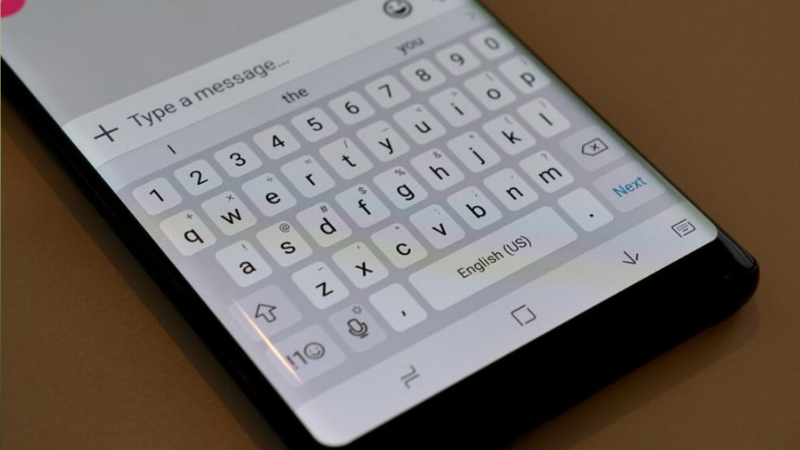
- Cách 2 — Ngay khi đang gõ phím: Mở bất kỳ ứng dụng nào có ô nhập văn bản (Tin nhắn, Ghi chú...), khi bàn phím hiện lên, chạm vào biểu tượng ba dấu chấm (mở rộng thanh công cụ), sau đó chạm biểu tượng bánh răng (Cài đặt) để vào thẳng menu tùy chỉnh mà không cần thoát ứng dụng.
Cách thay đổi kích thước bàn phím Samsung
Đây là tùy chỉnh được tìm nhiều nhất, đặc biệt với người dùng thấy phím quá nhỏ gây gõ nhầm, hoặc phím quá to chiếm hết diện tích màn hình.
- Vào Cài đặt Bàn phím Samsung, chọn Kiểu và bố cục (Style and layout).
- Chạm vào mục Kích thước và độ trong suốt (Size and transparency).
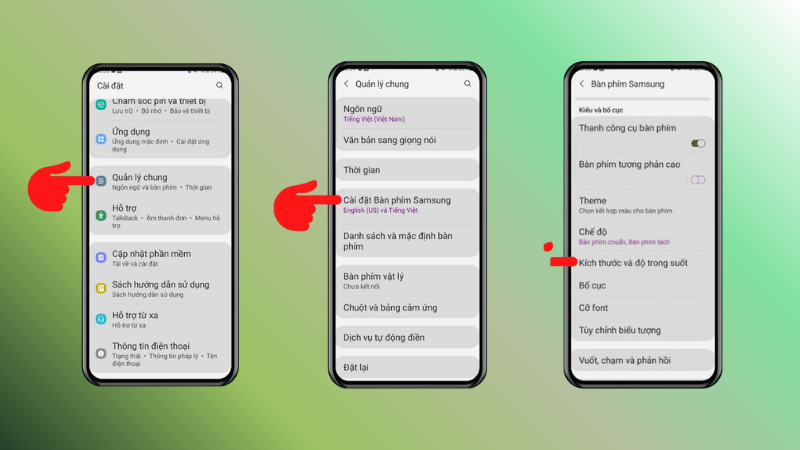
- Kéo các nút điều khiển ở viền khung bàn phím hiển thị trên màn hình xem trước để phóng to, thu nhỏ hoặc kéo dài/thu hẹp theo chiều ngang.
- Có thể kéo toàn bộ khung để đổi vị trí bàn phím lên cao hoặc xuống thấp hơn trên màn hình, phù hợp với tầm với ngón tay cái.
- Chạm Hoàn tất (Done) ở góc trên để lưu lại thay đổi.
Mẹo: Nếu chỉ cần chỉnh nhanh mà không muốn vào lại Cài đặt, hãy chạm giữ biểu tượng Kích thước bàn phím ngay trên thanh công cụ (nếu có) để mở nhanh khung kéo chỉnh kích thước ngay tại chỗ.
Cách thay đổi bố cục: Thêm hàng số, ký tự thay thế
Ngoài kích thước, bạn có thể thay đổi cách bố trí các phím để giảm số lần phải chuyển qua lại giữa các layout chữ, số, ký tự.
- Vào Cài đặt Bàn phím Samsung → Bố cục (Layout).
- Bật công tắc Phím số (Number keys) nếu muốn có sẵn một hàng số phía trên bàn phím chữ, không cần chuyển layout mỗi khi cần gõ số.
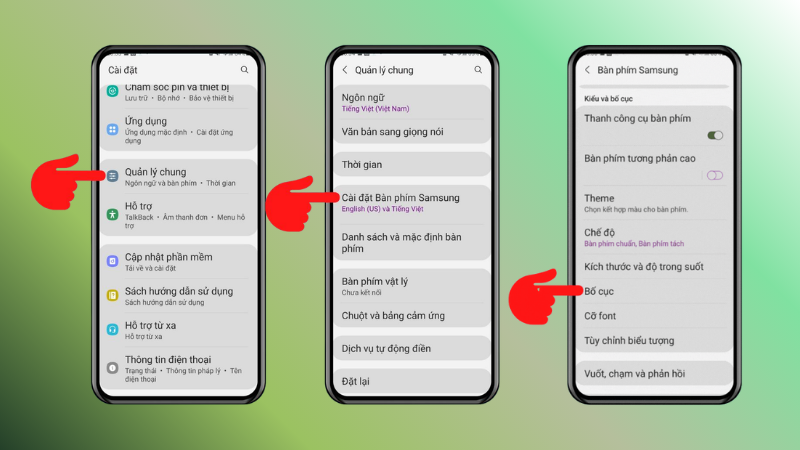
- Bật công tắc Ký tự thay thế (Alternative characters) để hiển thị mờ các ký tự phụ (dấu chấm câu, ký hiệu) ở góc mỗi phím — chạm giữ phím đó để gõ nhanh ký tự phụ mà không cần chuyển layout.
- Tùy chỉnh thêm Hàng phím cách (Space bar row): chọn hiển thị hoặc ẩn các nút dấu phẩy, dấu chấm, ".com", "www" tùy loại nội dung bạn hay nhập.
Các chế độ bàn phím: Chuẩn, Một tay, Nổi, Chia đôi
Samsung Keyboard hỗ trợ nhiều chế độ hiển thị khác nhau, phù hợp với từng tình huống sử dụng cụ thể.
- Bàn phím Chuẩn: Chế độ mặc định, trải rộng hết chiều ngang màn hình — phù hợp khi gõ bằng cả hai tay.
- Một tay (One-handed): Thu nhỏ và dồn bàn phím về một bên (trái hoặc phải), giúp ngón tay cái với tới mọi phím dễ dàng khi cầm máy bằng một tay.
- Nổi (Floating): Biến bàn phím thành khung nhỏ có thể kéo di chuyển tự do trên màn hình, tiện khi cần xem nội dung phía sau trong lúc gõ.
- Chia đôi (Split): Tách bàn phím thành hai nửa, mỗi nửa nằm một bên màn hình — phù hợp với máy màn hình lớn, máy gập hoặc máy tính bảng khi cầm ngang bằng hai tay.
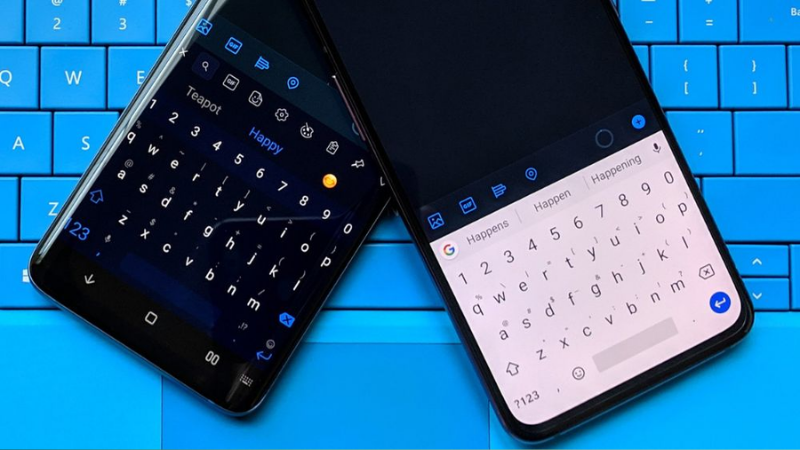
- Mở bàn phím trong bất kỳ ứng dụng nào, chạm ba dấu chấm (mở rộng thanh công cụ), chọn Chế độ (Modes).
- Chọn chế độ mong muốn: Chuẩn, Một tay, Nổi hoặc Chia đôi.
- Với chế độ Một tay, chạm mũi tên nhỏ cạnh bàn phím để chuyển bàn phím sang trái hoặc phải tùy tay thuận.
- Bạn cũng có thể đặt chế độ riêng biệt cho màn hình dọc và màn hình ngang trong cùng mục Chế độ này.
Các tùy chỉnh khác giúp gõ dễ chịu hơn
| Tùy chỉnh | Vị trí trong Cài đặt Bàn phím | Tác dụng |
| Cỡ chữ bàn phím (Keyboard font size) | Kiểu và bố cục → Cỡ chữ | Phóng to/thu nhỏ chữ, số, ký hiệu hiển thị trên từng phím, hữu ích cho người mắt kém. |
| Bàn phím tương phản cao (High contrast keyboard) | Kiểu và bố cục | Tăng độ tương phản màu sắc giữa phím và nền, giúp nhìn rõ hơn trong điều kiện ánh sáng khó khăn. |
| Gõ trượt (Swipe typing/gestures) | Cài đặt Bàn phím Samsung (mục riêng) | Cho phép lướt ngón tay qua các chữ cái liên tiếp thay vì chạm từng phím, tăng tốc độ gõ với người quen thao tác này. |
| Ẩn/hiện thanh công cụ (Keyboard toolbar) | Cài đặt Bàn phím Samsung (mục riêng) | Tắt đi nếu thấy các biểu tượng phía trên bàn phím gây rối mắt hoặc chiếm diện tích không cần thiết. |
Cách đặt lại bàn phím về mặc định ban đầu
Nếu đã chỉnh sửa quá nhiều và muốn quay về trạng thái gốc lúc mới mua máy, có thể đặt lại theo các bước sau:
- Vào Cài đặt Bàn phím Samsung, chọn Kiểu và bố cục → Kích thước và độ trong suốt, chạm Đặt lại (Reset) nếu có để đưa kích thước, vị trí về mặc định.
- Với các tùy chỉnh bố cục (hàng số, ký tự thay thế), tắt lại từng công tắc đã bật trước đó trong mục Bố cục.
- Nếu muốn đặt lại toàn bộ, vào Cài đặt → Ứng dụng → Bàn phím Samsung → Lưu trữ → Xóa dữ liệu, lưu ý thao tác này sẽ xóa luôn từ điển cá nhân và các từ đã lưu tùy chỉnh trước đó.
Lưu ý: Xóa dữ liệu ứng dụng Bàn phím Samsung sẽ làm mất các từ, cụm từ bạn đã thêm vào từ điển cá nhân qua thời gian sử dụng — chỉ nên thực hiện khi thực sự cần thiết.
Lỗi thường gặp khi chỉnh bàn phím và cách xử lý
| Lỗi / Tình huống | Nguyên nhân | Cách xử lý |
| Bàn phím tự nhiên đổi vị trí, số/ký tự nằm sai chỗ sau khi cập nhật | Bản cập nhật One UI đôi khi thay đổi mặc định layout hoặc mode đang chọn | Kiểm tra lại mục Chế độ (Modes) và Bố cục (Layout), chỉnh lại theo đúng thiết lập bạn muốn dùng. |
| Không tìm thấy tùy chọn độ trong suốt dù đã vào đúng mục Kích thước | Độ trong suốt chỉ khả dụng khi đang dùng chế độ Bàn phím Nổi (Floating) | Chuyển sang chế độ Nổi trong mục Chế độ (Modes) trước, sau đó quay lại mục Kích thước và độ trong suốt để thấy tùy chọn này. |
| Bàn phím nổi bị lệch góc khi xoay ngang màn hình | Samsung Keyboard hiện chưa hỗ trợ tự động điều chỉnh kích thước/vị trí bàn phím nổi theo từng góc xoay máy | Cần chỉnh lại thủ công vị trí và kích thước mỗi khi xoay sang một góc màn hình khác, đây là giới hạn hiện tại của tính năng. |
| Gõ trượt (Swipe) không hoạt động dù đã bật | Ứng dụng đang gõ không hỗ trợ tính năng này, hoặc bàn phím đang ở chế độ Chia đôi không tương thích gõ trượt | Chuyển về chế độ Bàn phím Chuẩn hoặc Một tay, đồng thời kiểm tra tính năng này có đang bật trong Cài đặt Bàn phím Samsung hay không. |
Khi nào nên nhờ kỹ thuật viên hỗ trợ?
Phần lớn các tùy chỉnh trên đều tự thực hiện được. Hãy ghé TechCare nếu gặp các tình huống sau:
- Bàn phím phản hồi chậm, giật lag bất thường dù đã thử các cách chỉnh trên — có thể liên quan đến bộ nhớ máy hoặc xung đột phần mềm.
- Một số phím không nhận cảm ứng dù đã đổi kích thước, vị trí — cần kiểm tra xem có phải do lỗi cảm ứng màn hình vật lý hay không.
- Cần tư vấn thêm về bàn phím bên thứ ba, gõ tiếng Việt có dấu tối ưu hơn cho nhu cầu công việc cụ thể.
FAQ — Câu hỏi thường gặp về chỉnh bàn phím Samsung
Bàn phím Samsung có khả năng tùy biến sâu hơn nhiều so với nhiều người nghĩ — từ đổi kích thước, vị trí, bố cục hàng số/ký tự, đến chuyển đổi linh hoạt giữa các chế độ Chuẩn, Một tay, Nổi và Chia đôi. Chỉ cần dành vài phút vào mục Cài đặt Bàn phím Samsung, bạn hoàn toàn có thể có một bàn phím gõ vừa tay, đúng thói quen và giảm hẳn tình trạng gõ nhầm phím mỗi ngày.
Nếu cần tư vấn thêm về tối ưu trải nghiệm gõ phím hoặc xử lý các lỗi phần mềm liên quan, đội ngũ TechCare Đà Nẵng luôn sẵn sàng hỗ trợ — liên hệ qua Zalo 0888.333.135 hoặc ghé trực tiếp tại hai cơ sở Hàm Nghi.
Nguồn tham khảo chính thức từ nhà sản xuất:
Samsung — Adjust keyboard settings on your Galaxy phone or tablet (Samsung Support)
Samsung — Adjust keyboard settings on your Galaxy phone (Samsung Support)
Samsung — How to use keyboard settings on your Galaxy device (Samsung Support Philippines)
Samsung — Adjust Samsung keyboard settings on your Galaxy phone (Samsung Support Canada)
Bài viết được kiểm tra thực tế ngày 05/09/2026 trên điện thoại Samsung Galaxy chạy One UI 6 và One UI 8. Giao diện và tên gọi các mục cài đặt có thể thay đổi đôi chút tùy dòng máy và phiên bản phần mềm. Phát hiện thông tin cần cập nhật? Liên hệ: cskh.techcare@gmail.com












