


iPhone hiển thị sai ngày giờ không chỉ gây bất tiện khi xem lịch hay nhắn tin — nó còn ảnh hưởng đến đồng bộ iCloud, xác thực hai yếu tố, chứng chỉ SSL và nhiều tính năng quan trọng khác. Bài viết này hướng dẫn chi tiết 4 cách chỉnh ngày giờ trên iPhone, từ đơn giản đến nâng cao, kèm bảng lỗi thường gặp, kinh nghiệm thực tế từ TechCare và FAQ đầy đủ.
✍️ Tác giả: Phạm Ngọc Hải – Chuyên viên kỹ thuật Apple, TechCare 📅 Đăng: 22/06/2026 🔄 Cập nhật: 22/06/2026
🔄 Cập nhật 22/06/2026: Bổ sung hướng dẫn cho iOS 17 và iOS 18, cập nhật đường dẫn Cài đặt theo giao diện mới, thêm xử lý trường hợp bị khóa bởi Screen Time và MDM doanh nghiệp/trường học.
- Vì sao iPhone hiển thị sai ngày giờ?
- Giờ sai ảnh hưởng đến những gì trên iPhone?
- Cách 1 – Bật tự động cập nhật ngày giờ theo mạng Nhanh nhất
- Cách 2 – Chỉnh ngày giờ thủ công trên iPhone
- Cách 3 – Kiểm tra và đặt đúng múi giờ Việt Nam
- Cách 4 – Xử lý khi mục Ngày & Giờ bị xám, không chỉnh được
- Bảng lỗi thường gặp và cách xử lý
- Kinh nghiệm thực tế từ TechCare
- Khi nào nên mang iPhone đến kỹ thuật viên?
- FAQ – Câu hỏi thường gặp
Vì sao iPhone hiển thị sai ngày giờ?
Có nhiều nguyên nhân khiến đồng hồ iPhone không chính xác. Nhận diện đúng nguyên nhân giúp bạn chọn đúng cách xử lý, không mất thời gian thử sai:
| Nguyên nhân | Biểu hiện điển hình | Cách xử lý phù hợp |
| Tính năng "Tự động" bị tắt | Giờ đúng lúc mới mua nhưng dần lệch sau vài tuần | Bật lại "Tự động" — Cách 1 |
| Múi giờ cài sai | Giờ lệch đúng số giờ chẵn (ví dụ sai 1 hoặc 2 giờ) | Kiểm tra và đặt lại múi giờ — Cách 3 |
| Screen Time khóa Ngày & Giờ | Mục Ngày & Giờ bị xám, không tương tác được | Gỡ hạn chế Screen Time — Cách 4 |
| MDM (máy trường/công ty) | Không chỉnh được dù đã thử mọi cách | Liên hệ quản trị viên IT — Cách 4 |
| Lỗi phần mềm iOS | Giờ đột ngột nhảy bất thường, không ổn định | Khởi động lại hoặc cập nhật iOS |
| Pin CMOS hết (rất hiếm) | Sau mỗi lần tắt máy hoặc hết pin, giờ về 1/1/2001 | Mang đến kỹ thuật viên kiểm tra phần cứng |
Giờ sai ảnh hưởng đến những gì trên iPhone?
Nhiều người nghĩ giờ sai chỉ là bất tiện nhỏ — thực tế không phải vậy. Đồng hồ iPhone sai có thể gây ra các vấn đề nghiêm trọng hơn:
- Xác thực hai yếu tố (2FA) thất bại: Mã OTP từ Google Authenticator, app ngân hàng hoặc các dịch vụ 2FA dùng thời gian thực để tạo mã. Nếu giờ lệch quá 30 giây, mã sẽ bị từ chối.
- iCloud không đồng bộ: Lịch, Ghi chú, Danh bạ đồng bộ sai thứ tự, ảnh bị gán sai ngày.
- Trình duyệt Safari báo lỗi SSL: Kết nối HTTPS bị từ chối vì chứng chỉ bảo mật cần kiểm tra thời gian thực.
- App Store không tải được ứng dụng: Xác thực giao dịch mua hàng trên App Store yêu cầu đồng hồ chính xác.
- Email bị sắp xếp sai thứ tự: Email mới nhất có thể bị đẩy xuống dưới nếu giờ ghi sai.
Apple khuyến nghị luôn bật "Tự động cập nhật ngày giờ" để iPhone đồng bộ chính xác theo máy chủ thời gian Apple. Chỉ tắt tự động khi bạn có lý do cụ thể như cần đặt giờ giả cho mục đích thử nghiệm.
Cách 1 – Bật tự động cập nhật ngày giờ theo mạng Nhanh nhất
Đây là cách đơn giản và đáng tin cậy nhất. iPhone sẽ tự lấy giờ chính xác từ máy chủ thời gian của Apple qua internet hoặc sóng di động, không bao giờ bị lệch.
- Mở Cài đặt (biểu tượng bánh răng) trên màn hình chính.
- Cuộn xuống và chọn Cài đặt chung (General).
- Nhấn vào Ngày & Giờ (Date & Time).
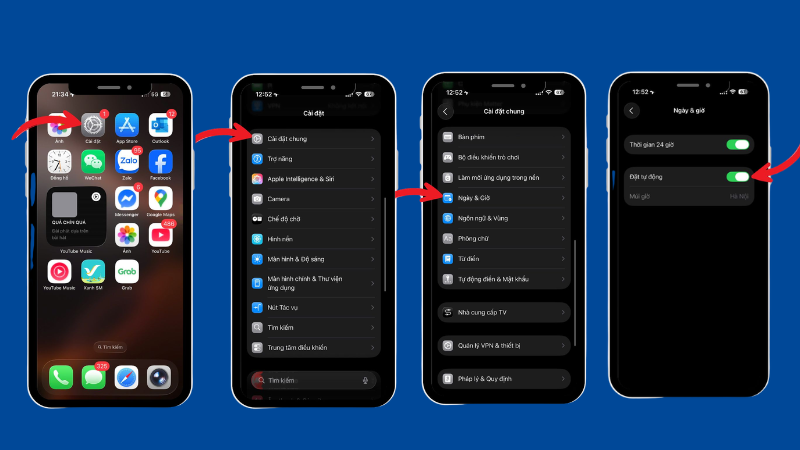
- Gạt công tắc "Tự động cập nhật" (Set Automatically) sang xanh (bật).
- iPhone tự động cập nhật giờ ngay lập tức nếu có kết nối mạng. Quay lại màn hình chính để kiểm tra giờ đã đúng chưa.
💡 Sau khi bật Tự động, bạn có thể chọn múi giờ thủ công bên dưới nếu hệ thống xác định sai vị trí. Ví dụ: nếu iPhone hiển thị múi giờ Bangkok (+7) thay vì Ho Chi Minh (+7) — tuy cùng giờ nhưng tên hiển thị khác, bạn có thể đổi cho đúng.
⚠️ Nếu bật Tự động nhưng giờ vẫn sai: kiểm tra xem iPhone có kết nối internet không. Không có mạng, tính năng tự động không hoạt động được. Kết nối WiFi hoặc bật dữ liệu di động rồi chờ 1–2 phút.
Cách 2 – Chỉnh ngày giờ thủ công trên iPhone
Dùng khi bạn muốn đặt giờ theo ý muốn — ví dụ đang ở nước ngoài muốn giữ giờ Việt Nam, hoặc cần đặt giờ cụ thể cho mục đích kiểm tra ứng dụng.
- Vào Cài đặt → Cài đặt chung → Ngày & Giờ.
- Tắt công tắc "Tự động cập nhật" — công tắc chuyển sang xám.
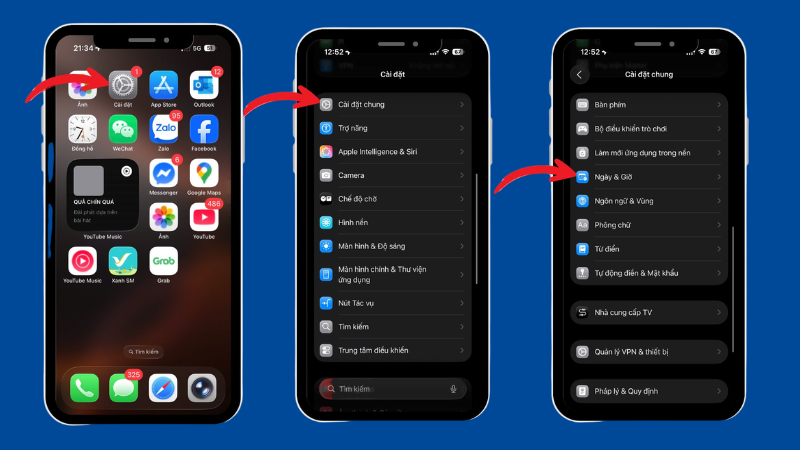
- Nhấn vào dòng hiển thị ngày giờ bên dưới — bánh xe cuộn xuất hiện.
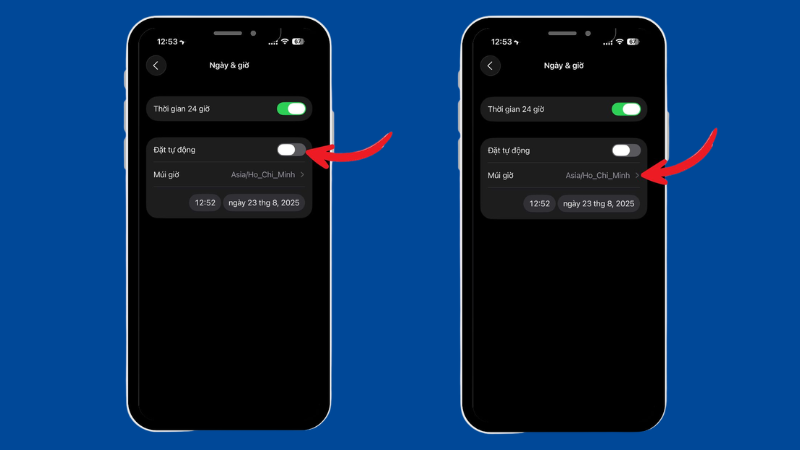
- Cuộn bánh xe để chọn ngày, tháng, năm và giờ, phút mong muốn.
- Nhấn ra ngoài hoặc vuốt lên để đóng — giờ được lưu ngay lập tức.
iOS 17–18: Sau khi tắt "Tự động", bánh xe chọn ngày giờ hiển thị ngay trên cùng trang — không cần nhấn thêm bước. Nếu không thấy bánh xe, thử cuộn xuống dưới một chút.
Nhớ bật lại "Tự động" sau khi dùng xong. Để giờ thủ công lâu dài khiến giờ dần bị lệch và ảnh hưởng đến các tính năng đồng bộ quan trọng như iCloud, 2FA và App Store.
Cách 3 – Kiểm tra và đặt đúng múi giờ Việt Nam
Nếu giờ iPhone lệch đúng số giờ chẵn (ví dụ sai 1 hoặc 2 tiếng), nguyên nhân thường là múi giờ đang cài sai, không phải giờ sai. Múi giờ Việt Nam là UTC+7 (Indochina Time).
Kiểm tra và đặt múi giờ khi "Tự động" đang bật
- Vào Cài đặt → Cài đặt chung → Ngày & Giờ.
- Đảm bảo "Tự động cập nhật" đang bật (xanh).
- Kiểm tra mục Múi giờ (Time Zone) — phải hiển thị "Ho Chi Minh" hoặc "Bangkok" (cùng UTC+7).
- Nếu sai: tắt Dịch vụ vị trí tạm thời (hoặc thiết lập vị trí thủ công), sau đó bật lại để iPhone xác định lại múi giờ.
Đặt múi giờ thủ công khi "Tự động" đang tắt
- Vào Cài đặt → Cài đặt chung → Ngày & Giờ.
- Tắt "Tự động cập nhật" → nhấn vào mục Múi giờ.
- Gõ "Ho Chi Minh" hoặc "Hanoi" vào thanh tìm kiếm.
- Chọn Ho Chi Minh từ danh sách — múi giờ UTC+7 áp dụng ngay.
Múi giờ và giờ là hai thứ khác nhau: Múi giờ xác định khu vực địa lý bạn đang ở; giờ là thời gian cụ thể trong múi giờ đó. Cần đặt cả hai đúng mới hiển thị chính xác.
Cách 4 – Xử lý khi mục Ngày & Giờ bị xám, không chỉnh được
Nếu mục "Tự động cập nhật" bị xám hoặc toàn bộ màn hình Ngày & Giờ không tương tác được, có hai nguyên nhân chính:
Trường hợp A – Bị khóa bởi Screen Time (Thời gian sử dụng)
- Vào Cài đặt → Thời gian sử dụng (Screen Time).
- Nhấn Hạn chế nội dung & Quyền riêng tư (Content & Privacy Restrictions).
- Nếu đang bật, cuộn xuống tìm mục Thay đổi ngày & Giờ (Date & Time Changes).
- Đổi từ "Không cho phép" sang "Cho phép" → quay lại thử chỉnh ngày giờ.
Bước này yêu cầu mã PIN Screen Time. Nếu quên mã: vào iforgot.apple.com để khôi phục qua Apple ID.
Trường hợp B – Bị khóa bởi MDM (máy trường học hoặc công ty)
- Vào Cài đặt → Cài đặt chung → VPN và Quản lý thiết bị.
- Nếu thấy mục "Hồ sơ quản lý" có tên trường/công ty → thiết bị đang bị quản lý MDM.
- Quản trị viên MDM có thể đã khóa quyền thay đổi ngày giờ. Liên hệ phòng IT hoặc người quản lý thiết bị để được cấp quyền.
Không tự xóa hồ sơ MDM — có thể mất quyền truy cập mạng nội bộ và vi phạm chính sách tổ chức.
Bảng lỗi thường gặp và cách xử lý
| Triệu chứng | Nguyên nhân | Cách xử lý |
| Bật "Tự động" nhưng giờ vẫn sai | Không có kết nối internet; hoặc múi giờ xác định sai | Kết nối WiFi hoặc bật dữ liệu di động → chờ 1–2 phút. Đồng thời kiểm tra lại múi giờ theo Cách 3. |
| Mục Ngày & Giờ bị xám, không thao tác được | Screen Time đang hạn chế, hoặc thiết bị bị quản lý MDM | Thực hiện Cách 4 theo đúng trường hợp (Screen Time hoặc MDM). |
| Giờ đúng nhưng lệch đúng 1 hoặc 2 tiếng | Múi giờ cài sai, không phải giờ sai | Vào Cài đặt → Ngày & Giờ → Múi giờ → đặt về Ho Chi Minh (UTC+7). |
| Mỗi lần hết pin lại phải chỉnh lại giờ | Lỗi phần cứng hiếm gặp (pin CMOS hỏng) hoặc iOS lỗi | Cập nhật iOS mới nhất trước. Nếu vẫn còn sau cập nhật: mang đến kỹ thuật viên kiểm tra phần cứng. |
| Giờ hiển thị đúng trên thanh trạng thái nhưng sai trong ảnh/email | Múi giờ của ảnh được ghi lại lúc chụp — không thể thay đổi ngược lại | Chỉnh đúng múi giờ cho lần chụp tiếp theo. Ảnh cũ đã ghi sai giờ không thể sửa trực tiếp trên iPhone. |
| Safari báo lỗi "Kết nối không riêng tư" trên nhiều trang | Giờ iPhone lệch quá lớn khiến chứng chỉ SSL bị coi là hết hạn | Chỉnh lại giờ đúng theo Cách 1 hoặc Cách 2 → thử truy cập lại. |
| Mã xác thực 2FA liên tục bị từ chối | Giờ iPhone lệch khỏi giờ thực tế hơn 30 giây | Bật "Tự động" và kết nối mạng để đồng bộ giờ chính xác → thử lại. |
Kinh nghiệm thực tế từ TechCare
Ghi nhận từ đội kỹ thuật TechCare – Đà Nẵng
- Tình huống 1 – App ngân hàng liên tục báo lỗi xác thực vì giờ lệch: Khách hàng dùng iPhone 13, không thể đăng nhập app Vietcombank dù nhập đúng mật khẩu — app báo "Mã xác thực không hợp lệ". Sau kiểm tra, giờ trên iPhone đang chạy chậm hơn thực tế 4 phút. Mã OTP được tạo dựa trên giờ thiết bị nên bị lệch và hết hiệu lực trước khi nhập xong. Giải pháp: bật "Tự động cập nhật" và kết nối WiFi — giờ đồng bộ lại, app hoạt động bình thường ngay lập tức.
- Tình huống 2 – Mục Ngày & Giờ bị xám vì phụ huynh cài Screen Time: Học sinh lớp 9 mang iPhone 15 đến TechCare vì không vào được mục Ngày & Giờ để chỉnh múi giờ sau chuyến du lịch Thái Lan về. Sau khi kiểm tra, phụ huynh đã bật Screen Time và khóa mục "Thay đổi ngày & Giờ" để tránh con chỉnh giờ giả qua mặt Screen Time. Giải pháp: liên hệ phụ huynh nhập mã PIN Screen Time, mở quyền "Cho phép" → chỉnh múi giờ về Ho Chi Minh — xong trong 2 phút.
- Tình huống 3 – Giờ reset về 1/1/2001 sau mỗi lần hết pin: Khách hàng dùng iPhone XR, mỗi lần sạc lại sau khi pin hết hoàn toàn, giờ lại nhảy về ngày 1/1/2001 và phải chỉnh lại thủ công. Đây là triệu chứng của pin RTC (Real-Time Clock) nội bộ gặp vấn đề — rất hiếm nhưng có xảy ra trên máy cũ. Giải pháp: thay pin iPhone tại TechCare — pin mới ổn định điện áp cho RTC, giờ không còn reset nữa.
Ghi nhận từ đội kỹ thuật TechCare, tháng 4–6/2026.
Khi nào nên mang iPhone đến kỹ thuật viên?
Phần lớn vấn đề về ngày giờ có thể tự xử lý theo hướng dẫn trên. Hãy đến gặp kỹ thuật viên khi:
- Giờ reset về 1/1/2001 sau mỗi lần tắt máy hoặc hết pin — dấu hiệu lỗi phần cứng RTC.
- Đã thử tất cả 4 cách trong bài nhưng giờ vẫn sai hoặc không chỉnh được.
- Thiết bị bị quản lý MDM và không liên hệ được quản trị viên để được hỗ trợ.
- Quên mã PIN Screen Time và không thể khôi phục qua Apple ID.
- Sau khi chỉnh giờ đúng, nhiều tính năng vẫn không hoạt động (iCloud, App Store, Safari) — có thể cần cập nhật iOS hoặc reset sâu hơn.
FAQ – Câu hỏi thường gặp
Nguồn tham khảo
Apple Support – Nếu đồng hồ iPhone hiển thị sai giờ hoặc ngày
Apple Support – Thay đổi ngày, giờ và múi giờ trên iPhone
Apple Support – Sử dụng Screen Time trên iPhone
Apple Support – Thông tin về múi giờ và dịch vụ vị trí
Apple Support – Quản lý thiết bị di động (MDM)












