


Đổi phông chữ là cách đơn giản để làm mới giao diện điện thoại, giúp máy trở nên cá tính hơn hoặc dễ đọc hơn tùy nhu cầu sử dụng. Vậy cách chỉnh phông chữ trên điện thoại iOS, Samsung, OPPO thực hiện như thế nào, có cần root máy hay không?
Bài viết này hướng dẫn chi tiết cách đổi phông chữ trên iPhone, Samsung, OPPO bằng công cụ có sẵn lẫn ứng dụng bên thứ ba, kèm theo lưu ý quan trọng và kinh nghiệm thực tế từ đội ngũ kỹ thuật TechCare.
Chuyên mục: Thủ Thuật Điện Thoại | Tác giả: Võ Hoàng Nam – Kỹ thuật viên phần mềm di động, TechCare Đà Nẵng | Kiểm duyệt: Bộ phận Kỹ thuật TechCare | Cập nhật: 01/08/2026 | Đã kiểm tra thực tế: iPhone 16, iPhone 13, Samsung Galaxy S24, OPPO Reno series (iOS 18.x–26.x, ColorOS 14–15, One UI 6.x–8.x)
- Vì Sao Nên Đổi Phông Chữ Trên Điện Thoại?
- So Sánh Nhanh Cách Đổi Phông Chữ Trên Các Dòng Máy
- Cách 1 – Chỉnh Phông Chữ Trên Điện Thoại iOS
- Cách 2 – Chỉnh Phông Chữ Trên Điện Thoại Samsung
- Cách 3 – Chỉnh Phông Chữ Trên Điện Thoại OPPO
- Cách 4 – Đổi Phông Chữ Android Bằng Launcher Bên Thứ Ba
- Cách 5 – Đổi Phông Chữ Android Bằng Ứng Dụng Chuyên Dụng
- Bảng Lỗi Thường Gặp Và Cách Xử Lý
- Kinh Nghiệm Thực Tế Từ Đội Ngũ TechCare
- Khi Nào Nên Đến Gặp Kỹ Thuật Viên?
- FAQ – Câu Hỏi Thường Gặp
Vì Sao Nên Đổi Phông Chữ Trên Điện Thoại?
| Lý do | Giải thích |
| Cá nhân hóa giao diện | Đổi font giúp máy có "chất riêng", khác biệt so với giao diện mặc định mà ai cũng dùng. |
| Cải thiện khả năng đọc | Một số font có nét chữ rõ ràng, dễ đọc hơn cho người lớn tuổi hoặc người dùng thị lực kém. |
| Đồng bộ phong cách với chủ đề máy | Nhiều người muốn font chữ phù hợp với hình nền, biểu tượng đã tùy chỉnh trước đó. |
| Thử nghiệm giao diện mới | Đơn giản là muốn làm mới trải nghiệm sử dụng sau thời gian dài dùng font mặc định. |
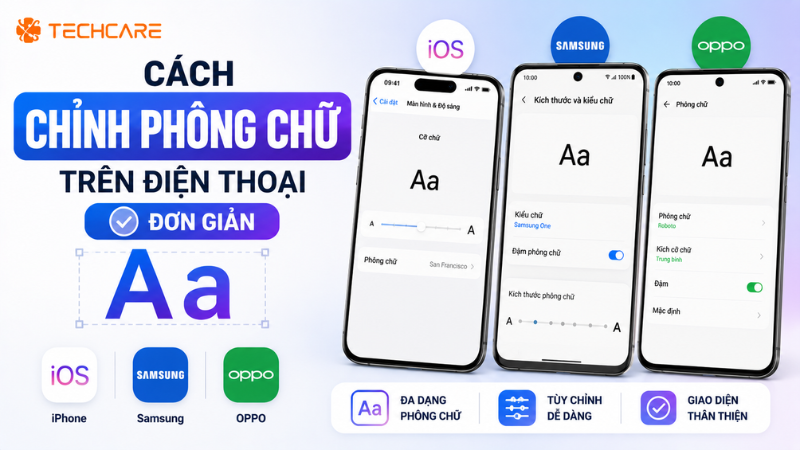
Lưu ý: iOS không cho phép đổi font toàn hệ thống như menu, tên ứng dụng do giới hạn của Apple; các ứng dụng đổi font trên iPhone chỉ hoạt động trong phạm vi gõ văn bản (tin nhắn, ghi chú, mạng xã hội) thông qua bàn phím tùy chỉnh.
So Sánh Nhanh Cách Đổi Phông Chữ Trên Các Dòng Máy
| Thiết bị | Đổi được font hệ thống? | Cần cài thêm app? | Độ khó |
| iPhone (iOS) | Không (chỉ đổi khi gõ chữ) | Có (app Fonts) | Trung bình |
| Samsung | Có (font hệ thống) | Không bắt buộc | Dễ |
| OPPO | Có (font hệ thống) | Không bắt buộc | Dễ |
| Android khác (không có tùy chọn font sẵn) | Có, qua launcher/app | Có (launcher hoặc FontFix) | Trung bình |
Cách 1 – Chỉnh Phông Chữ Trên Điện Thoại iOS
Dùng Ứng Dụng Bàn Phím Fonts
✓ Áp dụng khi gõ tin nhắn, ghi chú, mạng xã hội
- Tải ứng dụng Fonts từ App Store rồi cài đặt lên máy.
- Vào Cài đặt → Cài đặt chung → Bàn phím.
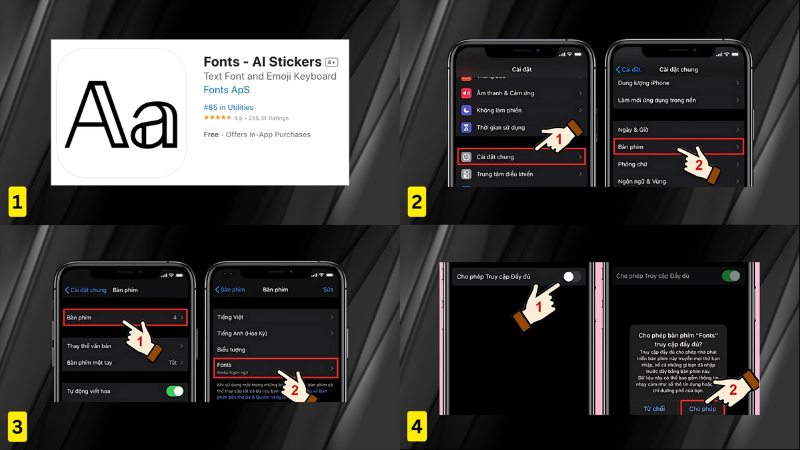
- Chọn Thêm Bàn phím Mới, tìm và chọn Fonts trong danh sách.
- Nhấn vào bàn phím Fonts vừa thêm, bật Cho phép Truy cập Đầy đủ, sau đó xác nhận khi hộp thoại hiện ra.
- Khi gõ chữ, nhấn giữ biểu tượng quả cầu để chuyển bàn phím, chọn Fonts, sau đó chọn kiểu chữ yêu thích để áp dụng.
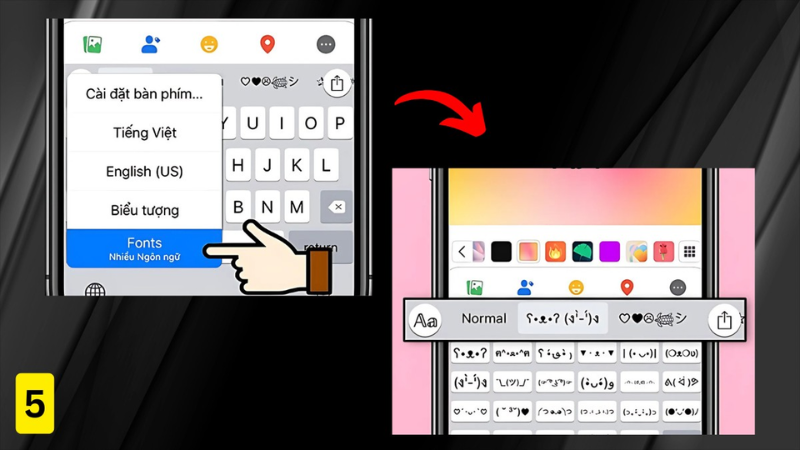
Lưu ý: Cách này chỉ thay đổi font hiển thị trong nội dung bạn gõ ra (tin nhắn, bài đăng), không đổi được font của menu, tên ứng dụng hay giao diện hệ thống do Apple giới hạn quyền can thiệp sâu vào iOS.
Cách 2 – Chỉnh Phông Chữ Trên Điện Thoại Samsung
Đổi Font Hệ Thống Trong Cài Đặt Màn Hình
✓ Đổi được toàn bộ giao diện, không cần app ngoài
- Vào Cài đặt, chọn Màn hình.
- Chọn Cỡ font và kiểu font.
- Chọn một font có sẵn trong danh sách, hoặc nhấn Tải thêm font để chọn từ Cửa hàng ứng dụng Samsung nếu muốn nhiều lựa chọn hơn.
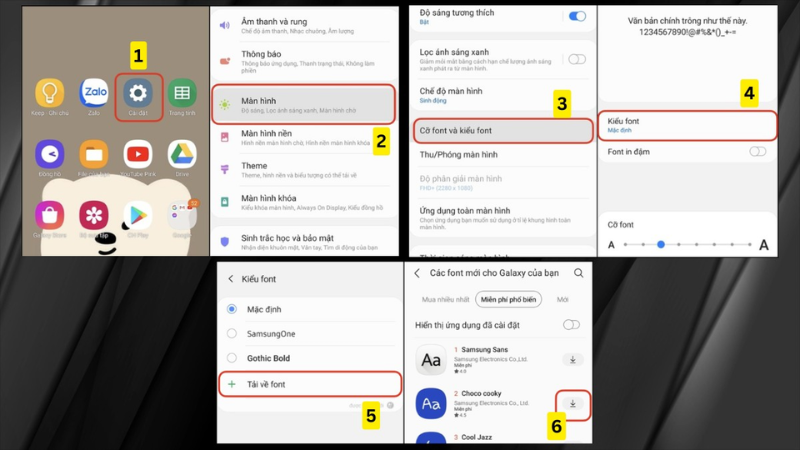
Gợi ý: Trong cùng mục này, bạn có thể kéo thanh trượt để điều chỉnh cỡ chữ và độ đậm nhạt, giúp giao diện dễ nhìn hơn nếu mắt bạn nhạy cảm với chữ nhỏ.
Cách 3 – Chỉnh Phông Chữ Trên Điện Thoại OPPO
Đổi Font Trong Cài Đặt Màn Hình Và Độ Sáng
✓ Thao tác tương tự Samsung, không cần root
- Vào Cài đặt, chọn Màn hình và độ sáng.
- Nhấn vào Kích cỡ phông chữ và hiển thị.
- Chọn font có sẵn để áp dụng ngay, hoặc bấm Thêm để duyệt thêm các font khác từ kho font của OPPO.
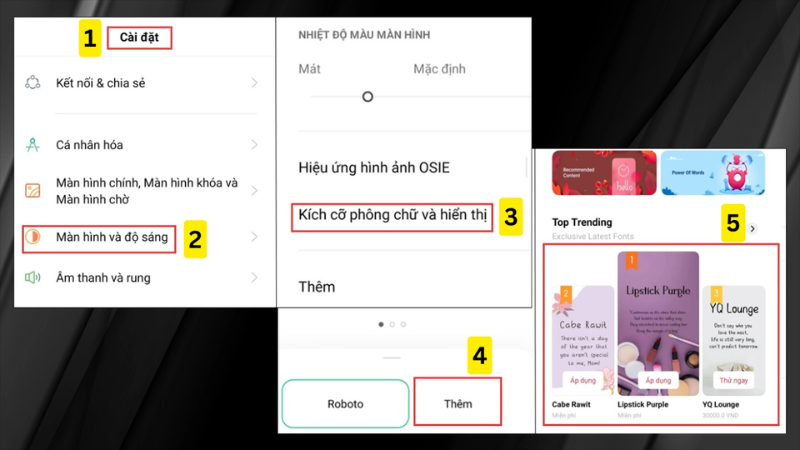
Lưu ý: tên các mục cài đặt có thể thay đổi đôi chút tùy phiên bản ColorOS đang sử dụng.
Cách 4 – Đổi Phông Chữ Android Bằng Launcher Bên Thứ Ba
Dùng Launcher Để Tùy Biến Giao Diện Toàn Diện
⚠ Phù hợp khi máy không có tùy chọn đổi font sẵn
Launcher là ứng dụng thay thế màn hình chính, cho phép tùy chỉnh sâu hơn về giao diện, biểu tượng và phông chữ. Đây là giải pháp phù hợp cho các dòng Android không có sẵn tùy chọn đổi font trong Cài đặt.
- Apex Launcher: mở app → Apex Settings → Advanced Settings → Icon Settings → Icon Font, chọn font yêu thích.
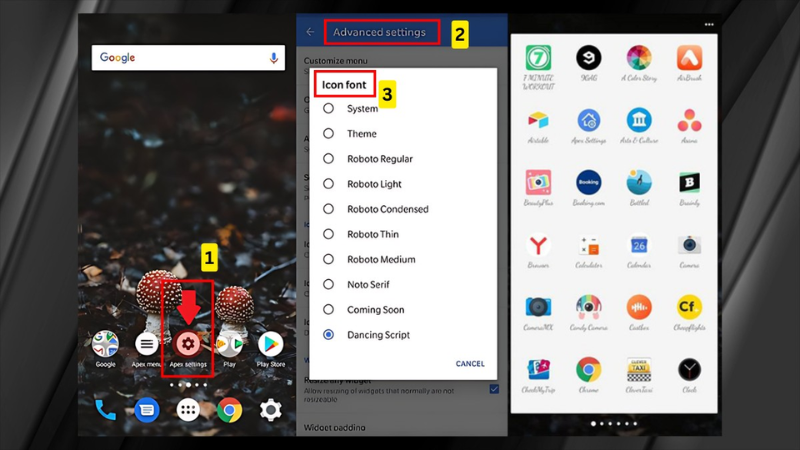
- Go Launcher: cài app → Go Settings → Font option → Select Font, có thể dùng thêm Scan font để tải font mới.
- Action Launcher: mở app → Action Settings → Appearance → Font, chọn kiểu chữ và áp dụng.
Lưu ý: Launcher bên thứ ba chỉ thay đổi font ở màn hình chính và một số vị trí do launcher kiểm soát (tên ứng dụng, widget), không đổi được font trong toàn bộ hệ thống hoặc bên trong các ứng dụng khác.
Cách 5 – Đổi Phông Chữ Android Bằng Ứng Dụng Chuyên Dụng
Dùng FontFix Hoặc FlipFont Để Đổi Font Sâu Hơn
✗ Một số dòng máy cần quyền truy cập nâng cao
- Tải ứng dụng FontFix hoặc Fonts for FlipFont từ Google Play.
- Mở app, duyệt danh sách font có sẵn, nhấn tải font ưng ý rồi chọn Install.
- Vào Cài đặt → Màn hình → Thu phóng màn hình và font chữ, chọn font vừa cài để áp dụng cho hệ thống.
🚨 Lưu ý quan trọng: Chỉ nên tải ứng dụng đổi font từ Google Play hoặc trang chủ chính thức của nhà phát triển. Ứng dụng không rõ nguồn gốc có thể yêu cầu quyền truy cập sâu vào hệ thống, tiềm ẩn rủi ro về bảo mật dữ liệu.
Bảng Lỗi Thường Gặp Và Cách Xử Lý
| Triệu chứng | Nguyên nhân có thể | Cách xử lý |
| Không tìm thấy mục đổi font trong Cài đặt (Android) | Một số dòng máy hoặc phiên bản giao diện không hỗ trợ đổi font hệ thống mặc định | Chuyển sang dùng launcher bên thứ ba hoặc ứng dụng chuyên đổi font như FontFix |
| Chữ hiển thị bị vỡ, lỗi ký tự sau khi đổi font | Font tải về không tương thích với phiên bản hệ điều hành hoặc bị lỗi trong quá trình cài đặt | Vào lại mục đổi font và chọn về font mặc định của máy, sau đó thử tải lại font khác |
| App Fonts trên iPhone không hiển thị trong danh sách bàn phím | Chưa bật quyền Cho phép Truy cập Đầy đủ, hoặc chưa thêm bàn phím Fonts đúng cách | Kiểm tra lại Cài đặt → Bàn phím, đảm bảo đã thêm và bật quyền truy cập cho Fonts |
| Font mới cài không áp dụng được cho tên ứng dụng, thông báo | Đây là giới hạn thông thường của Android/iOS, không phải lỗi ứng dụng | Chấp nhận giới hạn này hoặc chuyển sang launcher hỗ trợ đổi font toàn diện hơn |
| Máy giật, lag sau khi cài nhiều launcher/app đổi font | Cài đặt quá nhiều ứng dụng tùy biến giao diện cùng lúc gây xung đột hoặc tốn tài nguyên | Gỡ bớt các launcher/app không dùng đến, chỉ giữ lại một bộ công cụ đổi font chính |
Kinh Nghiệm Thực Tế Từ Đội Ngũ TechCare
🔧 Ghi nhận từ đội kỹ thuật TechCare Đà Nẵng
Thiết bị đã kiểm tra: iPhone 16, iPhone 13, Samsung Galaxy S24, OPPO Reno series (iOS 18.x–26.x, ColorOS 14–15, One UI 6.x–8.x).
Tình huống 1 – Khách dùng iPhone thắc mắc vì sao đổi font trong app Fonts nhưng tên ứng dụng trên màn hình chính không đổi: Đội kỹ thuật giải thích rõ đây là giới hạn của iOS, ứng dụng đổi font chỉ hoạt động khi gõ văn bản qua bàn phím, không thể can thiệp vào giao diện hệ thống.

Tình huống 2 – Khách dùng Samsung tải font từ nguồn ngoài Cửa hàng ứng dụng Samsung khiến máy báo lỗi hiển thị: Đội kỹ thuật hướng dẫn khách khôi phục lại font mặc định trong mục Cỡ font và kiểu font, đồng thời khuyến cáo chỉ nên tải font từ kho ứng dụng chính hãng để tránh xung đột hệ thống.
Tình huống 3 – Khách dùng dòng Android không có sẵn tùy chọn đổi font, muốn cá nhân hóa giao diện: Đội kỹ thuật tư vấn dùng Go Launcher kết hợp với việc tải font trực tiếp qua tính năng Scan font trong ứng dụng, giúp khách có nhiều lựa chọn hơn mà không cần root máy.
Tình huống 4 – Khách cài nhiều launcher cùng lúc khiến máy giật lag, hao pin nhanh hơn bình thường: Đội kỹ thuật kiểm tra và phát hiện các launcher chạy nền đồng thời gây xung đột tài nguyên, sau khi gỡ bớt và chỉ giữ lại một launcher chính, máy hoạt động mượt trở lại.
Tổng kết từ đội kỹ thuật: Điểm quan trọng nhất khi tư vấn khách hàng là luôn ưu tiên dùng tùy chọn đổi font có sẵn trong Cài đặt trước (nếu máy hỗ trợ), chỉ chuyển sang launcher hoặc app bên thứ ba khi thực sự cần thiết, và luôn tải ứng dụng từ nguồn chính thức để tránh lỗi hệ thống hoặc rủi ro bảo mật.
Khi Nào Nên Đến Gặp Kỹ Thuật Viên?
Phần lớn thao tác đổi phông chữ có thể tự thực hiện theo hướng dẫn trên. Nên tìm hỗ trợ kỹ thuật khi:
Chữ hiển thị bị lỗi, vỡ ký tự trên toàn hệ thống sau khi cài font mới mà không tự khôi phục được.
Máy không vào được Cài đặt để chọn lại font mặc định do lỗi giao diện nghiêm trọng.
Đã cài nhiều launcher/app đổi font khiến máy giật lag kéo dài dù đã gỡ bớt ứng dụng.
Nghi ngờ ứng dụng đổi font yêu cầu quyền truy cập bất thường và cần kiểm tra bảo mật thiết bị.
Muốn tùy biến giao diện chuyên sâu hơn (font, icon, theme đồng bộ) nhưng chưa rành thao tác.
FAQ – Câu Hỏi Thường Gặp
Chỉnh phông chữ trên điện thoại là cách đơn giản để làm mới giao diện và cải thiện trải nghiệm sử dụng hằng ngày. Trên Samsung và OPPO, bạn có thể đổi font hệ thống ngay trong Cài đặt mà không cần cài thêm gì; trên iPhone và các dòng Android không hỗ trợ sẵn, có thể dùng ứng dụng bàn phím, launcher hoặc app chuyên dụng để đạt hiệu quả tương tự.
Lời khuyên quan trọng nhất từ đội kỹ thuật TechCare: chỉ nên tải font và ứng dụng đổi font từ nguồn chính thức, tránh cài quá nhiều launcher cùng lúc để không ảnh hưởng đến hiệu năng máy. Nếu gặp lỗi hiển thị font, không khôi phục được font mặc định hoặc muốn tùy biến giao diện chuyên sâu hơn, hãy mang máy đến kỹ thuật viên để được hỗ trợ đúng cách.
Nguồn tham khảo:
• Ghi nhận thực tế từ quy trình hỗ trợ khách hàng tại TechCare Đà Nẵng












