


iPhone 14 series là dòng điện thoại cao cấp được nhiều người dùng yêu thích. Tuy nhiên, không phải ai cũng biết đầy đủ các cách chụp màn hình iPhone 14 hiệu quả nhất. Trong quá trình hỗ trợ hàng ngàn khách hàng tại TechCare Đà Nẵng, chúng tôi nhận thấy nhiều người vẫn chỉ biết cách chụp màn hình bằng phím cứng truyền thống, trong khi iPhone 14 có tới 5 phương pháp khác nhau giúp bạn screenshot iPhone 14 nhanh chóng và tiện lợi hơn.
Bài viết này sẽ hướng dẫn chi tiết từng cách chụp màn hình iPhone 14, iPhone 14 Plus, iPhone 14 Pro và iPhone 14 Pro Max, kèm theo những mẹo hay mà ít người biết để bạn có thể chụp màn hình không cần nút nguồn hay chụp ảnh cuộn trang dài. Nếu bạn muốn khám phá thêm nhiều mẹo sử dụng iPhone hiệu quả, hãy xem bộ thủ thuật iPhone hữu ích giúp tiết kiệm pin và bảo mật tốt hơn.
- Cách chụp màn hình iPhone 14 bằng phím cứng
- Chụp màn hình iPhone 14 bằng nút Home ảo (AssistiveTouch)
- Cách dùng Siri để chụp màn hình iPhone 14
- Chụp màn hình iPhone 14 bằng cách chạm mặt lưng (Back Tap)
- Cách chụp màn hình cuộn trang (Full Page) trên iPhone 14
- Ảnh chụp màn hình iPhone 14 được lưu ở đâu?
- Câu hỏi thường gặp (FAQ)
Cách chụp màn hình iPhone 14 bằng phím cứng
Đây là phương pháp truyền thống và phổ biến nhất để chụp màn hình iPhone 14. Cách này áp dụng cho tất cả các phiên bản: iPhone 14, 14 Plus, 14 Pro và 14 Pro Max.
Các bước thực hiện:
Bước 1: Mở ứng dụng, trang web hoặc nội dung bất kỳ mà bạn muốn chụp lại.
Bước 2: Nhấn đồng thời phím Nguồn (nằm ở cạnh phải máy) và phím Tăng âm lượng (nằm ở cạnh trái máy). Bạn chỉ cần nhấn nhanh, không cần giữ lâu.
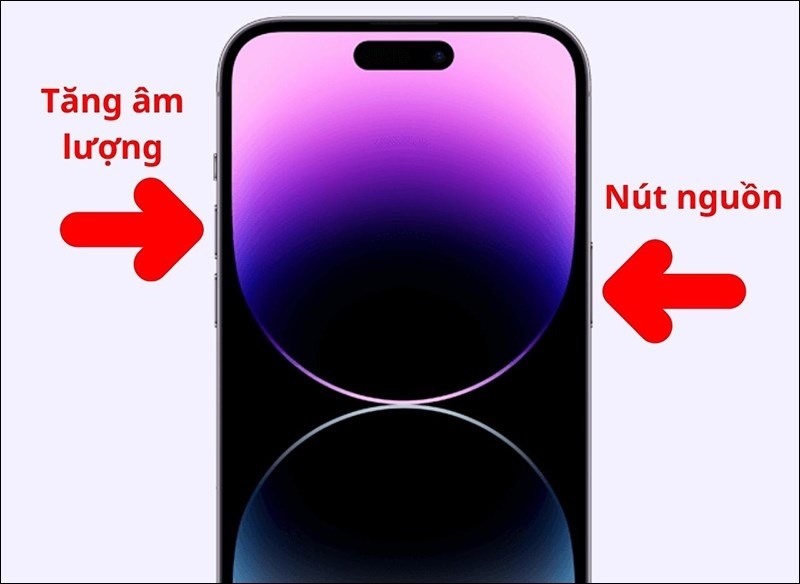
Nhấn giữ đồng thời phím Nguồn và phím Tăng âm lượng
Mẹo từ TechCare: Nhiều khách hàng thường giữ 2 phím quá lâu khiến máy tắt nguồn hoặc kích hoạt SOS khẩn cấp. Chỉ cần nhấn nhanh khoảng 0.5 giây là đủ.
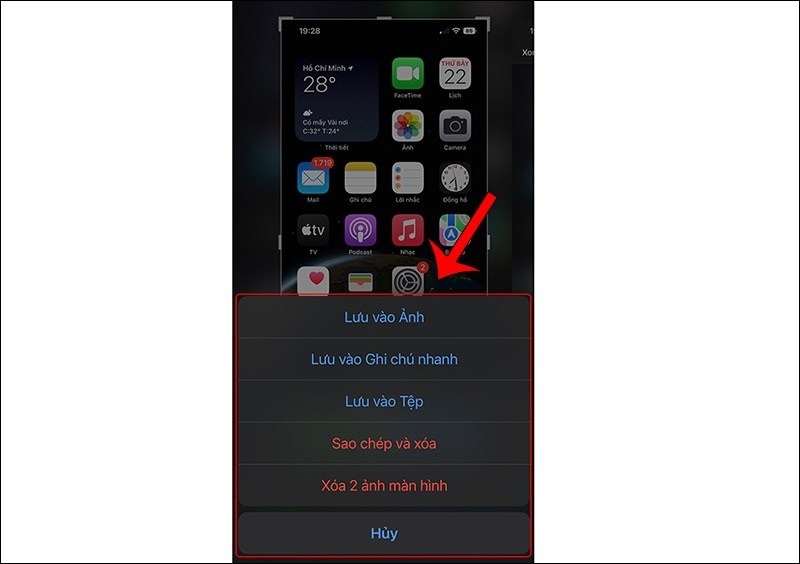
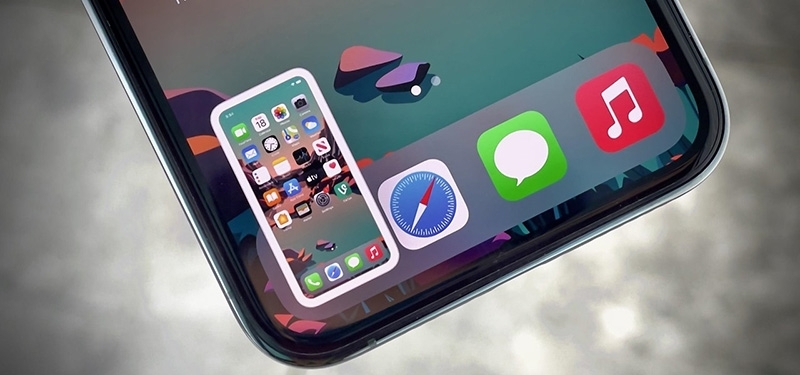
Bước 3: Màn hình sẽ chớp sáng và bạn sẽ nghe tiếng "click" (nếu bật âm thanh). Ảnh chụp màn hình sẽ xuất hiện ở góc dưới bên trái trong 5 giây.
Bước 4: Bạn có 3 lựa chọn:
- Chạm vào ảnh để chỉnh sửa ngay (cắt, vẽ, thêm chữ)
- Vuốt sang trái để lưu ảnh vào thư viện
- Không làm gì và ảnh sẽ tự động lưu sau 5 giây
Ảnh chụp màn hình sẽ được lưu vào ứng dụng Photos (Ảnh) > album Screenshots.
Chụp màn hình iPhone 14 bằng nút Home ảo (AssistiveTouch)
Nếu phím nguồn hoặc phím âm lượng của bạn bị hỏng, hoặc bạn muốn chụp màn hình iPhone 14 không cần nút nguồn, thì cách dùng AssistiveTouch là giải pháp tuyệt vời. Đây cũng là cách chụp màn hình iPhone 14 Pro Max mà nhiều khách hàng của TechCare ưa thích vì chỉ cần chạm một lần trên màn hình.
Nếu bạn đang dùng các dòng iPhone đời cũ hơn, hãy xem hướng dẫn cách chụp màn hình iPhone 6 đơn giản nhất để thao tác đúng theo từng dòng máy.
Cách thiết lập:
Bước 1: Vào Settings (Cài đặt) > Accessibility (Trợ năng) > Touch (Cảm ứng).
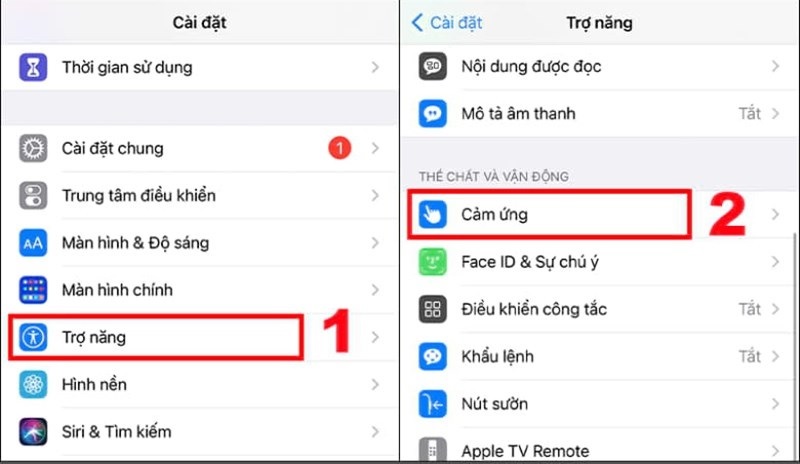
Chọn vào tính năng Accessibility (Trợ Năng)
Bước 2: Bật tính năng AssistiveTouch. Một nút tròn sẽ xuất hiện trên màn hình.
Bước 3: Chọn Customize Top Level Menu (Tùy chỉnh menu điều khiển).
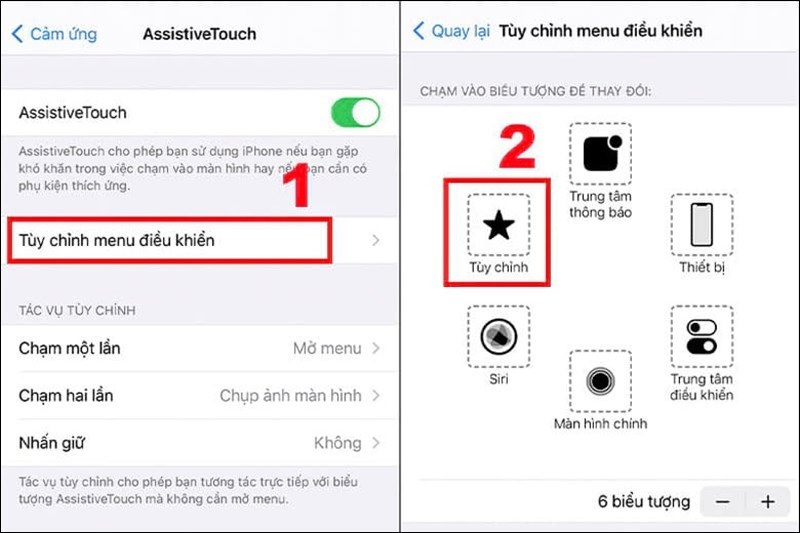
Chọn Tùy chỉnh (Custom)
Bước 4: Nhấn vào biểu tượng + (thêm) hoặc chọn một biểu tượng có sẵn, sau đó chọn Screenshot (Chụp màn hình).
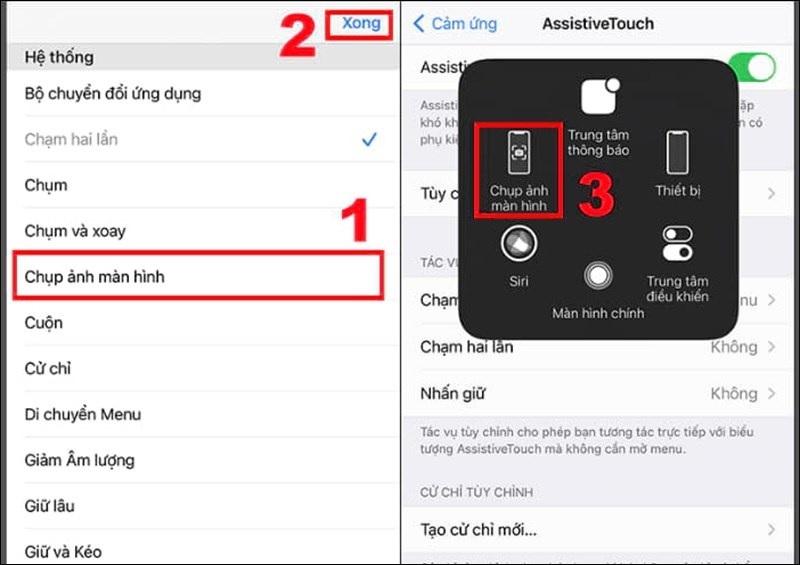
Chọn tính năng Chụp ảnh màn hình
Cách sử dụng:
Sau khi thiết lập xong, bạn chỉ cần:
- Chạm vào nút AssistiveTouch trên màn hình
- Chọn biểu tượng Screenshot
- Màn hình sẽ được chụp ngay lập tức
Kinh nghiệm từ TechCare: Nhiều người dùng iPhone 14 Pro đến trung tâm than phiền nút nguồn bị chai. Sau khi chúng tôi hướng dẫn dùng AssistiveTouch, hầu hết đều chuyển sang dùng phương pháp này thường xuyên vì tiện hơn.
Cách dùng Siri để chụp màn hình iPhone 14
Đây là cách screenshot iPhone 14 rảnh tay, rất hữu ích khi bạn đang lái xe, nấu ăn hoặc không thể dùng tay.
Các bước thực hiện:
Bước 1: Kích hoạt Siri bằng một trong hai cách:
- Nói "Hey Siri" (nếu đã bật tính năng này)
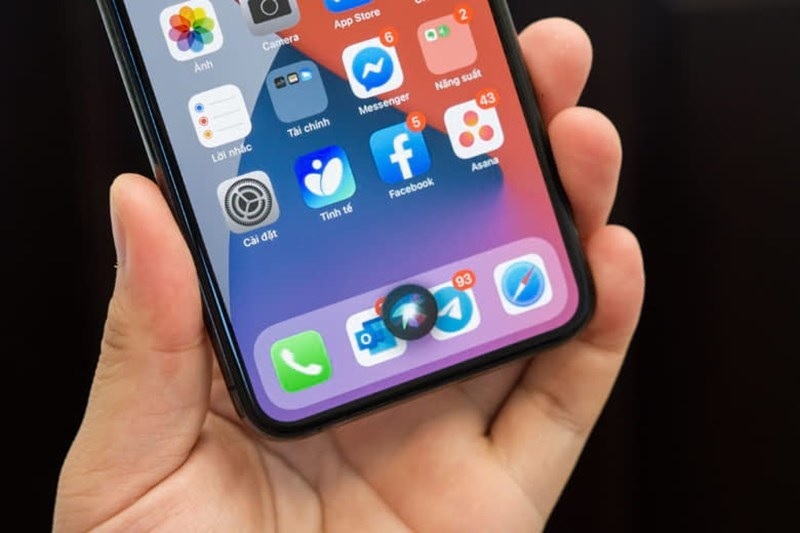
Kích hoạt Siri với câu lệnh Hey Siri
- Nhấn giữ phím nguồn khoảng 1-2 giây
Bước 2: Nói một trong các câu lệnh sau:
- "Chụp màn hình"
- "Take a screenshot"
- "Screenshot"
Siri sẽ tự động chụp màn hình và lưu ảnh vào thư viện.
Lưu ý: Siri chỉ có thể chụp màn hình, không thể chỉnh sửa ảnh ngay sau khi chụp như các phương pháp khác. Bạn cần vào ứng dụng Photos để chỉnh sửa.
Chụp màn hình iPhone 14 bằng cách chạm mặt lưng (Back Tap)
Đây là tính năng ẩn mà rất ít người biết! Back Tap cho phép bạn chụp màn hình bằng cách gõ nhẹ 2 hoặc 3 lần vào mặt lưng điện thoại - không cần chạm vào màn hình hay bấm bất kỳ nút nào.
Trong quá trình hỗ trợ khách hàng tại TechCare, chúng tôi nhận thấy đây là cách được ưa chuộng nhất sau khi người dùng biết đến. Thao tác cực nhanh, đặc biệt hữu ích khi bạn đang cầm điện thoại bằng một tay.
Cách thiết lập:
Bước 1: Vào Settings (Cài đặt) > Accessibility (Trợ năng) > Touch (Cảm ứng).
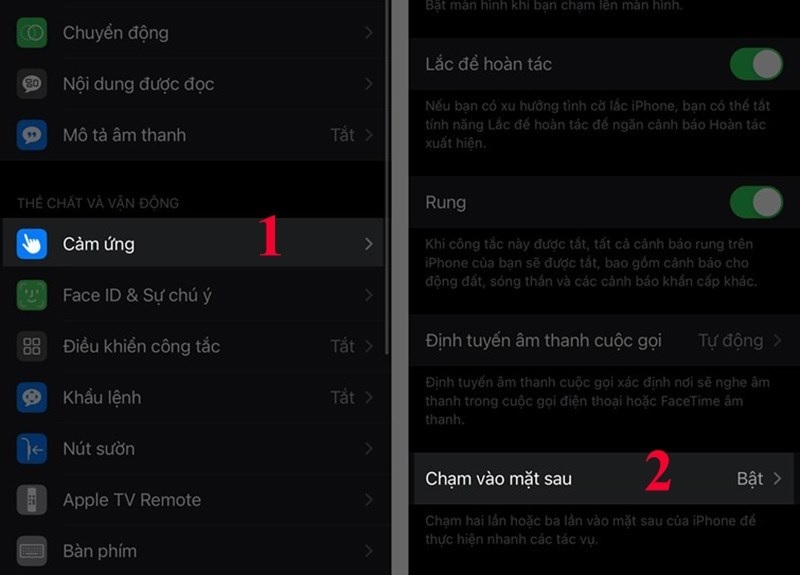
Chọn vào tính năng Accessibility (Trợ năng)
Bước 2: Cuộn xuống và chọn Back Tap (Chạm lưng).
Bước 3: Chọn Double Tap (Chạm 2 lần) hoặc Triple Tap (Chạm 3 lần) tùy sở thích.
Bước 4: Trong danh sách tính năng, chọn Screenshot (Chụp màn hình).
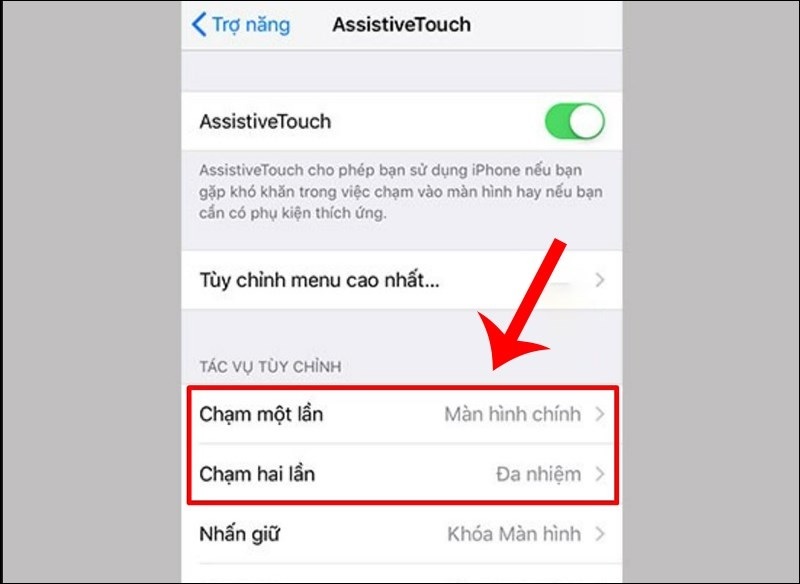
Chọn Chụp màn hình (Screenshot)
Cách sử dụng:
- Double Tap: Gõ nhẹ 2 lần vào mặt lưng điện thoại (vị trí logo Apple)
- Triple Tap: Gõ nhẹ 3 lần vào mặt lưng điện thoại
Màn hình sẽ được chụp ngay lập tức.
Mẹo hay: Chúng tôi khuyên dùng Double Tap cho Screenshot và Triple Tap cho các tính năng khác như mở Control Center. Gõ 2 lần dễ thực hiện hơn và ít bị nhầm lẫn hơn.
Cách chụp màn hình cuộn trang (Full Page) trên iPhone 14
Tính năng chụp màn hình iPhone 14 theo hình dài rất hữu ích khi bạn muốn chụp toàn bộ một trang web, tin nhắn dài hoặc tài liệu PDF mà không cần chụp nhiều lần.
Các bước thực hiện:
Bước 1: Chụp màn hình bằng bất kỳ cách nào ở trên (phím cứng, AssistiveTouch, Back Tap hoặc Siri).
Bước 2: Ngay sau khi chụp, chạm vào ảnh thumbnail xuất hiện ở góc dưới trái màn hình.
Bước 3: Ở phía trên màn hình, chuyển từ tab Screen sang tab Full Page (Toàn trang).
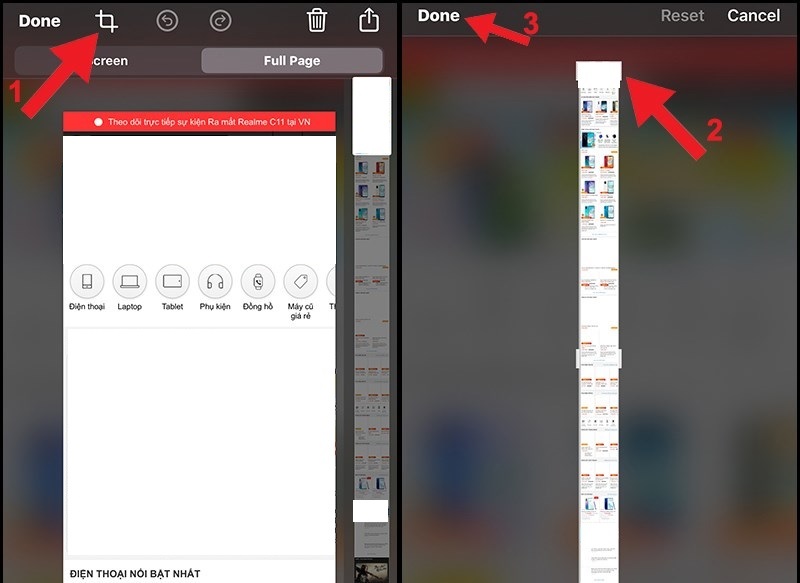
Chọn vào tính năng Toàn trang (Full Page)
Bước 4: Bạn sẽ thấy toàn bộ nội dung trang web được chụp dạng cuộn dài. Có thể:
- Vuốt lên xuống để xem toàn bộ
- Chỉnh sửa, cắt, vẽ như bình thường
- Nhấn Done để lưu
Bước 5: Chọn Save PDF to Files (Lưu PDF vào Files) hoặc Save to Photos (Lưu vào Ảnh).
Quan trọng: Tính năng Full Page chỉ hoạt động với các ứng dụng hỗ trợ như Safari, Mail, Notes và một số app khác. Không phải tất cả ứng dụng đều hỗ trợ chụp màn hình cuộn trang.
Nếu bạn muốn ghi lại video thay vì chụp ảnh tĩnh, hãy tham khảo hướng dẫn cách quay màn hình iPhone chi tiết từ A–Z — thao tác đơn giản tương tự nhưng lưu lại toàn bộ nội dung dưới dạng video.
Ảnh chụp màn hình iPhone 14 được lưu ở đâu?
Tất cả ảnh chụp màn hình trên iPhone 14 đều được tự động lưu vào:
Ứng dụng Photos (Ảnh) > Albums (Album) > Screenshots
Nếu bạn chụp màn hình dạng Full Page và lưu dưới dạng PDF, file sẽ được lưu vào:
Ứng dụng Files (Tệp) > Downloads hoặc thư mục bạn đã chọn
Cách tìm ảnh nhanh:
- Mở ứng dụng Photos (Ảnh)
- Chọn tab Albums ở dưới cùng
- Cuộn xuống phần Media Types
- Chọn Screenshots
Tất cả ảnh chụp màn hình của bạn sẽ hiển thị ở đây theo thứ tự thời gian.
Câu hỏi thường gặp (FAQ)
Trên đây là 5 cách chụp màn hình iPhone 14 (Plus, Pro, Pro Max) đơn giản và hiệu quả nhất mà TechCare Đà Nẵng muốn chia sẻ với bạn. Mỗi phương pháp đều có ưu điểm riêng. Xem thêm trọn bộ thủ thuật iPhone hữu ích – tối ưu pin, bảo mật và trải nghiệm sử dụng để khai thác tối đa chiếc iPhone của bạn. Nếu gặp bất kỳ vấn đề nào liên quan đến phần cứng (phím nguồn, phím âm lượng bị hỏng) hoặc cần hỗ trợ thêm về iPhone 14, đừng ngần ngại liên hệ với TechCare Đà Nẵng - trung tâm sửa chữa iPhone uy tín với đội ngũ kỹ thuật viên giàu kinh nghiệm. Hy vọng những hướng dẫn này sẽ hữu ích cho bạn trong thực tế.
TechCare Đà Nẵng - Trung tâm sửa chữa iPhone chuyên sâu tại Đà Nẵng
- Kỹ thuật viên hơn 8 năm kinh nghiệm
- Đã xử lý hơn 10,000+ thiết bị Apple
- Hỗ trợ phần mềm & phần cứng iPhone toàn diện
- Hotline: 02363.663.333
- Địa chỉ: 133 – 135 Hàm Nghi, phường Thanh Khê, Đà Nẵng
Bài viết được biên soạn bởi đội ngũ kỹ thuật viên TechCare dựa trên kinh nghiệm thực tế hỗ trợ hàng nghìn khách hàng sử dụng iPhone 14 series. Cập nhật lần cuối: Tháng 2/2026.
Đánh giá bài viết này hữu ích? Hãy chia sẻ để nhiều người biết!












