


Thủ Thuật Ứng Dụng | ✍️ Tác giả: Đỗ Hoàng Phúc — Chuyên viên Tư vấn Kỹ thuật, TechCare Đà Nẵng | 🔍 Kiểm duyệt: Trần Văn Khoa — Kỹ thuật viên, 7 năm hỗ trợ cài đặt & xử lý ứng dụng trên điện thoại | 📅 Đăng: 12/10/2026 | 🔄 Cập nhật: 12/10/2026 — Áp dụng cho điện thoại Xiaomi, Redmi, POCO chạy HyperOS và MIUI
Về tác giả & quy trình kiểm duyệt: Bài do Đỗ Hoàng Phúc biên soạn từ những câu hỏi khách hay hỏi tại TechCare Đà Nẵng: "bấm nút hoài mà không chụp được", "làm sao chụp cả đoạn chat dài", "vuốt 3 ngón mà máy không phản ứng". Nội dung được tổng hợp từ các trang hỗ trợ chính thức của Xiaomi và một số bài hướng dẫn công khai; ở từng mục chúng tôi ghi rõ phần nào lấy từ hãng, phần nào cần bạn tự xác nhận trên máy vì tên mục thay đổi theo phiên bản.
Trần Văn Khoa, kỹ thuật viên thường xuyên hỗ trợ khách thiết lập và xử lý lỗi ứng dụng trên điện thoại, rà soát phần cài đặt, mục khắc phục lỗi và lưu ý an toàn khi chia sẻ ảnh. Bài không nhận tài trợ từ hãng hay ứng dụng nào.
📌 GIAO DIỆN CÓ THỂ KHÁC
Xiaomi cập nhật giao diện thường xuyên (MIUI, rồi HyperOS) và mỗi dòng máy có thể bố trí menu khác nhau. Thao tác bằng phím cứng, vuốt 3 ngón và Quick ball dựa trên trang hỗ trợ của Xiaomi; đường dẫn menu chi tiết theo HyperOS còn dựa vào bài hướng dẫn công khai nên hãy đối chiếu với máy của bạn.
Bạn đang họp online và cần lưu nhanh một bảng số liệu, hoặc muốn giữ lại đoạn chat dài trước khi người kia thu hồi tin nhắn. Tay bấm tổ hợp phím mãi mà màn hình không nháy, hoặc bấm được rồi nhưng chỉ chụp được nửa đoạn cần lưu. Chụp màn hình là thao tác đơn giản, nhưng trên Xiaomi có nhiều cách và mỗi cách hợp với một hoàn cảnh khác nhau.
Bài viết này không chỉ liệt kê các thao tác. Chúng tôi gom theo nhu cầu: cách nào nhanh nhất, cách nào dùng một tay, cách nào khi nút vật lý bị liệt, cách chụp cả trang dài hoặc chỉ một vùng nhỏ, và nên làm gì khi máy không chịu chụp.
- Bạn Cần Chụp Màn Hình Để Làm Gì?
- Cách 1 — Nhấn Nút Giảm Âm Lượng Và Nút Nguồn
- Cách 2 — Vuốt 3 Ngón Tay Xuống (Dùng Được Một Tay)
- Cách 3 — Nút chụp trên thanh thông báo hoặc Control Center
- Cách 4 — Quick ball (Phím ảo)
- Cách 5 — Dùng giọng nói với trợ lý Google
- Chụp Màn Hình Dài Và Chụp Một Phần: Hai Thủ Thuật Hay Bị Bỏ Quên
- Sau Khi Chụp: Xem, Sửa Và Tìm Lại Ảnh
- Xiaomi Không Chụp Được Màn Hình? Kiểm Tra Theo Thứ Tự Này
- Chụp Màn Hình Xong, Đừng Quên Lưu Ý An Toàn
- Hỏi Đáp Nhanh
Bạn Cần Chụp Màn Hình Để Làm Gì?
| Nhu cầu của bạn | Cách nên dùng | Mức độ nhanh |
| Chụp nhanh, không cần cài đặt gì | Nút giảm âm lượng + nút nguồn (phần 2) | Nhanh |
| Chỉ dùng được một tay | Vuốt 3 ngón tay xuống (phần 3) | Rất nhanh |
| Nút vật lý bị liệt hoặc khó bấm | Quick ball hoặc nút trên thanh điều khiển (phần 4) | Vừa |
| Cần chụp cả trang web hoặc đoạn chat dài | Chụp rồi chạm Cuộn (phần 5) | Thêm một bước |
| Chỉ cần lấy một vùng nhỏ | Nhấn giữ 3 ngón tay để chụp một phần (phần 5) | Cần bật trước |
Cách 1 — Nhấn Nút Giảm Âm Lượng Và Nút Nguồn
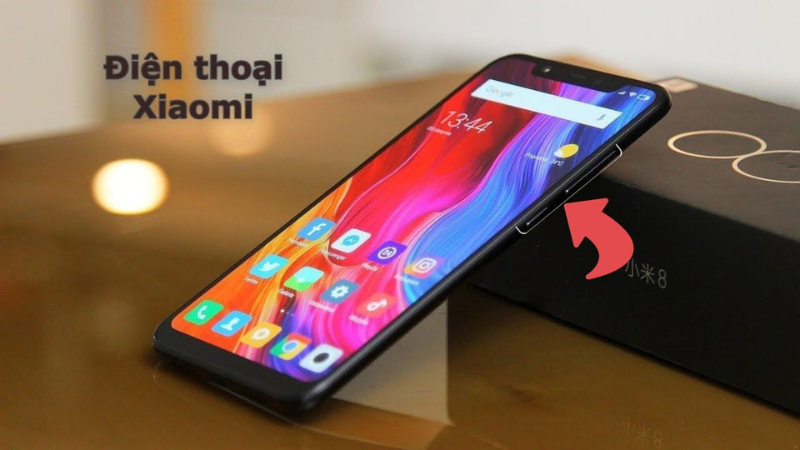
Đây là cách có sẵn, không phải bật gì. Trang hỗ trợ của Xiaomi (áp dụng cho điện thoại Xiaomi và Redmi) hướng dẫn chụp màn hình bằng cách nhấn đồng thời nút giảm âm lượng và nút nguồn.
Bước 1 — Mở đúng màn hình cần chụp
Dừng ở nội dung bạn muốn lưu, tắt bớt thông báo che khuất nếu có.
Bước 2 — Nhấn cùng lúc nút giảm âm lượng và nút nguồn Quan trọng
Hai nút cần được nhấn gần như đồng thời. Nếu nhấn nút nguồn trước, máy có thể tắt màn hình hoặc hiện menu nguồn thay vì chụp.
Bước 3 — Nhận biết đã chụp xong
Thường bạn sẽ thấy màn hình nháy hoặc nghe tiếng chụp, và ảnh xem trước nhỏ hiện ở góc màn hình trong vài giây (hiệu ứng có thể khác tùy máy và phiên bản).
💡 Mẹo bấm không trượt: dùng ngón cái bấm nút nguồn và ngón trỏ bấm nút giảm âm lượng, rồi thả cùng lúc. Nếu hay bấm sai, hãy chuyển sang cách vuốt 3 ngón ở phần dưới.
Cách 2 — Vuốt 3 Ngón Tay Xuống (Dùng Được Một Tay)
Trang hỗ trợ "How to take a screenshot?" của Xiaomi mô tả cử chỉ vuốt 3 ngón tay xuống để chụp màn hình, và lưu ý bạn phải bật lối tắt trước khi dùng. Vì vậy, nếu bạn vuốt mà máy không phản ứng, nguyên nhân phổ biến nhất là lối tắt chưa được bật.
Bật cử chỉ trong Cài đặt
Bước 1 — Mở Cài đặt > Cài đặt bổ sung
Kéo xuống dưới và chạm Cài đặt bổ sung.
Bước 2 — Vào mục lối tắt cử chỉ
Tên mục thay đổi theo phiên bản: bạn có thể gặp Lối tắt cử chỉ, hoặc Nút và lối tắt cử chỉ (Button and gesture shortcuts) trong cộng đồng Xiaomi. Nếu không thấy, hãy gõ "ảnh chụp màn hình" vào ô tìm kiếm của Cài đặt.
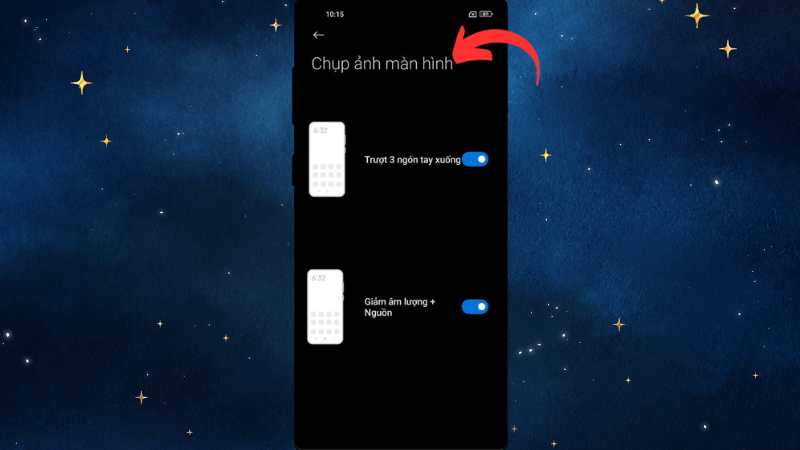
Bước 3 — Chọn Chụp ảnh màn hình và bật Vuốt 3 ngón tay xuống Quan trọng
Chạm vào dòng chụp ảnh màn hình rồi gạt công tắc ở tùy chọn vuốt 3 ngón tay xuống.
Bước 4 — Thử vuốt xuống ở bất kỳ màn hình nào
Đặt 3 ngón tay lên màn hình, vuốt xuống một nhịp dứt khoát. Nếu chưa ăn, vuốt chậm và đều hơn, tránh để ngón tay chạm cạnh màn hình hoặc miếng dán.
⚠️ Lưu ý theo phiên bản: một số bài hướng dẫn công khai còn nhắc đến thêm lối tắt (như chạm hai lần bằng khớp ngón tay hoặc vuốt lên) trên một số dòng máy. Xiaomi không liệt kê các tùy chọn này trong trang chúng tôi đã đọc, nên chỉ dùng nếu bạn thấy chúng trong Cài đặt của máy mình.
Cách 3 — Nút chụp trên thanh thông báo hoặc Control Center
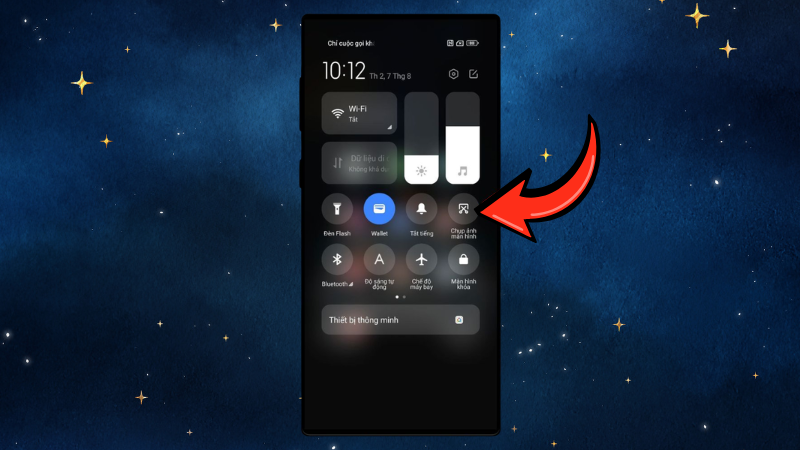
Trang hỗ trợ cũ của Xiaomi (dành cho MIUI) liệt kê cách kéo thanh thông báo xuống rồi chạm công tắc chụp màn hình. Trên bản giao diện mới hơn, thanh này có thể nằm trong Control Center (Trung tâm điều khiển). Hãy kéo từ cạnh trên màn hình xuống, tìm biểu tượng chụp ảnh màn hình trong các ô lối tắt. Nếu chưa thấy, bạn có thể thêm ô này bằng chức năng chỉnh sửa các ô lối tắt (nếu máy có).
Cách 4 — Quick ball (Phím ảo)
Theo trang hỗ trợ của Xiaomi, Quick ball là một nút nổi cung cấp lối tắt cho các thao tác thường dùng, trong đó có chụp màn hình. Cách bật: vào Cài đặt > Cài đặt bổ sung > Quick ball rồi bật Bật Quick ball (tên tiếng Việt thường là Phím ảo). Sau đó chạm nút nổi và chọn biểu tượng chụp màn hình (hình chiếc kéo trên một số bản giao diện).
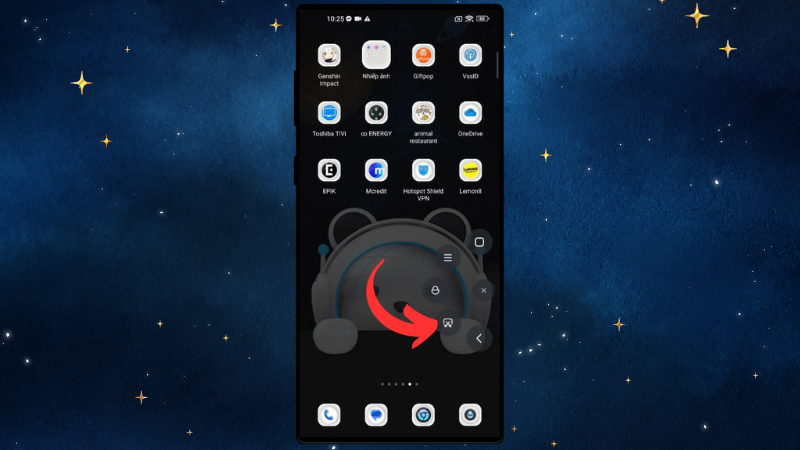
💡 Hợp với ai: người hay làm hỏng nút nguồn, đeo ốp có nút bấm cứng, hoặc đang dùng điện thoại lớn mà không với tới nút bên cạnh.
Cách 5 — Dùng giọng nói với trợ lý Google
Xiaomi ghi trên trang hỗ trợ rằng nhấn giữ nút nguồn sẽ gọi trợ lý Google, nhưng tính năng này có thể không có trên một số model. Sau khi trợ lý hiện lên, bạn nói yêu cầu chụp màn hình (ví dụ "chụp ảnh màn hình" hoặc "take a screenshot" nếu trợ lý đang dùng tiếng Anh). Cách này phụ thuộc vào máy, khu vực, ngôn ngữ và loại trợ lý đang bật nên chỉ nên xem là phương án phụ khi hai tay đang bận.
Chụp Màn Hình Dài Và Chụp Một Phần: Hai Thủ Thuật Hay Bị Bỏ Quên
Chụp màn hình dài (cuộn)
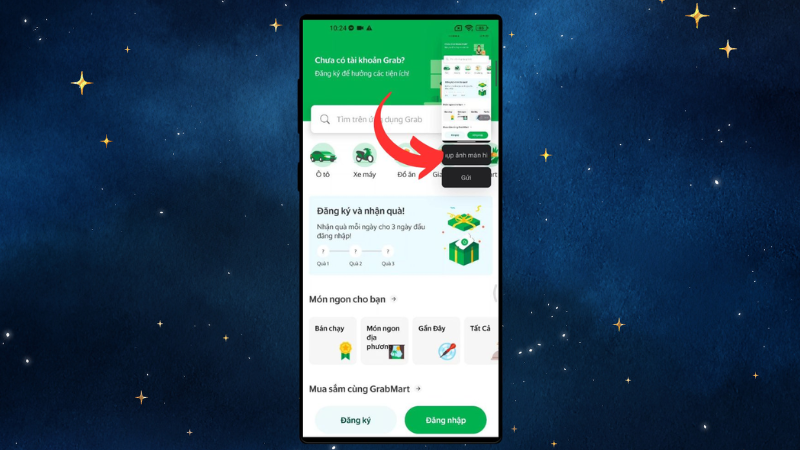
Trang hỗ trợ của Xiaomi dành cho Redmi Note 14 5G mô tả: chụp màn hình bình thường bằng nút nguồn và nút giảm âm lượng, sau đó chạm Cuộn (Scroll) hiện ở cuối màn hình, màn hình sẽ tự cuộn xuống và chụp liên tục, bạn chạm để dừng khi đã đủ. Trên các bản giao diện Việt hóa, nút này có thể tên là "Chụp ảnh màn hình kéo dài".
Bước 1 — Chụp màn hình ở vị trí đầu trang
Bắt đầu từ phần đầu nội dung bạn cần lưu, vì chụp dài thường cuộn từ trên xuống.
Bước 2 — Chạm Cuộn trên ảnh xem trước
Ảnh xem trước chỉ hiện vài giây ở góc màn hình nên hãy chạm sớm.
Bước 3 — Chạm để dừng và lưu Lưu ý
Chạm vào màn hình hoặc nút Hoàn tất khi đã đủ nội dung rồi lưu lại.
⚠️ Không phải màn hình nào cũng chụp dài được: trang hỗ trợ cũ của Xiaomi cho biết một số giao diện không hỗ trợ và tùy chọn chụp dài bị mờ. Với trường hợp đó, bạn có thể chụp nhiều lần theo từng đoạn rồi ghép bằng ứng dụng chỉnh sửa ảnh.
Chụp một phần màn hình
Theo trang hỗ trợ của Xiaomi, cử chỉ nhấn giữ bằng 3 ngón tay sẽ chụp một phần màn hình; giống cử chỉ vuốt 3 ngón, bạn phải bật lối tắt này trước. Hãy vào lại mục lối tắt cử chỉ ở phần 3 và tìm tùy chọn chụp một phần (partial screenshot). Tên mục có thể khác, nên nếu không thấy hãy dùng ô tìm kiếm trong Cài đặt.
Sau Khi Chụp: Xem, Sửa Và Tìm Lại Ảnh
| Bạn muốn | Cách làm | Ghi chú |
| Sửa hoặc chia sẻ ngay | Chạm vào ảnh xem trước nhỏ hiện ở góc màn hình | Ảnh chỉ hiện vài giây; vị trí và tùy chọn có thể khác theo phiên bản |
| Tìm lại ảnh đã chụp | Mở Thư viện (Gallery) và tìm album ảnh chụp màn hình | Tên album có thể là Screenshots hoặc Ảnh chụp màn hình; hãy đối chiếu trên máy bạn |
| Sao lưu ảnh quan trọng | Bật sao lưu ảnh lên dịch vụ đám mây bạn đang dùng | Tránh mất ảnh khi đổi máy hoặc xóa nhầm |
Xiaomi Không Chụp Được Màn Hình? Kiểm Tra Theo Thứ Tự Này
| Triệu chứng | Nguyên nhân hay gặp | Cách xử lý |
| Vuốt 3 ngón không phản ứng | Chưa bật lối tắt, hoặc vuốt quá chậm, chạm lệch cạnh màn hình | Bật lại cử chỉ trong Cài đặt bổ sung và thử vuốt dứt khoát hơn |
| Nhấn phím mà không thấy nháy hoặc tiếng chụp | Nhấn lệch nhịp hai nút, ốp lưng đè nút, lỗi tạm thời của hệ thống | Nhấn đồng thời, tháo ốp thử lại, khởi động lại máy |
| Báo không thể chụp hoặc ảnh đen | Ứng dụng chặn chụp màn hình (một số ứng dụng ngân hàng, video bản quyền) | Đây thường là cơ chế bảo mật của ứng dụng, không phải lỗi máy; hãy dùng cách ghi lại thông tin khác |
| Chụp được nhưng không lưu | Bộ nhớ gần đầy | Giải phóng dung lượng rồi thử lại |
| Nút Cuộn bị mờ hoặc không có | Màn hình đó không hỗ trợ chụp dài | Chụp từng đoạn rồi ghép ảnh |
| Lỗi xuất hiện sau khi cập nhật | Lỗi phần mềm, có thể được sửa ở bản cập nhật sau | Kiểm tra bản cập nhật hệ thống mới nhất |
Nếu đã thử hết các bước trên mà nút vật lý vẫn không phản hồi, có thể là phần cứng nút bấm. Lúc này hãy tạm dùng Quick ball hoặc cử chỉ, rồi mang máy đến trung tâm kỹ thuật kiểm tra.
Chụp Màn Hình Xong, Đừng Quên Lưu Ý An Toàn
| Việc nên làm | Tại sao |
| Che hoặc cắt bỏ số tài khoản, mã OTP, giấy tờ tùy thân trước khi gửi ảnh | Ảnh chụp màn hình dễ bị chia sẻ tiếp ngoài ý muốn |
| Xóa ảnh chứa thông tin nhạy cảm khi không còn cần | Giảm nguy cơ lộ thông tin khi mất máy hoặc cho người khác mượn |
| Hạn chế cài ứng dụng chụp màn hình bên thứ ba nếu máy đã có sẵn tính năng | Các cách trong bài đã đủ cho phần lớn nhu cầu; ứng dụng ngoài thường đòi thêm quyền truy cập ảnh hoặc màn hình |
| Chỉ tải ứng dụng từ cửa hàng chính thức và đọc kỹ quyền xin cấp | Tránh cài phải ứng dụng gắn quảng cáo hoặc thu thập dữ liệu không cần thiết |
Hỏi Đáp Nhanh
Muốn chụp ngay thì dùng nút giảm âm lượng cùng nút nguồn; muốn tiện một tay thì bật vuốt 3 ngón tay; nút bị liệt thì nhờ Quick ball hoặc thanh điều khiển. Khi cần lưu cả trang dài, hãy chạm Cuộn sau khi chụp, còn nếu chỉ cần một vùng nhỏ thì dùng chụp một phần. Vì tên menu khác nhau giữa các phiên bản, cách chắc chắn nhất là thử từng cách trên chính máy của bạn và tìm bằng ô tìm kiếm trong Cài đặt. Nếu máy vẫn không chụp được, hoặc bạn cần hỗ trợ sao lưu và dọn bộ nhớ, TechCare Đà Nẵng sẵn sàng kiểm tra giúp.
📱 Điện thoại Xiaomi không chụp được màn hình, nút bấm bị liệt hay bộ nhớ đầy?
TechCare Đà Nẵng hỗ trợ kiểm tra cài đặt, ứng dụng và phần mềm trên điện thoại, báo rõ nguyên nhân và chi phí trước khi thực hiện.
📍 133–135 Hàm Nghi, P. Thạc Gián, Thanh Khê, Đà Nẵng
📍 99–101 Hàm Nghi, P. Thanh Khê, Đà Nẵng
📞 Zalo / Hotline: 0888.333.135 | ☎️ 0236.366.3333
🕐 Mở cửa: Thứ 2 → Chủ nhật, 7h30 – 21h00
Trang hỗ trợ chính thức của hãng (Xiaomi) để bạn tra cứu thêm:
Xiaomi Support — How to take a screenshot? (cử chỉ vuốt 3 ngón tay và nhấn giữ 3 ngón tay để chụp một phần)
Xiaomi Support — Physical buttons (nhấn đồng thời nút giảm âm lượng và nút nguồn; nhấn giữ nút nguồn gọi trợ lý Google)
Xiaomi Support — Does the REDMI Note 14 5G support long screenshot? (chụp màn hình dài bằng nút Scroll)
Xiaomi Support — How to turn on Quick ball on the Xiaomi 14T? (bật Quick ball tại Cài đặt bổ sung)
Xiaomi Support — How to take a screenshot on Mi Phone (hướng dẫn cũ cho MIUI: thanh thông báo, chụp dài, giới hạn của một số giao diện)
Cộng đồng Xiaomi (Mi Community) — 4 cách chụp màn hình trên Xiaomi và Redmi (bài của cộng đồng, tham khảo thêm)
Điện thoại của bạn — mục Cài đặt > Cài đặt bổ sung > Lối tắt cử chỉ / Nút và lối tắt cử chỉ, Quick ball (tên mục có thể thay đổi theo phiên bản)
Bài viết được biên soạn ngày 12/10/2026. Giao diện MIUI/HyperOS, tên tùy chọn và các tính năng có thể thay đổi theo dòng máy, phiên bản và khu vực. Phát hiện thông tin cần cập nhật? Liên hệ: cskh.techcare@gmail.com












