


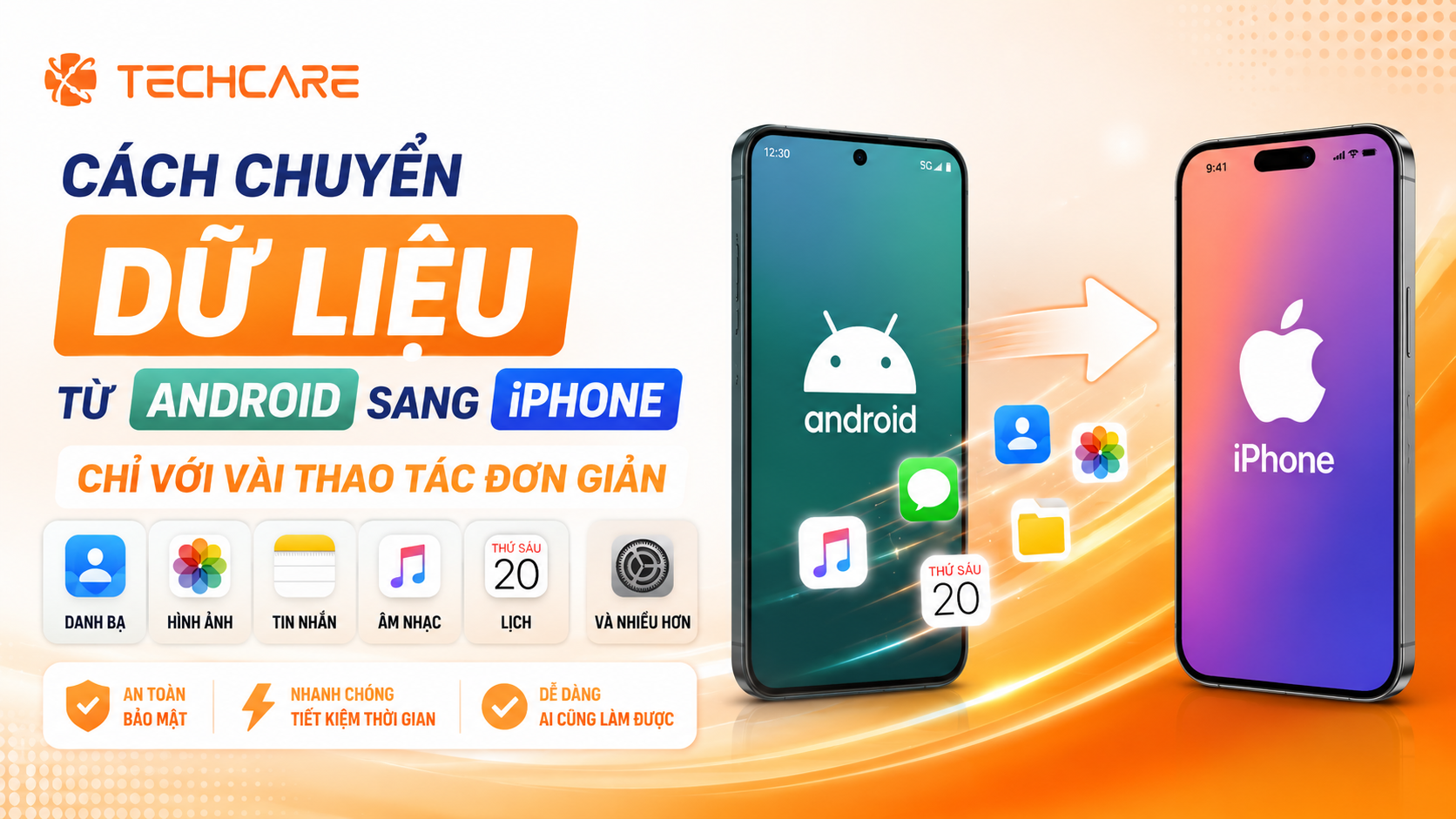
Bạn vừa quyết định chuyển từ điện thoại Android sang iPhone mới? Chúc mừng bạn đã chọn một thiết bị tuyệt vời! Nhưng ngay lúc này, bạn có thể đang lo lắng: "Hàng trăm ảnh, hàng nghìn danh bạ, những tin nhắn quan trọng... liệu có mang theo được không?"
Câu trả lời là: Hoàn toàn có thể — và dễ hơn bạn nghĩ rất nhiều.
Tại TechCare, với hơn 5 năm kinh nghiệm hỗ trợ hàng nghìn người dùng chuyển đổi thiết bị thành công, chúng tôi hiểu rằng bước đầu tiên bao giờ cũng là lo nhất. Đó là lý do hướng dẫn này được viết thật đơn giản, từng bước một, để ngay cả khi bạn không rành công nghệ cũng có thể tự làm được.
Tác giả: Nhuận Diệu Ngọc – Kỹ thuật viên phần mềm di động, TechCare Đà Nẵng Kiểm duyệt nội dung: Bộ phận kỹ thuật TechCare Cập nhật lần cuối: Tháng 6/2026
Chuẩn Bị Trước Khi Bắt Đầu
Để quá trình chuyển dữ liệu diễn ra nhanh và không bị gián đoạn, hãy kiểm tra những điều sau:
| Bước 1 | Kiểm tra pin cả hai máy | Sạc ít nhất 50% pin hoặc cắm sạc trong suốt quá trình. Nếu pin chết giữa chừng, dữ liệu có thể bị lỗi |
| Bước 2 | Chuẩn bị kết nối Wi-Fi ổn định | Ứng dụng Move to iOS tạo kết nối Wi-Fi riêng giữa hai máy. Tắt dữ liệu di động để tránh xung đột mạng |
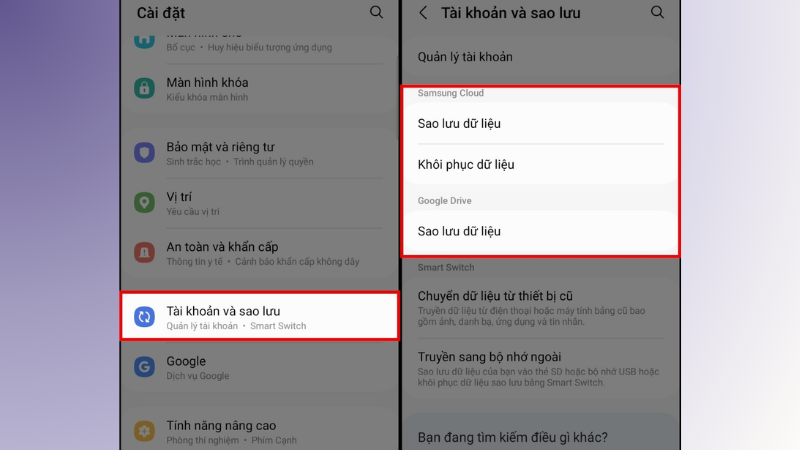
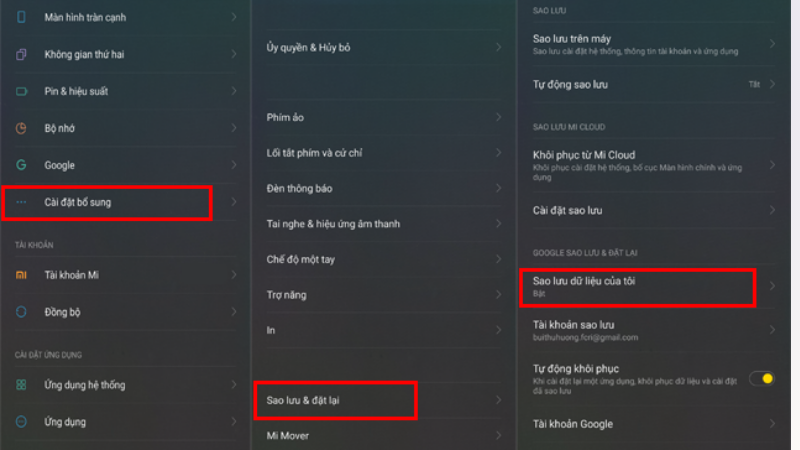
| Bước 3 | Sao lưu dữ liệu Android trước | Vào Cài đặt > Tài khoản và sao lưu > Google Drive để sao lưu. Đây là "phòng hờ" nếu có sự cố xảy ra |
| Bước 4 | iPhone phải là máy mới hoặc vừa reset | Move to iOS chỉ hoạt động trong màn hình thiết lập ban đầu của iPhone. Nếu đã thiết lập rồi, cần restore về factory reset |
Hướng Dẫn Từng Bước: Dùng Ứng Dụng Move to iOS
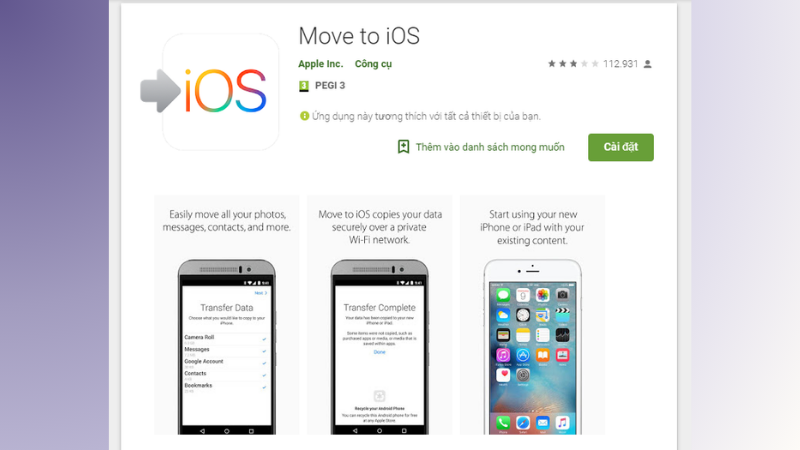
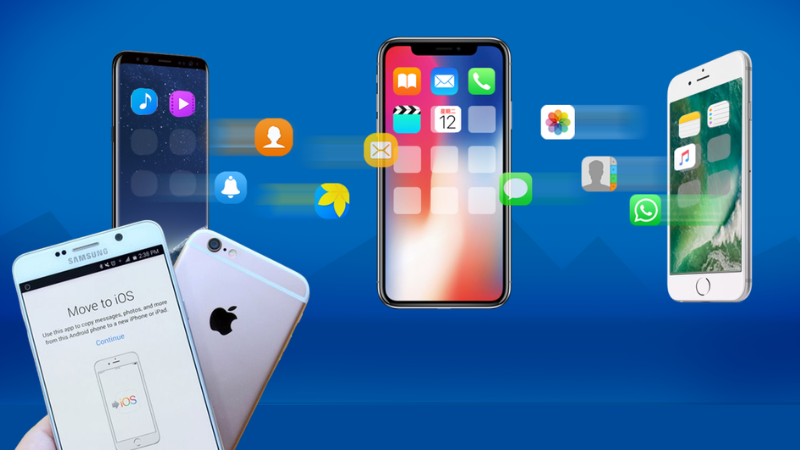
Move to iOS là ứng dụng chính chủ từ Apple, hoàn toàn miễn phí. Đây là phương pháp được khuyến nghị vì an toàn, nhanh, và chuyển được nhiều loại dữ liệu nhất.
Move to iOS có thể chuyển những gì?
| Danh bạ (Contacts) | Ảnh và video |
| Tin nhắn SMS | Lịch sử cuộc gọi |
| Tài khoản email & lịch | Bookmark trình duyệt |
| Tài khoản Google | Một số dữ liệu ứng dụng miễn phí |
Các Bước Thực Hiện Chi Tiết
| Bước 1 | Khởi động iPhone mới và chọn "Di chuyển dữ liệu từ Android" | Bật iPhone lên, chọn ngôn ngữ và khu vực. Khi đến màn hình "Ứng dụng & Dữ liệu", chọn "Di chuyển dữ liệu từ Android" (Move Data from Android). Màn hình sẽ hiển thị một mã số gồm 6 hoặc 10 chữ số. Giữ nguyên màn hình này, KHÔNG chạm vào gì thêm. |
| Bước 2 | Tải ứng dụng Move to iOS trên điện thoại Android | Mở Google Play Store trên Android, tìm kiếm "Move to iOS". Tải về và cài đặt ứng dụng. 💡 Mẹo: Nếu không tìm thấy, nhìn góc trên màn hình iPhone sẽ có nút mã QR — dùng camera Android quét để tải trực tiếp. |
| Bước 3 |
Mở ứng dụng và chấp nhận điều khoản | Mở Move to iOS trên Android. Nhấn "Đồng ý" với các điều khoản của Apple. Nhấn "Tiếp tục" để bắt đầu. |
| Bước 4 |
Nhập mã xác minh từ iPhone vào Android | Ứng dụng trên Android sẽ hỏi "Bạn có mã không?". Nhập chính xác dãy số 6 hoặc 10 chữ số đang hiển thị trên màn hình iPhone. ⚠️ Quan trọng: Nhập đúng mã, không thêm dấu cách. Nếu nhập sai, khởi động lại ứng dụng và thử lại. |
| Bước 5 |
Chọn dữ liệu muốn chuyển | Danh sách các loại dữ liệu sẽ hiện ra: Danh bạ, Ảnh & Video, Tin nhắn, Tài khoản Google, Lịch... Tick chọn tất cả hoặc chỉ những gì bạn cần. Nhấn "Tiếp tục" (Next) để bắt đầu truyền. |
| Bước 6 |
Chờ quá trình hoàn tất — ĐỪNG chạm vào máy | Thanh tiến trình sẽ hiển thị trên cả hai máy. Thời gian phụ thuộc vào lượng dữ liệu: 5 phút (ít) đến 30–60 phút (nhiều ảnh/video). ⚠️ Không chạm vào màn hình, không chuyển sang app khác, không tắt Wi-Fi trong lúc này! |
| Bước 7 |
Hoàn tất trên iPhone và tiếp tục thiết lập | Khi màn hình Android hiển thị "Tiếp tục trên iPhone", chuyển sang iPhone. Nhấn "Tiếp tục" và hoàn thành các bước thiết lập còn lại như Face ID, Apple ID, v.v. Dữ liệu đã chuyển thành công vào iPhone của bạn! |
Kiểm tra dữ liệu sau khi chuyển
→ Mở Contacts (Danh bạ) để kiểm tra số lượng liên hệ
→ Mở Photos (Ảnh) để xem ảnh và video đã chuyển sang chưa
→ Mở Tin nhắn để kiểm tra lịch sử SMS
→ Đăng nhập lại các ứng dụng (Zalo, Facebook, v.v.) vì mật khẩu không được chuyển
Phương Pháp Thay Thế: Dùng Google Drive
Nếu iPhone của bạn đã được thiết lập từ trước và không muốn reset, hãy dùng Google Drive để chuyển ảnh và danh bạ riêng lẻ.
Trên Android
1. Mở Google Drive
2. Chọn Sao lưu & Đồng bộ
3. Bật sao lưu Ảnh, Danh bạ, Lịch
4. Nhấn Sao lưu ngay
Trên iPhone
1. Tải Google Drive, Google Photos
2. Đăng nhập cùng tài khoản Google
3. Tải ảnh về iPhone qua Google Photos
4. Đồng bộ danh bạ qua Cài đặt > Mail
Bảng Lỗi Thường Gặp Và Cách Xử Lý
| Lỗi gặp phải | Nguyên nhân thường gặp | Cách xử lý |
| Không tìm thấy app Move to iOS trên Google Play | Tài khoản Google Play khu vực không hỗ trợ, hoặc tìm sai từ khóa | Dùng camera quét mã QR trên màn hình iPhone để mở thẳng trang app |
| Nhập mã liên tục báo sai | Nhìn nhầm số 0/8, số 1/I, hoặc mã đã hết hiệu lực do chờ quá lâu | Đóng và mở lại app Move to iOS, lấy mã mới từ iPhone, nhập lại trong vòng vài phút |
| Quá trình chuyển bị treo giữa đường | Wi-Fi yếu, một trong hai máy hết pin, hoặc có app chạy ngầm chiếm kết nối | Cắm sạc cả hai máy, tắt 4G/5G, đứng gần nhau hơn, tránh Wi-Fi công cộng đồng người dùng |
| "Move Data from Android" không hiện trên iPhone | iPhone đã thiết lập xong từ trước | Vào Settings > General > Transfer or Reset iPhone > Erase All Content and Settings, sau đó khởi động lại từ đầu |
| Thiếu ảnh/video sau khi chuyển | Thẻ nhớ ngoài (microSD) không được tính vào tổng dung lượng kiểm tra trước | Kiểm tra trước rằng toàn bộ nội dung cần chuyển, bao gồm cả dữ liệu trên thẻ microSD, có đủ chỗ trên iPhone mới |
| WhatsApp không hiện chat sau khi chuyển | Phiên bản WhatsApp giữa hai máy không tương thích, hoặc số điện thoại chưa khớp | Cập nhật WhatsApp lên bản mới nhất trên cả hai máy trước khi chuyển, giữ nguyên SIM/số điện thoại |
Cảnh Báo Bảo Mật Dữ Liệu Cá Nhân
- Toàn bộ dữ liệu (danh bạ, ảnh, tin nhắn) đi qua kết nối Wi-Fi riêng do Move to iOS tạo ra — không nên thực hiện trên Wi-Fi công cộng (quán cà phê, sân bay…) vì nguy cơ bị chặn kết nối hoặc gián đoạn giữa đường.
- Khi được hỏi có chia sẻ dữ liệu sử dụng app với Apple hay không (Automatically Send / Don't Send), bạn có quyền chọn Don't Send nếu muốn hạn chế chia sẻ thông tin.
- Sau khi chuyển xong, máy Android cũ vẫn còn lưu toàn bộ dữ liệu gốc. Nếu định bán hoặc cho người khác, phải đăng xuất tài khoản Google và Erase/Factory Reset máy Android trước khi giao máy, để tránh lộ ảnh, tin nhắn, danh bạ cũ.
- Không cài Move to iOS từ link lạ, file APK ngoài Google Play hoặc quảng cáo trên mạng xã hội — chỉ tải từ Google Play chính thức để tránh ứng dụng giả mạo đánh cắp dữ liệu.
- Với tài khoản ngân hàng, ví điện tử: đăng nhập lại trên iPhone bằng tay, không dùng tính năng "ghi nhớ đăng nhập" tự động nếu dùng máy chung với người khác trong nhà.
Khi Nào Nên Nhờ Kỹ Thuật Viên
Bạn nên tìm đến kỹ thuật viên (tại TechCare hoặc đơn vị uy tín khác) nếu gặp các trường hợp sau, vì tự xử lý có thể làm mất dữ liệu vĩnh viễn:
- Đã reset iPhone nhiều lần nhưng Move to iOS vẫn báo lỗi giữa đường, không rõ nguyên nhân.
- Cần chuyển dữ liệu app ngân hàng, app công việc có xác thực hai lớp gắn với thiết bị cũ.
- Máy Android cũ bị hỏng màn hình/cảm ứng, không thể tự thực hiện các bước trên máy.
- Cần khôi phục dữ liệu từ máy Android đã bị mất, hỏng nguồn nhưng chưa kịp sao lưu.
- Muốn chuyển dữ liệu nhưng giữ nguyên cả hai máy hoạt động song song lâu dài (ví dụ dùng 2 SIM, 2 hệ điều hành).
Lưu Ý Quan Trọng & Mẹo Hữu Ích
Những điều KHÔNG nên làm
✗ Không tắt màn hình khi đang chuyển dữ liệu
✗ Không kết nối Wi-Fi công cộng — dùng mạng nhà hoặc điểm phát sóng riêng
✗ Không cài đặt Move to iOS từ nguồn lạ — chỉ tải từ Google Play chính thức
✗ Không bỏ qua bước sao lưu Google Drive — đây là bản dự phòng quan trọng
Mẹo từ đội ngũ TechCare
✓ Thực hiện vào buổi tối khi không cần dùng điện thoại
✓ Dữ liệu càng nhiều thì thời gian càng lâu — hãy kiên nhẫn
✓ Chụp màn hình danh bạ Android trước khi bắt đầu — đề phòng thiếu sót
✓ Sau khi chuyển xong, cài lại Zalo, Gmail, Facebook và đăng nhập lại
Câu Hỏi Thường Gặp (FAQ)
Vậy là bạn đã nắm vững cách chuyển dữ liệu từ Android sang iPhone chỉ với 7 bước đơn giản. Từ hàng trăm tấm ảnh kỷ niệm, đến từng số điện thoại quan trọng — tất cả đã an toàn trên chiếc iPhone mới của bạn.
Nhớ rằng: bước khó nhất chỉ là bước đầu tiên. Và TechCare luôn ở đây để đồng hành cùng bạn.
Experience
10.000+ khách hàng được hỗ trợ 🎓 Expertise
Đội ngũ kỹ thuật viên chuyên ngành 🏅 Authority
5+ năm trong lĩnh vực sửa chữa điện thoại 🔒 Trust
Quy trình an toàn, bảo mật dữ liệu 100%
Nguồn Tham Khảo
Apple Support – Move from Android to iPhone or iPad
Apple Support – Transfer data from your previous device to your new iPhone or iPad
Move to iOS – Google Play Store (ứng dụng chính chủ Apple)












