


Chuyển sang dùng Samsung sau nhiều năm gắn bó với iPhone khiến không ít người lo lắng vì sợ thất lạc danh bạ, ảnh, tin nhắn hay dữ liệu ứng dụng quan trọng. Tin vui là Samsung đã có sẵn công cụ hỗ trợ chính thức mang tên Smart Switch, giúp việc chuyển dữ liệu từ iPhone sang Samsung diễn ra chỉ trong vài bước, không cần thao tác kỹ thuật phức tạp.
Bài viết dưới đây tổng hợp 3 cách chuyển dữ liệu iPhone sang Samsung phổ biến và đáng tin cậy hiện nay – không dây, qua cáp và qua dịch vụ đám mây – dựa trên hướng dẫn chính thức từ Samsung Support và Apple Support.
Chuyên mục: Thủ Thuật iPhone | Tác giả: Ngô Gia Bảo – Chuyên viên tư vấn phần cứng iPhone, TechCare Đà Nẵng | Kiểm duyệt: Bộ phận Tư Vấn Sản Phẩm TechCare | Cập nhật: 29/08/2026 | Đối chiếu tài liệu hỗ trợ chính thức từ Samsung và Apple | Nguồn: Samsung Support, Apple Support
Về tác giả
Ngô Gia Bảo phụ trách mảng tư vấn phần cứng iPhone tại TechCare Đà Nẵng, thường xuyên hỗ trợ khách hàng chuyển đổi dữ liệu khi đổi từ iPhone sang các dòng máy Android, trong đó phổ biến nhất là Samsung Galaxy. Bài viết được đối chiếu trực tiếp với tài liệu hỗ trợ chính thức của Samsung (Smart Switch) và Apple (iCloud Backup) trước khi đăng tải.
Tóm tắt nhanh – Đọc trong 60 giây
- Công cụ chính thức: Ứng dụng Smart Switch do Samsung phát triển, cài sẵn hoặc tải miễn phí trên điện thoại Galaxy
- Nhanh và ổn định nhất: Chuyển bằng cáp USB-C (hoặc cáp Lightning kèm đầu chuyển) – hỗ trợ nhiều loại dữ liệu nhất, không cần mạng
- Tiện lợi không cần cáp: Chuyển không dây qua iCloud ngay trong Smart Switch, phù hợp khi không có cáp kết nối phù hợp
- Chuyển từ xa, không cần hai máy ở cạnh nhau: Sao lưu lên iCloud hoặc Google Photos rồi đồng bộ sang Samsung sau
- Lưu ý quan trọng: Nhạc và video mua từ iTunes không chuyển được qua iCloud; các ứng dụng, dữ liệu độc quyền của Apple (iMessage, Apple Pay...) sẽ không có trên Samsung
- Chuẩn bị trước khi chuyển: Sạc đầy cả hai máy, kết nối Wi-Fi ổn định và tắt iMessage/FaceTime trên iPhone để không bị gián đoạn tin nhắn sau khi đổi máy
- Nguồn Thông Tin: Dựa Trên Hướng Dẫn Chính Thức Từ Samsung Và Apple
- Những Dữ Liệu Chuyển Được Và Không Chuyển Được Từ iPhone Sang Samsung
- Cách 1: Chuyển Dữ Liệu Không Dây Bằng Smart Switch (Qua iCloud)
- Cách 2: Chuyển Dữ Liệu Bằng Cáp Trực Tiếp (Nhanh Và Ổn Định)
- Cách 3: Chuyển Dữ Liệu Qua Dịch Vụ Đám Mây (iCloud, Google Photos)
- Những Điều Cần Chuẩn Bị Trước Khi Chuyển Dữ Liệu Máy
- Nhận Định Từ TechCare
Nguồn Thông Tin: Dựa Trên Hướng Dẫn Chính Thức Từ Samsung Và Apple
Các bước hướng dẫn trong bài được đối chiếu trực tiếp với tài liệu hỗ trợ chính thức của Samsung Support về ứng dụng Smart Switch (chuyển dữ liệu qua cáp, không dây và qua iCloud), kết hợp với tài liệu chính thức của Apple Support về sao lưu iCloud Backup – bước cần thiết khi muốn chuyển dữ liệu qua dịch vụ đám mây.
Điểm đáng tin cậy: Smart Switch là ứng dụng do chính Samsung phát triển và duy trì, được tích hợp sẵn hướng dẫn từng bước ngay trong app lẫn trên trang hỗ trợ chính thức, nên đây là công cụ được khuyến nghị hàng đầu thay vì các phần mềm chuyển dữ liệu của bên thứ ba.
Những Dữ Liệu Chuyển Được Và Không Chuyển Được Từ iPhone Sang Samsung
Trước khi chọn cách chuyển phù hợp, bạn nên nắm rõ những loại dữ liệu Smart Switch hỗ trợ và những gì sẽ không thể mang sang được do khác biệt hệ sinh thái giữa iOS và Android.
| Nhóm dữ liệu | Có chuyển được không? |
| Danh bạ, lịch sử cuộc gọi, lịch, ghi chú, ghi âm | Có – chuyển đầy đủ qua Smart Switch |
| Ảnh, video, hình nền, tệp/thư mục | Có – chuyển được qua cả cáp và không dây |
| Tin nhắn SMS, nhắc hẹn, Wi-Fi đã lưu, mật khẩu | Có – Smart Switch hỗ trợ đồng bộ các thiết lập này |
| Ứng dụng có bản tương thích trên Android | Có – Smart Switch gợi ý cài phiên bản Android tương ứng |
| Nhạc, video mua trên iTunes (qua iCloud) | Không – cần sao chép file nhạc chưa mã hóa trực tiếp từ máy tính |
| iMessage, FaceTime, Apple Pay, Apple Wallet | Không – đây là dịch vụ độc quyền chỉ hoạt động trên thiết bị Apple |
Cách 1: Chuyển Dữ Liệu Không Dây Bằng Smart Switch (Qua iCloud)
Đây là cách được nhiều người chọn vì không cần chuẩn bị cáp hay đầu chuyển đổi, phù hợp khi hai máy không có cổng kết nối tương thích với nhau.
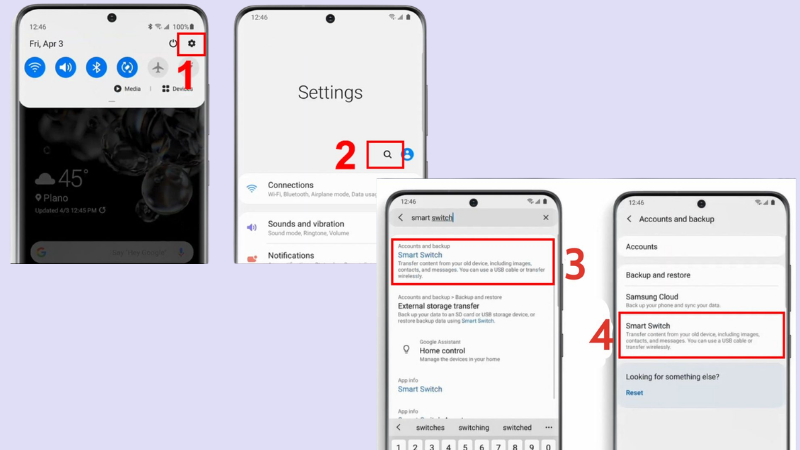
Mở Smart Switch trên điện thoại Samsung
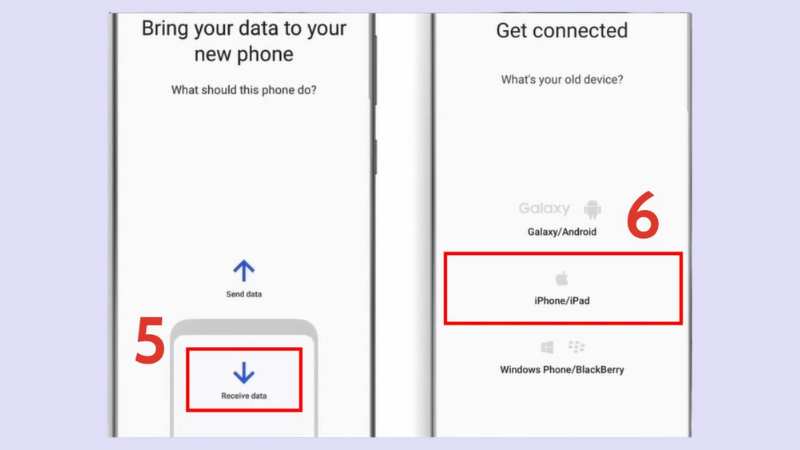
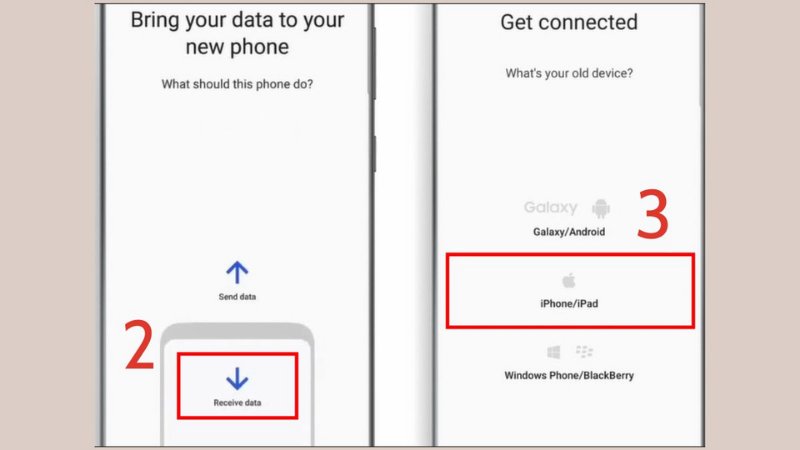
Theo hướng dẫn chính thức của Samsung: Trên điện thoại Samsung mới, mở ứng dụng Smart Switch (có sẵn trong máy hoặc tải miễn phí từ Galaxy Store). Chọn Nhận dữ liệu (Receive data), sau đó chọn iPhone/iPad làm thiết bị nguồn.
Kết nối với iCloud để lấy dữ liệu từ iPhone
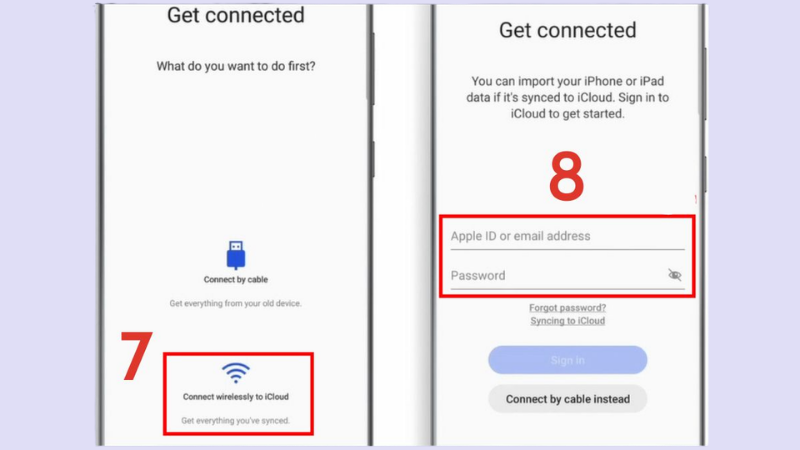
Theo hướng dẫn chính thức của Samsung: Chọn mục lấy dữ liệu từ iCloud ở cuối màn hình, sau đó đăng nhập bằng Apple ID và mật khẩu của bạn. Khi được hỏi, nhấn Cho phép (Allow) trên iPhone để xác nhận quyền truy cập.
Xác minh kết nối và chọn dữ liệu cần chuyển
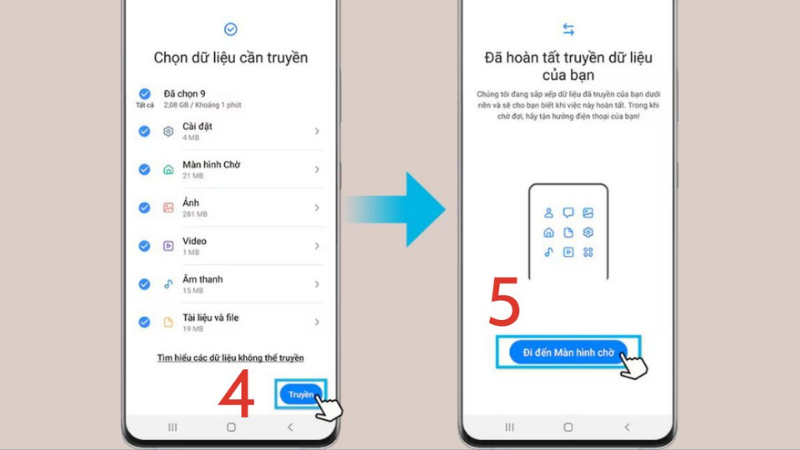
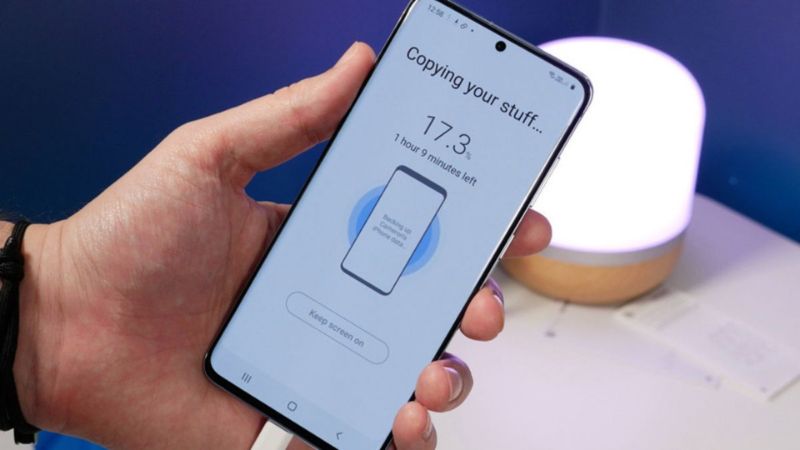
Theo hướng dẫn chính thức của Samsung: Nhập mã xác minh hiển thị trên iPhone vào máy Samsung rồi nhấn Kết nối (Connect), sau đó nhấn OK trên iPhone để hoàn tất ghép nối. Cuối cùng, đánh dấu các loại dữ liệu bạn muốn chuyển (danh bạ, ảnh, video, ghi chú...) và nhấn Tiếp theo/Chuyển để bắt đầu quá trình đồng bộ.
Lưu ý: Theo Samsung, việc chuyển không dây qua iCloud có thể không hỗ trợ đầy đủ mọi loại dữ liệu như khi dùng cáp, nên nếu cần chuyển toàn bộ ứng dụng và dữ liệu dung lượng lớn, bạn nên ưu tiên Cách 2 bên dưới.
Cách 2: Chuyển Dữ Liệu Bằng Cáp Trực Tiếp (Nhanh Và Ổn Định)
Samsung khuyến nghị đây là cách tốt nhất để chuyển dữ liệu từ iPhone sang Samsung vì hỗ trợ nhiều loại dữ liệu nhất và tốc độ truyền ổn định hơn so với kết nối không dây.
Chuẩn bị cáp và mở Smart Switch
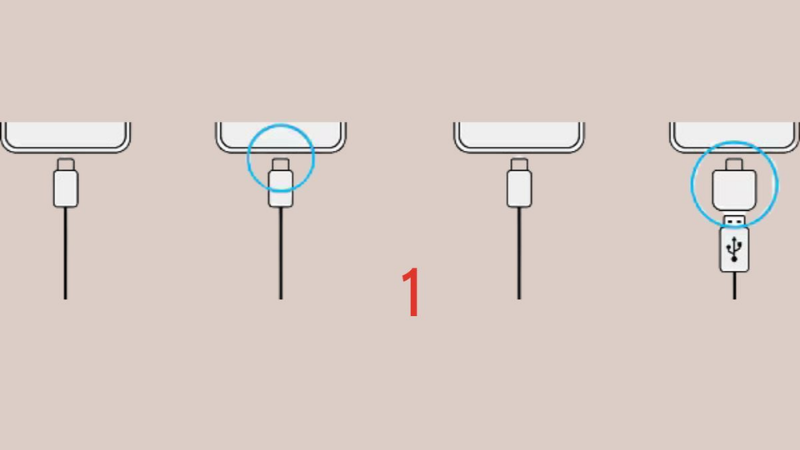
Theo hướng dẫn chính thức của Samsung: Chuẩn bị cáp USB-C (nếu cả hai máy đều dùng cổng USB-C) hoặc cáp Lightning kèm đầu chuyển sang USB-C phù hợp với đời máy Samsung của bạn. Trên Samsung, mở Smart Switch > Nhận dữ liệu > iPhone/iPad, chọn phương thức Cáp (Cable) rồi nhấn Tiếp theo.
Kết nối hai máy và xác nhận tin cậy
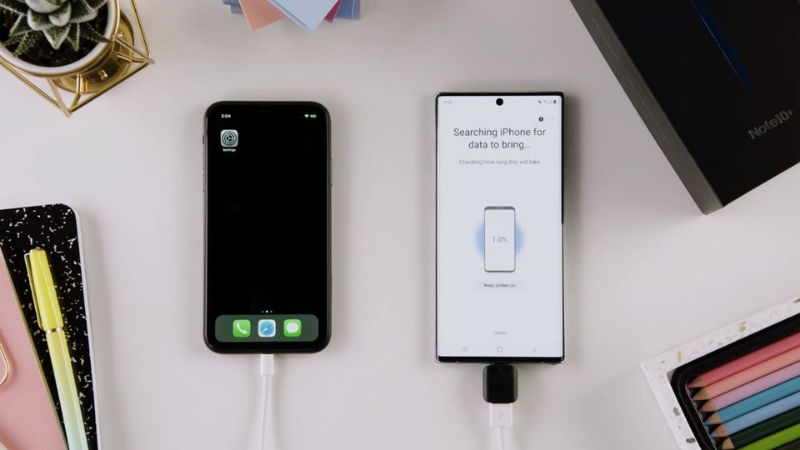
Theo hướng dẫn chính thức của Samsung: Cắm một đầu cáp vào điện thoại Samsung, đầu còn lại vào iPhone. Khi màn hình xuất hiện yêu cầu, nhấn Trust (Tin cậy) trên iPhone và nhập mã mở khóa thiết bị nếu được yêu cầu để xác nhận kết nối giữa hai máy.
Chọn dữ liệu cần chuyển và bắt đầu truyền
Theo hướng dẫn chính thức của Samsung: Trên Samsung, nhấn Tiếp theo, sau đó đánh dấu các loại dữ liệu muốn chuyển và nhấn Transfer (Chuyển) để Smart Switch bắt đầu sao chép dữ liệu. Ứng dụng sẽ tự động tìm các ứng dụng iOS có bản tương thích trên Android để bạn chọn cài đặt thêm.
Lưu ý: Sạc đầy cả hai máy trước khi bắt đầu, vì cả iPhone và Samsung đều không thể sạc pin trong lúc đang truyền dữ liệu qua cáp.
Cách 3: Chuyển Dữ Liệu Qua Dịch Vụ Đám Mây (iCloud, Google Photos)
Cách này phù hợp khi bạn không có cáp kết nối hoặc muốn chuyển dữ liệu sau, không cần đặt hai máy cạnh nhau cùng lúc.
Sao lưu iPhone lên iCloud
Theo hướng dẫn chính thức của Apple: Trên iPhone, vào Cài đặt > [tên bạn] > iCloud > iCloud Backup, bật Back Up This iPhone rồi nhấn Back Up Now để sao lưu toàn bộ dữ liệu qua kết nối Wi-Fi. Giữ máy kết nối mạng ổn định cho đến khi quá trình sao lưu hoàn tất.
Chuyển ảnh/video sang Google Photos (tùy chọn)
Khuyến nghị chung: Nếu có nhiều ảnh, video, Samsung khuyến nghị nên chuyển thư viện từ iCloud sang Google Photos trước để tiết kiệm thời gian và dung lượng lưu trữ trên máy Samsung mới, thay vì tải trực tiếp toàn bộ file gốc về máy.
Đồng bộ dữ liệu về Samsung
Theo hướng dẫn chính thức của Samsung: Trên Samsung, dùng Smart Switch chọn lấy dữ liệu từ iCloud như Cách 1, hoặc đăng nhập cùng tài khoản Google đã liên kết Google Photos để tải ảnh, video, danh bạ về máy mới bất cứ lúc nào.
Lưu ý: Theo Apple, nhạc và video mua từ iTunes không thể chuyển qua iCloud; nếu muốn giữ lại, bạn cần sao chép trực tiếp các file nhạc chưa mã hóa từ thư viện iTunes trên máy tính.
Những Điều Cần Chuẩn Bị Trước Khi Chuyển Dữ Liệu Máy
Sạc đầy pin và kết nối Wi-Fi ổn định
Khuyến nghị chung: Đảm bảo cả iPhone và Samsung đều được sạc đầy pin, đồng thời kết nối cùng một mạng Wi-Fi ổn định nếu chọn phương thức không dây hoặc qua đám mây, để tránh gián đoạn giữa chừng.
Tắt iMessage và FaceTime trên iPhone
Khuyến nghị chung: Trước khi chuyển hẳn sang dùng Samsung, hãy tắt iMessage và FaceTime trên iPhone (Cài đặt > Tin nhắn / FaceTime) để tránh trường hợp tin nhắn SMS gửi đến số của bạn bị mắc kẹt trên hệ thống của Apple sau khi đổi máy.
Nhận Định Từ TechCare
Góc nhìn từ đội ngũ tư vấn TechCare Đà Nẵng
Qua thực tế hỗ trợ khách hàng đổi từ iPhone sang Samsung, đội ngũ TechCare nhận thấy cách chuyển bằng cáp thường cho kết quả đầy đủ và ít lỗi nhất, đặc biệt với khách hàng có thư viện ảnh, video lớn hoặc nhiều ứng dụng cần giữ lại dữ liệu đăng nhập. Cách không dây qua iCloud tiện lợi hơn nhưng đôi khi mất nhiều thời gian hơn nếu mạng Wi-Fi không ổn định.
Một điểm khách hàng hay bỏ qua là quên tắt iMessage trước khi đổi máy, dẫn đến tình trạng không nhận được tin nhắn SMS từ người dùng iPhone khác gửi tới trong vài ngày đầu. Đây là bước nhỏ nhưng TechCare khuyến nghị nên thực hiện ngay từ đầu để tránh phiền toái về sau.
FAQ – Câu Hỏi Thường Gặp
Chuyển dữ liệu từ iPhone sang Samsung không còn phức tạp nhờ ứng dụng Smart Switch chính thức từ Samsung, hỗ trợ cả ba phương thức: không dây qua iCloud, qua cáp trực tiếp và qua dịch vụ đám mây. Tùy vào điều kiện thiết bị và lượng dữ liệu cần chuyển, bạn có thể chọn cách phù hợp nhất, trong đó chuyển bằng cáp thường cho kết quả đầy đủ và nhanh nhất.
Nếu trong quá trình chuyển gặp lỗi không xác định được nguyên nhân, hoặc dữ liệu quan trọng không đồng bộ thành công, TechCare khuyến nghị bạn nên liên hệ trực tiếp bộ phận hỗ trợ của Samsung hoặc mang máy đến trung tâm bảo hành ủy quyền để được kiểm tra chính xác.
Nguồn tham khảo:
Samsung Support – Steps to a Smarter iPhone Switch
Samsung Support – How to transfer data from iPhone to Samsung (Cable transfer)
Samsung Support – Transfer content with Samsung Smart Switch (iCloud)
Samsung Support – Samsung Smart Switch (tổng quan ứng dụng)
Apple Support – How to back up your iPhone or iPad with iCloud
Apple Support – What does iCloud back up?












