


Bạn vừa mua iPhone xách tay từ nước ngoài hoặc mới định cư về Việt Nam và cần chuyển vùng iPhone sang Việt Nam để sử dụng App Store VN? Trong hơn 5 năm sửa chữa iPhone tại TechCare Đà Nẵng, chúng tôi đã hỗ trợ hơn 3.000 khách hàng đổi vùng iPhone thành công từ Mỹ, Anh, Nhật, Hàn, Trung Quốc về Việt Nam.
Bài viết dưới đây hướng dẫn chi tiết cách change region iPhone sang Việt Nam an toàn, nhanh chóng — chỉ mất khoảng 2 phút nếu bạn làm đúng. Nếu bạn muốn tận dụng tối đa iPhone sau khi đổi vùng, hãy tham khảo thêm các thủ thuật iPhone hữu ích giúp tối ưu hiệu năng và bảo mật để sử dụng thiết bị hiệu quả hơn.
- Khi Nào Cần Chuyển Vùng iPhone Về Việt Nam?
- Lợi Ích Khi Chuyển Vùng iPhone Sang Việt Nam
- Cách Chuyển Vùng iPhone Sang Việt Nam
- Cách Chuyển Vùng iPhone Sang Việt Nam Từ Trung Quốc
- Chuyển Vùng iPhone Sang Việt Nam Có Ảnh Hưởng Gì Không?
- Những Lưu Ý Quan Trọng Khi Chuyển Vùng iPhone
- Câu Hỏi Thường Gặp (FAQ)
Khi Nào Cần Chuyển Vùng iPhone Về Việt Nam?
Bạn cần chuyển vùng Apple ID về Việt Nam trong các trường hợp:
- Di chuyển về Việt Nam sinh sống từ các nước như Anh, Mỹ, Nhật, Trung Quốc...
- Mua iPhone xách tay có App Store quốc tế, muốn đổi App Store sang Việt Nam
- Cần tải ứng dụng chỉ có trên App Store Việt Nam như ứng dụng ngân hàng nội địa, ví điện tử, app giao hàng...
- Muốn thanh toán bằng tiền Việt (VND), thẻ ATM nội địa, ví MoMo, ZaloPay
Lợi Ích Khi Chuyển Vùng iPhone Sang Việt Nam
Truy cập đầy đủ App Store Việt Nam Nhiều ứng dụng như MoMo, ZaloPay, VietinBank iPay, Shopee, Grab chỉ khả dụng trên App Store VN. Sau khi đổi quốc gia App Store về Việt Nam, bạn có thể tải và cập nhật tất cả ứng dụng này dễ dàng.
Thanh toán bằng tiền Việt (VND) Khi chuyển vùng Apple ID sang Việt Nam, giá ứng dụng và dịch vụ hiển thị bằng VND thay vì USD, GBP hay CNY — giúp bạn kiểm soát chi phí tốt hơn.
Nội dung phù hợp hơn App Store sẽ đề xuất ứng dụng, game và nội dung phù hợp với người dùng Việt Nam.
Hỗ trợ khách hàng tốt hơn Khi có vấn đề với Apple ID, bạn được kết nối với đội ngũ hỗ trợ Apple khu vực Việt Nam.
Cách Chuyển Vùng iPhone Sang Việt Nam
Hướng dẫn dưới đây áp dụng để change region iPhone từ bất kỳ quốc gia nào (Anh, Mỹ, Nhật, Hàn Quốc...) về Việt Nam. Trước khi thực hiện, bạn cần đảm bảo Apple ID đang hoạt động bình thường. Nếu chưa quen sử dụng tài khoản này, hãy tham khảo hướng dẫn sử dụng iCloud và Apple ID trên iPhone để hiểu rõ cách quản lý tài khoản trước khi đổi vùng.
Lưu ý trước khi bắt đầu: Hủy tất cả đăng ký đang hoạt động (Apple Music, iCloud+, Apple TV+) và dùng hết số dư Apple ID trước khi thực hiện.
Bước 1: Mở Settings (Cài đặt)
Mở ứng dụng Cài đặt trên iPhone. Trên iOS mới, nhấn vào tên của bạn ở đầu màn hình. Trên iOS cũ hơn, chọn iTunes & App Store.
Bước 2: Chọn Apple ID
- Nhấn vào Apple ID (hiển thị dưới dạng email)
- Chọn View Apple ID (Xem Apple ID)
- Xác thực bằng Face ID, Touch ID hoặc mật khẩu
(Nếu chưa có tài khoản hoặc cần xử lý tài khoản cũ, xem thêm hướng dẫn cách xóa ID Apple cũ trên iPhone để tránh xung đột.)
Bước 3: Tìm mục "Country/Region"
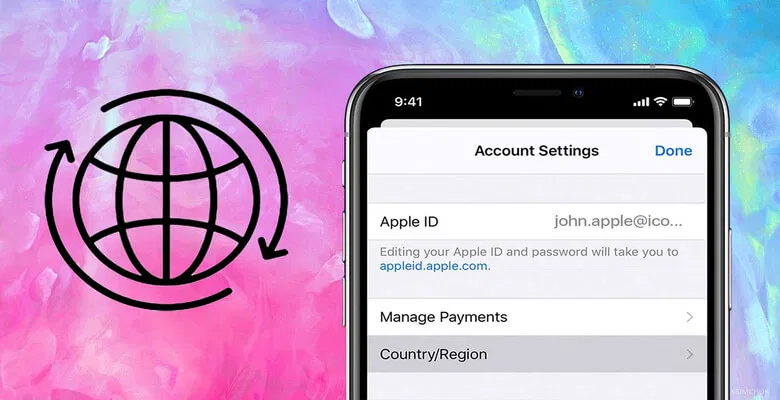
Trong màn hình thông tin Apple ID, tìm mục Country/Region. Bạn sẽ thấy quốc gia hiện tại (ví dụ: United Kingdom, United States, China...).
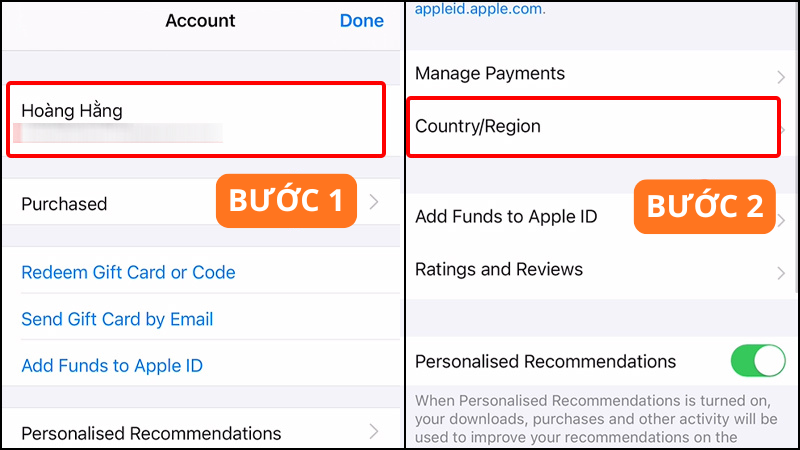
Bước 4: Nhấn "Change Country or Region"
Chọn Change Country or Region (Thay đổi quốc gia hoặc vùng). Hệ thống có thể yêu cầu xác nhận.
Bước 5: Chọn "Vietnam"
Kéo xuống danh sách và tìm Vietnam (hoặc Việt Nam). Nhấn để chọn.
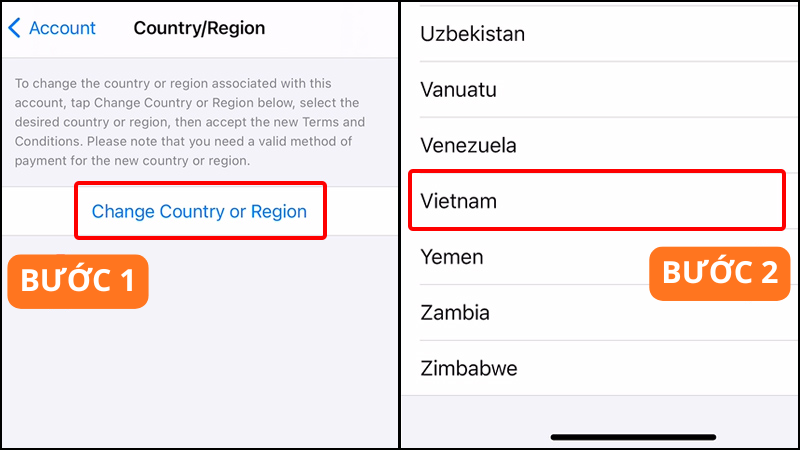
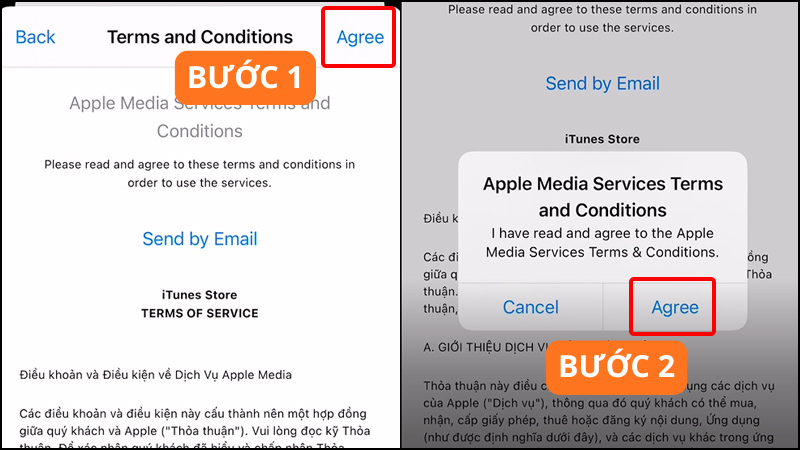
Bước 6: Đồng ý điều khoản
Chọn Agree ở góc phải trên cùng. Đọc và chấp nhận Terms & Conditions.
Bước 7: Điền thông tin thanh toán và địa chỉ
Đây là bước quan trọng nhất trong quá trình chuyển vùng iPhone sang Việt Nam:
Phương thức thanh toán:
- Chọn None nếu không muốn liên kết thẻ ngay
- Hoặc thêm thẻ Visa/MasterCard phát hành tại Việt Nam
Thông tin địa chỉ:
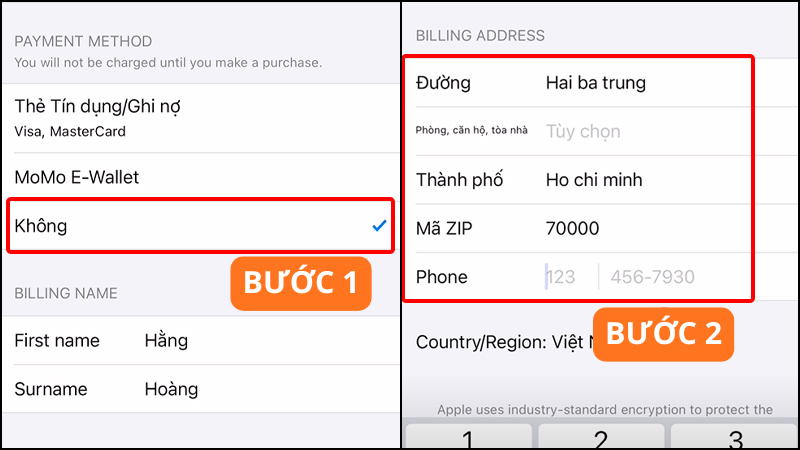
| Trường | Nội dung cần điền |
| Họ tên | Tên đầy đủ của bạn |
| Địa chỉ | Số nhà, tên đường |
| Phường/Xã | Ward/Commune |
| Quận/Huyện | District |
| Tỉnh/Thành phố | Chọn tỉnh/thành phố |
| Mã bưu điện | Để trống hoặc điền 70000 |
| Số điện thoại | Số Việt Nam (+84...) |
Bước 8: Nhấn "Next" để hoàn tất
Hệ thống xử lý trong vài giây. Màn hình trở về và hiển thị Vietnam là vùng hiện tại.
Hoàn tất! Bạn đã chuyển vùng iPhone sang Việt Nam thành công.
Cách Chuyển Vùng iPhone Sang Việt Nam Từ Trung Quốc
Giao diện tiếng Trung có thể gây khó khăn, nhưng các bước đổi vùng App Store tương tự:
Bước 1–2: Mở 设置 (Cài đặt) → Chọn Apple ID
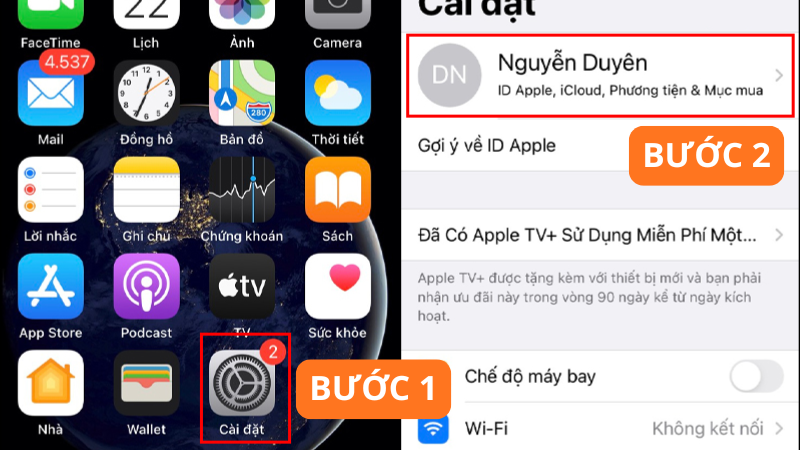
Bước 3: Tìm mục 国家或地区 (Country/Region)
Bước 4: Chọn 更改国家或地区 (Change Country or Region)
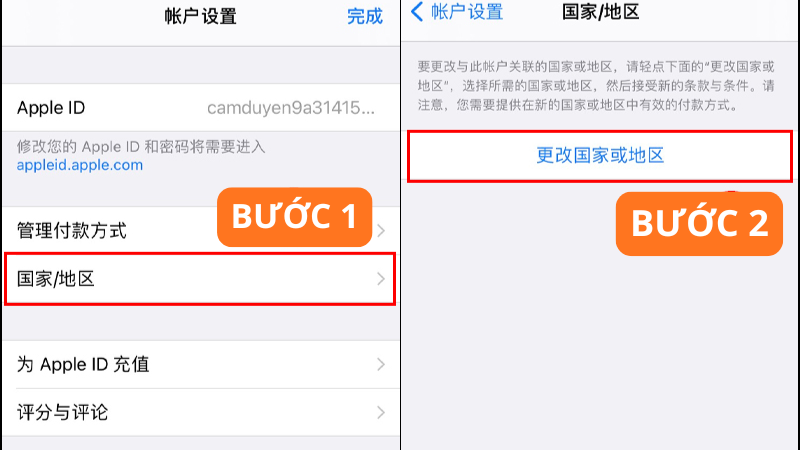
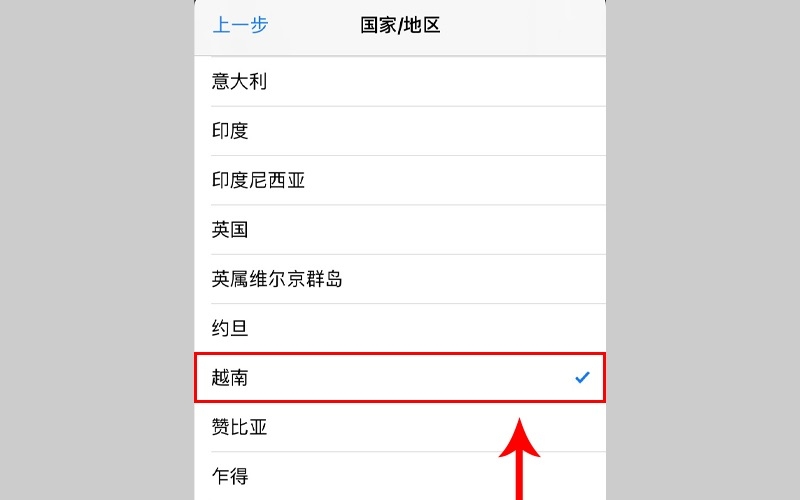
Bước 5: Kéo xuống, chọn 越南 (Việt Nam)
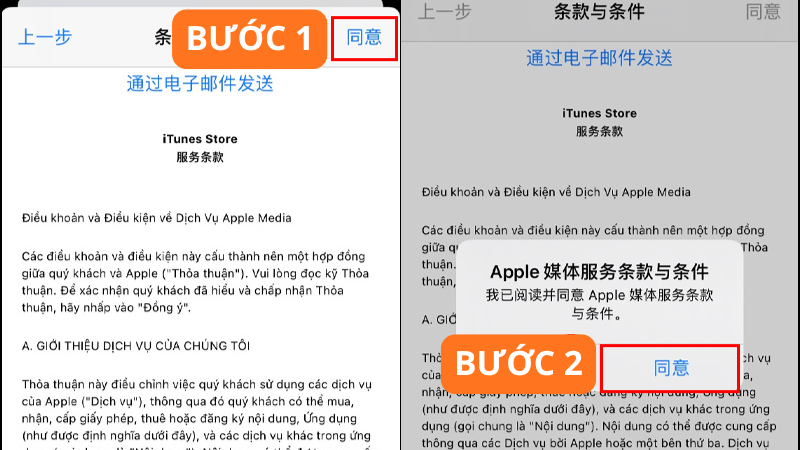
Bước 6: Nhấn 同意 (Đồng ý)
Bước 7: Điền thông tin địa chỉ và thanh toán như hướng dẫn trên
Mẹo: Nếu iPhone đang dùng tiếng Trung và muốn chuyển sang tiếng Việt/tiếng Anh, vào 设置 > 通用 > 语言与地区 để thay đổi ngôn ngữ trước.
Chuyển Vùng iPhone Sang Việt Nam Có Ảnh Hưởng Gì Không?
Đây là câu hỏi nhiều khách hàng hỏi TechCare nhất. Câu trả lời ngắn gọn: hầu như không có ảnh hưởng tiêu cực, nhưng bạn cần lưu ý một số điểm sau:
Ứng dụng đã tải có bị mất không? Không. Tất cả ứng dụng đã cài vẫn hoạt động bình thường. Tuy nhiên, bạn có thể không cập nhật được nếu ứng dụng đó không có trên App Store Việt Nam.
Dữ liệu iCloud có bị ảnh hưởng không? Không. Ảnh, danh bạ, ghi chú, tài liệu trên iCloud vẫn an toàn 100%. Nếu cần sao lưu trước khi thực hiện, bạn có thể xem hướng dẫn cách tải ảnh từ iCloud về iPhone trước khi đổi vùng để đảm bảo dữ liệu an toàn.
Bảo hành có bị ảnh hưởng không? Không. Bảo hành Apple là toàn cầu, không phụ thuộc vào vùng App Store. Để kiểm tra chính xác tình trạng và thời hạn bảo hành máy, hãy xem thêm cách kiểm tra ngày kích hoạt iPhone và thời gian bảo hành chuẩn nhất.
Có thể chuyển lại về vùng cũ không? Có, nhưng Apple giới hạn khoảng 1–2 lần đổi vùng mỗi năm.
Những Lưu Ý Quan Trọng Khi Chuyển Vùng iPhone
Hủy Đăng Ký Trước Khi Đổi Vùng App Store
Apple không cho phép chuyển vùng iPhone nếu bạn còn:
- Đăng ký Apple Music, iCloud+, Apple TV+ đang hoạt động
- Số dư trong Apple ID chưa dùng hết
Cách kiểm tra: Settings → Apple ID → Subscriptions
Trong một số trường hợp, sau khi đổi vùng iPhone có thể yêu cầu đăng nhập lại Apple ID hoặc xuất hiện cảnh báo liên quan tài khoản. Nếu gặp tình trạng iPhone bị khóa cho chủ sở hữu, hãy xem ngay cách xử lý khi iPhone bị khóa cho chủ sở hữu để mở khóa đúng cách.
Thời Gian Chuyển Vùng Mất Bao Lâu?
Chỉ 2–5 phút nếu bạn đã hủy đăng ký và điền đúng thông tin.
Có Mất Phí Không?
Hoàn toàn miễn phí.
Câu Hỏi Thường Gặp (FAQ)
Chuyển vùng iPhone sang Việt Nam là thao tác đơn giản nếu thực hiện đúng các bước. Điều quan trọng nhất là hủy các đăng ký đang hoạt động và điền đầy đủ thông tin địa chỉ Việt Nam khi được yêu cầu.
Trong hơn 5 năm hỗ trợ khách hàng tại TechCare Đà Nẵng, chúng tôi đã giúp hơn 3.000 người dùng iPhone đổi vùng App Store thành công từ mọi quốc gia về Việt Nam. Nếu bạn gặp lỗi không tự khắc phục được, hãy liên hệ TechCare:
TechCare – Trung tâm dịch vụ Apple uy tín tại Đà Nẵng
Hotline: 02363.663.333 Địa chỉ: 133–135 Hàm Nghi, phường Thanh Khê, Đà Nẵng Website: techcare.vn












