


Biết vị trí của người thân khi họ đi xa, theo dõi con nhỏ trên đường đi học, hoặc hỗ trợ cha mẹ lớn tuổi trong tình huống khẩn cấp — đây là những nhu cầu thiết thực mà Apple đã tích hợp sẵn trong iOS. Tuy nhiên, định vị iPhone người khác chỉ hợp pháp và an toàn khi có sự đồng ý rõ ràng của người được theo dõi. Bài viết này hướng dẫn đầy đủ 4 cách định vị iPhone người thân đúng cách, kèm điều kiện cần thiết, lưu ý pháp lý và kinh nghiệm thực tế từ TechCare.
✍️ Tác giả: Phạm Ngọc Hải – Chuyên viên kỹ thuật Apple, TechCare 📅 Đăng: 22/06/2026 🔄 Cập nhật: 22/06/2026
🔄 Cập nhật 22/06/2026: Cập nhật giao diện Find My iOS 18, bổ sung tính năng chia sẻ vị trí theo khoảng thời gian giới hạn (iOS 17+), thêm lưu ý pháp lý về quyền riêng tư theo Luật An ninh mạng Việt Nam 2018.
- Lưu ý pháp lý và đạo đức — đọc trước khi thực hiện
- Điều kiện cần chuẩn bị trước khi định vị
- Cách 1 – Xem vị trí người thân qua Find My Phổ biến nhất
- Cách 2 – Chia sẻ vị trí của bạn cho người thân xem
- Cách 3 – Theo dõi con cái qua Family Sharing Dành cho gia đình có con nhỏ
- Cách 4 – Định vị đồ vật qua AirTag Theo dõi đồ vật, không phải người
- Bảng so sánh 4 cách định vị
- Bảng lỗi thường gặp và cách xử lý
- Kinh nghiệm thực tế từ TechCare
- Khi nào cần nhờ kỹ thuật viên hỗ trợ?
- FAQ – Câu hỏi thường gặp
Lưu ý pháp lý và đạo đức — đọc trước khi thực hiện
Quy định pháp lý tại Việt Nam:
Theo Luật An ninh mạng 2018 và Nghị định 13/2023/NĐ-CP về bảo vệ dữ liệu cá nhân, việc thu thập, theo dõi vị trí của người khác mà không có sự đồng ý là hành vi vi phạm quyền riêng tư và có thể bị xử phạt hành chính hoặc hình sự tùy mức độ.
Nguyên tắc then chốt
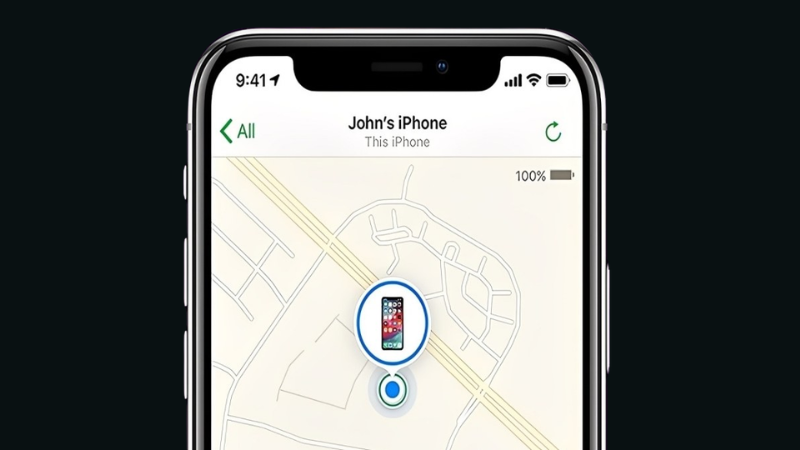
Mọi hình thức định vị iPhone người khác hợp pháp đều yêu cầu sự đồng ý rõ ràng, tự nguyện từ người được theo dõi. Apple cũng thiết kế hệ thống theo nguyên tắc này — không có tính năng nào cho phép theo dõi lén hoàn toàn trên iPhone chưa jailbreak.
Những điều KHÔNG được làm:
Theo dõi vị trí người khác mà họ không biết và không đồng ý — dù là vợ/chồng, bạn bè hay nhân viên
Dùng Apple ID của người khác để đăng nhập và xem vị trí mà họ không hay biết
Gắn AirTag lên xe hoặc đồ vật của người khác để theo dõi họ bí mật (Apple có hệ thống cảnh báo chống theo dõi lén)
Dùng ứng dụng bên thứ ba tuyên bố "theo dõi lén iPhone" — đây thường là lừa đảo hoặc phần mềm độc hại
Định vị an toàn và lành mạnh trong gia đình: Chia sẻ vị trí nên là quyết định hai chiều — cả bạn và người thân đều thấy vị trí của nhau, không phải một người theo dõi người kia. Điều này xây dựng sự tin tưởng thay vì tạo căng thẳng.
Điều kiện cần chuẩn bị trước khi định vị
- Cả hai iPhone đều đăng nhập Apple ID riêng (không dùng chung một Apple ID)
- Cả hai máy đang kết nối internet (WiFi hoặc dữ liệu di động)
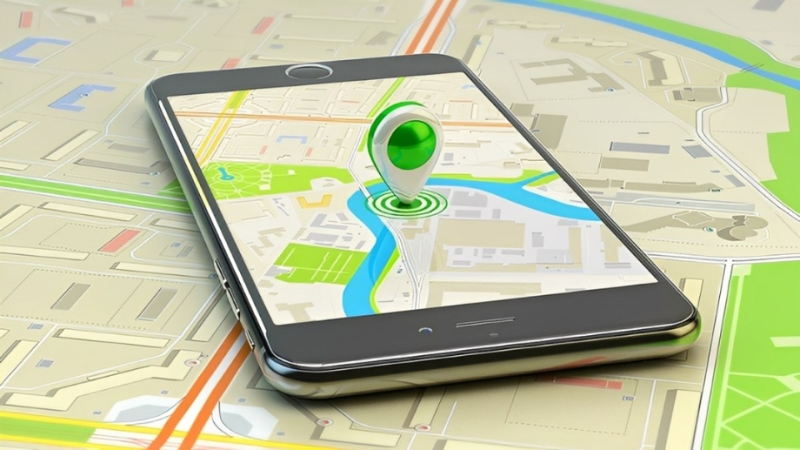
- Bật Dịch vụ định vị: Cài đặt → Quyền riêng tư & Bảo mật → Dịch vụ định vị → Bật
- Bật Tìm (Find My): Cài đặt → [Tên Apple ID] → Tìm → Tìm iPhone → Bật
- Bật Chia sẻ vị trí: Cài đặt → [Tên Apple ID] → Tìm → Chia sẻ vị trí của tôi → Bật
- Người thân đồng ý chia sẻ vị trí và chủ động thực hiện trên máy của họ
- iOS 14 trở xuống: một số tính năng chia sẻ vị trí có thể khác giao diện so với mô tả trong bài
Không thể định vị iPhone người khác nếu họ tắt điện thoại hoàn toàn (chỉ "Tìm mạng" offline mới hoạt động trong giới hạn)
Cách 1 – Xem vị trí người thân qua Find My Phổ biến nhất
App Find My (Tìm) cho phép xem vị trí thời gian thực của người thân đã chấp nhận lời mời chia sẻ vị trí. Đây là cách hai chiều — cả hai đều thấy vị trí của nhau.
Bước A — Gửi lời mời chia sẻ vị trí cho người thân
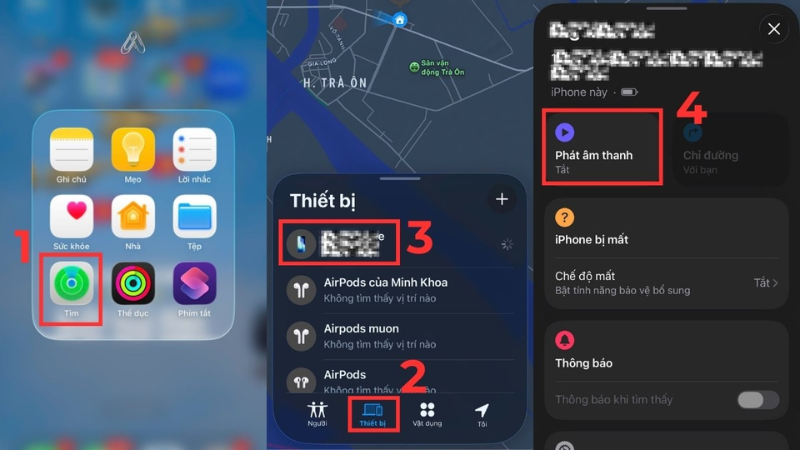
Mở app Tìm (Find My) trên iPhone của bạn.
Chọn tab Mọi người (People) ở thanh dưới cùng.
Nhấn "Chia sẻ vị trí của tôi" (Share My Location) hoặc biểu tượng +.
Nhập Apple ID (email) hoặc số điện thoại của người thân → nhấn Gửi.
Chọn thời gian chia sẻ: "Chia sẻ trong 1 giờ", "Chia sẻ đến cuối ngày" hoặc "Chia sẻ vô thời hạn".
Bước B — Người thân chấp nhận lời mời và chia sẻ lại vị trí của họ
- Người thân nhận thông báo lời mời chia sẻ vị trí trên iPhone của họ.
- Mở app Tìm → tab Mọi người → nhấn vào tên bạn → chọn Chấp nhận.
- Họ cũng chọn có chia sẻ lại vị trí của mình cho bạn không — nên chọn Chia sẻ vị trí của tôi để hai chiều.
- Từ bây giờ, cả hai thấy vị trí của nhau trong tab Mọi người của app Tìm.
iOS 17+ — Chia sẻ vị trí theo thời gian giới hạn: Tính năng mới cho phép chia sẻ vị trí chỉ trong 1 giờ, đến cuối ngày, hoặc cho đến khi bạn tắt thủ công. Rất hữu ích khi cần theo dõi người thân trong chuyến đi cụ thể mà không muốn chia sẻ vĩnh viễn.
Cách 2 – Chia sẻ vị trí của bạn cho người thân xem
Nếu bạn muốn người thân biết vị trí của bạn (thay vì bạn xem vị trí của họ), đây là cách nhanh nhất không cần người thân thao tác gì phức tạp.
- Vào Cài đặt → [Tên Apple ID của bạn] → Tìm (Find My).
- Bật "Chia sẻ vị trí của tôi" nếu chưa bật.
- Hoặc: Mở app Tìm → tab Tôi (Me) → bật Chia sẻ vị trí của tôi.
- Người thân có tên trong danh sách "Mọi người" của bạn sẽ tự động thấy vị trí bạn.
Bạn có thể dừng chia sẻ vị trí với từng người cụ thể mà không ảnh hưởng đến những người khác: Mở app Tìm → tab Mọi người → chọn tên người → nhấn Dừng chia sẻ vị trí của tôi. Họ sẽ nhận thông báo bạn đã dừng chia sẻ.
Cách 3 – Theo dõi con cái qua Family Sharing Dành cho gia đình có con nhỏ
Family Sharing (Chia sẻ gia đình) cho phép phụ huynh xem vị trí con cái dưới 18 tuổi mà không cần con phải chủ động chia sẻ — tính năng này được Apple thiết kế dành riêng cho quản lý gia đình và được coi là hợp pháp trong khuôn khổ quyền giám hộ của phụ huynh.
Thiết lập Family Sharing và xem vị trí con
- Trên iPhone của phụ huynh: Vào Cài đặt → [Tên Apple ID] → Chia sẻ gia đình.
- Nhấn "Thiết lập chia sẻ gia đình" → làm theo hướng dẫn để tạo nhóm gia đình.
- Mời thành viên: nhập Apple ID của con → con cần chấp nhận lời mời trên máy của họ.
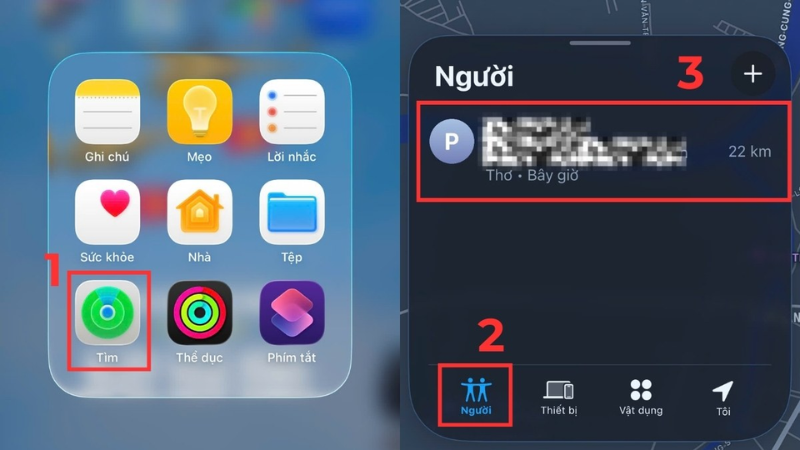
- Sau khi thành viên tham gia: Mở app Tìm → tab Mọi người → vị trí của các thành viên gia đình hiển thị tự động.
- Phụ huynh cũng có thể vào Thời gian sử dụng → Gia đình để xem báo cáo sử dụng và đặt giới hạn cho con.
Lưu ý với trẻ trên 13 tuổi: Con từ 13 tuổi trở lên có thể chủ động tắt chia sẻ vị trí trong Family Sharing. Nếu con tắt, phụ huynh sẽ thấy thông báo "Vị trí không khả dụng". Đây là thiết kế cố ý của Apple để tôn trọng quyền riêng tư của trẻ lớn hơn. Giải pháp tốt là thảo luận cởi mở với con về lý do chia sẻ vị trí thay vì cố ép buộc kỹ thuật.
Cách 4 – Định vị đồ vật qua AirTag Theo dõi đồ vật, không phải người
AirTag là thiết bị định vị nhỏ của Apple, gắn vào đồ vật (ba lô, ví, chìa khóa xe) để theo dõi vị trí đồ vật đó. Quan trọng: AirTag được thiết kế để theo dõi ĐỒ VẬT, không phải người. Có thể gắn vào ba lô của con để biết con đang ở đâu gián tiếp qua vị trí ba lô.
Thiết lập AirTag
- Tháo miếng nhựa bảo vệ pin của AirTag → AirTag phát tiếng bíp.
- Đưa AirTag lại gần iPhone của bạn — cửa sổ thiết lập tự động xuất hiện.
- Đặt tên cho AirTag (ví dụ: "Ba lô của An") → nhấn Tiếp tục.
- AirTag liên kết với Apple ID của bạn — chỉ bạn mới xem được vị trí.
- Gắn AirTag vào đồ vật → mở app Tìm → tab Vật phẩm (Items) để xem vị trí.
Apple có hệ thống chống theo dõi lén bằng AirTag:
- iPhone chạy iOS 14.5+ tự động phát hiện AirTag lạ di chuyển cùng bạn và cảnh báo.
- Android có thể dùng app Tracker Detect của Apple để quét AirTag không xác định.
- AirTag cũng tự phát tiếng bíp sau 8–24 giờ nếu chủ nhân không ở gần.
- Vì vậy, gắn AirTag lên xe hay túi của người khác mà không cho họ biết sẽ nhanh chóng bị phát hiện và có thể bị xử lý theo pháp luật.
Bảng so sánh 4 cách định vị
| Cách | Phù hợp với | Cần sự đồng ý | Thời gian thực | Giới hạn |
| Find My – Chia sẻ hai chiều | Vợ chồng, bạn bè, người thân đã đồng thuận | ✅ Cả hai chiều | ✅ Có | Cả hai phải có iPhone, có mạng |
| Chia sẻ vị trí của bạn | Khi bạn muốn người khác biết bạn ở đâu | ✅ Bạn chủ động | ✅ Có | Chỉ một chiều (họ thấy bạn) |
| Family Sharing | Phụ huynh – con cái dưới 18 tuổi | ✅ Trong khuôn khổ gia đình | ✅ Có | Con 13+ có thể tắt; cần cùng nhóm gia đình |
| AirTag | Theo dõi đồ vật (ba lô, ví, xe) | ⚠️ Nên thông báo | ✅ Có (qua mạng Find My) | Theo dõi vật, không phải người; cảnh báo lén |
Bảng lỗi thường gặp và cách xử lý
| Triệu chứng | Nguyên nhân | Cách xử lý |
| Vị trí người thân không cập nhật hoặc hiển thị "Vị trí không khả dụng" | Điện thoại họ tắt, hết pin, mất mạng hoặc họ đã tắt chia sẻ vị trí | Gọi điện trực tiếp để hỏi. Nếu máy tắt, vị trí cuối cùng được ghi lại sẽ hiển thị kèm thời gian. Không có cách xem vị trí khi máy hoàn toàn tắt. |
| Vị trí hiển thị sai (cách xa thực tế vài km) | iPhone dùng WiFi hoặc dữ liệu di động thay vì GPS để xác định vị trí; trong nhà tòa nhà cao tầng | Đây là hạn chế kỹ thuật của định vị trong nhà. Yêu cầu người thân ra ngoài trời để GPS cho vị trí chính xác hơn. |
| Không thấy tab "Mọi người" trong app Tìm | Tính năng Chia sẻ vị trí của tôi chưa được bật | Cài đặt → [Apple ID] → Tìm → Chia sẻ vị trí của tôi → Bật. Sau đó mở lại app Tìm. |
| Gửi lời mời chia sẻ vị trí nhưng người thân không nhận được | Họ không có tài khoản Apple ID, hoặc email nhập sai | Xác nhận lại địa chỉ Apple ID của họ. Họ phải có tài khoản Apple ID hợp lệ để nhận lời mời. |
| Con tắt chia sẻ vị trí trong Family Sharing | Con trên 13 tuổi có thể tắt tính năng này | Không có cách kỹ thuật để ép buộc. Giải pháp: nói chuyện thẳng thắn với con về lý do và sự cần thiết của chia sẻ vị trí trong gia đình. |
| AirTag không hiển thị vị trí chính xác | AirTag ở vùng ít thiết bị Apple (mạng Find My thưa) hoặc trong nhà không có WiFi | AirTag phụ thuộc vào mạng lưới thiết bị Apple gần đó để gửi vị trí. Ở vùng nông thôn ít iPhone, vị trí cập nhật chậm hơn đô thị. |
Kinh nghiệm thực tế từ TechCare
Ghi nhận từ đội kỹ thuật TechCare – Đà Nẵng
Tình huống 1 – Cha mẹ muốn theo dõi con đi học nhưng cài sai cách: Một phụ huynh đến TechCare nhờ hỗ trợ vì sau khi cài Find My theo hướng dẫn trên mạng, vẫn không thấy vị trí của con. Sau kiểm tra: cả hai iPhone đang dùng chung một Apple ID (Apple ID của bố) — đây là lý do không thể chia sẻ vị trí hai chiều vì hệ thống không phân biệt được hai thiết bị khác nhau. Giải pháp: tạo Apple ID riêng cho con, thiết lập Family Sharing — 15 phút sau vị trí của con hiện ra rõ ràng trên app Tìm của bố mẹ.
Tình huống 2 – Vợ muốn xem vị trí chồng mà chồng không biết: Khách hàng hỏi TechCare có cách nào "xem lén vị trí chồng không để chồng biết". Chúng tôi giải thích rõ: Apple không hỗ trợ tính năng này và bất kỳ app nào tuyên bố làm được điều đó trên iPhone thường là lừa đảo hoặc không hoạt động. Hơn nữa, đây là hành vi vi phạm quyền riêng tư theo pháp luật Việt Nam. Chúng tôi khuyến nghị giải quyết bằng giao tiếp trực tiếp và nếu cần, chia sẻ vị trí hai chiều để cả hai cùng minh bạch với nhau.
Tình huống 3 – iPhone con tắt nguồn, bố mẹ lo lắng không xem được vị trí: Một gia đình lo lắng vì con đi học về muộn và máy không liên lạc được, app Tìm chỉ hiện "Vị trí không khả dụng". Chúng tôi giải thích: khi iPhone tắt nguồn hoặc hết pin hoàn toàn, Find My không thể hiển thị vị trí thời gian thực. App Tìm sẽ hiển thị vị trí cuối cùng được ghi lại trước khi máy tắt — đây là thông tin quan trọng để ước đoán con đang ở khu vực nào. Từ vụ này, gia đình thiết lập thêm AirTag trong cặp con để có thêm nguồn định vị độc lập với nguồn điện iPhone.
📅 Ghi nhận từ đội kỹ thuật TechCare, tháng 4–6/2026.
Khi nào cần nhờ kỹ thuật viên hỗ trợ?
Hầu hết các bước thiết lập định vị khá đơn giản và có thể tự làm. Hãy đến TechCare khi:
- Đã thiết lập đúng theo hướng dẫn nhưng vị trí vẫn không hiển thị — cần kiểm tra cài đặt iOS sâu hơn.
- Muốn thiết lập Family Sharing cho nhiều thiết bị trong gia đình và cần hỗ trợ cấu hình toàn bộ.
- Gặp lỗi "Tính năng Tìm không khả dụng" — có thể do Apple ID bị hạn chế hoặc iOS lỗi.
- Muốn tư vấn về cách bảo vệ quyền riêng tư của bản thân — kiểm tra xem có ai đang xem vị trí của bạn không.
Kiểm tra ai đang xem vị trí của bạn: Mở app Tìm → tab Mọi người → xem danh sách người đang theo dõi vị trí của bạn. Nhấn vào tên từng người để xem chi tiết và dừng chia sẻ nếu muốn. Nên kiểm tra danh sách này định kỳ.
FAQ – Câu hỏi thường gặp
Nguồn tham khảo
Apple Support – Chia sẻ vị trí của bạn trong Find My trên iPhone: support.apple.com – Share Location
Apple Support – Thiết lập Chia sẻ gia đình (Family Sharing): support.apple.com/vi-vn/108380
Apple Support – Sử dụng AirTag: support.apple.com – AirTag Guide
Apple Support – Bảo mật cá nhân và AirTag (chống theo dõi lén): support.apple.com/vi-vn/111888
Apple – Quyền riêng tư và Find My: apple.com/vn – Location Privacy












