


Bạn đã dùng iPhone nhiều năm và cảm thấy chán với bộ icon mặc định quen thuộc? Cách đổi icon và tên ứng dụng trên iPhone không hề phức tạp như nhiều người vẫn nghĩ, và bạn hoàn toàn không cần jailbreak máy để làm điều này. Chỉ với vài thao tác đơn giản, bạn có thể biến màn hình chính thành một không gian mang đậm dấu ấn cá nhân, đồng bộ theo chủ đề mình yêu thích.
Bài viết này tổng hợp đầy đủ 3 cách đổi icon và tên ứng dụng trên iPhone phổ biến nhất hiện nay, so sánh ưu nhược điểm từng cách, kèm theo kinh nghiệm thực tế từ đội ngũ tư vấn TechCare để bạn chọn được phương pháp phù hợp nhất với nhu cầu sử dụng.
Chuyên mục: Thủ Thuật iPhone | Tác giả: Võ Hoàng Nam – Chuyên viên tư vấn & kỹ thuật sản phẩm Apple, TechCare Đà Nẵng | Kiểm duyệt: Bộ phận Tư Vấn Sản Phẩm TechCare | Cập nhật: 11/07/2026 | Đã kiểm tra thực tế: thao tác trực tiếp trên iPhone chạy iOS 18 tại cửa hàng TechCare Đà Nẵng
- Tổng Quan: Vì Sao Nên Đổi Icon Và Tên Ứng Dụng Trên iPhone?
- So Sánh Nhanh 3 Cách Đổi Icon iPhone
- Cách 2 – Đổi Icon Bằng App Đổi Icon Chuyên Dụng (Next Icon)
- Cách 3 – Đổi Icon Bằng Website Online (Micon.io)
- Cách Đổi Tên Ứng Dụng Đi Kèm Khi Đổi Icon
- Kinh Nghiệm Thực Tế Từ Đội Ngũ Tư Vấn TechCare
- Những Điều Cần Lưu Ý Trước Khi Đổi Icon
- FAQ – Câu Hỏi Thường Gặp
Tổng Quan: Vì Sao Nên Đổi Icon Và Tên Ứng Dụng Trên iPhone?
Từ trước đến nay, iOS vốn nổi tiếng là hệ điều hành "đóng", không cho phép người dùng tùy biến sâu như Android. Tuy nhiên kể từ khi Apple cho phép tạo Phím Tắt (Shortcuts) gắn ra màn hình chính, cộng đồng người dùng đã tìm ra cách biến bộ icon mặc định thành giao diện mang phong cách riêng, từ tối giản, pastel, hoạt hình cho đến phong cách vintage.
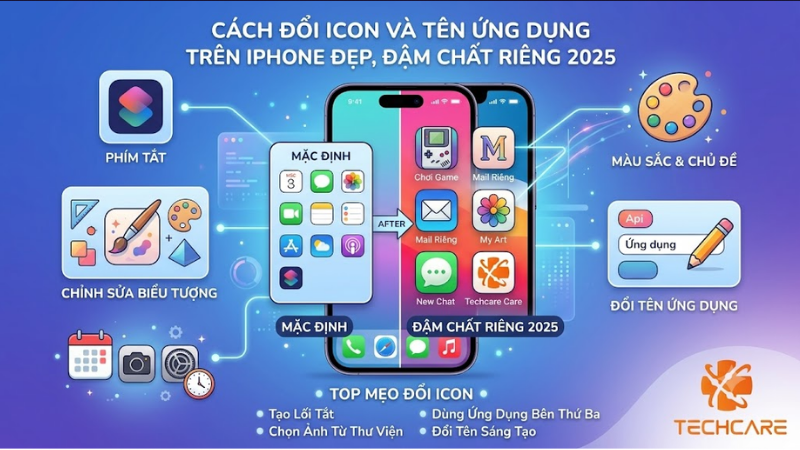
| Cách thực hiện | Công cụ sử dụng | Đặc điểm nổi bật |
| Phím Tắt (Shortcuts) | Ứng dụng có sẵn trên iPhone | Miễn phí, tùy chỉnh icon và tên theo ý muốn 100% |
| App đổi icon chuyên dụng | Next Icon và các app tương tự trên App Store | Có sẵn kho theme đẹp, cài đặt nhanh chỉ vài chạm |
| Website online | Micon.io truy cập qua Safari | Không cần tải app, thao tác ngay trên trình duyệt |
Điểm đáng chú ý: Dù đổi bằng cách nào, icon mới hiển thị trên màn hình chính về bản chất vẫn là một phím tắt (shortcut) trỏ đến ứng dụng gốc, chứ không thay thế icon thật trong bộ nhớ hệ thống. Vì vậy ứng dụng gốc vẫn còn nguyên trong thư viện App và bạn có thể gỡ phím tắt bất cứ lúc nào mà không ảnh hưởng đến app.
So Sánh Nhanh 3 Cách Đổi Icon iPhone
| Tiêu chí | Phím Tắt (Shortcuts) | App Next Icon | Website Micon.io |
| Độ tùy biến | Cao nhất – dùng ảnh bất kỳ, đặt tên tự do | Trung bình – theo theme có sẵn | Trung bình – chọn ảnh có sẵn hoặc tải lên |
| Tốc độ thực hiện | Chậm hơn – nhiều bước thao tác | Nhanh nhất – chọn theme, nhấn cài | Nhanh – không cần tải app |
| Có cần tải app | Không (có sẵn trên máy) | Có, cần tải Next Icon | Không, dùng ngay trên Safari |
| Hiệu ứng khi mở app | Có hiệu ứng chuyển màn hình ~1 giây | Tương tự Phím Tắt | Tương tự Phím Tắt |
| Phù hợp đối tượng | Người thích tự thiết kế, chọn ảnh cá nhân | Người muốn nhanh, có sẵn bộ theme đẹp | Người không muốn tải thêm app vào máy |
Cách 1 – Đổi Icon Bằng Ứng Dụng Phím Tắt (Shortcuts)
Phím Tắt (Shortcuts) – Miễn Phí, Tùy Biến Tối Đa
✓ Có sẵn trên máy, không cần tải app
Đây là cách được nhiều iFan ưa chuộng nhất vì hoàn toàn miễn phí, không cần cài thêm ứng dụng và cho phép bạn dùng bất kỳ hình ảnh nào làm icon, đặt tên ứng dụng tùy ý theo sở thích cá nhân.
- Mở ứng dụng Phím Tắt có sẵn trên iPhone → Nhấn dấu + ở góc trên bên phải → Chọn Thêm tác vụ.
- Tại thanh tìm kiếm, gõ cụm từ "Mở ứng dụng" và chọn tác vụ này.
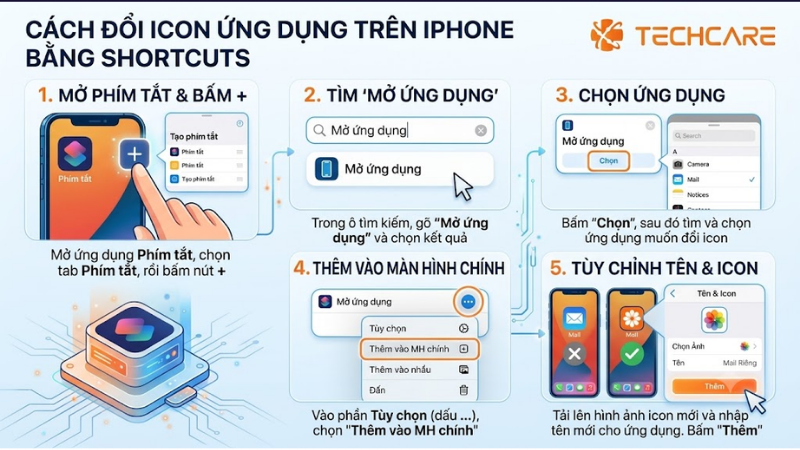
- Nhấn vào phần ứng dụng trong tác vụ, chọn app bạn muốn đổi icon (ví dụ: Zalo, Messenger, Instagram...).
- Nhấn vào biểu tượng 3 chấm ở góc trên → Chọn Thêm vào Màn hình chính.
- Tại màn hình hiện ra, nhấn vào tên để đổi tên ứng dụng theo ý muốn, nhấn vào ảnh đại diện để chọn ảnh từ Thư viện ảnh hoặc chụp ảnh mới làm icon → Nhấn Thêm để hoàn tất.
Gợi ý: Để có bộ icon đồng bộ đẹp mắt, bạn nên chuẩn bị sẵn một bộ ảnh icon cùng phong cách (cùng tông màu, cùng kiểu bo góc) trong Thư viện ảnh trước khi bắt đầu thao tác, thay vì chọn ảnh ngẫu nhiên cho từng app.
Cách 2 – Đổi Icon Bằng App Đổi Icon Chuyên Dụng (Next Icon)
Next Icon – Nhanh Gọn, Có Sẵn Kho Theme Đẹp
🔥 Phù hợp người muốn thao tác nhanh
Nếu bạn không có thời gian tự thiết kế từng icon, các ứng dụng đổi icon chuyên dụng như Next Icon trên App Store sẽ là lựa chọn tiện lợi hơn nhiều. Ứng dụng cung cấp sẵn hàng trăm bộ theme icon được thiết kế đồng bộ, đẹp mắt theo nhiều phong cách khác nhau.
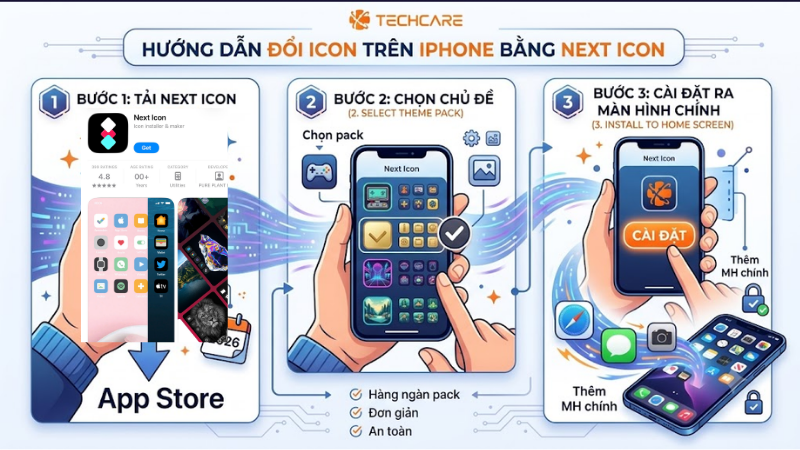
- Tìm và tải ứng dụng Next Icon (hoặc app đổi icon tương tự) trên App Store.
- Lướt chọn bộ giao diện icon yêu thích trong thư viện có sẵn của ứng dụng.
- Nhấn Install để ứng dụng tự động tạo các phím tắt icon mới và thêm ra màn hình chính.
Nhận xét thực tế: Ưu điểm của cách này là tốc độ, nhưng nhược điểm là bạn bị giới hạn trong kho theme có sẵn, khó tạo ra bộ icon mang tính cá nhân hóa 100% như cách dùng Phím Tắt tự thiết kế.
Cách 3 – Đổi Icon Bằng Website Online (Micon.io)
Micon.io – Không Cần Tải Thêm App
✓ Nhẹ máy, thao tác ngay trên Safari
Với cách này, bạn không cần cài đặt bất kỳ ứng dụng nào vào máy. Chỉ cần mở trình duyệt Safari, truy cập website Micon.io, sau đó thực hiện các thao tác chọn hình ảnh và chọn ứng dụng muốn thay đổi ngay trên nền web.
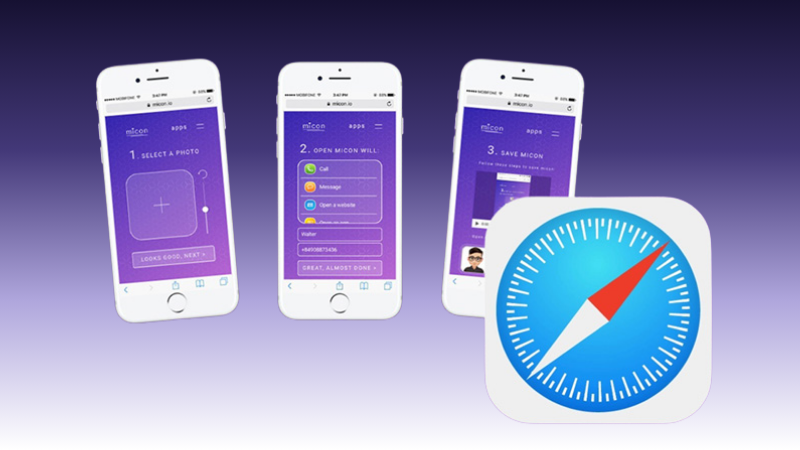
- Mở Safari, truy cập trang Micon.io.
- Chọn hoặc tải lên hình ảnh muốn dùng làm icon cho ứng dụng.
- Làm theo hướng dẫn trên trang để tạo phím tắt và thêm icon mới ra màn hình chính.
💡 Gợi ý: Cách này phù hợp với những ai muốn giữ máy gọn nhẹ, hạn chế cài thêm ứng dụng bên thứ ba nhưng vẫn muốn có giao diện icon mới lạ.
Cách Đổi Tên Ứng Dụng Đi Kèm Khi Đổi Icon
Điểm hay của cả 3 cách trên là bạn có thể đổi tên ứng dụng cùng lúc với đổi icon, vì bản chất đây là một phím tắt do bạn tự đặt tên. Riêng với cách dùng Phím Tắt, ở bước thêm ra Màn hình chính, bạn chỉ cần nhấn vào ô tên đang hiển thị mặc định (thường trùng tên ứng dụng gốc) và gõ lại tên mới theo ý thích, ví dụ đổi "Messenger" thành "Tin nhắn của tôi" hay đơn giản là một biểu tượng cảm xúc.
⚠️ Lưu ý: Tên hiển thị dưới icon phím tắt chỉ mang tính chất trang trí trên màn hình chính, không thay đổi tên thật của ứng dụng trong Cài đặt hệ thống hay trong kết quả tìm kiếm Spotlight.
Kinh Nghiệm Thực Tế Từ Đội Ngũ Tư Vấn TechCare
🔧 Ghi nhận từ đội ngũ tư vấn TechCare Đà Nẵng
Thao tác đã thực hiện thực tế: Đổi icon và tên ứng dụng bằng cả 3 cách (Phím Tắt, Next Icon, Micon.io) trên iPhone chạy iOS 18 tại cửa hàng.
Ghi nhận 1 – Khách hàng trẻ tuổi ưu tiên cách dùng Phím Tắt: Nhóm khách hàng học sinh, sinh viên thường yêu cầu tư vấn cách tự chọn ảnh cá nhân, ảnh idol hoặc ảnh thú cưng để làm icon, nên cách dùng Phím Tắt được lựa chọn nhiều nhất vì độ tùy biến cao.
Ghi nhận 2 – Khách hàng lớn tuổi thích app Next Icon vì thao tác đơn giản: Với nhóm khách không rành công nghệ, đội ngũ TechCare thường hướng dẫn dùng app đổi icon có sẵn theme vì chỉ cần vài thao tác chạm là hoàn tất, không cần hiểu về logic tạo Phím Tắt.
Ghi nhận 3 – Một số khách phàn nàn về hiệu ứng giật màn hình khi mở app qua Phím Tắt: Đây là đặc điểm chung của mọi cách đổi icon trên iOS chưa jailbreak, đội ngũ kỹ thuật đã giải thích rõ cho khách đây là hiện tượng bình thường, không phải lỗi máy hay lỗi phần mềm.
Ghi nhận 4 – Khuyến nghị sao lưu trước khi thao tác hàng loạt: Với khách muốn đổi icon cho toàn bộ màn hình chính (20-30 ứng dụng), đội ngũ TechCare khuyến khích khách nên thực hiện từng bước cẩn thận và kiểm tra lại thư viện App để chắc chắn không xoá nhầm ứng dụng gốc.
Tổng kết từ đội tư vấn: Không có cách nào là hoàn hảo tuyệt đối cho tất cả mọi người – nếu ưu tiên tốc độ hãy chọn app có sẵn theme, còn nếu muốn sự khác biệt và cá tính riêng, cách dùng Phím Tắt tự thiết kế vẫn là lựa chọn đáng đầu tư thời gian nhất.
Những Điều Cần Lưu Ý Trước Khi Đổi Icon
- Icon đổi bằng Phím Tắt thực chất là một shortcut mở app, không phải icon gốc trong hệ thống, nên khi mở sẽ có hiệu ứng chuyển màn hình nhẹ khoảng 1 giây, đây là điều bình thường.
- Không nên xoá icon gốc của ứng dụng trong Thư viện App sau khi tạo phím tắt, vì phím tắt vẫn cần app gốc để hoạt động.
- Một số ứng dụng có tính năng bảo mật hoặc yêu cầu đăng nhập lại có thể hoạt động không mượt khi mở qua phím tắt, nên kiểm tra thử trước khi đổi hàng loạt.
- Nếu muốn gỡ bỏ icon đã đổi, chỉ cần chạm giữ icon → Xoá Phím Tắt, thao tác này không ảnh hưởng đến ứng dụng gốc và dữ liệu bên trong.
- Nên chọn ảnh icon có độ phân giải tốt, tỉ lệ vuông để icon hiển thị sắc nét, không bị vỡ hình khi thu nhỏ trên màn hình chính.
FAQ – Câu Hỏi Thường Gặp
Có 3 cách phổ biến để đổi icon và tên ứng dụng trên iPhone mang đậm dấu ấn cá nhân: dùng ứng dụng Phím Tắt có sẵn để tự thiết kế 100% theo ý thích, dùng app đổi icon chuyên dụng như Next Icon để có ngay bộ theme đẹp, hoặc dùng website Micon.io nếu không muốn cài thêm ứng dụng. Cả 3 cách đều không cần jailbreak và hoàn toàn an toàn cho máy.
Lời khuyên từ đội ngũ tư vấn TechCare: hãy cân nhắc mức độ rành công nghệ và thời gian bạn có trước khi chọn cách thực hiện, thay vì làm theo phong trào rồi bỏ dở giữa chừng. Nếu vẫn còn thắc mắc trong quá trình thao tác, bạn có thể ghé trực tiếp cửa hàng TechCare để được đội ngũ kỹ thuật hỗ trợ trực tiếp trên máy.
Nguồn tham khảo:
• Tài liệu hướng dẫn sử dụng ứng dụng Phím Tắt (Shortcuts) từ Apple
• Ghi nhận thực tế từ quá trình tư vấn và thao tác trực tiếp trên iPhone tại cửa hàng TechCare Đà Nẵng












