


Bạn đang dùng mã khóa cũ quá lâu, dễ đoán, hoặc vừa mua lại máy OPPO cũ và muốn đặt mật khẩu riêng cho mình? Đổi mật khẩu màn hình khóa là thao tác đơn giản nhưng lại là bước bảo mật quan trọng nhất để bảo vệ toàn bộ dữ liệu cá nhân trên điện thoại.
Trong bài viết này, TechCare sẽ hướng dẫn cách đổi mật khẩu điện thoại OPPO theo từng hình thức khóa phổ biến trên ColorOS, kèm ghi nhận thực tế từ quá trình hỗ trợ khách hàng tại cửa hàng, giúp bạn tự thao tác đúng và biết cách xử lý khi lỡ quên mật khẩu.
Chuyên mục: Thủ Thuật Điện Thoại | Tác giả: Đặng Hữu Phát – Kỹ thuật viên phần mềm Android, TechCare Đà Nẵng | Kiểm duyệt kỹ thuật: Võ Hoàng Nam – Trưởng bộ phận kỹ thuật, TechCare Đà Nẵng | Ngày đăng: 15/07/2026 | Cập nhật lần cuối: 15/07/2026 | Đã kiểm tra thực tế trên các dòng OPPO A, Reno, Find X chạy ColorOS mới nhất tại cửa hàng TechCare Đà Nẵng
Các Hình Thức Khóa Màn Hình Trên Điện Thoại OPPO
ColorOS – giao diện tùy biến Android của OPPO – cung cấp bốn hình thức khóa màn hình chính, mỗi loại phù hợp với một nhu cầu sử dụng khác nhau:
- Mẫu hình (Pattern): nối các điểm trên lưới 9 chấm, mở nhanh nhưng dễ bị nhìn trộm hoặc để lại vệt mờ trên màn hình.
- Mã PIN 4-16 số: dễ nhớ, thao tác nhanh; nên tránh dùng dãy số liên tiếp hoặc ngày sinh vì dễ đoán.
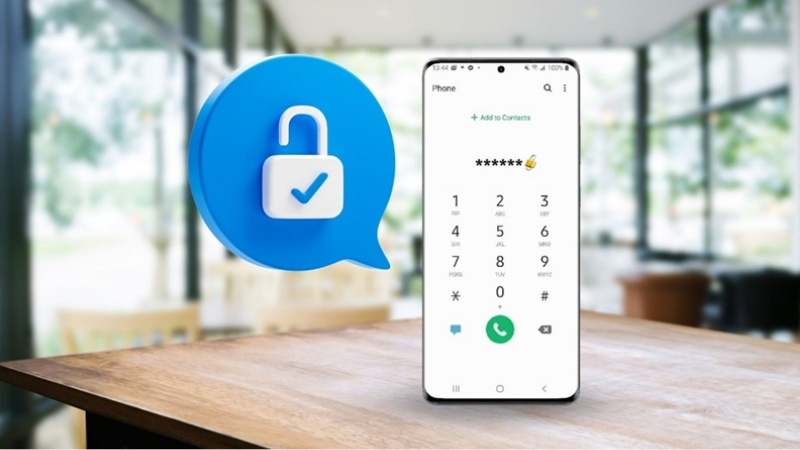
- Mật khẩu chữ và số (Alphanumeric): kết hợp cả chữ cái và số, độ bảo mật cao nhất trong các loại mật khẩu thủ công.
- Sinh trắc học (vân tay, khuôn mặt): mở khóa nhanh, nhưng luôn cần thiết lập kèm theo một trong ba loại mật khẩu ở trên làm phương án dự phòng.
Lưu ý về số liệu trong bài: Các thông tin như số lượt hỗ trợ khách hàng đổi/khôi phục mật khẩu nêu trong phần kinh nghiệm thực tế là ghi nhận nội bộ của TechCare qua quá trình hỗ trợ tại cửa hàng, không phải số liệu công bố chính thức từ OPPO.
Cách 1 – Đổi Mật Khẩu Mẫu Hình (Pattern)
Đặt Lại Hình Vẽ Khóa Màn Hình
✓ Phù hợp người thích thao tác trực quan
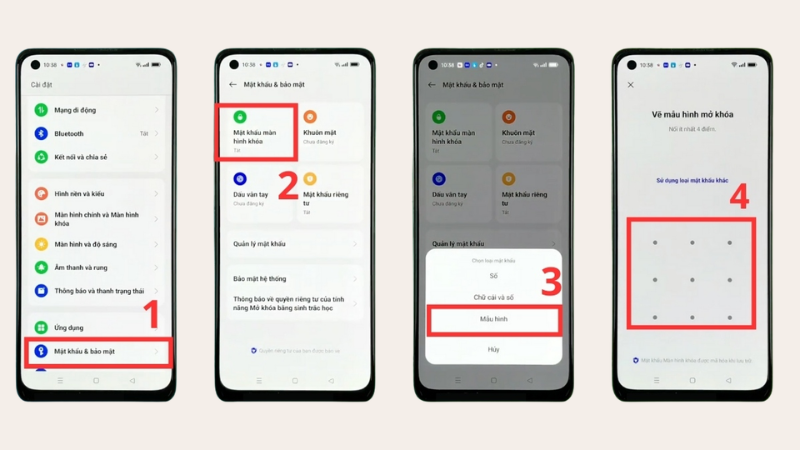
- Mở Cài đặt (Settings) → chọn Mật khẩu & Bảo mật (một số máy hiển thị là Khuôn mặt và mật khẩu).
- Chọn Mật khẩu màn hình khóa (Lock Screen Passcode).
- Nhấn Chỉnh sửa mật khẩu (Modify Passcode), nhập mật khẩu hiện tại để xác thực danh tính.
- Chọn Hình thức mật khẩu khác (Other Encryption Methods) → chọn Mẫu hình (Pattern Code).
- Vẽ hình mới, sau đó vẽ lại lần thứ hai để xác nhận và hoàn tất.
💡 Kinh nghiệm thực tế: Với khách hàng được TechCare tư vấn, đội kỹ thuật thường khuyên nối ít nhất 6 điểm trở lên khi vẽ mẫu hình, thay vì chỉ nối 4 điểm theo đường thẳng đơn giản, để giảm nguy cơ bị đoán ra qua vệt tay để lại trên màn hình.
Cách 2 – Đổi Mật Khẩu Mã PIN (4-16 Số)
Thiết Lập Mã PIN Mới
🔥 Hình thức được dùng phổ biến nhất
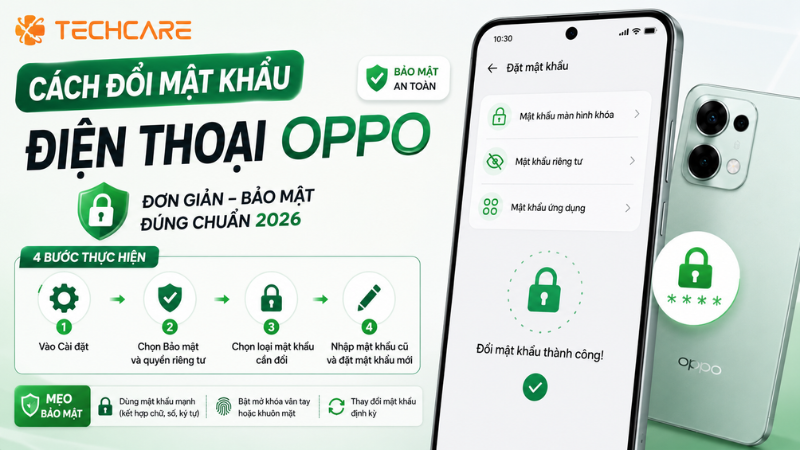
- Vào Cài đặt → Mật khẩu & Bảo mật → Mật khẩu màn hình khóa.
- Chọn Chỉnh sửa mật khẩu, nhập mật khẩu cũ để xác thực.
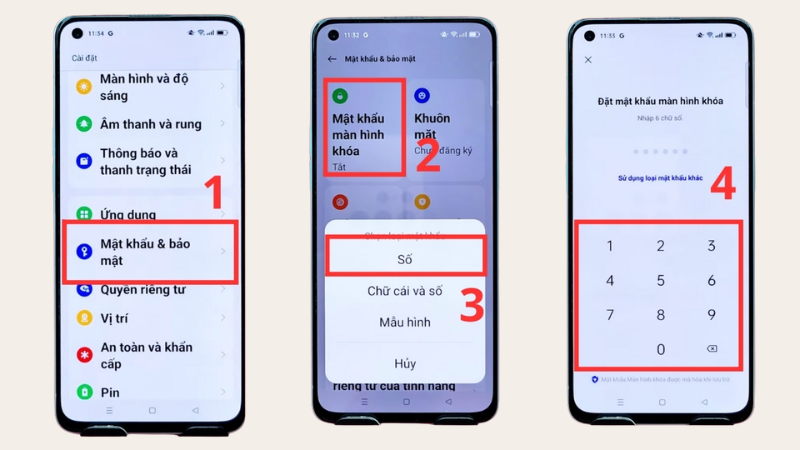
- Chọn Hình thức mật khẩu khác → chọn 4-Digit Numeric Passcode (mã PIN 4 số) hoặc 4-16 Digit Numeric Passcode nếu muốn mã dài hơn để tăng bảo mật.
- Nhập dãy số mong muốn, nhấn Tiếp tục, sau đó nhập lại lần nữa để xác nhận và hoàn tất.
⚠️ Lưu ý: Tên các mục cài đặt có thể hiển thị hơi khác nhau tùy phiên bản ColorOS và dòng máy (A series, Reno, Find X), nhưng trình tự các bước về cơ bản vẫn tương tự nhau.
Cách 3 – Đổi Mật Khẩu Chữ Và Số (Alphanumeric)
Thiết Lập Mật Khẩu Kết Hợp Chữ Và Số
✓ Độ bảo mật cao nhất trong các loại mật khẩu thủ công
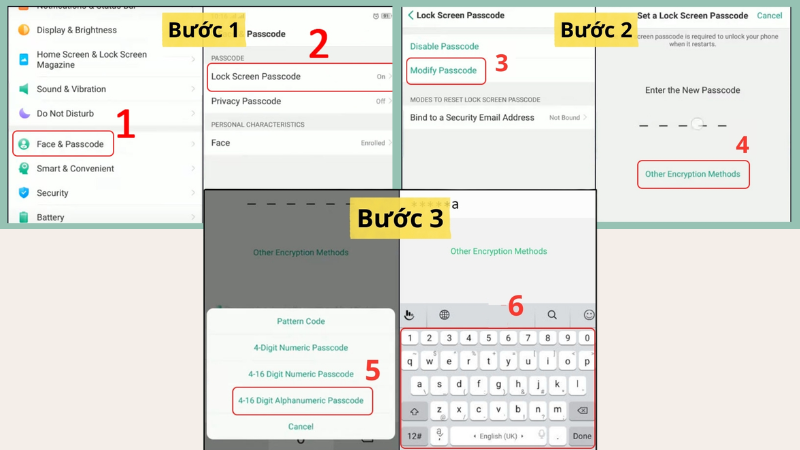
- Thực hiện tương tự Cách 1 và Cách 2: vào Mật khẩu màn hình khóa → Chỉnh sửa mật khẩu, nhập mật khẩu cũ để xác thực.
- Chọn Hình thức mật khẩu khác → chọn Mật khẩu có 4-16 ký tự chữ và số.
- Nhập chuỗi mật khẩu mong muốn (kết hợp cả chữ cái và số), nhấn Tiếp tục rồi nhập lại để xác nhận.
📌 Lưu ý: Nên tránh dùng các cụm dễ đoán như tên riêng, ngày sinh hoặc "1234abcd". Kết hợp chữ hoa, chữ thường và số một cách ngẫu nhiên sẽ giúp mật khẩu khó bị dò hơn.
Cách 4 – Thêm Hoặc Đổi Vân Tay, Khuôn Mặt
Cập Nhật Dữ Liệu Sinh Trắc Học
✓ Mở khóa nhanh, luôn cần mật khẩu dự phòng đi kèm
- Vào Cài đặt → Mật khẩu & Bảo mật, chọn Vân tay hoặc Khuôn mặt.
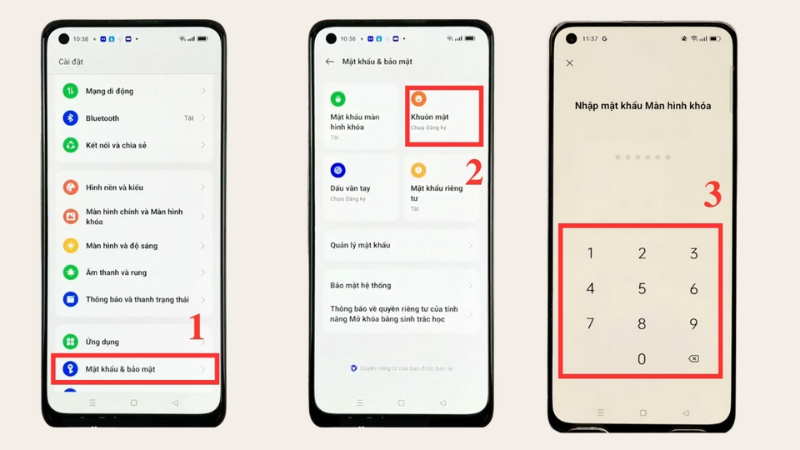
- Nhập mật khẩu hiện tại để xác thực danh tính trước khi được phép chỉnh sửa.
- Với vân tay: chọn Xóa dữ liệu vân tay cũ (nếu cần đổi ngón khác), sau đó chọn Thêm dấu vân tay, đặt ngón tay lên cảm biến và nhấc lên nhiều lần theo hướng dẫn cho đến khi hoàn tất.
- Với khuôn mặt: chọn Xóa dữ liệu khuôn mặt cũ, sau đó giữ điện thoại trước mặt để hệ thống quét lại và nhấn Xong để hoàn tất.
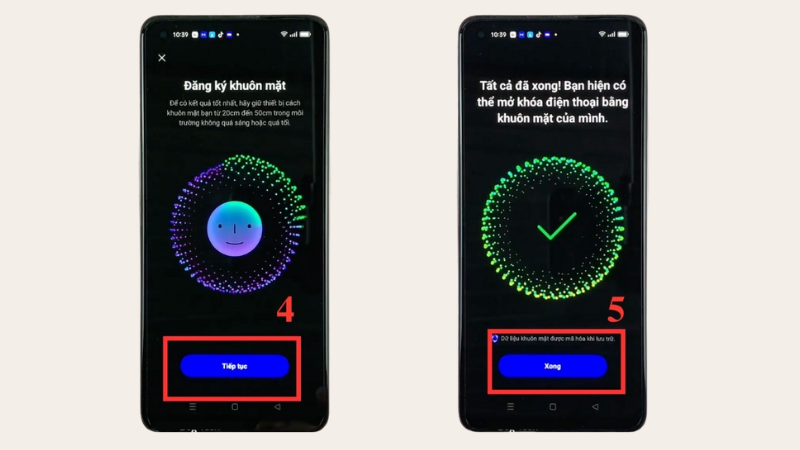
💡 Kinh nghiệm thực tế: Với các máy khách mang đến TechCare vì cảm biến vân tay nhận diện chậm, đội kỹ thuật thường khuyên xóa vân tay cũ và đăng ký lại từ đầu, nghiêng nhiều góc ngón tay khác nhau trong lúc lấy mẫu, giúp cải thiện rõ rệt tốc độ nhận diện sau này.
Cách 5 – Xử Lý Khi Quên Mật Khẩu Cũ
Khôi Phục Quyền Truy Cập Khi Không Nhớ Mật Khẩu
⚠ Cần đọc kỹ trước khi thực hiện
Về nguyên tắc, bạn bắt buộc phải nhớ mật khẩu hiện tại mới có thể đổi sang mật khẩu mới theo các cách trên. Nếu quên hẳn mật khẩu, hãy thử lần lượt theo thứ tự ưu tiên sau:
- Thử khôi phục qua tài khoản Google: nhập sai mật khẩu nhiều lần liên tiếp cho đến khi màn hình hiện tùy chọn Quên mật khẩu?, chọn vào đó và đăng nhập bằng tài khoản Google đã liên kết trước đó trên máy để đặt mật khẩu mới.
- Kiểm tra khôi phục qua tài khoản OPPO: nếu máy đã đăng nhập ID OPPO từ trước, có thể truy cập id.oppo.com trên thiết bị khác, chọn Quên mật khẩu? và xác minh qua số điện thoại/email liên kết.
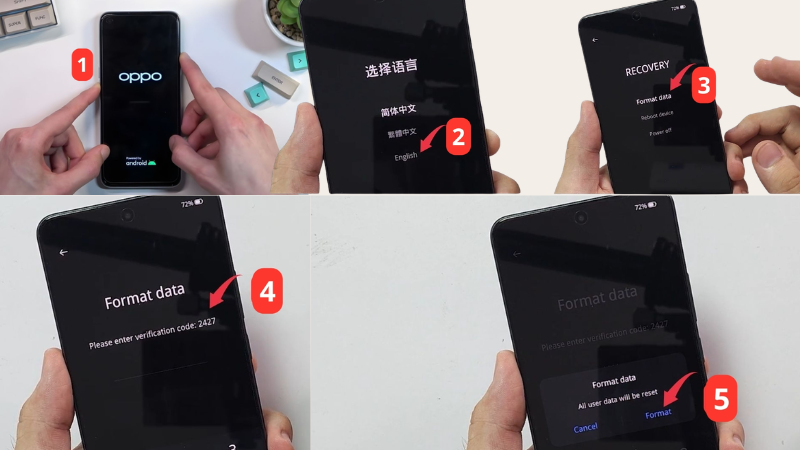
- Khôi phục cài đặt gốc (Factory Reset) nếu hai cách trên không áp dụng được: tắt nguồn máy, nhấn giữ đồng thời nút Nguồn + Giảm âm lượng để vào chế độ Recovery, chọn ngôn ngữ English, sau đó chọn Wipe Data/Factory Reset và xác nhận.
🚫 Cảnh báo quan trọng: Khôi phục cài đặt gốc sẽ xóa toàn bộ dữ liệu trong bộ nhớ máy gồm danh bạ lưu trong máy, ứng dụng đã cài, tin nhắn và các tệp tin khác. Dữ liệu lưu trong SIM hoặc thẻ nhớ ngoài (nếu có) sẽ không bị ảnh hưởng. Đây nên là phương án cuối cùng, chỉ thực hiện khi đã thử hết các cách khôi phục qua tài khoản mà không thành công.
Những Lưu Ý Khi Đổi Mật Khẩu
- Luôn nhớ chính xác mật khẩu hiện tại trước khi bắt đầu, vì hệ thống yêu cầu xác thực mật khẩu cũ ở mọi hình thức đổi.
- Đăng nhập sẵn tài khoản Google hoặc OPPO ID trên máy để có phương án khôi phục nếu chẳng may quên mật khẩu sau này, tránh phải khôi phục cài đặt gốc.
- Đổi mật khẩu không làm mất dữ liệu cá nhân như hình ảnh, ứng dụng, tin nhắn – chỉ khôi phục cài đặt gốc mới xóa dữ liệu.
- Nên đổi mật khẩu định kỳ, đặc biệt sau khi mang máy đi sửa chữa, cho mượn hoặc nghi ngờ người khác biết được mật khẩu cũ.
Bảng Lỗi Thường Gặp Và Cách Xử Lý
| Hiện tượng | Nguyên nhân thường gặp | Cách xử lý |
| Không thấy mục "Chỉnh sửa mật khẩu" | Nhầm giữa các mục Mật khẩu & Bảo mật và Khuôn mặt và mật khẩu tùy phiên bản ColorOS | Dùng thanh tìm kiếm ngay trong Cài đặt, gõ "mật khẩu" để tìm đúng mục nhanh hơn |
| Nhập mật khẩu cũ nhưng báo sai liên tục dù chắc chắn đúng | Gõ nhầm bàn phím số/chữ, hoặc Caps Lock đang bật với mật khẩu có phân biệt hoa thường | Kiểm tra lại bàn phím đang dùng, thử gõ chậm và xác nhận từng ký tự |
| Vân tay/khuôn mặt không nhận diện được sau khi đổi | Dữ liệu sinh trắc học cũ chưa được xóa hết trước khi đăng ký lại | Vào mục Vân tay/Khuôn mặt, xóa hết dữ liệu cũ rồi đăng ký lại từ đầu |
| Không hiện tùy chọn "Quên mật khẩu?" khi bị khóa máy | Máy chưa từng đăng nhập tài khoản Google hoặc OPPO ID trước đó | Không còn cách khôi phục qua tài khoản; cần cân nhắc khôi phục cài đặt gốc hoặc nhờ kỹ thuật viên kiểm tra thêm (xem mục 9) |
| Máy bị treo, không phản hồi khi đang đổi mật khẩu | Lỗi phần mềm tạm thời hoặc máy đang cập nhật hệ thống ngầm | Chờ vài phút hoặc khởi động lại máy, sau đó thử thao tác lại từ đầu |
Khi Nào Nên Mang Máy Đến Kỹ Thuật Viên?
Phần lớn thao tác đổi mật khẩu có thể tự làm theo hướng dẫn. Tuy nhiên, bạn nên mang máy đến kỹ thuật viên trong các trường hợp sau:
- Quên mật khẩu và máy chưa từng đăng nhập tài khoản Google hoặc OPPO ID để khôi phục
- Cần đánh giá khả năng sao lưu dữ liệu trước khi buộc phải khôi phục cài đặt gốc
- Máy báo lỗi liên tục khi thao tác đổi mật khẩu dù đã thử khởi động lại
- Cảm biến vân tay hoặc camera nhận diện khuôn mặt không hoạt động, nghi ngờ liên quan đến phần cứng
- Mua lại máy cũ đã bị khóa Tài khoản OPPO/Google từ chủ cũ, cần hỗ trợ xác minh trước khi sử dụng
💡 Gợi ý: Nếu buộc phải khôi phục cài đặt gốc, hãy đảm bảo dữ liệu quan trọng đã được sao lưu (nếu vẫn còn truy cập được máy) trước khi thực hiện, để tránh mất dữ liệu ngoài ý muốn.
Ghi Nhận Thực Tế Từ Đội Ngũ Kỹ Thuật TechCare
🔧 Ghi nhận từ đội ngũ kỹ thuật TechCare Đà Nẵng
Phạm vi ghi nhận: Các thông tin dưới đây là ghi nhận nội bộ qua quá trình hỗ trợ khách hàng trực tiếp tại cửa hàng, không phải số liệu công bố chính thức từ OPPO.
Ghi nhận 1 – Phần lớn trường hợp quên mật khẩu vẫn khôi phục được qua tài khoản: Với các khách hàng mang máy đến TechCare vì quên mật khẩu, đa số trường hợp máy đã từng đăng nhập Google hoặc OPPO ID nên đội kỹ thuật khôi phục được mà không cần reset toàn bộ dữ liệu.
Ghi nhận 2 – Máy mua lại không đăng nhập tài khoản là rủi ro lớn nhất: Đội kỹ thuật ghi nhận một số khách hàng mua máy OPPO cũ không kiểm tra kỹ tài khoản liên kết trước, dẫn đến khi quên mật khẩu tự đặt sau này không có phương án khôi phục nào ngoài reset máy.
Ghi nhận 3 – Đăng ký lại vân tay đúng cách giúp giảm lỗi nhận diện: Với các máy khách phàn nàn cảm biến vân tay chậm, việc xóa dữ liệu cũ và đăng ký lại với nhiều góc ngón tay khác nhau thường cải thiện rõ rệt tốc độ và độ chính xác khi mở khóa.
Tổng kết từ đội kỹ thuật: Đổi mật khẩu OPPO là thao tác đơn giản, nhưng nên luôn giữ máy đăng nhập sẵn tài khoản Google hoặc OPPO ID để có phương án khôi phục an toàn nếu chẳng may quên mật khẩu sau này.
FAQ – Câu Hỏi Thường Gặp
Đổi mật khẩu điện thoại OPPO chỉ mất vài thao tác đơn giản qua Cài đặt → Mật khẩu & Bảo mật → Mật khẩu màn hình khóa, dù bạn chọn mẫu hình, mã PIN, mật khẩu chữ số hay kết hợp thêm vân tay/khuôn mặt. Điều quan trọng nhất là luôn giữ máy đăng nhập sẵn tài khoản Google hoặc OPPO ID, để có phương án khôi phục an toàn nếu chẳng may quên mật khẩu, thay vì phải khôi phục cài đặt gốc và mất toàn bộ dữ liệu.
Nếu bạn gặp khó khăn khi đổi mật khẩu hoặc đã quên mật khẩu mà không có tài khoản khôi phục, đừng vội reset máy. Bạn có thể ghé một trong các chi nhánh TechCare tại Đà Nẵng để được đội ngũ kỹ thuật viên kiểm tra và tư vấn hướng xử lý phù hợp nhất, miễn phí.
Nguồn tham khảo:
Sforum – Cách đổi mật khẩu điện thoại OPPO đơn giản
OPPO ID – Trung tâm trợ giúp tài khoản, khôi phục mật khẩu
Thế Giới Di Động – Cách đổi mật khẩu màn hình khóa điện thoại OPPO
Ghi nhận thực tế trong bài được tổng hợp từ quá trình hỗ trợ khách hàng cài đặt, khôi phục mật khẩu trực tiếp tại các chi nhánh TechCare Đà Nẵng.












