


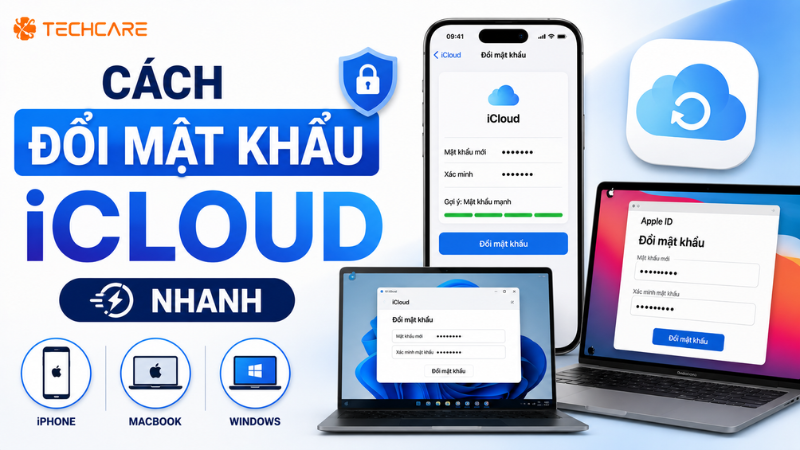
Tài khoản iCloud (Apple Account) lưu trữ rất nhiều dữ liệu quan trọng như hình ảnh, danh bạ, bản sao lưu thiết bị, do đó việc đổi mật khẩu định kỳ hoặc ngay khi nghi ngờ bị lộ là thao tác cần thiết để bảo vệ thông tin cá nhân. Vậy cách đổi mật khẩu iCloud trên iPhone, MacBook và máy tính Windows thực hiện như thế nào?
Bài viết này hướng dẫn chi tiết cách đổi mật khẩu iCloud trên từng loại thiết bị, kèm theo cách xử lý khi quên mật khẩu và kinh nghiệm thực tế từ đội ngũ kỹ thuật TechCare.
Chuyên mục: Thủ Thuật Điện Thoại | Tác giả: Võ Hoàng Nam – Kỹ thuật viên phần mềm di động, TechCare Đà Nẵng | Kiểm duyệt: Bộ phận Kỹ thuật TechCare | Cập nhật: 01/08/2026 | Đã kiểm tra thực tế: iPhone 16, iPhone 13, iPad, MacBook Air M-series (iOS 18.x–26.x, macOS Sequoia/Sonoma)
- Vì Sao Cần Đổi Mật Khẩu iCloud?
- Những Lưu Ý Trước Khi Đổi Mật Khẩu iCloud
- So Sánh Nhanh Cách Đổi Mật Khẩu Trên Từng Thiết Bị
- Cách 1 – Đổi Mật Khẩu iCloud Trên iPhone, iPad
- Cách 2 – Đổi Mật Khẩu iCloud Trên MacBook
- Cách 3 – Đổi Mật Khẩu iCloud Trên Windows/Trình Duyệt
- Cách 4 – Xử Lý Khi Quên Mật Khẩu iCloud
- Bảng Lỗi Thường Gặp Và Cách Xử Lý
- Mẹo Tăng Bảo Mật Tài Khoản iCloud
- Kinh Nghiệm Thực Tế Từ Đội Ngũ TechCare
- Khi Nào Nên Đến Gặp Kỹ Thuật Viên?
- FAQ – Câu Hỏi Thường Gặp
Vì Sao Cần Đổi Mật Khẩu iCloud?
| Thời điểm nên đổi | Giải thích |
| Thiết bị lạ gửi thông báo đăng nhập | Nhận được cảnh báo đăng nhập từ thiết bị không quen thuộc là dấu hiệu tài khoản có thể đang bị người khác cố truy cập. |
| Mua lại thiết bị cũ | Nên đổi mật khẩu ngay để đảm bảo chủ cũ không còn quyền truy cập vào tài khoản đang sử dụng. |
| Mật khẩu dùng quá lâu chưa đổi | Mật khẩu sử dụng trong thời gian dài mà không thay đổi sẽ tăng nguy cơ bị lộ qua các vụ rò rỉ dữ liệu. |
| Nghi ngờ mật khẩu đã bị lộ | Nếu từng nhập mật khẩu trên trang web lạ hoặc thiết bị công cộng, nên đổi mật khẩu ngay để phòng ngừa rủi ro. |
Lưu ý: Tài khoản iCloud liên kết trực tiếp với tính năng Tìm (Find My) và Activation Lock. Nếu tài khoản bị chiếm quyền, thiết bị có thể bị khóa từ xa mà chủ sở hữu thật không hề hay biết.
Những Lưu Ý Trước Khi Đổi Mật Khẩu iCloud
- Ghi nhớ chính xác Apple Account (email hoặc số điện thoại đăng ký tài khoản).
- Đảm bảo kết nối internet ổn định trong suốt quá trình thực hiện.
- Chuẩn bị sẵn email hoặc số điện thoại chính chủ để nhận mã xác minh khi hệ thống yêu cầu.
- Sao lưu dữ liệu quan trọng trước khi thao tác, đề phòng trường hợp cần đăng nhập lại trên nhiều thiết bị.
- Xác định các thiết bị đang đăng nhập tài khoản để chủ động đăng nhập lại sau khi đổi mật khẩu.
So Sánh Nhanh Cách Đổi Mật Khẩu Trên Từng Thiết Bị
| Thiết bị | Đường dẫn thao tác | Cần mật khẩu thiết bị? | Thời gian thực hiện |
| iPhone/iPad | Cài đặt → Tên tài khoản → Đăng nhập & Bảo mật → Thay đổi mật khẩu | Có | Dưới 2 phút |
| MacBook | System Settings → Apple Account → Sign-in & Security → Change Password | Có | Dưới 2 phút |
| Windows/trình duyệt | appleid.apple.com → Đăng nhập & Bảo mật | Cần mã xác minh | 3–5 phút |
| Quên mật khẩu | iforgot.apple.com | Không (xác minh qua email/SĐT/thiết bị tin cậy) | 5–15 phút |
Cách 1 – Đổi Mật Khẩu iCloud Trên iPhone, iPad
Thay Đổi Mật Khẩu Trực Tiếp Trong Cài Đặt
✓ Đơn giản, phổ biến nhất
- Mở Cài đặt, nhấn vào tên tài khoản (Tài khoản Apple, iCloud...) ở đầu trang.
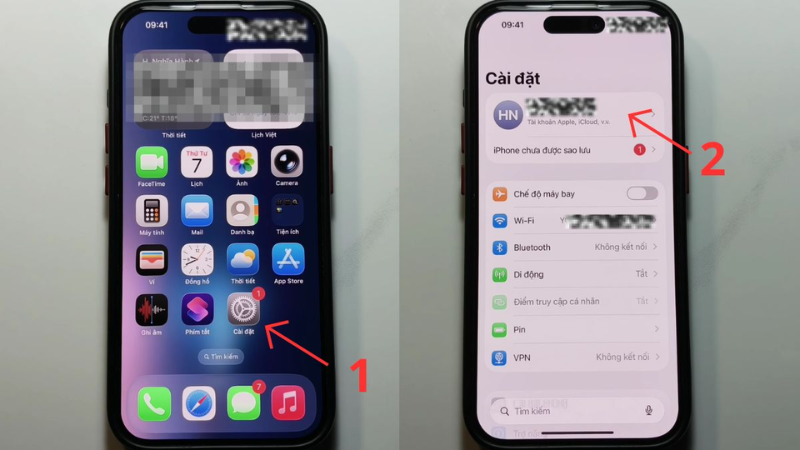
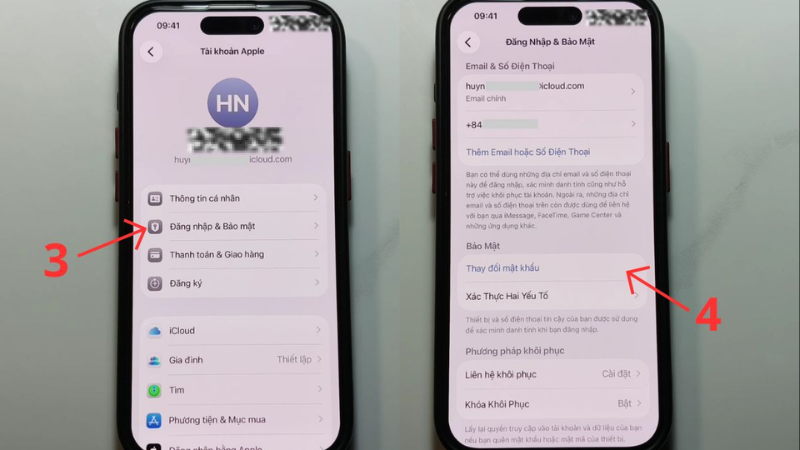
- Chọn Đăng nhập và Bảo mật.
- Nhấn Thay đổi mật khẩu.
- Nhập mật khẩu màn hình khóa của thiết bị (mật mã iPhone) để xác nhận danh tính.
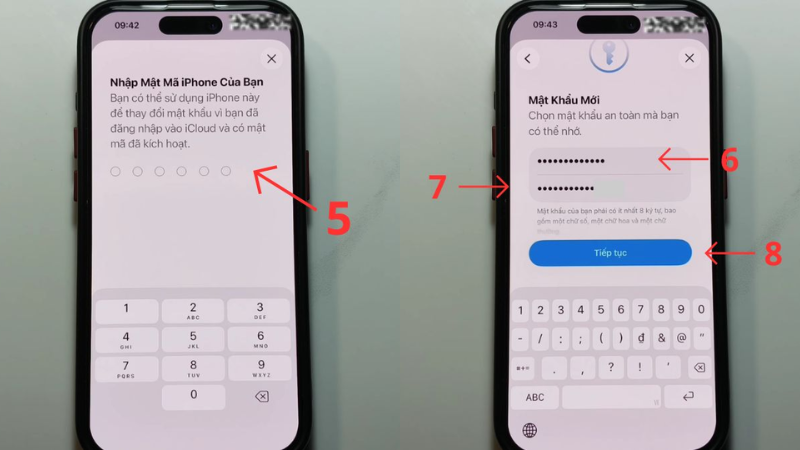
- Điền Mật khẩu mới, nhập lại để xác nhận, rồi nhấn Tiếp tục để hoàn tất.
Lưu ý: Tên các mục cài đặt có thể khác nhau đôi chút tùy phiên bản iOS đang sử dụng, nhưng quy trình tổng thể vẫn tương tự.
Cách 2 – Đổi Mật Khẩu iCloud Trên MacBook
Thay Đổi Mật Khẩu Trong System Settings
✓ Áp dụng cho macOS phiên bản mới
- Nhấn vào biểu tượng Apple ở góc trái màn hình, chọn System Settings (Cài đặt hệ thống).
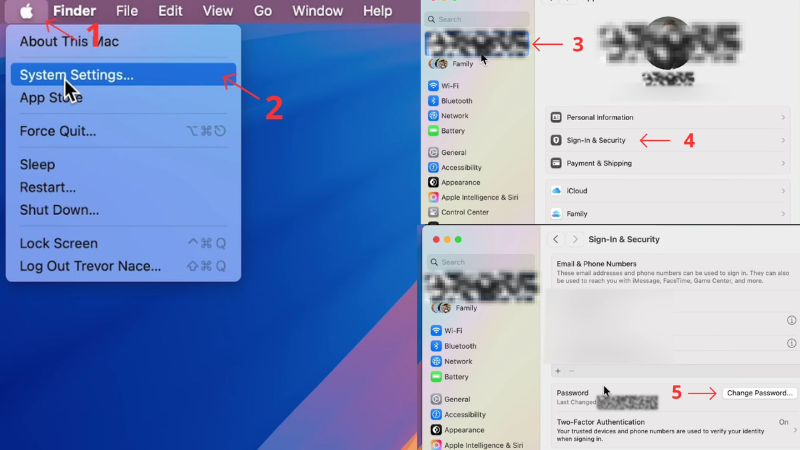
- Nhấn vào Apple Account (tên tài khoản của bạn), chọn Sign-in & Security.
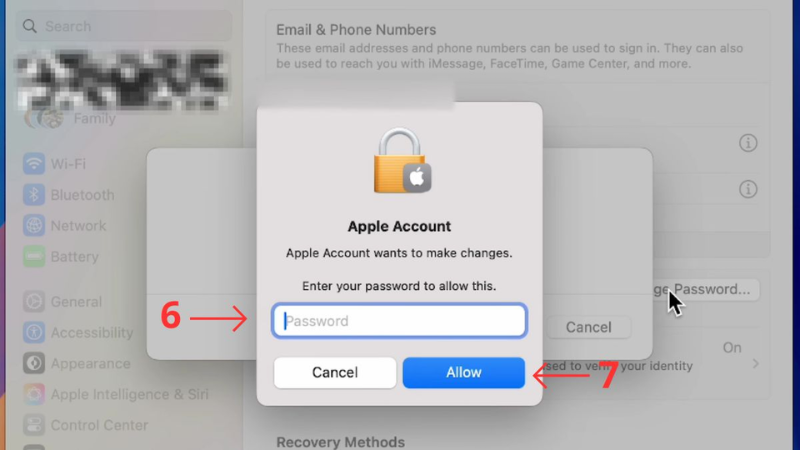
- Chọn Change Password nằm trong mục Password.
- Nhập mật khẩu đăng nhập máy Mac khi hộp thoại xác nhận xuất hiện, sau đó nhấn Allow.
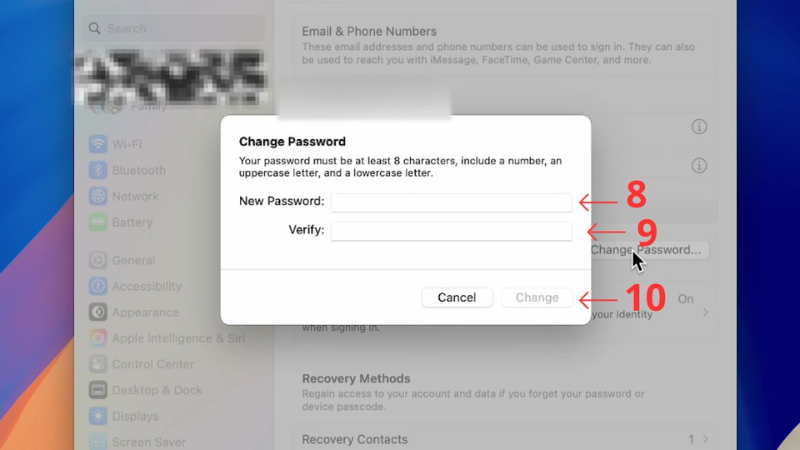
- Nhập mật khẩu mới vào New Password, xác nhận lại ở Verify, rồi chọn Change để lưu thay đổi.
Cách 3 – Đổi Mật Khẩu iCloud Trên Windows/Trình Duyệt
Đổi Mật Khẩu Qua Trang Quản Lý Apple Account
✓ Dùng được trên bất kỳ máy tính nào có trình duyệt
Nếu đang dùng máy tính Windows hoặc không có sẵn thiết bị Apple bên cạnh, bạn vẫn có thể đổi mật khẩu iCloud thông qua trang quản lý tài khoản Apple trên trình duyệt.
- Truy cập trang appleid.apple.com, đăng nhập bằng Apple ID và mật khẩu hiện tại.
- Xác nhận mã gồm 6 chữ số được gửi đến thiết bị tin cậy hoặc số điện thoại đã đăng ký.
- Vào mục Đăng nhập và Bảo mật, chọn Mật khẩu.
- Nhập mật khẩu hiện tại, sau đó nhập mật khẩu mới và xác nhận lại để hoàn tất.
💡 Gợi ý: Đây cũng là cách hữu ích khi cần đổi mật khẩu iCloud gấp mà không có iPhone/MacBook bên cạnh, chỉ cần một trình duyệt web và thiết bị nhận mã xác minh.
Cách 4 – Xử Lý Khi Quên Mật Khẩu iCloud
Khôi Phục Tài Khoản Qua iforgot.apple.com
⚠ Cần phương thức xác minh đã đăng ký trước đó
- Truy cập trang iforgot.apple.com trên trình duyệt bất kỳ.
- Nhập Apple ID (email) cần khôi phục, làm theo hướng dẫn trên màn hình.
- Chọn phương thức xác minh: qua thiết bị tin cậy (nhận mã trực tiếp trên iPhone/iPad/Mac đã đăng nhập), hoặc qua email/số điện thoại khôi phục đã đăng ký.
- Sau khi xác minh thành công, đặt mật khẩu mới và đăng nhập lại trên các thiết bị đang sử dụng.
-
Lưu ý quan trọng: Nếu không còn quyền truy cập vào bất kỳ thiết bị tin cậy, email hay số điện thoại khôi phục nào, quá trình lấy lại tài khoản sẽ phức tạp hơn nhiều và có thể mất vài ngày để Apple xác minh danh tính chủ sở hữu.
Bảng Lỗi Thường Gặp Và Cách Xử Lý
| Triệu chứng | Nguyên nhân có thể | Cách xử lý |
| Không thể đổi mật khẩu do báo sai thông tin | Gõ nhầm do bật Caps Lock hoặc sai bố cục bàn phím | Kiểm tra lại Caps Lock và ngôn ngữ bàn phím trước khi nhập lại |
| Không nhận được mã xác minh | Mã bị lọc vào thư mục Spam, hoặc thiết bị nhận mã không có kết nối mạng | Kiểm tra thư mục Spam, đảm bảo thiết bị tin cậy có mạng, hoặc yêu cầu gửi lại mã |
| Nhập sai thông tin nhiều lần khiến tài khoản bị tạm khóa | Hệ thống tự động khóa bảo vệ sau nhiều lần xác minh thất bại liên tiếp | Truy cập trang khôi phục tài khoản iforgot.apple.com để mở khóa và đặt lại mật khẩu |
| Lỗi hệ thống khiến quá trình xác minh không hoàn tất | Kết nối mạng chập chờn hoặc máy chủ Apple đang bảo trì | Kiểm tra lại kết nối internet và thử lại sau ít phút |
| Đổi mật khẩu thành công nhưng vẫn bị đăng xuất trên các thiết bị khác | Đây là cơ chế bảo mật bình thường của Apple sau khi đổi mật khẩu | Đăng nhập lại bằng mật khẩu mới trên từng thiết bị đang sử dụng |
Mẹo Tăng Bảo Mật Tài Khoản iCloud
- Đặt mật khẩu mạnh: tránh dùng ngày sinh, số điện thoại hoặc các thông tin dễ đoán khác.
- Không dùng chung mật khẩu: tránh sử dụng cùng một mật khẩu cho iCloud và các tài khoản khác.
- Bật Xác thực hai yếu tố (2FA): đây là lớp bảo vệ quan trọng giúp ngăn chặn truy cập trái phép ngay cả khi lộ mật khẩu.
- Cẩn trọng khi đăng nhập trên thiết bị lạ: luôn đăng xuất sau khi dùng và kiểm tra lại nếu vô tình đăng nhập trên máy công cộng.
- Kiểm tra lịch sử đăng nhập thường xuyên: để phát hiện sớm dấu hiệu tài khoản bị truy cập bất thường.
Kinh Nghiệm Thực Tế Từ Đội Ngũ TechCare
Ghi nhận từ đội kỹ thuật TechCare Đà Nẵng
Thiết bị đã kiểm tra: iPhone 16, iPhone 13, iPad, MacBook Air M-series (iOS 18.x–26.x, macOS Sequoia/Sonoma).
Tình huống 1 – Khách đổi mật khẩu trên iPhone nhưng quên rằng MacBook vẫn đang đăng nhập tài khoản cũ: Đội kỹ thuật hướng dẫn khách kiểm tra danh sách thiết bị trong mục Đăng nhập & Bảo mật để đăng nhập lại đồng bộ trên tất cả thiết bị, tránh gián đoạn đồng bộ dữ liệu iCloud.
Tình huống 2 – Khách quên mật khẩu iCloud và không nhớ số điện thoại khôi phục đã đăng ký từ nhiều năm trước: Sau khi xác minh khách là chủ sở hữu hợp pháp qua hóa đơn mua máy và các thông tin liên quan, đội kỹ thuật hướng dẫn khách thực hiện quy trình khôi phục tài khoản qua iforgot.apple.com bằng phương án xác minh danh tính thay thế của Apple.

Tình huống 3 – Khách nhập sai mật khẩu nhiều lần khi cố đăng nhập trên thiết bị lạ khiến tài khoản bị tạm khóa: Đội kỹ thuật giải thích đây là cơ chế bảo vệ tự động của Apple và hướng dẫn khách chờ đủ thời gian khóa tạm thời hoặc dùng trang khôi phục để mở lại tài khoản sớm hơn.
Tình huống 4 – Khách mua lại iPhone cũ nhưng chưa đổi mật khẩu iCloud của chủ trước để lại: Đội kỹ thuật khuyến cáo khách nên đổi mật khẩu ngay lập tức và bật thêm xác thực hai yếu tố, vì nếu không đổi, chủ cũ vẫn có khả năng truy cập vào dữ liệu và thậm chí khóa máy từ xa.
Tổng kết từ đội kỹ thuật: Điểm quan trọng nhất khi tư vấn khách hàng là luôn nhắc khách kiểm tra và đăng nhập lại trên toàn bộ thiết bị sau khi đổi mật khẩu, đồng thời khuyến khích bật xác thực hai yếu tố ngay từ đầu để giảm thiểu rủi ro mất quyền truy cập tài khoản trong tương lai.
Khi Nào Nên Đến Gặp Kỹ Thuật Viên?
Phần lớn thao tác đổi mật khẩu iCloud có thể tự thực hiện theo hướng dẫn trên. Nên tìm hỗ trợ kỹ thuật khi:
- Quên cả Apple ID lẫn phương thức khôi phục (email, số điện thoại, thiết bị tin cậy).
- Tài khoản bị khóa dài hạn sau nhiều lần xác minh sai mà trang iforgot không xử lý được ngay.
- Nghi ngờ tài khoản bị người khác chiếm quyền và cần hỗ trợ lấy lại kiểm soát an toàn.
- Mua lại thiết bị cũ còn dính tài khoản iCloud của chủ trước mà không liên hệ được để gỡ bỏ.
- Cần đồng bộ lại dữ liệu trên nhiều thiết bị sau khi đổi mật khẩu nhưng gặp lỗi không rõ nguyên nhân.
FAQ – Câu Hỏi Thường Gặp
Đổi mật khẩu iCloud trên iPhone, MacBook hay Windows đều là thao tác đơn giản, chỉ mất vài phút nếu bạn còn nhớ mật khẩu hiện tại và có sẵn thiết bị nhận mã xác minh. Đây là bước quan trọng để bảo vệ toàn bộ dữ liệu cá nhân cũng như tránh nguy cơ bị khóa thiết bị từ xa nếu tài khoản rơi vào tay người khác.
Lời khuyên quan trọng nhất từ đội kỹ thuật TechCare: nên bật xác thực hai yếu tố ngay sau khi đổi mật khẩu và luôn ghi nhớ chính xác Apple ID cùng phương thức khôi phục để tránh mắc kẹt khi cần lấy lại tài khoản. Nếu gặp khó khăn khi quên mật khẩu, quên phương thức khôi phục hoặc nghi ngờ tài khoản bị chiếm quyền, hãy mang máy đến kỹ thuật viên để được hỗ trợ đúng cách và an toàn.
Nguồn tham khảo:
• Ghi nhận thực tế từ quy trình hỗ trợ khách hàng tại TechCare Đà Nẵng












