


Bàn phím là thứ bạn chạm vào nhiều nhất trong ngày, nhưng lại ít người để ý đến nó cho tới lúc thấy chán. Có người mở máy lúc nửa đêm và thấy nền bàn phím sáng chói, người khác muốn một tấm ảnh gia đình nằm ngay dưới ngón tay, và cũng có người mắt kém nên cần phím rõ hơn, nổi hơn.
Tin tốt là điện thoại Galaxy cho phép làm cả ba việc đó, nhưng không nằm cùng một chỗ. Có theme sẵn trong cài đặt, có kho theme trên Galaxy Store, có ứng dụng riêng để dùng ảnh cá nhân và có hẳn một tùy chọn dành cho người cần độ tương phản cao. Bài viết này đi qua từng cách theo tài liệu của Samsung, chỉ rõ đường dẫn, nói rõ chỗ nào hãng chưa nêu cụ thể và cách quay lại như ban đầu nếu bạn không ưng.
Thủ Thuật Samsung | ✍️ Tác giả: Đỗ Hoàng Phúc — Chuyên viên Tư vấn Kỹ thuật, TechCare Đà Nẵng | 🔍 Kiểm duyệt: Trần Văn Khoa — Kỹ thuật viên, 7 năm hỗ trợ cài đặt & xử lý ứng dụng trên điện thoại | 📅 Đăng: 08/10/2026 | 🔄 Cập nhật: 08/10/2026 — Đối chiếu các trang hỗ trợ của Samsung truy cập ngày 08/10/2026
Về tác giả & quy trình kiểm duyệt: Bài do Đỗ Hoàng Phúc biên soạn từ những câu hỏi người dùng Galaxy hay đặt ra: "đổi nền bàn phím ở đâu", "đặt ảnh của mình làm nền được không", "lỡ đổi rồi muốn quay lại thì sao". Đường dẫn menu và các bước được đối chiếu với các trang hỗ trợ chính thức của Samsung (xem mục Nguồn tham khảo).
Trần Văn Khoa, kỹ thuật viên thường xuyên hỗ trợ cài đặt và xử lý ứng dụng trên điện thoại, rà soát phần xử lý lỗi và lưu ý khi dùng thực tế. Bài tổng hợp từ tài liệu của hãng, không phải bài đo kiểm riêng, và không nhận tài trợ từ hãng nào. Các trang của Samsung ở từng thị trường mô tả hơi khác nhau, nên chỗ nào chưa xác nhận được tên menu chính xác, bài sẽ ghi rõ.
📌 LƯU Ý PHẠM VI
Bài áp dụng cho bàn phím Samsung mặc định trên điện thoại Galaxy. Tên menu, số lượng theme có sẵn và một số ứng dụng hỗ trợ (như Keys Cafe) có thể khác theo phiên bản One UI, dòng máy và thị trường. Hãy đối chiếu với máy của bạn trước khi làm theo.
- Trả Lời Nhanh Cho Người Đang Vội
- Hỏi Mình Bốn Câu Trước Khi Đổi
- Bốn Cách Đổi Nền Bàn Phím Samsung: So Sánh Nhanh
- Cách 1: Đổi Bằng Theme Có Sẵn Trong Cài Đặt Bàn Phím
- Cách 2: Tải Thêm Theme Từ Galaxy Store
- Cách 3: Dùng Ảnh Cá Nhân Làm Nền Bằng Keys Cafe
- Cách 4: Bật Bàn Phím Tương Phản Cao Cho Dễ Nhìn
- Lỡ Đổi Rồi, Làm Sao Quay Về Như Ban Đầu?
- Không Đổi Được Nền Bàn Phím: Kiểm Tra Theo Thứ Tự
- Chọn Nền Thế Nào Để Gõ Dễ Chịu?
- Quy Trình 5 Bước Đổi Nền Gọn Gàng
- Gợi ý nhanh theo từng nhóm người dùng
- Hỏi Đáp Nhanh
Trả Lời Nhanh Cho Người Đang Vội
| Bạn muốn | Nên dùng | Vào đâu |
| Đổi nhanh sang kiểu khác, không cài thêm gì | Theme có sẵn | Cài đặt → Quản lý chung → Cài đặt Bàn phím Samsung |
| Có thêm nhiều kiểu để chọn | Theme từ Galaxy Store | Galaxy Store |
| Dùng ảnh của mình làm nền | Keys Cafe | Cài Keys Cafe và Theme Park từ Galaxy Store |
| Phím rõ hơn, dễ nhìn hơn | Bàn phím tương phản cao | Cài đặt → Trợ năng → mục tăng cường thị giác |
| Quay về như ban đầu | Khôi phục cài đặt bàn phím | Cài đặt → Quản lý chung → Bàn phím Samsung |
Hỏi Mình Bốn Câu Trước Khi Đổi
Chọn đúng cách ngay từ đầu giúp bạn tránh cài thừa ứng dụng. Hãy trả lời nhanh:
- Bạn muốn đổi vì thẩm mỹ hay vì dễ nhìn? Nếu vì thẩm mỹ, theme và ảnh riêng là đủ. Nếu vì khó nhìn rõ phím, hãy xem bàn phím tương phản cao trước.
- Bạn có sẵn tấm ảnh muốn dùng không? Nếu có, Keys Cafe là hướng phù hợp. Nếu chưa, bắt đầu từ theme có sẵn.
- Máy bạn đang dùng bàn phím nào làm mặc định? Các hướng dẫn của Samsung chỉ áp dụng cho Bàn phím Samsung mặc định, nên cần xác nhận trước.
- Phần mềm máy đã cập nhật chưa? Samsung khuyên cập nhật phần mềm trước khi thử các tính năng bàn phím, và Samsung cũng cho biết theme mới thường được thêm qua các bản cập nhật.
Phân Biệt Rõ: Theme, Bố Cục Và Hình Nền Điện Thoại
Nhiều người nhầm ba khái niệm này, nên tìm mãi không ra mục cần đổi. Theo giải thích trên SamMobile, theme và bố cục là hai cài đặt riêng của bàn phím Samsung và có thể đổi độc lập:
- Theme (giao diện): thay đổi diện mạo như màu sắc, nền và hiệu ứng. Theme chỉ mang tính thẩm mỹ, không đổi cách gõ. Đây là thứ bài viết này nói tới.
- Bố cục (layout): quyết định phím nào xuất hiện và sắp xếp ra sao, ví dụ kiểu QWERTY hay các bố cục theo ngôn ngữ, chế độ một tay, bàn phím nổi.
- Hình nền điện thoại: là ảnh nền màn hình chính và màn hình khóa, nằm ở phần hình nền và kiểu của máy. Đổi hình nền không làm đổi nền bàn phím.
💡 Mẹo nhỏ: Nếu bạn chỉ muốn bàn phím to hơn, gọn lại hoặc dịch về một bên để gõ một tay, đó là phần bố cục và chế độ bàn phím, không phải theme. Samsung Việt Nam ghi ba chế độ gồm Bàn phím chuẩn, Bàn phím một tay và Bàn phím nổi.
Bốn Cách Đổi Nền Bàn Phím Samsung: So Sánh Nhanh
| Cách | Cần cài thêm | Phù hợp với | Cần lưu ý |
| 1. Theme có sẵn | Không | Người muốn đổi nhanh | Số lượng theme ít, thay đổi theo phiên bản phần mềm |
| 2. Theme từ Galaxy Store | Dùng sẵn Galaxy Store | Người muốn nhiều lựa chọn hơn | Theme có thể miễn phí hoặc trả phí, hãy xem kỹ trước khi tải |
| 3. Ảnh cá nhân bằng Keys Cafe | Keys Cafe và Theme Park | Người muốn nền độc đáo của riêng mình | Hướng dẫn của Samsung dành cho máy bán tại Úc, menu có thể khác |
| 4. Bàn phím tương phản cao | Không | Người cần phím rõ hơn | Đây là tùy chọn trợ năng, chọn theo bảng màu hơn là theo thẩm mỹ |
Cách 1: Đổi Bằng Theme Có Sẵn Trong Cài Đặt Bàn Phím
Đây là cách nhanh nhất và không cần cài thêm gì. Trước tiên, bạn cần vào được cài đặt của Bàn phím Samsung.
Bước 1 — Vào cài đặt Bàn phím Samsung
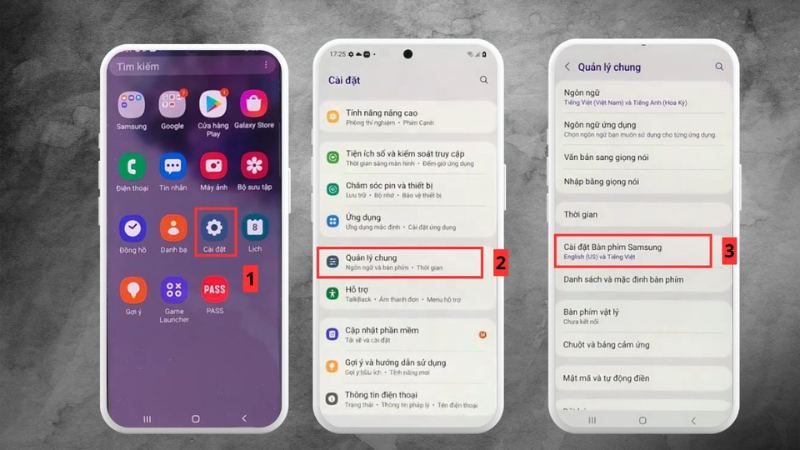
Theo Samsung Việt Nam, có hai đường vào: mở Cài đặt, tìm và chọn Bàn phím Samsung; hoặc chạm biểu tượng Cài đặt ngay trên thanh công cụ của bàn phím khi đang gõ. Ở nhiều máy, bạn cũng có thể đi theo đường Cài đặt → Quản lý chung → Cài đặt Bàn phím Samsung.
Bước 2 — Tìm mục liên quan đến giao diện Tên có thể khác nhau
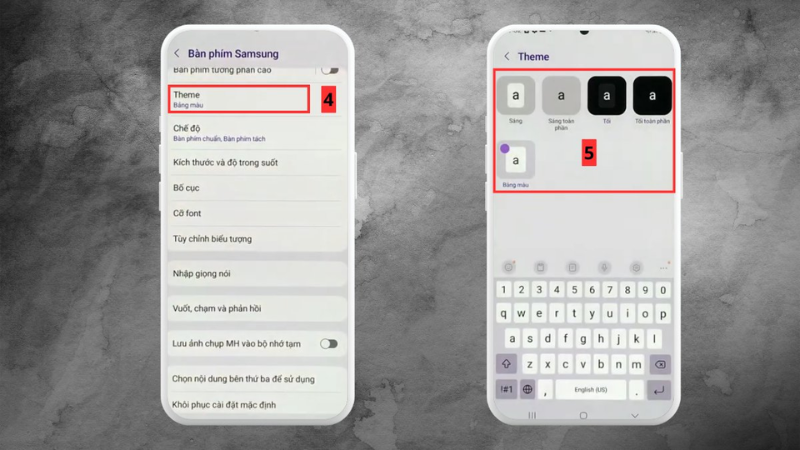
Samsung chỉ nói chung rằng bạn có thể tùy chỉnh giao diện và chủ đề, mà không nêu rõ tên mục trên các trang đối chiếu. Tùy phiên bản, mục này có thể mang tên như Theme hoặc nằm trong phần kiểu và bố cục. Hãy lướt các mục trong cài đặt bàn phím để tìm.
Bước 3 — Chọn theme và quan sát ngay trên bàn phím
Chọn một theme trong danh sách, sau đó mở một ứng dụng có ô nhập liệu (như ghi chú hoặc tin nhắn) để xem bàn phím đã đổi chưa.
⚠️ Lưu ý về độ chắc chắn: Bài trả lời của một quản trị viên trên Samsung Community, vốn dành cho Note9 và các máy mới hơn, mô tả đường dẫn qua Ngôn ngữ và nhập liệu rồi tới Samsung Keyboard và mục theme bàn phím, và nói máy S9 mặc định không có theme khác nhau. Đây là thông tin cũ, nên nếu máy bạn đời cũ hoặc không thấy mục theme, rất có thể phiên bản đó không có hoặc đặt ở vị trí khác.
Cách 2: Tải Thêm Theme Từ Galaxy Store
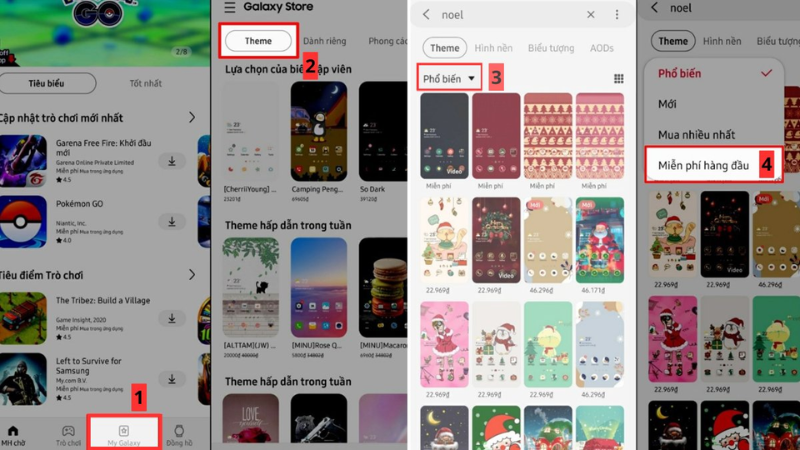
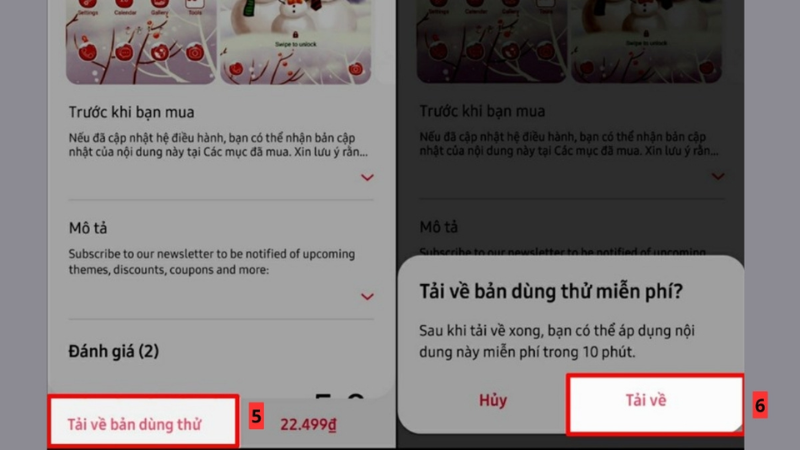
Theo SamMobile, theme bổ sung có thể lấy từ Galaxy Store, và Samsung thường thêm theme mới qua các bản cập nhật phần mềm. Các bước chung như sau:
Bước 1 — Mở Galaxy Store và tìm theme bàn phím
Dùng ô tìm kiếm với các từ khóa như "keyboard theme" hoặc tên chủ đề bạn thích.
Bước 2 — Xem kỹ trước khi tải Nên làm
Kiểm tra theme miễn phí hay trả phí và đọc đánh giá của người dùng khác. Chỉ tải từ kho ứng dụng chính thức để tránh phần mềm lạ.
Bước 3 — Áp dụng và kiểm tra
Sau khi tải, áp dụng theme theo hướng dẫn trong ứng dụng hoặc chọn lại trong cài đặt bàn phím, rồi mở ô nhập liệu để xem kết quả.
Samsung không công bố một danh sách theme cụ thể trên các trang hỗ trợ mình đối chiếu, nên bài này không gợi ý tên theme nào. Cách chọn tốt nhất là nhìn thử trực tiếp trước khi áp dụng.
Cách 3: Dùng Ảnh Cá Nhân Làm Nền Bằng Gboard
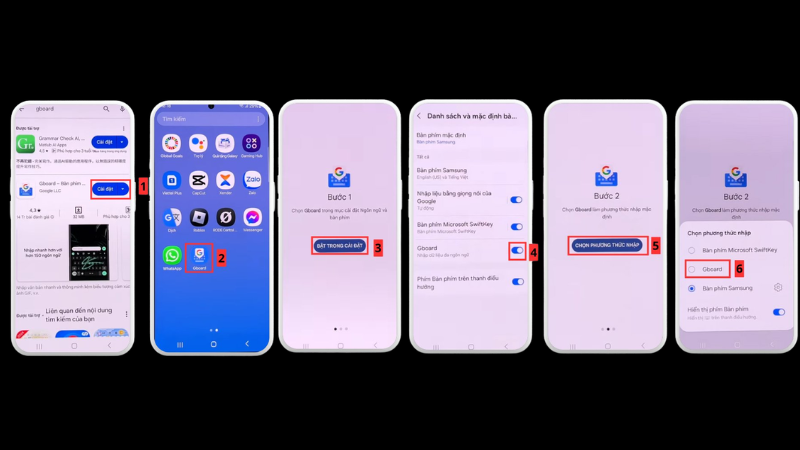
- Muốn đặt ảnh gia đình, thú cưng hay một bức tranh yêu thích làm nền, bạn cần ứng dụng Gboard. Theo Samsung Việt Nam, bạn đặt bàn phím mặc định tại Cài đặt → Quản lý chung → Danh sách và mặc định bàn phím → Bàn phím mặc định.
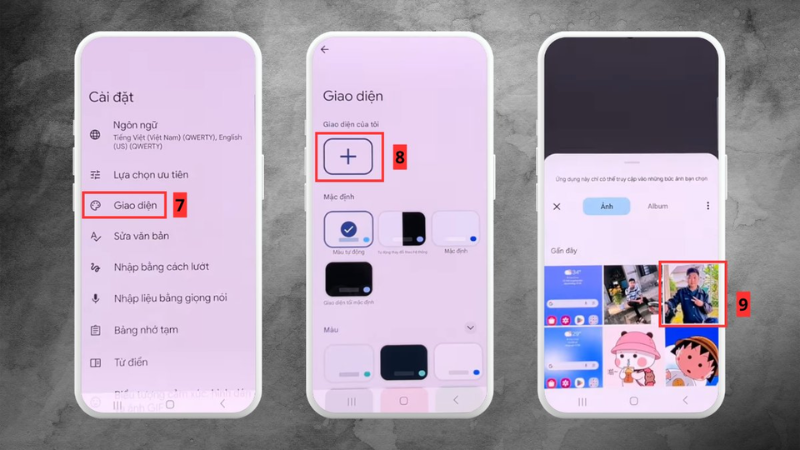
- Tạo theme mới và thêm ảnh: Nhấn biểu tượng dấu cộng để tạo theme mới, nhấn biểu tượng Gallery rồi chọn tấm ảnh từ thư viện làm nền bàn phím.
- Lưu và đặt tên: Khi chỉnh xong, nhấn biểu tượng tải xuống để lưu, nhập tên cho bàn phím và nhấn OK.
- Áp dụng theme vừa tạo Hay bị quên
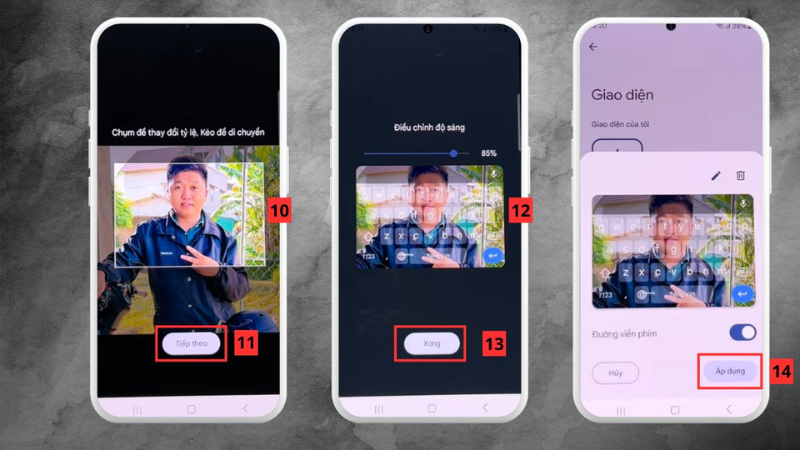
Nhấn vào theme mới để áp dụng, sau đó mở bất kỳ ứng dụng nào có nhập liệu để dùng thử.
Cách 4: Bật Bàn Phím Tương Phản Cao Cho Dễ Nhìn
Khác ba cách trên, đây là tùy chọn trợ năng, hướng tới người cần phím nổi bật hơn chứ không đơn thuần để làm đẹp. Theo Samsung, tính năng High contrast keyboard cho phép đổi kiểu bàn phím bằng cách chọn các bảng màu khác nhau.
Bước 1 — Vào phần Trợ năng
Mở Cài đặt, vuốt tới và chạm mục Trợ năng (tiếng Anh là Accessibility).
Bước 2 — Chọn nhóm tăng cường thị giác
Samsung ghi tên nhóm này là Vision enhancements hoặc Visibility enhancements tùy thị trường. Vuốt lên để xem các tùy chọn bên dưới.
Bước 3 — Chọn High contrast keyboard và chọn bảng màu
Chọn bảng màu bạn thấy rõ nhất, sau đó mở ô nhập liệu để kiểm tra.
⚠️ Lưu ý: Các trang của Samsung không nêu tên cụ thể từng bảng màu và cách bật tắt chi tiết, và ghi rõ màn hình có thể khác theo nhà mạng, phiên bản phần mềm và model. Nếu không thấy mục này, hãy kiểm tra lại phiên bản phần mềm hoặc model máy của bạn.
Lỡ Đổi Rồi, Làm Sao Quay Về Như Ban Đầu?
Nếu chưa ưng, bạn có hai lựa chọn: chọn lại một theme khác hoặc đưa các thiết lập bàn phím về mặc định. Theo Samsung Việt Nam, cách khôi phục như sau:
- Mở Cài đặt, chọn Quản lý chung, rồi chọn Bàn phím Samsung.
- Kéo xuống và chọn Khôi phục cài đặt mặc định.
- Chọn Khôi phục cài đặt bàn phím rồi nhấn Đặt lại.
⚠️ Lưu ý: Thao tác này đưa các thiết lập bàn phím về mặc định, nên những tùy chỉnh khác như kích thước, ngôn ngữ hay phản hồi gõ phím có thể phải cài lại. Nếu chỉ muốn bỏ nền, hãy thử chọn lại theme mặc định trước khi khôi phục toàn bộ.
Không Đổi Được Nền Bàn Phím: Kiểm Tra Theo Thứ Tự
| Thứ tự | Dấu hiệu | Cách xử lý |
| 1 | Không thấy mục theme trong cài đặt | Xác nhận bàn phím mặc định đang là Bàn phím Samsung (Cài đặt → Quản lý chung → Danh sách và mặc định bàn phím). Các hướng dẫn của Samsung chỉ áp dụng cho bàn phím này |
| 2 | Chọn theme rồi nhưng bàn phím không đổi | Đóng và mở lại ứng dụng đang nhập liệu, hoặc khởi động lại máy rồi thử lại |
| 3 | Theme tạo bằng Keys Cafe không hiện | Quay lại Keys Cafe và nhấn vào theme vừa lưu để áp dụng. Chỉ lưu thôi chưa đủ |
| 4 | Không có Keys Cafe trên Galaxy Store | Có thể do khác biệt thị trường. Hãy hỏi Samsung Việt Nam hoặc dùng cách 1, 2 hoặc 4 |
| 5 | Các cách trên đều không được | Cập nhật phần mềm (Cài đặt → Cập nhật phần mềm → Tải xuống và cài đặt), rồi thử khôi phục cài đặt bàn phím |
| 6 | Vẫn lỗi sau khi cập nhật | Mang máy đến trung tâm hỗ trợ hoặc bảo hành chính hãng để kiểm tra |
Chọn Nền Thế Nào Để Gõ Dễ Chịu?
Đây là nhận xét của mình dựa trên kinh nghiệm hỗ trợ người dùng, không phải khuyến nghị của Samsung. Một nền bàn phím đẹp mà khiến bạn gõ sai nhiều thì không đáng. Mấy điều nên cân nhắc:
- Ưu tiên chữ trên phím nổi rõ so với nền. Nền quá nhiều màu hoặc họa tiết rối dễ làm mắt mỏi và nhìn nhầm phím.
- Ảnh cá nhân nên đơn giản. Ảnh có vùng sáng tối chênh lệch lớn có thể làm chữ trên phím khó đọc ở một số chỗ.
- Thử trong cả môi trường sáng và tối. Một nền nhìn ổn trong nhà có thể chói hoặc mờ ngoài trời.
- Nếu mắt yếu, ưu tiên tương phản. Đây là lý do Samsung có riêng tùy chọn bàn phím tương phản cao.
Quy Trình 5 Bước Đổi Nền Gọn Gàng
Bước 1 — Cập nhật phần mềm và xác nhận bàn phím mặc định
Đảm bảo máy đang dùng Bàn phím Samsung và đã cập nhật bản mới nhất.
Bước 2 — Chọn cách phù hợp nhu cầu Quan trọng
Muốn nhanh thì theme có sẵn, muốn nhiều lựa chọn thì Galaxy Store, muốn ảnh riêng thì Keys Cafe, cần dễ nhìn thì tương phản cao.
Bước 3 — Thực hiện và áp dụng
Làm theo các bước ở mục tương ứng, nhớ áp dụng theme sau khi lưu nếu dùng Keys Cafe.
Bước 4 — Gõ thử ở nhiều ứng dụng
Mở ghi chú, tin nhắn, trình duyệt để xem nền có dễ nhìn và phím có rõ không.
Bước 5 — Giữ đường lui Nên làm
Nhớ đường dẫn khôi phục cài đặt bàn phím để quay về mặc định khi cần.
Gợi ý nhanh theo từng nhóm người dùng
| Nhóm người dùng | Gợi ý | Cần lưu ý |
| Người thích cá nhân hóa máy | Keys Cafe với ảnh riêng | Chọn ảnh đơn giản để phím dễ đọc |
| Người chỉ muốn đổi nhanh cho đỡ chán | Theme có sẵn hoặc Galaxy Store | Xem kỹ theme trả phí trước khi mua |
| Người mắt yếu, hay gõ sai phím | Bàn phím tương phản cao | Thử các bảng màu để chọn cái rõ nhất |
| Người lớn tuổi | Tương phản cao kết hợp bàn phím cỡ lớn | Người thân cài sẵn giúp, hướng dẫn một lần |
| Người hay dùng ban đêm | Theme tối nếu máy có | Tránh nền quá chói khi gõ trong phòng tối |
Hỏi Đáp Nhanh
Đổi nền bàn phím Samsung không khó, nhưng quan trọng là chọn đúng cách cho mục đích của bạn. Muốn nhanh, dùng theme có sẵn. Muốn nhiều lựa chọn, vào Galaxy Store. Muốn ảnh riêng, dùng Keys Cafe và nhớ áp dụng theme sau khi lưu. Cần dễ nhìn, hãy bật bàn phím tương phản cao. Dù chọn cách nào, hãy nhớ rằng tên menu có thể khác theo máy và thị trường, và luôn có đường lui bằng cách khôi phục cài đặt bàn phím về mặc định.
📱 Cần hỗ trợ cài đặt bàn phím, chuyển dữ liệu hoặc kiểm tra máy Galaxy?
TechCare Đà Nẵng hỗ trợ kiểm tra tình trạng máy, cài đặt phần mềm và báo rõ nguyên nhân cùng chi phí trước khi thực hiện. Với các lỗi liên quan phần cứng, chúng tôi sẽ tư vấn hướng xử lý phù hợp thay vì cam kết trước khi kiểm tra.
📍 133–135 Hàm Nghi, P. Thạc Gián, Thanh Khê, Đà Nẵng
📍 99–101 Hàm Nghi, P. Thanh Khê, Đà Nẵng
📞 Zalo / Hotline: 0888.333.135 | ☎️ 0236.366.3333
🕐 Mở cửa: Thứ 2 → Chủ nhật, 7h30 – 21h00
Nguồn tham khảo của hãng (Samsung):
Samsung Việt Nam — Cài đặt bàn phím Samsung trên thiết bị Galaxy (đường vào cài đặt, chế độ bàn phím, bàn phím mặc định, khôi phục cài đặt)
Samsung Việt Nam — Những tính năng hữu ích của bàn phím Samsung (cập nhật phần mềm trước khi dùng tính năng)
Samsung Australia — Customise Samsung Keyboard Background (Keys Cafe, Theme Park, đặt ảnh làm nền)
Samsung Philippines — How to use keyboard settings on your Galaxy device (các đường vào cài đặt, chế độ bàn phím)
Samsung US — Galaxy device Visibility enhancement features (High contrast keyboard)
Samsung Canada — Use visibility enhancement features on your Galaxy phone (High contrast keyboard)
Samsung Community — Good Lock: Keyboard (Keys Cafe, cài qua Galaxy Store và Good Lock)
Samsung Community — Samsung Keyboard themes (đường dẫn theme trên máy đời cũ, ý kiến quản trị viên)
Bài viết được biên soạn ngày 08/10/2026. Tên menu, theme có sẵn và các ứng dụng hỗ trợ có thể thay đổi theo phiên bản phần mềm và thị trường. Hãy kiểm tra lại trên trang hỗ trợ của Samsung Việt Nam cho đúng model của bạn. Phát hiện thông tin cần cập nhật? Liên hệ: cskh.techcare@gmail.com












