


Bạn đang leo Sơn Trà, đi cắm trại ở Bạch Mã hoặc chỉ muốn biết cửa nhà mới thuê quay hướng nào, nhưng kim la bàn trên điện thoại cứ xoay lung tung, chỉ Bắc ở một nơi rồi lại lệch sang hướng khác sau vài bước chân. Chiếc điện thoại nào cũng có la bàn, nhưng không phải ai cũng biết cách để nó chỉ đúng.
Bài viết này TechCare Đà Nẵng hướng dẫn từ cách mở la bàn trên iPhone và Android, cách hiệu chỉnh bằng chuyển động số 8, bật Hướng Bắc thực, tránh các nguồn gây nhiễu từ cho đến cách xử lý khi la bàn lệch kéo dài — để bạn có được kết quả đáng tin cậy nhất mà điện thoại có thể cung cấp.
Thủ Thuật Điện Thoại | ✍️ Tác giả: Đặng Minh Quân — Chuyên viên Tư vấn Kỹ thuật iPhone, TechCare Đà Nẵng | 🔍 Kiểm duyệt: Trần Văn Khoa — Chuyên viên Kỹ thuật Thiết bị Di động | 📅 Đăng: 13/10/2026 | 🔄 Cập nhật: 13/10/2026 — Kiểm tra thực tế trên iOS 27 và Android
Về tác giả & quy trình kiểm duyệt: Đặng Minh Quân thường xuyên tiếp nhận các trường hợp khách phản ánh la bàn iPhone bị lệch, cảm biến hoạt động không ổn định tại TechCare Đà Nẵng. Các bước trong bài được thao tác lại trên iPhone chạy iOS 27, đối chiếu với máy iOS 16, iOS 18 và một số máy Android dùng Google Maps để đảm bảo tên mục, đường dẫn cài đặt không lỗi thời.
Trần Văn Khoa — kỹ thuật viên có hơn 5 năm xử lý lỗi cảm biến và phần cứng trên thiết bị di động — kiểm duyệt phần nguyên nhân gây lệch và hướng xử lý khi nghi ngờ lỗi phần cứng.
📌 GHI NHỚ TRƯỚC KHI DÙNG
La bàn điện thoại đọc hướng bằng cảm biến từ kế (magnetometer) nên rất dễ bị nhiễu bởi nam châm và kim loại xung quanh. Apple cũng lưu ý độ chính xác của la bàn có thể bị ảnh hưởng bởi nhiễu từ hoặc môi trường, thậm chí nam châm trong tai nghe EarPods cũng có thể gây lệch. Vì vậy, dùng đúng cách quan trọng không kém việc máy có cảm biến tốt.
- La Bàn Trên Điện Thoại Hoạt Động Như Thế Nào?
- Cách Dùng La Bàn Trên iPhone
- Cách Dùng La Bàn Trên Điện Thoại Android
- Hiệu Chỉnh La Bàn Bằng Chuyển Động Số 8
- Tránh Các Nguồn Gây Nhiễu Từ Quanh Điện Thoại
- Bắc Từ Và Bắc Thực: Cách Chọn Đúng
- Cách Xử Lý Khi La Bàn Bị Lệch Hoặc Không Hoạt Động
- Dùng La Bàn Điện Thoại Vào Việc Gì Là Hợp Lý?
- Hỏi Đáp Nhanh
La Bàn Trên Điện Thoại Hoạt Động Như Thế Nào?
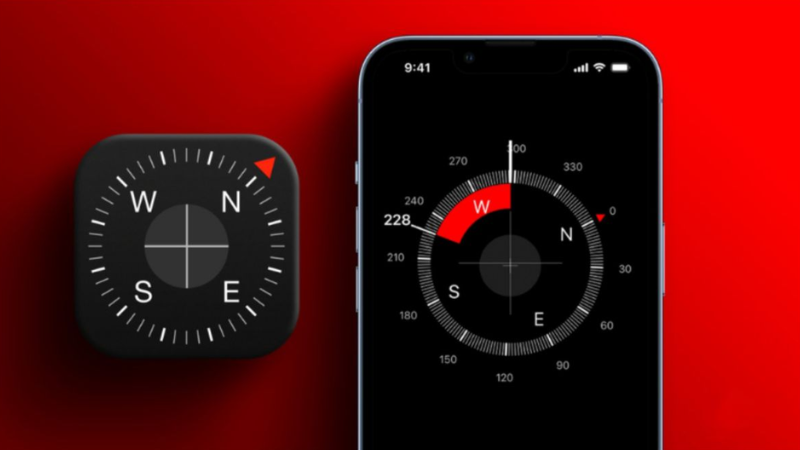
Bên trong điện thoại có một cảm biến từ kế đo từ trường Trái Đất để xác định hướng máy đang quay. Số liệu này thường được kết hợp với con quay hồi chuyển (gyroscope), gia tốc kế và vị trí GPS để cho ra phương hướng ổn định hơn. Hiểu như vậy sẽ giúp bạn lý giải vì sao la bàn điện thoại nhạy với môi trường hơn la bàn cơ truyền thống.
| Nơi xem hướng | Thiết bị | Điểm đáng chú ý |
| Ứng dụng La bàn (Compass) | iPhone | Có sẵn trên máy, hiển thị hướng, phương vị, tọa độ và độ cao |
| Google Maps | Android và iPhone | Dùng chấm xanh và chùm sáng để chỉ hướng, có chức năng hiệu chỉnh |
| Ứng dụng la bàn của hãng hoặc cửa hàng ứng dụng | Android | Tùy hãng máy; nên chọn ứng dụng uy tín, hạn chế cấp quyền không cần thiết |
Cách Dùng La Bàn Trên iPhone
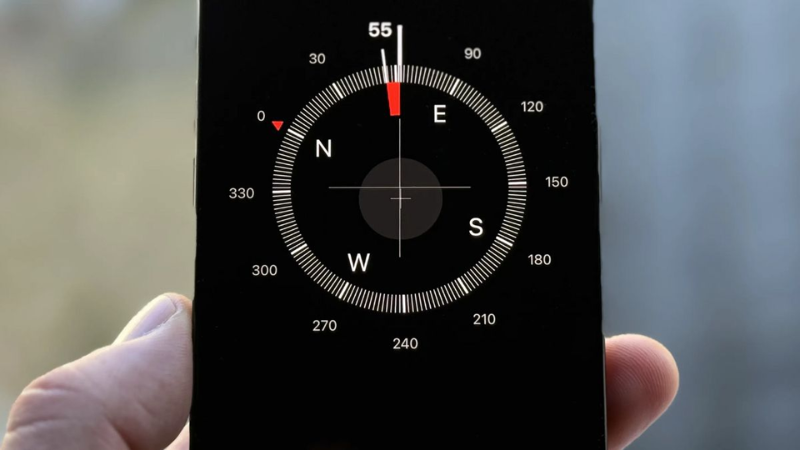
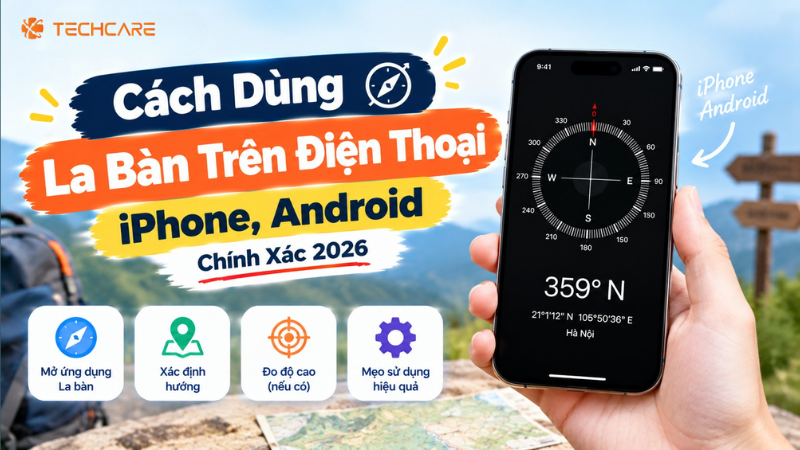
Ứng dụng La bàn có sẵn trên iPhone, không cần tải thêm. Theo hướng dẫn của Apple, để đo phương vị chính xác bạn cần cầm iPhone nằm phẳng sao cho dấu chữ thập khớp với tâm la bàn.
🧭 Mở và đọc la bàn trên iPhone
- Mở ứng dụng La bàn từ màn hình chính hoặc tìm bằng thanh Tìm kiếm.
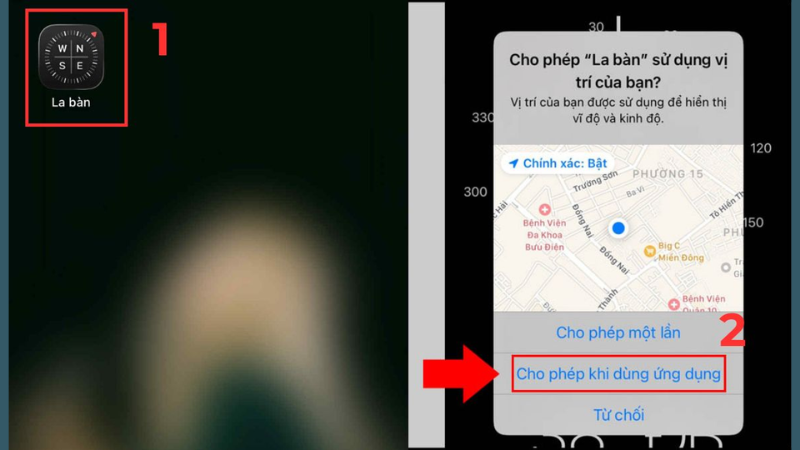
- Lần đầu mở, chọn "Cho phép khi dùng Ứng dụng" nếu máy hỏi quyền truy cập vị trí.
- Giữ máy nằm phẳng, canh sao cho dấu chữ thập nhỏ trùng với dấu chấm ở tâm la bàn.
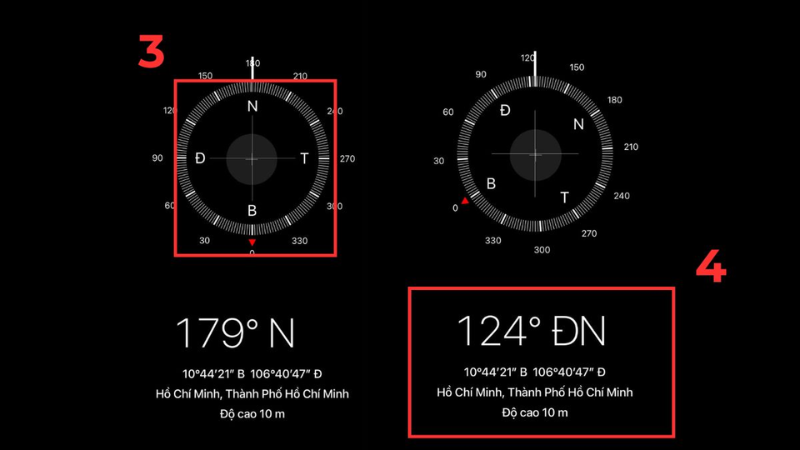
- Đọc hướng trên mặt số, kèm phương vị (độ), tọa độ và độ cao hiển thị bên dưới.
- Chạm vào mặt la bàn để khóa hướng; khi bạn đi lệch khỏi hướng đã khóa, dải màu đỏ sẽ cho biết độ lệch.
💡 Kiểm tra quyền vị trí: Nếu la bàn không hiện tọa độ hoặc độ cao, hãy vào Cài đặt → Quyền riêng tư & Bảo mật → Dịch vụ định vị → La bàn và chọn "Khi dùng". Trên các bản iOS mới, mục cấu hình của La bàn có thể nằm trong Cài đặt → Ứng dụng → La bàn; tên mục có thể khác đôi chút tùy phiên bản.
Cách Dùng La Bàn Trên Điện Thoại Android
Dùng ứng dụng La bàn tích hợp
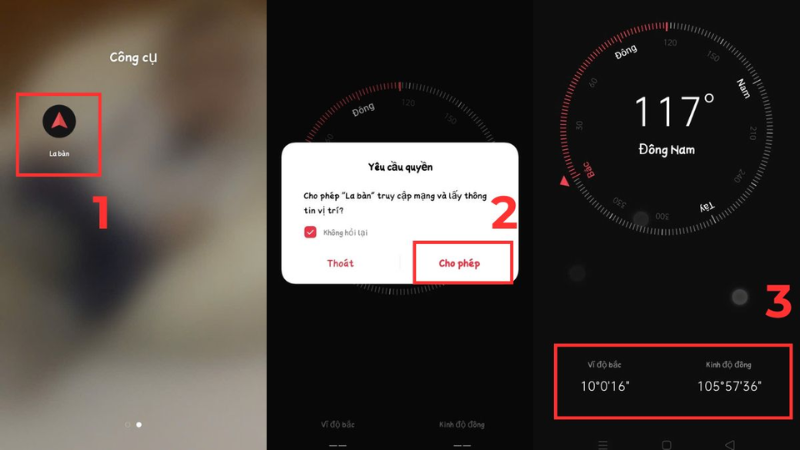
Tìm ứng dụng La bàn trên màn hình chính, trong thư mục Công cụ / Tiện ích hoặc gõ tên vào thanh tìm kiếm.
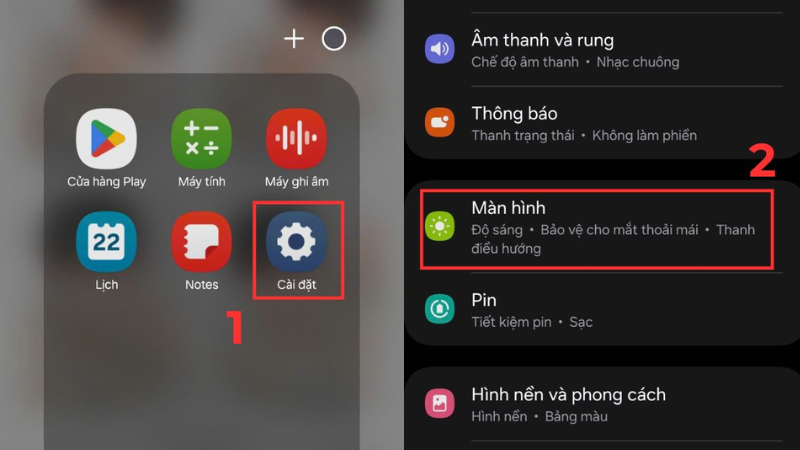
Khi mở lần đầu, chọn Cho phép nếu ứng dụng xin quyền truy cập vị trí hoặc cảm biến.
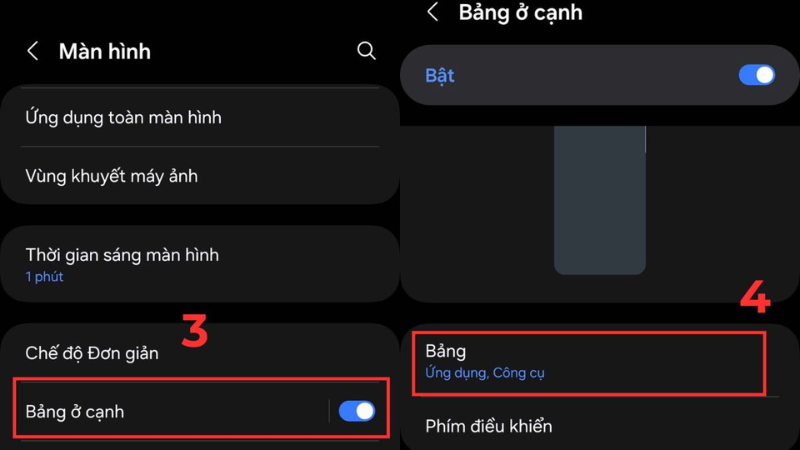
Giữ máy nằm phẳng, xoay người từ từ và quan sát mũi tên chỉ Bắc cùng số độ ở giữa mặt số.
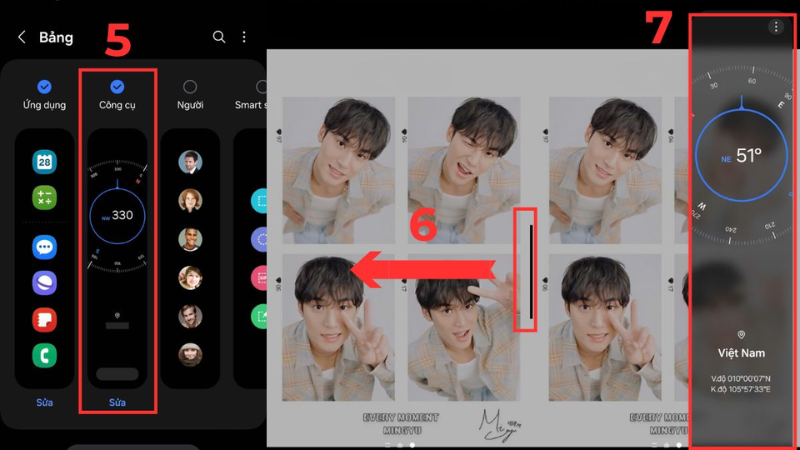
Nếu ứng dụng nhắc hiệu chỉnh, làm theo hình hướng dẫn hoặc thực hiện chuyển động số 8 như phần bên dưới.
⚠️ Không thấy la bàn trên máy của bạn? Có hai khả năng thường gặp: máy không có tính năng Bảng cạnh (nhiều dòng giá rẻ không trang bị), hoặc máy không có cảm biến từ kế nên không thể làm la bàn. Bạn nên kiểm tra thông số kỹ thuật của hãng. Nếu thiếu cảm biến, ứng dụng bên thứ ba cũng không thể đọc hướng, còn nếu máy có cảm biến mà chưa có ứng dụng thì hãy tải la bàn từ Google Play hoặc Galaxy Store, ưu tiên ứng dụng có nhiều lượt tải, đánh giá tốt và chỉ xin quyền cần thiết.
Hiệu Chỉnh La Bàn Bằng Chuyển Động Số 8
Đây là thao tác đơn giản nhất, nên làm mỗi khi bạn thấy kim la bàn lệch hoặc trước khi cần xem hướng quan trọng. Chuyển động số 8 giúp cảm biến thu thập số liệu từ trường theo nhiều hướng để tự cân chỉnh.
Cách thực hiện đúng
- Đứng ở nơi thoáng, xa vật kim loại lớn.
- Cầm máy bằng tay, giơ ra trước mặt.
- Xoay cổ tay vẽ một hình số 8 lớn, chậm rãi.
- Lặp lại 3–5 lần theo nhiều hướng nghiêng khác nhau.
Sai lầm thường gặp
- Vẽ vòng tròn thay vì số 8.
- Vung quá nhanh khiến cảm biến không kịp ghi nhận.
- Hiệu chỉnh ngay cạnh xe máy, tủ lạnh, loa hoặc giá đỡ nam châm.
- Hiệu chỉnh xong nhưng vẫn gắn ốp lưng có nam châm.
💡 Với iPhone: Khi la bàn cần hiệu chỉnh, máy sẽ tự hiện hướng dẫn để bạn xoay máy theo vòng tròn trên màn hình. Ngoài ra, bạn có thể kiểm tra mục Cài đặt → Quyền riêng tư & Bảo mật → Dịch vụ định vị → Dịch vụ hệ thống → Hiệu chỉnh la bàn đã bật hay chưa (tên mục có thể khác chút giữa các bản iOS).
Tránh Các Nguồn Gây Nhiễu Từ Quanh Điện Thoại
Phần lớn trường hợp la bàn "bị lỗi" thực ra là do môi trường chứ không phải do máy hỏng. Dưới đây là các nguồn nhiễu thường gặp nhất mà TechCare ghi nhận khi khách mang máy đến kiểm tra:
| Nguồn gây nhiễu | Cách xử lý |
| Ốp lưng, giá đỡ, vòng đeo, sạc từ tính (MagSafe và phụ kiện nam châm) | Tháo phụ kiện ra khi cần xem hướng chính xác |
| Tai nghe, loa, nam châm gần máy | Để xa điện thoại ít nhất vài chục cm |
| Xe máy, ô tô, giá đỡ điện thoại bằng kim loại | Xuống xe, đứng cách xe một đoạn rồi hiệu chỉnh lại |
| Trong nhà bê tông cốt thép, thang máy, hầm | Ra nơi thoáng ngoài trời để đọc hướng |
| Đường dây điện cao thế, trạm biến áp, thiết bị điện công suất lớn | Tránh xa khi cần xem hướng |
Bắc Từ Và Bắc Thực: Cách Chọn Đúng
Kim la bàn chỉ về hướng Bắc từ, còn bản đồ dùng hướng Bắc thực (Bắc địa lý). Hai hướng này lệch nhau một góc gọi là độ lệch từ. Ở Việt Nam độ lệch này khá nhỏ, nhưng ở nhiều khu vực khác trên thế giới có thể lớn hơn, nên khi dùng la bàn kết hợp bản đồ giấy bạn cần quan tâm đến cài đặt này.
⚙️ Bật Hướng Bắc thực trên iPhone
- Vào Cài đặt → La bàn (iOS 18 trở lên: Cài đặt → Ứng dụng → La bàn).
- Bật "Sử dụng Hướng Bắc Thực".
- Kiểm tra quyền Vị trí của La bàn đang ở mức "Khi dùng" — tính năng này cần có định vị để hoạt động.
💡 Nên chọn loại nào? Dùng Bắc thực khi đối chiếu với bản đồ, GPS; để mặc định (Bắc từ) khi chỉ cần hướng tham khảo đơn giản. Nếu thấy hai kết quả chênh nhau vài độ, đó là hiện tượng bình thường chứ không phải lỗi.
Cách Xử Lý Khi La Bàn Bị Lệch Hoặc Không Hoạt Động
Nếu đã hiệu chỉnh, tháo phụ kiện và ra nơi thoáng mà la bàn vẫn sai hướng hoặc đứng yên, hãy làm lần lượt theo bảng dưới, từ cách đơn giản đến phức tạp:
| Triệu chứng | Nguyên nhân thường gặp | Cách khắc phục |
| Kim lệch vài chục độ, chùm sáng bè rộng | Chưa hiệu chỉnh hoặc có nhiễu từ | Hiệu chỉnh số 8 ở nơi thoáng, tháo ốp/phụ kiện từ tính |
| La bàn không hiện tọa độ, độ cao | Chưa cấp quyền vị trí hoặc tắt Dịch vụ định vị | Bật Dịch vụ định vị, chọn "Khi dùng" cho La bàn |
| La bàn đứng yên, không xoay theo máy | Lỗi phần mềm tạm thời | Khởi động lại máy; thoát hẳn ứng dụng rồi mở lại |
| Lệch sau khi cập nhật iOS hoặc Android | Dữ liệu hiệu chỉnh cần làm mới | Cập nhật lên bản mới nhất rồi hiệu chỉnh lại |
| Sai ở mọi nơi, mọi điều kiện, dù đã làm đủ các bước | Cảm biến từ kế có thể bị lỗi (rơi vỡ, vào nước, từng sửa chữa) | Mang máy đến kỹ thuật viên để kiểm tra phần cứng |
⚠️ Cẩn trọng với việc "reset" quá tay: Việc đặt lại vị trí và quyền riêng tư sẽ xóa các cấp phép của ứng dụng; chỉ nên dùng khi các cách trên không hiệu quả và bạn chấp nhận cấp quyền lại từng ứng dụng sau đó.
Dùng La Bàn Điện Thoại Vào Việc Gì Là Hợp Lý?
- Xem hướng nhà, hướng cửa, hướng bàn làm việc: phù hợp để tham khảo nhanh khi xem nhà, thuê phòng; nếu cần độ chính xác cao cho xây dựng, hãy dùng thiết bị đo chuyên dụng.
- Đi dã ngoại, leo núi, cắm trại: hữu ích để định hướng nhanh khi kết hợp với bản đồ, nhưng không nên là công cụ duy nhất.
- Đối chiếu bản đồ, tìm hướng khi ra khỏi ga, bến xe: mở Google Maps và quan sát chùm sáng hướng.
- Hoạt động ngoài trời có nhiều phụ kiện: cân nhắc tháo phụ kiện từ tính để tránh lệch.
⚠️ Không dùng làm công cụ an toàn duy nhất: Khi đi rừng, leo núi hoặc đi biển, hãy mang theo la bàn cơ, bản đồ giấy và pin dự phòng. La bàn điện thoại chỉ nên là phương án hỗ trợ vì sai số có thể xuất hiện khi gặp nhiễu từ hoặc khi pin cạn.
La bàn vẫn lệch dù đã hiệu chỉnh đủ các bước?
Mang máy đến TechCare Đà Nẵng để kỹ thuật viên kiểm tra cảm biến, phần mềm và các linh kiện liên quan, tư vấn rõ ràng trước khi can thiệp.
📍 133–135 Hàm Nghi, P. Thạc Gián, Thanh Khê, Đà Nẵng
📍 99–101 Hàm Nghi, P. Thanh Khê, Đà Nẵng
📞 Zalo / Hotline: 0888.333.135 | ☎️ 0236.366.3333
🕐 Mở cửa: Thứ 2 → Chủ nhật, 7h30 – 21h00
Hỏi Đáp Nhanh
Để la bàn trên điện thoại chỉ đúng, bạn cần làm ba việc cốt lõi: cấp quyền vị trí, hiệu chỉnh bằng chuyển động số 8 ở nơi thoáng và tránh xa nam châm hoặc kim loại. Phần còn lại như bật Hướng Bắc thực hay đối chiếu với bản đồ chỉ giúp tinh chỉnh thêm cho từng nhu cầu cụ thể.
Nếu bạn đã làm đủ các bước mà la bàn vẫn sai ở mọi nơi, hãy nghĩ tới khả năng cảm biến bị ảnh hưởng sau rơi vỡ hoặc sửa chữa và nhờ kỹ thuật viên kiểm tra, thay vì tiếp tục thử lung tung.
Nguồn tham khảo chính thức:
Apple Support — Hướng dẫn sử dụng iPhone: Sử dụng la bàn trên iPhone
Google Maps Help — Cải thiện độ chính xác của vị trí và hiệu chỉnh la bàn
Bài viết được biên soạn ngày 13/10/2026 dựa trên thao tác thực tế trên iPhone chạy iOS 27 và thiết bị Android dùng Google Maps, đối chiếu với tài liệu hỗ trợ chính thức của Apple và Google. Phát hiện thông tin cần cập nhật? Liên hệ: cskh.techcare@gmail.com












