


Đang cần ghi lại một cuộc gọi Messenger quan trọng — phỏng vấn, thỏa thuận công việc, thông tin y tế, hay đơn giản là cuộc trò chuyện muốn lưu lại — nhưng không biết làm thế nào? Câu trả lời trước tiên cần biết: Messenger không có tính năng ghi âm tích hợp sẵn. Tuy nhiên, có đến 4 phương pháp khác nhau để bạn làm điều này trên mọi nền tảng.
Bài viết này của TechCare Đà Nẵng hướng dẫn từng bước ghi âm Messenger cụ thể cho iPhone, Android và máy tính Windows — kèm bảng so sánh để bạn chọn đúng phương pháp phù hợp nhất trước khi bắt tay vào làm.
Thủ Thuật Ứng Dụng | ✍️ Tác giả: Lâm Gia Bảo — Chuyên viên Phân tích Sản phẩm Công nghệ, TechCare Đà Nẵng | 🔍 Kiểm duyệt: Trần Văn Khoa — Chuyên viên Kỹ thuật Thiết bị Di động | 📅 Đăng: 14/09/2026 | 🔄 Cập nhật: 14/09/2026 — Đã kiểm thử trên iOS 27, Android 15 và Windows 11
Về tác giả & quy trình kiểm duyệt: Lâm Gia Bảo tổng hợp bài viết dựa trên thực nghiệm trực tiếp các phương pháp ghi âm cuộc gọi Messenger trên nhiều dòng máy thực tế tại TechCare Đà Nẵng, đối chiếu với tài liệu hỗ trợ chính thức từ Meta (Messenger), Apple, Google và Microsoft. Trần Văn Khoa kiểm duyệt toàn bộ các bước hướng dẫn để đảm bảo phù hợp với phiên bản ứng dụng và hệ điều hành mới nhất tại thời điểm đăng bài.
ĐÃ KIỂM THỬ
Toàn bộ hướng dẫn trong bài đã được kiểm thử thực tế trên iOS 27, Android 15 và Windows 11 với ứng dụng Messenger phiên bản mới nhất (tháng 9/2026). Giao diện ứng dụng có thể thay đổi nhẹ theo phiên bản, nhưng các bước thao tác hệ thống hoàn toàn tương đồng.
- Tại Sao Messenger Không Có Nút Ghi Âm Tích Hợp?
- So Sánh 4 Phương Pháp — Chọn Cách Phù Hợp Với Bạn
- Cách 1 — Ghi Âm Cuộc Gọi Messenger Trên iPhone iOS
- Cách 2 — Ghi Âm Cuộc Gọi Messenger Trên Android
- Cách 3 — Ghi Âm Cuộc Gọi Messenger Trên Máy Tính Windows Windows
- Cách 4 — Ghi Âm Cuộc Gọi Messenger Trên MacOS Mac
- Lưu Ý Pháp Lý Quan Trọng Trước Khi Ghi Âm
- Mẹo Cải Thiện Chất Lượng Âm Thanh Khi Ghi
- Hỏi Đáp Nhanh
Tại Sao Messenger Không Có Nút Ghi Âm Tích Hợp?
Đây là câu hỏi nhiều người đặt ra khi tìm kiếm tính năng này trong ứng dụng. Meta — công ty mẹ của Messenger — chủ động không tích hợp tính năng ghi âm cuộc gọi vào ứng dụng vì hai lý do chính:
- Tuân thủ pháp lý đa quốc gia: Nhiều quốc gia yêu cầu sự đồng ý của tất cả các bên trong cuộc gọi trước khi ghi âm. Việc tích hợp tính năng này vào ứng dụng dễ dẫn đến vi phạm pháp luật nếu người dùng dùng không đúng cách.
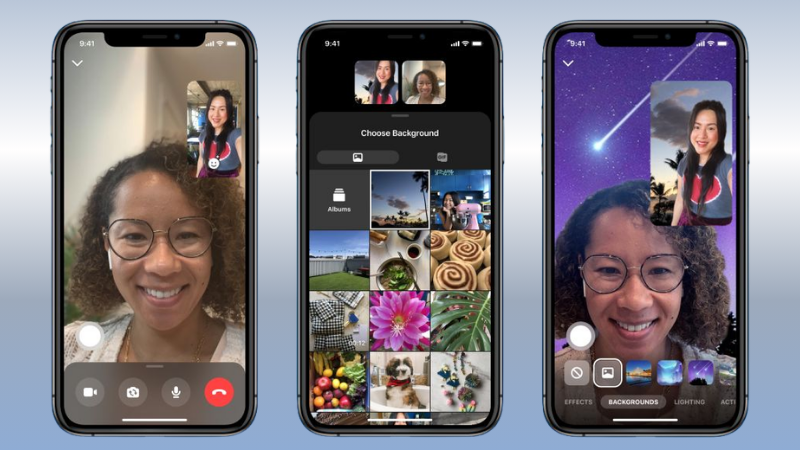
- Bảo vệ quyền riêng tư người dùng: Theo Chính sách Quyền riêng tư của Meta, nội dung cuộc gọi được mã hóa đầu cuối (end-to-end encryption) cho các cuộc gọi thoại và video một-một. Meta không muốn tạo ra cơ chế lưu trữ dữ liệu cuộc gọi dễ bị lạm dụng.
Vì vậy, tất cả các phương pháp ghi âm Messenger đều hoạt động ở cấp hệ thống (system level) — ghi lại âm thanh phát ra từ loa và micro của thiết bị, không phải can thiệp trực tiếp vào dữ liệu truyền tải của Messenger.
So Sánh 4 Phương Pháp — Chọn Cách Phù Hợp Với Bạn
| Phương pháp | Thiết bị | Cần cài app? | Ghi được video? | Độ khó | Chất lượng âm thanh |
| Screen Recording tích hợp | iPhone (iOS 11+) | Không — có sẵn | Có | ⭐ Dễ nhất | Tốt |
| AZ Screen Recorder | Android | Cần cài (miễn phí) | Có | ⭐⭐ Dễ | Tốt |
| Voice Recorder (Windows) | Windows 10 / 11 | Không — có sẵn | Không — chỉ âm thanh | ⭐ Dễ nhất | Khá tốt |
| QuickTime Player | macOS | Không — có sẵn | Có | ⭐⭐ Dễ | Tốt |
Gợi ý nhanh: Nếu dùng iPhone → thẳng vào Cách 1. Nếu dùng Android → thẳng vào Cách 2. Nếu dùng máy tính Windows → Cách 3. Không cần đọc các phần không liên quan đến thiết bị của bạn.
Cách 1 — Ghi Âm Cuộc Gọi Messenger Trên iPhone iOS
iPhone có sẵn tính năng Ghi màn hình (Screen Recording) từ iOS 11 trở lên — không cần cài thêm bất kỳ ứng dụng nào. Quan trọng: bạn cần bật micro khi ghi để thu được cả giọng nói của mình lẫn âm thanh từ cuộc gọi.
Bước 1 — Thêm Ghi Màn Hình vào Trung tâm điều khiển (làm một lần)
Nếu biểu tượng Ghi màn hình đã có trong Trung tâm điều khiển, bỏ qua bước này.
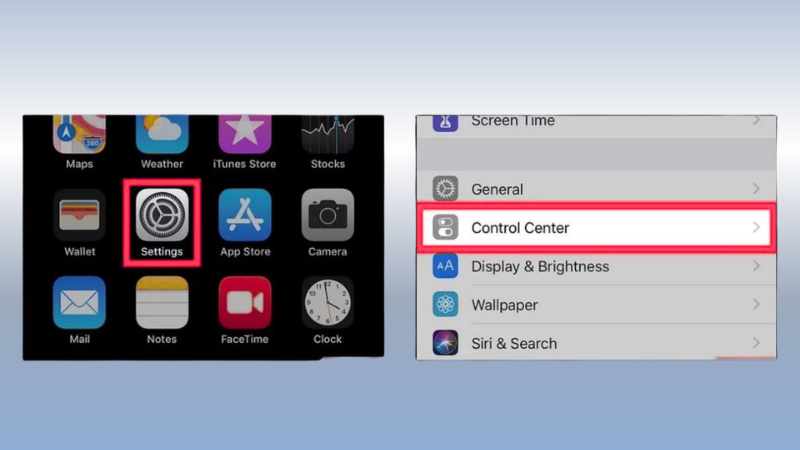
- Mở Cài đặt → chọn Trung tâm điều khiển.
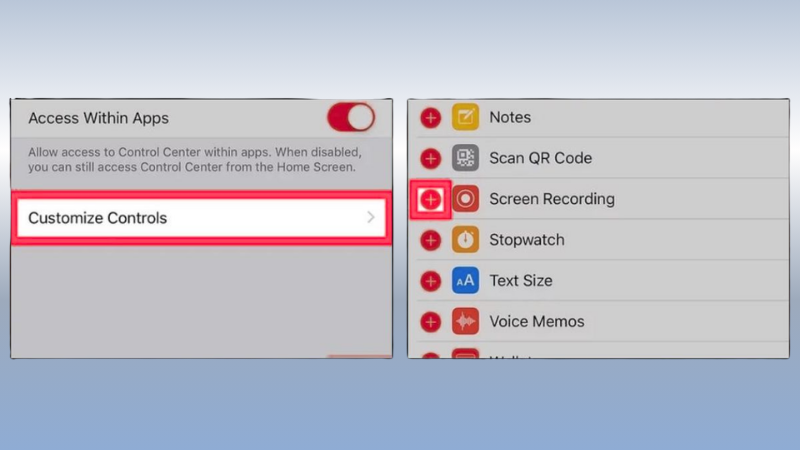
- Kéo xuống tìm mục "Ghi màn hình" (Screen Recording) trong danh sách "Thêm điều khiển".
- Nhấn dấu + (màu xanh) bên trái để thêm vào Trung tâm điều khiển.
Bước 2 — Bật micro trước khi ghi (bắt buộc)
Đây là bước quan trọng nhất mà nhiều người bỏ qua — nếu không bật micro, file ghi chỉ có âm thanh hệ thống, không có giọng bạn nói.
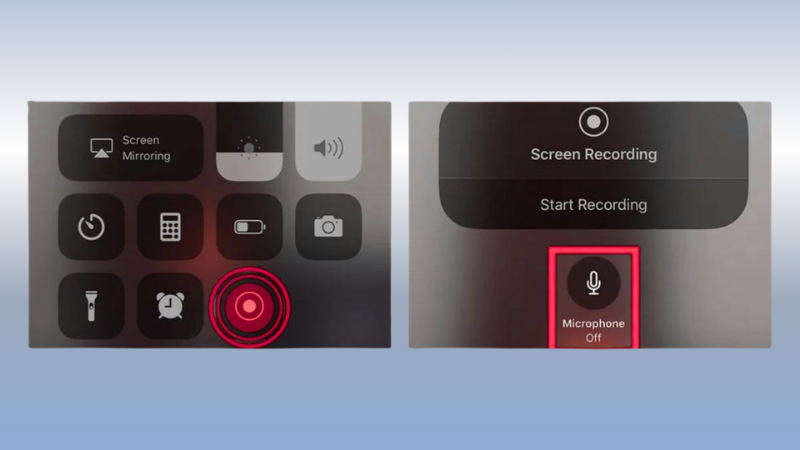
- Vuốt từ góc trên phải màn hình xuống để mở Trung tâm điều khiển (iPhone X trở lên) hoặc vuốt từ dưới lên (iPhone 8 trở xuống).
- Nhấn GIỮ (long press) vào biểu tượng Ghi màn hình (hình tròn có chấm) — không phải nhấn thường.
- Cửa sổ nhỏ hiện ra — nhấn vào biểu tượng Micro để bật (chuyển sang màu đỏ = đang bật).
- Nhấn "Bắt đầu ghi" để xác nhận. Đếm ngược 3 giây rồi ghi bắt đầu.
Bước 3 — Thực hiện cuộc gọi Messenger và kết thúc ghi
- Mở Messenger → thực hiện cuộc gọi thoại hoặc video bình thường.
- Trong suốt cuộc gọi, thanh trạng thái trên cùng màn hình sẽ chuyển sang màu đỏ — báo hiệu đang ghi.
- Khi kết thúc cuộc gọi, nhấn vào thanh đỏ trên cùng → chọn "Dừng" để kết thúc ghi.
- File video sẽ tự động được lưu vào Ảnh → Album → Ghi màn hình.
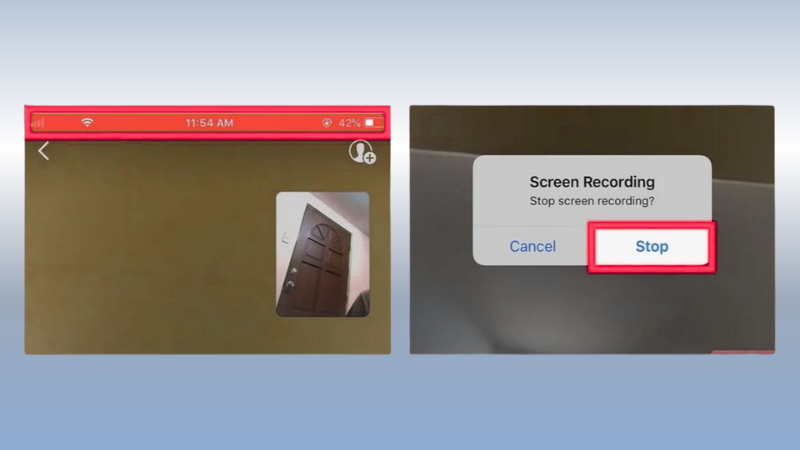
Mẹo thực tế iPhone: Để âm thanh cuộc gọi ghi rõ hơn, không bật loa ngoài (speaker) trong Messenger khi ghi — thay vào đó để điện thoại ở chế độ thông thường. Âm thanh loa ngoài đôi khi bị vỡ tiếng khi ghi màn hình do cộng hưởng.
Lưu ý iOS 18+: Từ iOS 18, Apple yêu cầu người dùng cấp quyền micro cho từng phiên ghi màn hình. Nếu lần đầu ghi bị tắt tiếng, kiểm tra lại: Cài đặt → Quyền riêng tư & Bảo mật → Micro → đảm bảo đã bật cho ứng dụng Camera/Ghi màn hình.
Cách 2 — Ghi Âm Cuộc Gọi Messenger Trên Android
Android không có tính năng ghi màn hình tích hợp thống nhất trên mọi hãng máy (một số hãng như Samsung, Xiaomi có sẵn, nhưng không phải tất cả). Cách đáng tin cậy nhất cho mọi dòng Android là dùng AZ Screen Recorder — ứng dụng miễn phí, không yêu cầu root máy.
Bước 1 — Cài đặt và cấp quyền AZ Screen Recorder
- Mở Google Play Store → tìm kiếm "AZ Screen Recorder" (nhà phát triển: AZ Screen Recorder - No Root).
- Nhấn Cài đặt → sau khi cài xong, mở ứng dụng.
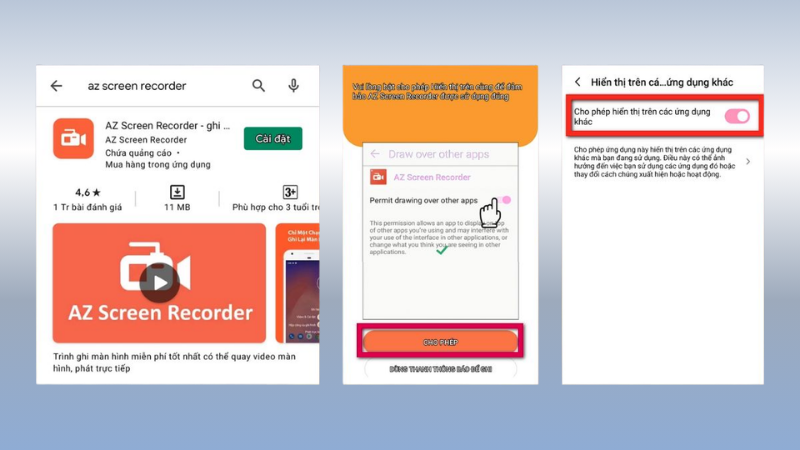
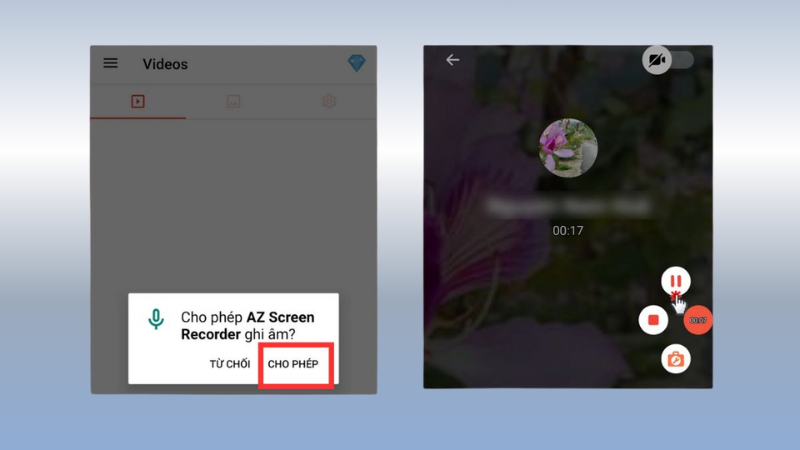
- App yêu cầu một số quyền — nhấn Cho phép (Allow) cho tất cả: quyền ghi màn hình, quyền micro, quyền lưu file.
- Bật tính năng "Hiển thị trên ứng dụng khác" (Display over other apps) khi được yêu cầu — đây là quyền cho phép icon AZ hiện lên ngay trên màn hình Messenger khi đang gọi.
Bước 2 — Cấu hình ghi âm trong AZ Screen Recorder
- Mở AZ Screen Recorder → nhấn biểu tượng Cài đặt (bánh răng).
- Trong mục Âm thanh (Audio) → đảm bảo đã chọn "Micro + Âm thanh hệ thống" (hoặc "Internal audio + Mic" tuỳ phiên bản) để thu được cả giọng bạn lẫn giọng người bên kia.
- Chất lượng video: chọn 720p là đủ nếu chỉ cần âm thanh — không cần 1080p tốn dung lượng.
Bước 3 — Ghi cuộc gọi Messenger
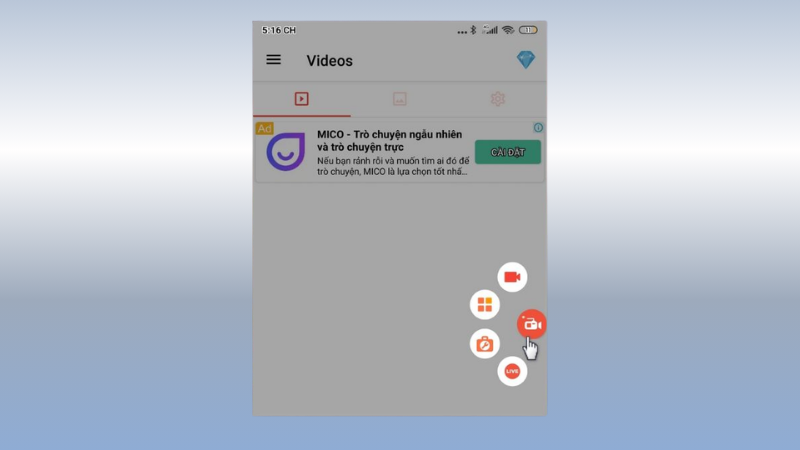
- Để AZ Screen Recorder chạy nền (không tắt), mở Messenger và thực hiện cuộc gọi.
- Khi cuộc gọi kết nối, nhấn vào biểu tượng máy quay nhỏ của AZ Screen Recorder xuất hiện ở cạnh màn hình.
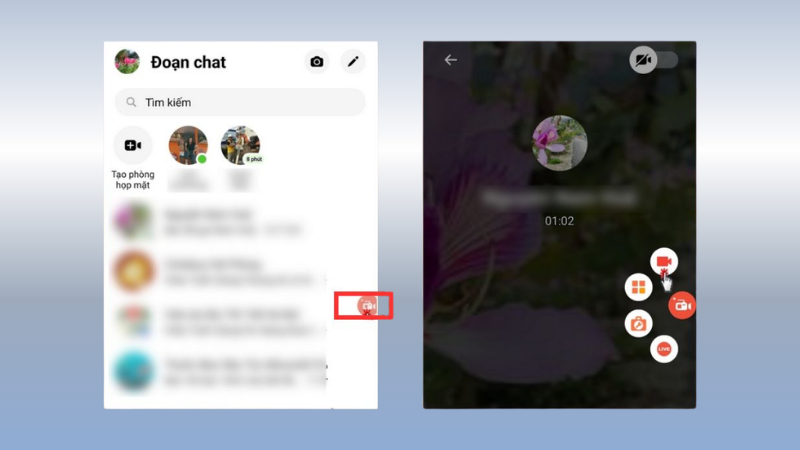
- Nếu được hỏi thêm về quyền ghi âm → nhấn Cho phép.
- Màn hình đếm ngược 3 giây rồi bắt đầu ghi — thanh thông báo trên đầu sẽ hiện biểu tượng đang ghi.
- Khi xong: nhấn lại biểu tượng AZ → nhấn nút vuông (Stop) để dừng và lưu file.
- File video được lưu vào thư mục AzRecorder trong bộ nhớ điện thoại, hoặc vào Gallery tùy cài đặt.
Android có sẵn ghi màn hình? Nếu điện thoại của bạn là Samsung (One UI 2.0+), Xiaomi (MIUI 11+), OPPO (ColorOS 7+) hoặc Realme, có thể đã có sẵn tính năng Ghi màn hình trong Trung tâm thông báo — vuốt từ trên xuống và tìm biểu tượng "Screen Record". Cách dùng tương tự iPhone: bật micro trước khi bắt đầu, rồi gọi Messenger bình thường.
Cách 3 — Ghi Âm Cuộc Gọi Messenger Trên Máy Tính Windows Windows
Windows 10 và 11 có sẵn ứng dụng Voice Recorder (Windows 10) hoặc Sound Recorder (Windows 11) — ghi âm trực tiếp qua micro, không cần cài thêm gì. Đây là cách nhanh và đơn giản nhất trên máy tính.
Các bước thực hiện trên Windows 10 / 11
- Nhấn phím Windows → gõ tìm "Voice Recorder" (Windows 10) hoặc "Sound Recorder" (Windows 11) → mở ứng dụng.
- Lần đầu mở, app yêu cầu quyền truy cập micro → nhấn Có (Yes).
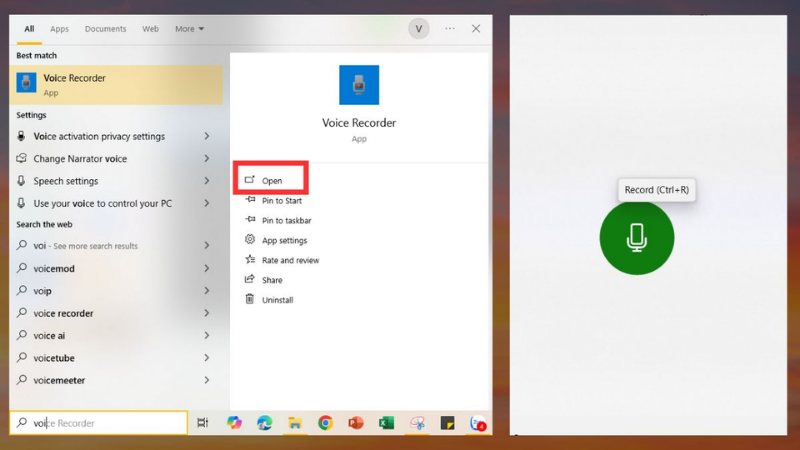
- Nhấn nút tròn đỏ Record (hoặc phím tắt Ctrl + R) để bắt đầu ghi. Để ứng dụng chạy nền.
- Chuyển sang trình duyệt → mở messenger.com hoặc ứng dụng Messenger trên Windows → thực hiện cuộc gọi bình thường.
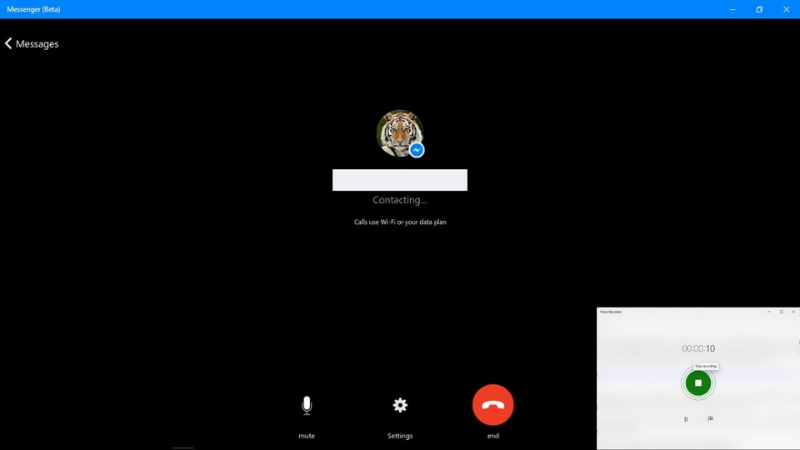
- Sau khi cuộc gọi kết thúc, quay lại Voice Recorder → nhấn nút Stop (hình vuông).
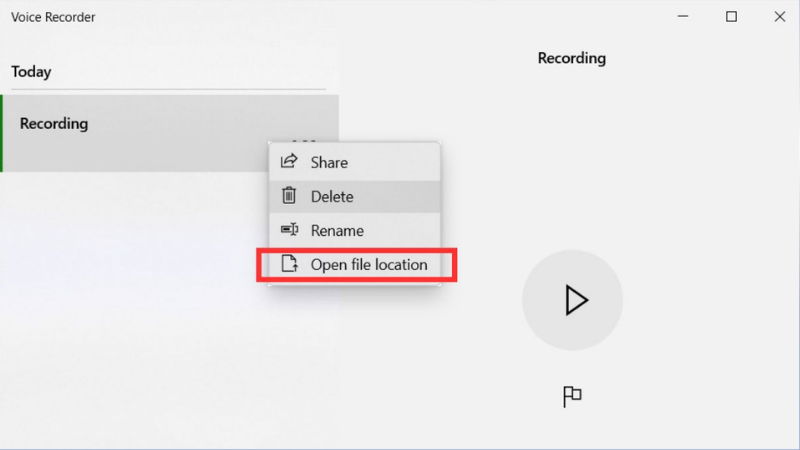
- File âm thanh định dạng .m4a tự động được lưu và hiện trong danh sách. Nhấn Play để nghe lại.
- Để tìm file: nhấn chuột phải vào bản ghi → chọn "Open file location" — file nằm tại Documents → Sound Recordings.
Muốn ghi cả hình lẫn tiếng trên Windows? Dùng Xbox Game Bar (phím tắt Windows + G) → nhấn nút Record (hình tròn) để ghi màn hình kèm âm thanh. Đây là công cụ có sẵn trên Windows 10/11, lưu file .mp4 vào thư mục Videos → Captures.
Cách 4 — Ghi Âm Cuộc Gọi Messenger Trên MacOS Mac
Trên Mac, QuickTime Player có sẵn trong hệ thống hỗ trợ ghi âm thanh hoặc quay màn hình kèm âm thanh.
Các bước thực hiện trên macOS
- Mở QuickTime Player (tìm trong Launchpad hoặc Spotlight bằng Cmd + Space).
- Trên thanh menu → chọn File → New Audio Recording (chỉ ghi âm) hoặc New Screen Recording (ghi màn hình kèm âm).
- Nhấn mũi tên ▼ bên cạnh nút Record → chọn Micro phù hợp (Built-in Microphone hoặc thiết bị ngoài).
- Nhấn nút Record (tròn đỏ) để bắt đầu ghi.
- Mở Messenger trên trình duyệt hoặc ứng dụng → thực hiện cuộc gọi.
- Sau khi gọi xong → quay lại QuickTime → nhấn Stop → lưu file bằng Cmd + S.
Lưu ý macOS Ventura trở lên: hệ thống có thể yêu cầu cấp quyền micro cho QuickTime trong System Settings → Privacy & Security → Microphone.
Lưu Ý Pháp Lý Quan Trọng Trước Khi Ghi Âm
Đọc trước khi thực hiện: Ghi âm cuộc gọi mà không thông báo cho người kia có thể vi phạm pháp luật tùy quốc gia và tùy ngữ cảnh. Tại Việt Nam, Điều 21 Hiến pháp 2013 và các quy định về quyền riêng tư bảo vệ bí mật đời tư cá nhân — ghi âm trái phép và sử dụng để gây hại cho người khác có thể bị xử lý hành chính hoặc hình sự.
| Tình huống | Mức độ rủi ro pháp lý | Khuyến nghị |
| Ghi âm cuộc gọi cá nhân của chính mình để lưu lại thông tin | 🟢 Thấp | Nên thông báo cho người kia để tránh mâu thuẫn |
| Ghi âm để làm bằng chứng trong tranh chấp dân sự | 🟡 Trung bình | Tham khảo luật sư; giá trị pháp lý phụ thuộc vào cách thu thập |
| Ghi âm cuộc gọi công việc, phỏng vấn, thỏa thuận | 🟢 Thấp nếu thông báo | Nói trước: "Mình muốn ghi âm cuộc trao đổi này để ghi chú, bạn đồng ý không?" |
| Ghi âm và chia sẻ công khai mà không có sự đồng ý | 🔴 Cao | Không nên làm — có thể vi phạm quyền riêng tư và chính sách của Meta |
| Ghi âm cuộc gọi của người khác mà không liên quan đến bạn | 🔴 Rất cao | Không được phép thực hiện |
Mẹo Cải Thiện Chất Lượng Âm Thanh Khi Ghi
| Môi trường ghi âm | Chọn phòng yên tĩnh, tránh tiếng ồn nền (quạt, điều hoà, xe cộ). Âm thanh xung quanh sẽ được thu vào cùng micro |
| Kết nối mạng | Dùng Wi-Fi thay vì 4G/5G để cuộc gọi Messenger ổn định, ít bị vỡ tiếng — chất lượng âm thanh gốc tốt hơn sẽ cho file ghi âm rõ hơn |
| Vị trí micro (điện thoại) | Không che tay vào vị trí micro khi cầm điện thoại. Để điện thoại trên mặt phẳng thay vì cầm tay sẽ giảm tiếng động từ tay cầm |
| Tai nghe | Dùng tai nghe có micro (wired hoặc Bluetooth) cho chất lượng thu âm tốt hơn loa ngoài — cả giọng bạn lẫn giọng người kia sẽ rõ hơn đáng kể |
| Thử nghiệm trước | Gọi thử một cuộc ngắn với người quen để kiểm tra file ghi âm trước khi ghi cuộc gọi thật sự quan trọng |
| Dung lượng và pin | Đảm bảo đủ pin (trên 50%) và bộ nhớ trống trước khi ghi cuộc gọi dài — tránh máy tắt giữa chừng làm mất file |
Hỏi Đáp Nhanh
Dù Messenger không có nút ghi âm tích hợp, bạn hoàn toàn có thể lưu lại cuộc gọi quan trọng bằng các công cụ có sẵn trên chính thiết bị của mình: Screen Recording trên iPhone, AZ Screen Recorder trên Android, Voice Recorder trên Windows hay QuickTime trên Mac. Tất cả đều miễn phí và không cần kiến thức kỹ thuật phức tạp.
Điều quan trọng nhất không phải là kỹ thuật — mà là luôn thông báo cho người kia trước khi ghi âm. Một câu đơn giản như "Mình muốn ghi lại cuộc trao đổi này để ghi chú, bạn đồng ý không?" sẽ bảo vệ bạn khỏi mọi rắc rối không đáng có.
Nguồn tham khảo chính thức:
Meta Help Center — Messenger: Gọi điện thoại và gọi video qua Messenger (Tài liệu hỗ trợ chính thức)
Meta — Chính sách Quyền riêng tư (Privacy Policy) — quy định về dữ liệu và nội dung cuộc gọi
Apple Support — Cách sử dụng tính năng Ghi màn hình (Screen Recording) trên iPhone và iPad
Apple Support — Hướng dẫn sử dụng iPhone: Trung tâm điều khiển
Microsoft Support — Sử dụng Sound Recorder / Voice Recorder để ghi âm thanh trong Windows
Apple Support — Ghi âm và quay video bằng QuickTime Player trên Mac
Google Support — Quản lý quyền ứng dụng trên Android
Bài viết được biên soạn ngày 14/09/2026. Các bước hướng dẫn đã được kiểm thử thực tế trên iOS 27, Android 15 và Windows 11 với Messenger phiên bản mới nhất. Giao diện ứng dụng có thể thay đổi theo cập nhật sau này. Phát hiện thông tin cần cập nhật? Liên hệ: cskh.techcare@gmail.com












