


Ghim tin nhắn trên Zalo là tính năng hữu ích giúp bạn lưu giữ những nội dung quan trọng trong nhóm chat – từ thông báo, quy định đến đường dẫn liên kết. Bài viết này sẽ hướng dẫn bạn cách ghim tin nhắn Zalo trên cả điện thoại và máy tính, đồng thời chia sẻ cách bỏ ghim và một số mẹo thực tế để tránh lỗi phổ biến. Nếu bạn muốn khám phá thêm nhiều mẹo hay khác, hãy xem ngay tổng hợp thủ thuật Zalo từ A-Z để sử dụng ứng dụng hiệu quả hơn.
Ghim Tin Nhắn Zalo Là Gì?
Ghim tin nhắn (hay còn gọi là pin tin nhắn Zalo) là thao tác giúp cố định một tin nhắn, hình ảnh hoặc đường liên kết lên đầu cuộc trò chuyện nhóm. Tất cả thành viên trong nhóm đều có thể thấy tin nhắn được ghim ngay khi mở chat – không cần cuộn lên để tìm.
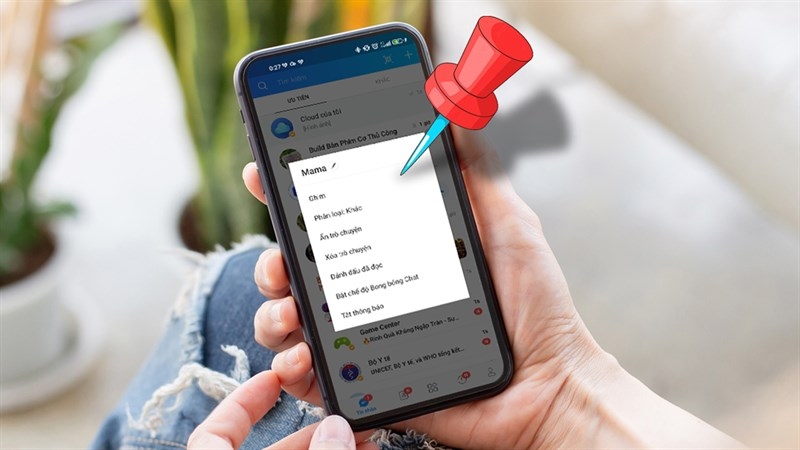
Lưu ý quan trọng: Tính năng ghim tin nhắn chỉ hoạt động trong nhóm chat, không áp dụng cho tin nhắn cá nhân 1-1. Nếu bạn cần tìm lại các tin nhắn quan trọng đã bị ẩn, có thể tham khảo thêm hướng dẫn cách tìm tin nhắn ẩn trên Zalo để không bỏ sót nội dung cần thiết.
Khi Nào Nên Ghim Tin Nhắn Trên Zalo?
Bạn nên sử dụng tính năng ghim tin nhắn / pin tin nhắn Zalo khi muốn:
- Thông báo quy định, nội quy nhóm cho thành viên mới
- Nhấn mạnh sự kiện, lịch họp, deadline quan trọng
- Ghim đường link tài liệu, form đăng ký, báo cáo
- Lưu tin nhắn Zalo quan trọng không muốn bị trôi mất
Trong trường hợp gửi nhầm nội dung quan trọng vào nhóm, bạn cũng nên biết cách thu hồi tin nhắn Zalo để xử lý kịp thời, tránh lộ thông tin không cần thiết.
Cách Ghim Tin Nhắn Zalo Trên Điện Thoại
Để có thể ghim tin nhắn Zalo quan trọng trong nhóm chat, bạn có thể thực hiện trên điện thoại với các thao tác như sau:
Bước 1: Mở nhóm chat cần ghim tin nhắn. Mở ứng dụng Zalo trên điện thoại, chọn nhóm chat mà bạn muốn ghim nội dung.
Bước 2: Nhấn giữ tin nhắn cần ghim. Nhấn giữ (long press) vào tin nhắn, hình ảnh hoặc đường link bạn muốn ghim. Menu tùy chọn sẽ hiện ra.
Bước 3: Chọn "Ghim". Trong các tùy chọn hiện ra, nhấn vào "Ghim". Tin nhắn sẽ ngay lập tức hiển thị cố định ở đầu cuộc trò chuyện nhóm – tất cả thành viên đều thấy.
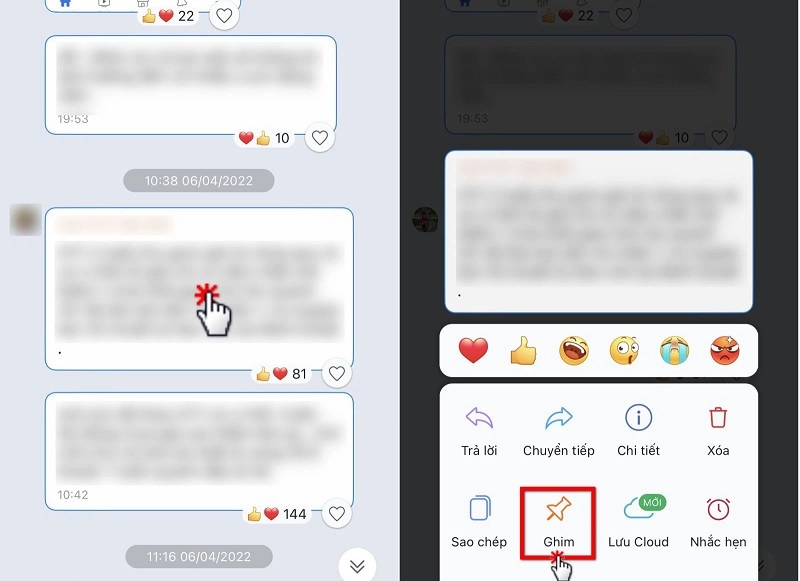
Chọn Ghim
Cách Ghim Tin Nhắn Zalo Trên Máy Tính
Trên máy tính (Windows/Mac), bạn có thể ghim chat Zalo theo một trong hai cách sau:
Cách 1: Click chuột phải trực tiếp vào tin nhắn
Bước 1: Mở ứng dụng Zalo trên máy tính, vào nhóm chat muốn ghim nội dung.
Bước 2: Click chuột phải vào tin nhắn cần ghim.
Bước 3: Chọn "Ghim tin nhắn" từ menu hiện ra. Tin nhắn sẽ hiển thị cố định trên cuộc hội thoại.
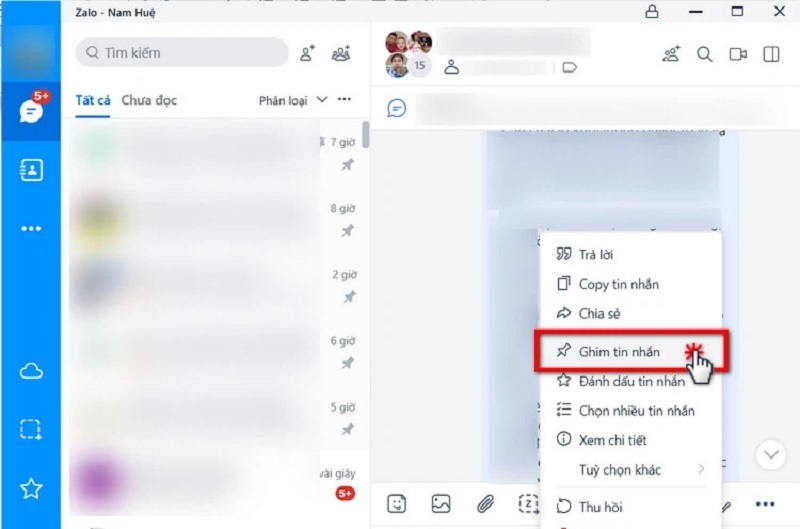
Chọn tính năng Ghim tin nhắn
Cách 2: Dùng biểu tượng 3 chấm
Bước 1: Di chuyển con trỏ chuột đến tin nhắn cần ghim.
Bước 2: Thanh công cụ sẽ hiện ra, nhấn vào biểu tượng dấu "…" (3 chấm).
Bước 3: Chọn "Ghim tin nhắn" là hoàn tất.
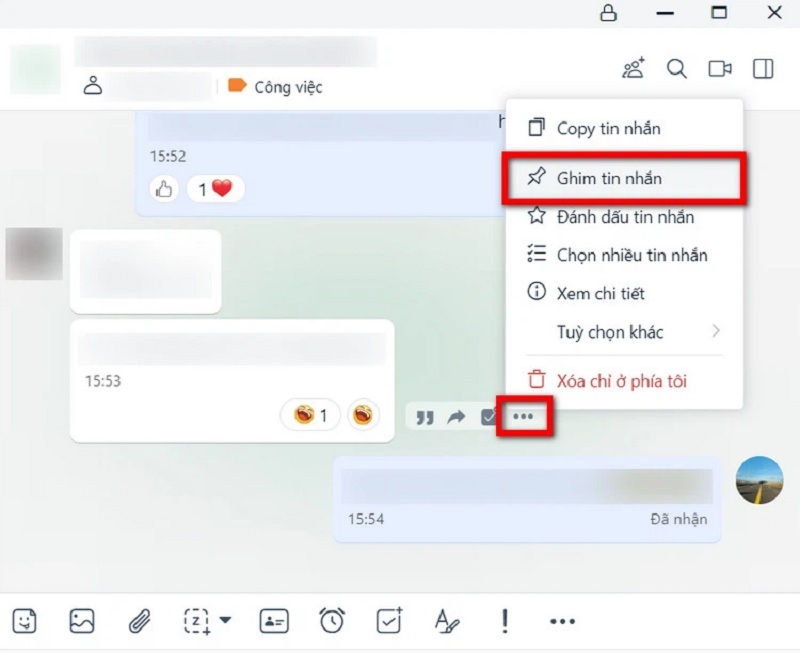
Chọn Ghim tin nhắn
Ngoài ra, nếu bạn thường xuyên làm việc nhóm trên Zalo PC, việc nắm thêm cách hẹn giờ gửi tin nhắn Zalo trên máy tính sẽ giúp bạn chủ động quản lý thông báo nhóm hiệu quả hơn.
Mẹo Thực Tế & Lỗi Thường Gặp Khi Ghim Tin Nhắn Zalo
Lưu ý:
- Không ghim được tin nhắn: Bạn có thể chưa phải Admin hoặc quản trị viên nhóm. Chỉ Admin mới có quyền ghim.
- Mỗi nhóm Zalo chỉ có thể ghim một tin nhắn tại một thời điểm (tin mới sẽ thay thế tin cũ).
- Tính năng ghim chỉ áp dụng cho nhóm chat, không dùng được với tin nhắn cá nhân.
- Nếu bạn cần đồng bộ lịch sử tin nhắn nhóm giữa điện thoại và máy tính, tham khảo thêm cách đồng bộ tin nhắn Zalo trên điện thoại và máy tính để không bị mất nội dung đã ghim.
Cách Bỏ Ghim Tin Nhắn Zalo Trên Điện Thoại
Bước 1: Mở nhóm chat có tin nhắn đang được ghim.
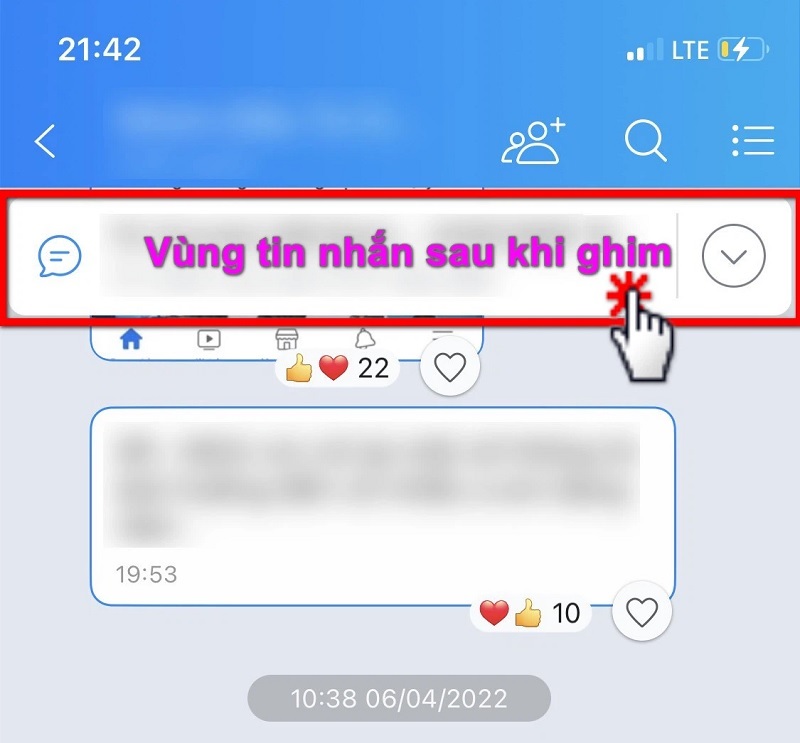
Mở nhóm chat có tin nhắn mà bạn muốn bỏ ghim
Bước 2: Nhấn vào tin nhắn đang được ghim ở đầu cuộc hội thoại, chọn nút "Chỉnh sửa" (biểu tượng chiếc bút).
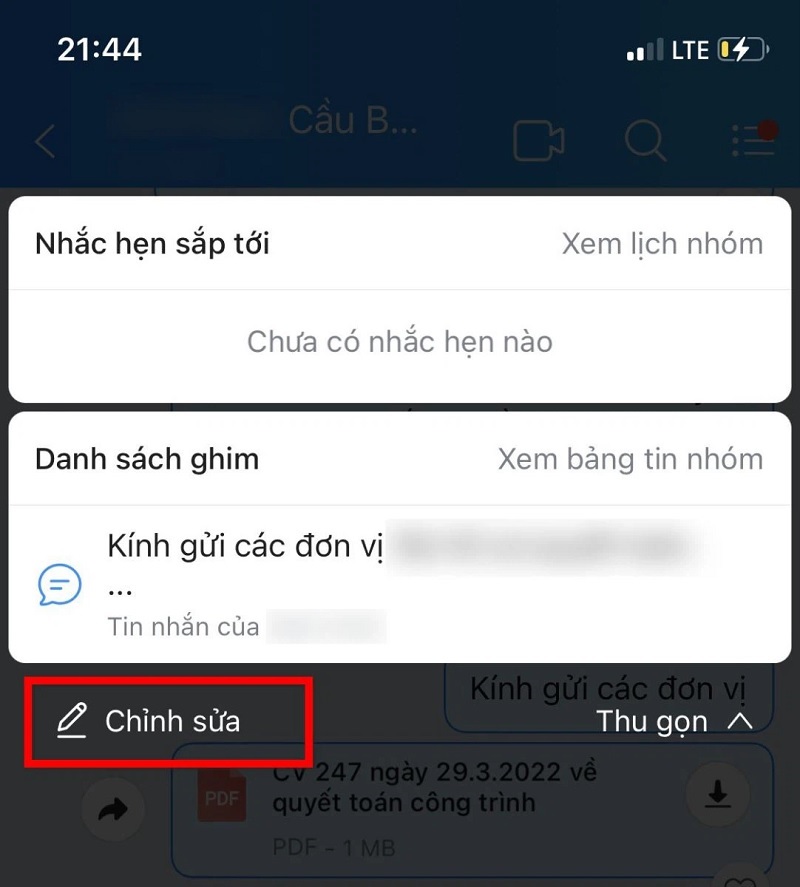
Nhấn nút Chỉnh sửa
Bước 3: Tại cửa sổ "Chỉnh sửa danh sách ghim", nhấn biểu tượng dấu trừ (-), sau đó chọn "Bỏ ghim" để hoàn tất.
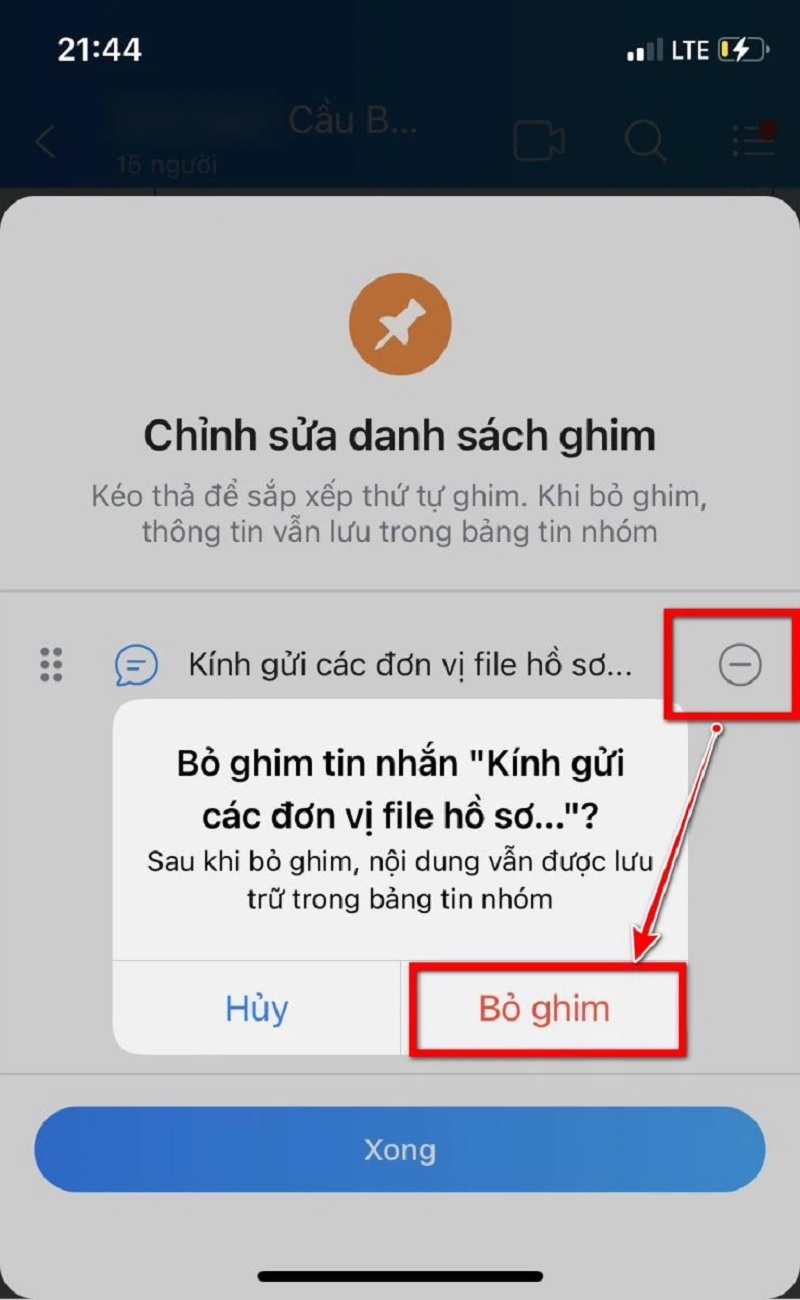
Chọn Bỏ ghim
Cách Bỏ Ghim Tin Nhắn Zalo Trên Máy Tính
Bước 1: Mở cuộc hội thoại nhóm có tin nhắn muốn bỏ ghim.
Bước 2: Nhấn vào biểu tượng "3 chấm" ở góc trên bên phải cuộc hội thoại.
Bước 3: Chọn "Bỏ ghim" để gỡ bỏ tin nhắn cố định.
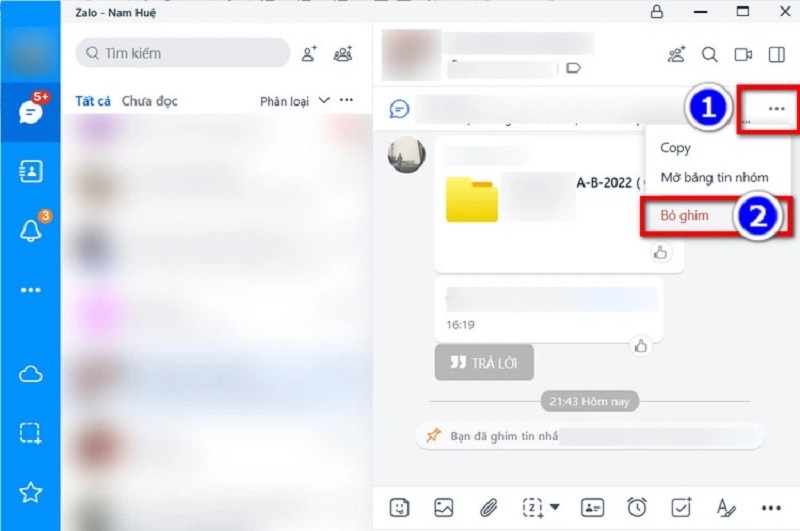
Chọn Bỏ ghim
Vừa rồi là toàn bộ các bước hướng dẫn cách ghim tin nhắn Zalo và cách bỏ ghim tin nhắn Zalo trên cả điện thoại lẫn máy tính. Chỉ cần vài thao tác đơn giản là bạn có thể lưu giữ thông tin quan trọng, không lo bị trôi trong nhóm chat đông người.
Nếu gặp lỗi trong quá trình sử dụng Zalo hoặc cần hỗ trợ kỹ thuật thiết bị, bạn có thể liên hệ TechCare Đà Nẵng – đơn vị sửa chữa điện thoại, máy tính với hơn 10 năm kinh nghiệm, đội ngũ kỹ thuật viên chuyên nghiệp, hỗ trợ tận tình.
TechCare Đà Nẵng Đơn vị sửa chữa điện thoại, máy tính uy tín tại Đà Nẵng với hơn 10 năm kinh nghiệm. Chuyên xử lý các lỗi phần mềm, phục hồi dữ liệu và hỗ trợ sử dụng ứng dụng hàng ngày.












